
Comment créer un résumé graphique de mémoire (graphical abstract) en 2026
Un résumé graphique de mémoire — ou graphical abstract — condense les résultats d’un travail de recherche en une seule image lisible en moins d’une minute. Il se construit en six étapes : définir le message central, choisir une structure visuelle (flux, comparaison ou avant/après), sélectionner un outil adapté, hiérarchiser texte et icônes, harmoniser les couleurs, puis exporter dans un format haute résolution.
Réponse directe : pour créer un résumé graphique de mémoire, identifiez d’abord le résultat principal à communiquer, choisissez une structure visuelle simple (schéma en flux, comparaison ou cycle), réalisez-le avec un outil comme PowerPoint, Canva ou BioRender, limitez le texte à quelques mots-clés, puis exportez en PNG ou PDF haute résolution pour l’insérer en première page ou en annexe du mémoire.
À quoi sert un résumé graphique de mémoire ?
Le résumé graphique traduit visuellement l’essentiel d’un mémoire ou d’un article : le contexte, la méthode et le résultat principal, en un seul coup d’œil. Il ne remplace pas le résumé textuel classique mais le complète, en particulier lors d’une soutenance, d’un dépôt sur une plateforme comme HAL, ou d’une présentation en colloque. Un jury ou un lecteur pressé peut ainsi saisir l’apport du travail avant même de lire l’introduction complète.
Cet exercice de synthèse visuelle oblige aussi l’étudiant à clarifier son propre message central, ce qui est souvent aussi utile pour affiner l’introduction et la conclusion du mémoire que pour produire l’image elle-même. De nombreux étudiants rapportent avoir reformulé leur problématique après avoir tenté, sans succès dans un premier temps, de la représenter visuellement en une seule image.
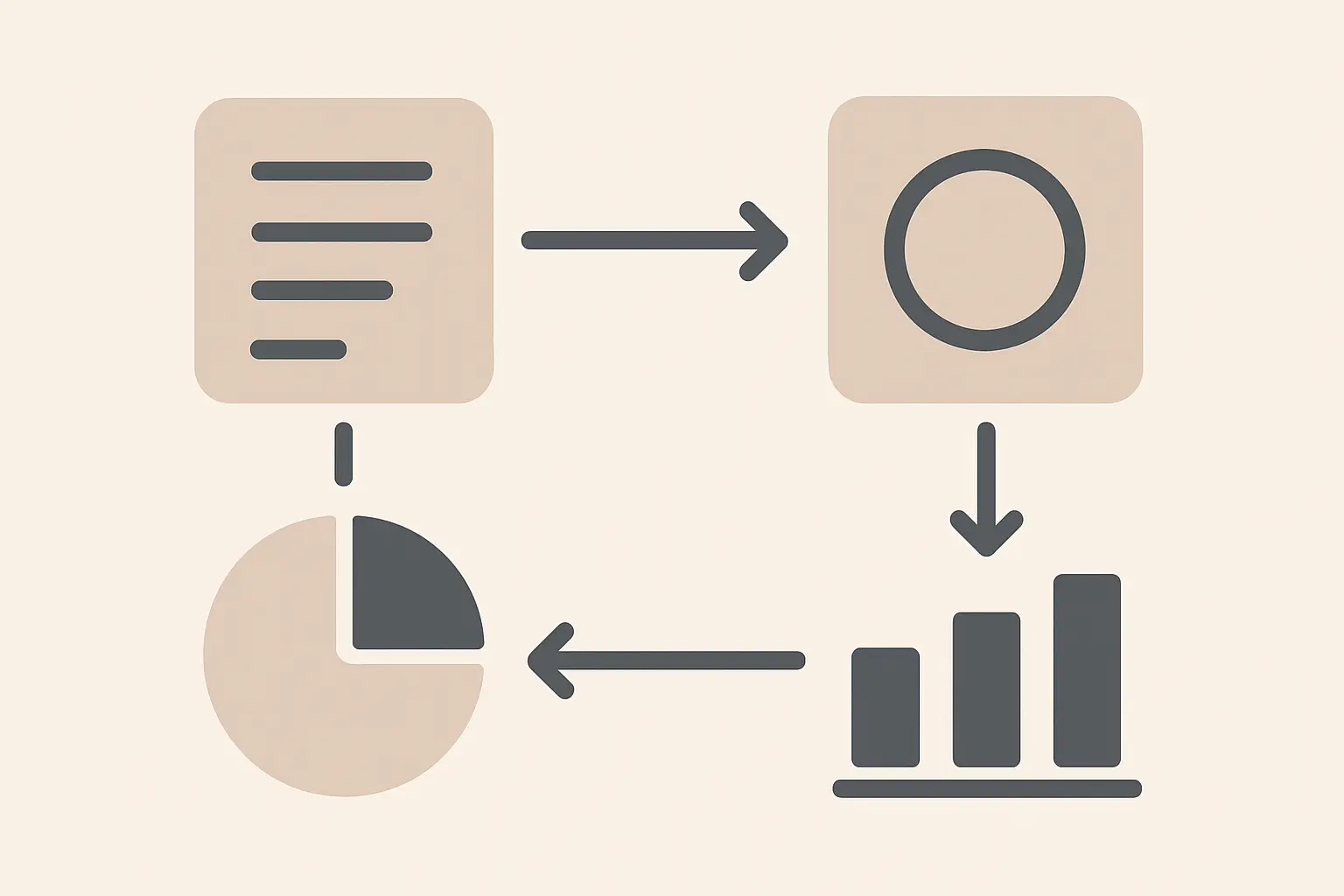
Quelles structures visuelles utiliser ?
Trois structures couvrent la majorité des besoins pour un mémoire :
- Le flux linéaire — contexte, méthode, résultat, reliés par des flèches. Adapté aux mémoires empiriques classiques (enquête, expérimentation, étude de cas).
- La comparaison — deux colonnes ou deux blocs mettant en regard une situation avant/après, ou deux groupes étudiés. Utile pour les mémoires comparatifs.
- Le cycle — utile lorsque le résultat décrit un processus itératif (par exemple une boucle d’amélioration continue en gestion de projet).
Le choix dépend directement de la nature du résultat principal : un chiffre ou une relation de cause à effet se prête bien au flux linéaire, tandis qu’un contraste entre deux situations appelle naturellement une comparaison. Une quatrième option, moins courante mais parfois pertinente, est la structure en entonnoir, utile pour représenter un processus de sélection (par exemple le nombre de répondants à chaque étape d’une enquête, du recrutement initial jusqu’à l’échantillon final analysé).
Créer son résumé graphique en 6 étapes
- Formuler le message central en une phrase. Avant d’ouvrir un logiciel, écrivez la phrase que le visuel doit faire comprendre en cinq secondes. Si cette phrase est floue, le visuel le sera aussi.
- Choisir la structure visuelle (flux, comparaison ou cycle) en fonction du message central identifié à l’étape précédente.
- Esquisser un brouillon papier avant tout travail numérique. Cette étape, souvent négligée, évite de perdre du temps à repositionner des éléments dans le logiciel choisi.
- Réaliser le visuel dans l’outil retenu, en respectant la structure du brouillon et en limitant le nombre d’éléments à l’essentiel.
- Réduire le texte au strict minimum — des mots-clés ou de courtes légendes, jamais des phrases complètes. Le texte accompagne l’image, il ne la remplace pas.
- Harmoniser les couleurs et les polices avec le reste du mémoire (idéalement deux à trois couleurs maximum), puis exporter en haute résolution.
Une fois ces six étapes terminées, il est utile de faire relire le visuel par une personne extérieure au sujet : si elle ne comprend pas le message principal en quelques secondes sans explication orale, le résumé graphique demande encore des ajustements.

Comparatif des outils
| Outil | Niveau requis | Coût | Adapté à |
|---|---|---|---|
| PowerPoint / Google Slides | Débutant | Gratuit avec compte étudiant | Schémas simples, flèches, formes basiques |
| Canva | Débutant à intermédiaire | Version gratuite suffisante | Modèles prêts à l’emploi, mise en page rapide |
| BioRender | Intermédiaire | Payant (essai gratuit limité) | Sciences de la vie, icônes scientifiques spécialisées |
| Figma | Intermédiaire à avancé | Gratuit pour un usage individuel | Contrôle fin de la mise en page et des couleurs |
Pour un premier résumé graphique, PowerPoint ou Canva suffisent largement : la difficulté principale n’est pas l’outil mais la clarté du message à représenter. Les étudiants en sciences expérimentales ou en biologie qui présentent régulièrement leurs résultats en congrès gagnent en revanche à investir du temps dans BioRender, dont la bibliothèque d’icônes scientifiques standardisées est reconnue dans ces disciplines.
Erreurs fréquentes à éviter
- Trop de texte — un résumé graphique n’est pas un résumé écrit illustré, mais une image qui porte l’essentiel de l’information.
- Trop d’éléments — au-delà de trois ou quatre blocs visuels, le message central se dilue et le visuel devient difficile à lire rapidement.
- Icônes décoratives sans lien avec le contenu — chaque élément visuel doit représenter une idée précise, pas simplement remplir l’espace.
- Absence de hiérarchie visuelle — sans contraste de taille ou de couleur entre l’élément principal et les éléments secondaires, l’œil ne sait pas où regarder en premier.
- Résolution insuffisante à l’export — un visuel flou en version imprimée ou en PDF nuit à la crédibilité du travail, même si le contenu est bon.
- Couleurs incohérentes avec le reste du document — un résumé graphique aux couleurs vives inséré dans un mémoire sobre en noir et blanc crée une rupture visuelle qui distrait le lecteur.
Exporter et intégrer le visuel au mémoire
Une fois le résumé graphique finalisé, exportez-le en PNG ou PDF vectoriel à haute résolution (au moins 300 dpi pour un usage imprimé). Il peut être placé en première page après la page de garde, dans l’introduction, ou en annexe selon les usages de votre établissement — vérifiez ce point avec votre directeur de mémoire avant de l’intégrer définitivement.
Pour la mise en forme générale du document qui accueillera ce visuel, consultez le guide pour mettre en forme un mémoire sous Word, qui couvre le positionnement correct des images et figures dans le corps du texte.
Le résumé graphique complète également les autres visuels du mémoire : pensez à le référencer de façon cohérente avec vos autres tableaux et figures de résultats, en particulier si votre établissement exige un numéro d’ordre unique pour l’ensemble des illustrations.
Si votre mémoire comporte de nombreuses figures, la liste automatique des tableaux et figures sous Word permet de générer un sommaire visuel actualisé automatiquement, incluant le résumé graphique s’il est inséré comme figure numérotée.
Réutiliser le visuel pour la soutenance
Un résumé graphique bien construit se réutilise presque tel quel comme diapositive de synthèse en fin de présentation orale, ou comme diapositive d’ouverture pour poser immédiatement le cadre du travail devant le jury. Cette réutilisation présente un double avantage : elle évite de reconstruire un visuel de synthèse pour la soutenance, et elle renforce la cohérence entre le document écrit et la présentation orale, un point souvent valorisé dans les grilles d’évaluation des jurys.
Veillez toutefois à adapter légèrement la taille du texte et des éléments graphiques pour une projection sur écran, les proportions optimales pour une page imprimée n’étant pas toujours identiques à celles d’une diapositive projetée en amphithéâtre.
Synthétiser son mémoire avant de le mettre en image
La qualité d’un résumé graphique dépend directement de la clarté du message qu’il représente. Un outil comme Tesify peut aider à synthétiser les résultats clés d’un mémoire en une formulation courte et précise, base indispensable avant de passer à la mise en forme visuelle.
Une fois le résumé graphique intégré, pensez aussi à faciliter la navigation dans le document complet grâce à un index thématique sous Word, complémentaire de la table des matières classique.
Questions fréquentes
Le résumé graphique est-il obligatoire dans un mémoire de master ?
Non, il reste facultatif dans la plupart des mentions, mais il devient un atout apprécié lors de la soutenance et pour la diffusion du mémoire sur des plateformes comme HAL ou DUMAS.
Quel format d’export choisir pour un résumé graphique ?
Le PNG haute résolution convient pour une insertion dans un document Word, tandis que le PDF vectoriel est préférable pour l’impression ou une diffusion nécessitant un agrandissement sans perte de qualité.
Faut-il des compétences en design pour réaliser ce type de visuel ?
Non, des outils comme Canva ou PowerPoint proposent des modèles préconçus qui rendent l’exercice accessible sans formation graphique préalable.
Combien de temps faut-il prévoir pour créer un résumé graphique ?
Comptez en général entre deux et quatre heures, brouillon papier compris, pour un premier résumé graphique correctement structuré et lisible.
Peut-on utiliser BioRender pour un mémoire en sciences sociales ?
C’est possible mais peu adapté : BioRender est conçu pour des icônes scientifiques (biologie, médecine) ; un outil plus généraliste comme Canva ou PowerPoint convient mieux aux sujets de sciences sociales.
Où placer le résumé graphique dans le mémoire ?
Le plus souvent après la page de garde ou dans l’introduction ; certains établissements préfèrent le placer en annexe, il est donc recommandé de vérifier l’usage attendu avec son directeur de mémoire.