Catégorie : Bibliographie

  • Peut-on Citer Wikipedia dans un Mémoire Universitaire ? Réponse Complète 2026

    Peut-on Citer Wikipedia dans un Mémoire Universitaire ? Réponse Complète 2026

    Peut-on Citer Wikipedia dans un Mémoire Universitaire ? Réponse Complète 2026

    La question revient chaque année : « peut-on citer Wikipedia dans un mémoire ? » La réponse courte est : généralement non, mais avec des nuances importantes selon le contexte. En 2026, Wikipedia reste l’encyclopédie en ligne la plus consultée au monde — y compris par les chercheurs et les enseignants eux-mêmes — mais elle n’est pas acceptée comme source académique dans la quasi-totalité des universités françaises pour de bonnes raisons. Ce guide explique pourquoi, et surtout comment utiliser intelligemment Wikipedia dans votre recherche sans vous exposer à une sanction.

    Comprendre les sources académiques appropriées est fondamental pour réussir votre mémoire. Des outils comme Tesify peuvent vous aider à identifier et formater correctement les sources académiques alternatives à Wikipedia. Pour aller plus loin, consultez notre guide sur comment faire une revue de littérature pour un mémoire et notre guide complet des normes APA.

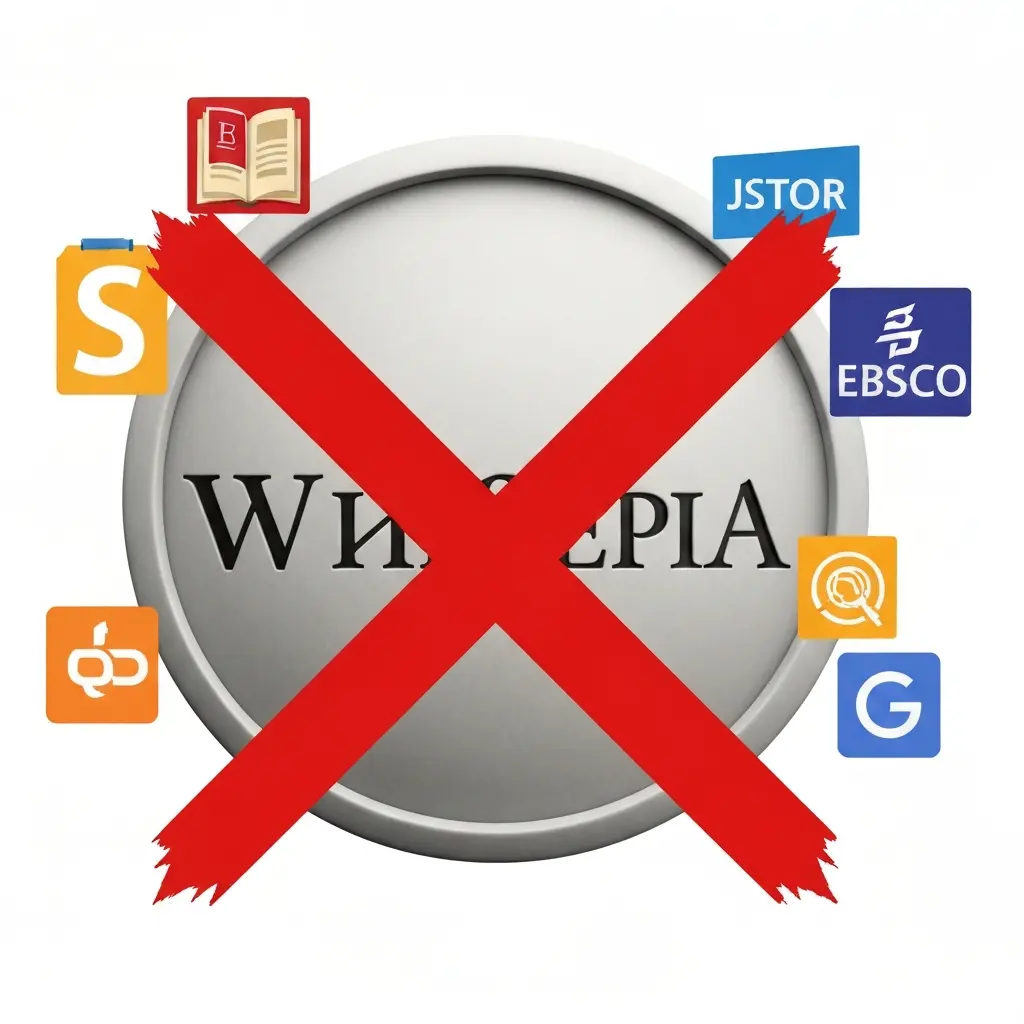
    Réponse directe : Non, Wikipedia n’est généralement pas citée dans les mémoires universitaires car son contenu peut être modifié par n’importe qui et n’est pas soumis à une révision par des pairs. Cependant, vous pouvez utiliser Wikipedia comme point de départ pour identifier des sources primaires (les références citées en bas de page de l’article Wikipedia) et les citer directement dans votre mémoire. C’est la stratégie recommandée.

    Pourquoi Wikipedia n’est pas une source académique

    Les raisons pour lesquelles Wikipedia n’est pas acceptée comme source académique sont fondées sur des critères épistémologiques solides :

    • Absence de revue par les pairs : les articles Wikipedia ne sont pas révisés par des experts académiques. N’importe qui peut modifier n’importe quel article, y ajouter des informations erronées ou supprimer du contenu vrai.
    • Instabilité du contenu : le contenu d’un article Wikipedia peut changer entre le moment où vous le lisez et le moment où votre correcteur vérifie votre citation. C’est contraire aux exigences de reproductibilité de la recherche.
    • Absence d’auteur identifiable : les contributions Wikipedia sont souvent anonymes. La science académique repose sur la responsabilité des auteurs.
    • Risque d’erreurs non signalées : des études ont montré que Wikipedia contient des erreurs factuelles dans une proportion significative de ses articles, même si le taux global d’exactitude est respectable.

    La position officielle des universités françaises

    La quasi-totalité des universités françaises — de la Sorbonne à Sciences Po, de Bordeaux à Aix-Marseille — interdit explicitement la citation de Wikipedia dans les travaux universitaires évalués. Cette interdiction figure généralement dans les guides de rédaction des UFR (Unités de Formation et de Recherche) et dans les chartes pédagogiques des masters.

    La sanction varie selon les établissements : de la simple pénalisation de points (la plus fréquente) à l’invalidation de la bibliographie, voire dans des cas extrêmes à la requalification de l’ensemble du travail si le jury estime que la démarche documentaire est insuffisante. Consultez le règlement spécifique de votre formation ou demandez directement à votre directeur de mémoire sa politique sur ce point.

    Comment utiliser Wikipedia intelligemment

    Wikipedia est un excellent outil de départ pour une recherche académique, à condition de ne pas s’arrêter là :

    Stratégie Wikipedia → Sources primaires

    1. Lisez l’article Wikipedia pour avoir une vue d’ensemble du sujet
    2. Identifiez les affirmations clés qui vous intéressent
    3. Consultez les références citées en bas de l’article (notes et bibliographie)
    4. Accédez directement aux sources primaires (articles de revues, livres)
    5. Lisez et citez ces sources primaires dans votre mémoire — pas Wikipedia

    Cette stratégie vous permet de bénéficier du travail de synthèse de Wikipedia sans en subir les inconvénients académiques.

    Les alternatives académiques à Wikipedia

    Source Type de contenu Accès
    Google Scholar Articles de revues, thèses, livres Gratuit
    Cairn.info Sciences humaines francophones Via université
    HAL Prépublications et articles FR Gratuit
    JSTOR Articles académiques (SHS) Partiellement gratuit
    Encyclopædia Universalis Encyclopédie académique française Via université

    L’Encyclopædia Universalis est une alternative directe à Wikipedia qui, elle, est citée dans les mémoires : ses articles sont rédigés et signés par des experts reconnus et peuvent être cités comme source secondaire acceptable.

    Pour une aide à la recherche de sources et leur formatage APA, Tesify automatise ce processus dans son workflow de rédaction académique. Les étudiants en programme international peuvent utiliser les mêmes fonctionnalités sur tesify.app en anglais.

    Exceptions : quand peut-on citer Wikipedia ?

    Il existe quelques contextes où une citation de Wikipedia est tolérée, voire pertinente :

    • En note de bas de page pour une donnée factuelle non contestée : la date de fondation d’une institution, le nombre d’habitants d’une ville à une date précise — à condition d’indiquer la date de consultation et de ne pas en faire une pratique récurrente.
    • Dans les mémoires sur la désinformation ou les wikis eux-mêmes : si votre mémoire porte sur l’encyclopédie collaborative, Wikipedia devient un objet d’étude légitime et citez-la en tant que telle.
    • Pour les traductions de termes techniques : Wikipedia est souvent utile pour trouver l’équivalent français/anglais d’un concept, mais mentionnez alors Wiktionnaire ou un dictionnaire terminologique spécialisé en priorité.

    Dans tous ces cas de figure, précisez toujours l’URL complète et la date de consultation dans votre citation, car le contenu de Wikipedia peut changer à tout moment.

    Questions fréquentes sur Wikipedia et les mémoires

    Mon directeur de mémoire peut-il voir si j’ai consulté Wikipedia ?

    Non, votre directeur ne peut pas voir votre historique de navigation. En revanche, il peut repérer dans votre texte des formulations typiques de Wikipedia (style encyclopédique, tournures caractéristiques) ou des affirmations sans source primaire citée. Si votre mémoire contient des informations que l’on retrouve quasi mot pour mot sur Wikipedia, Compilatio ou Turnitin peuvent le signaler. La vraie question n’est pas d’être « vu » mais de produire un travail académiquement solide.

    Peut-on citer Wikipedia dans les notes de bas de page ?

    Certains directeurs tolèrent une citation Wikipedia en note de bas de page pour une information très factuelle et non controversée (date historique précise, définition de terme technique courant) — à condition que ce soit une exception et non une pratique régulière. Dans tous les cas, mentionnez la date de consultation car le contenu Wikipedia peut changer. Mais même dans cette tolérance, il vaut mieux trouver une source primaire : votre mémoire en sera plus solide.

    Les professeurs utilisent-ils eux-mêmes Wikipedia pour leurs recherches ?

    Oui, beaucoup d’enseignants-chercheurs consultent Wikipedia — principalement comme point de départ sur un sujet nouveau ou pour un rappel factuel rapide. La distinction est qu’ils savent comment évaluer l’information, remonter aux sources primaires et identifier les lacunes ou erreurs. C’est exactement ce qu’ils vous demandent d’apprendre à faire. L’interdiction de citer Wikipedia dans les mémoires est pédagogique : elle vous force à développer ces compétences de recherche documentaire.

    Wikipedia en anglais est-il plus fiable que Wikipedia en français ?

    En général, Wikipedia anglophone est plus étendu et plus fréquemment mis à jour grâce à une communauté de contributeurs plus large. Certaines études ont montré un taux d’exactitude légèrement supérieur sur la version anglaise pour les sujets très couverts. Cependant, pour les sujets spécifiquement français (institutions, personnalités, événements), la version francophone est souvent plus complète. Dans tous les cas, aucune des deux versions n’est citée dans un mémoire académique.

    Existe-t-il des encyclopédies académiques citées dans les mémoires ?

    Oui. Encyclopædia Universalis est la référence francophone — ses articles sont signés par des experts et peuvent être cités. En anglais, Encyclopædia Britannica académique et les encyclopédies disciplinaires spécialisées (International Encyclopedia of Education, Routledge Encyclopedia of Philosophy) sont acceptées. Les grands dictionnaires disciplinaires (Dictionnaire de sociologie Boudon & Bourricaud, Vocabulaire de philosophie Lalande) sont également des sources citables en SHS. L’accès à Universalis est souvent inclus dans l’abonnement de votre bibliothèque universitaire.

    Trouvez et citez les bonnes sources avec Tesify

    Plus besoin de compter sur Wikipedia. Tesify.fr vous aide à identifier des sources académiques pertinentes et à les formater automatiquement en APA — pour une bibliographie irréprochable dans votre mémoire.

    Essayer Tesify →

  • Combien de références faut-il dans un mémoire de master ? 2026

    Combien de références faut-il dans un mémoire de master ? 2026

    Combien de références faut-il dans un mémoire de master ? 2026

    Votre directeur de mémoire vous a renvoyé la liste de vos sources en vous disant qu’elle était « maigre » ? Ou, à l’inverse, vous avez accumulé 120 références et vous ne savez plus quoi garder ? La question du nombre de références bibliographiques dans un mémoire de master est l’une des plus fréquentes — et des plus mal documentées — de l’année universitaire 2026. La réponse dépend de votre niveau (M1 ou M2), de votre discipline et des exigences spécifiques de votre UFR.

    Réponse directe : Pour un mémoire de Master 2, la fourchette communément admise se situe entre 40 et 60 références minimum en sciences humaines et sociales, 30 à 50 en droit, et 50 à 80 en médecine. En M1, 20 à 35 références constituent généralement une base solide. La qualité et la diversité des sources priment sur la quantité brute, mais descendre sous 20 références en M1 ou sous 30 en M2 risque d’être pénalisé.

    Quelles fourchettes selon le niveau (M1 / M2) ?

    Le niveau d’étude est le premier critère à prendre en compte pour calibrer votre bibliographie. Un mémoire de M1 constitue une initiation à la recherche académique ; un mémoire de M2 engage un travail de recension bibliographique plus approfondi, attendu par les jurys comme preuve de maîtrise du champ.

    Niveau Fourchette habituelle Seuil critique (en dessous = risque)
    Master 1 (M1) 20 – 35 références Moins de 15
    Master 2 (M2) 40 – 80 références Moins de 30
    Mémoire professionnel (alternance, stage) 15 – 30 références Moins de 10

    Ces fourchettes sont des repères, non des règles gravées dans le marbre. Selon le guide méthodologique de la bibliothèque Thotis consacré aux mémoires de recherche, au moins 40 références sont recommandées pour un M2, et la bibliographie peut atteindre 100 sources lors de la phase de collecte avant sélection. La règle constante : on ne vous reprochera jamais d’en avoir trop, mais trop peu signale un travail de recension insuffisant.

    Le nombre de références change-t-il selon la discipline ?

    Oui, sensiblement. Les pratiques bibliographiques varient selon la culture disciplinaire, la nature des sources mobilisées et les attentes des jurys. Voici un panorama des normes informelles les plus répandues dans les universités françaises en 2026.

    Sciences humaines et sociales (sociologie, sciences de l’éducation, information-communication)

    C’est le domaine où les bibliographies sont généralement les plus longues et les plus diversifiées. Un mémoire de sociologie ou de sciences de l’éducation en M2 mobilise typiquement entre 40 et 70 références : monographies, articles de revues à comité de lecture, rapports institutionnels et sources primaires (entretiens, archives). Le guide de l’École des hautes études de l’IHEAL (Paris 3) indique que la bibliographie doit refléter la maîtrise du champ théorique et empirique du sujet.

    Psychologie

    La psychologie utilise quasi exclusivement les normes APA 7e édition, et les jurys sont particulièrement attentifs à la proportion d’articles publiés dans des revues à comité de lecture. Pour un M2 clinique ou cognitif, 40 à 60 références sont attendues, avec une majorité d’articles empiriques récents. L’Université de Bordeaux précise dans ses guides méthodologiques que la règle d’or est d’avoir au moins une référence par affirmation théorique avancée.

    Droit

    En droit, les sources sont plus ciblées : codes, textes législatifs, jurisprudences et doctrine. Une bibliographie juridique de 30 à 50 références bien sélectionnées est souvent plus convaincante qu’une liste de 80 sources hétéroclites. Le guide des références bibliographiques juridiques de la bibliothèque universitaire de Bordeaux recommande d’organiser la bibliographie en sections distinctes : sources primaires (textes, jurisprudence), sources secondaires (ouvrages, thèses, articles de doctrine) et ressources électroniques. Pour les bibliographies dépassant 50 références, une structure thématique s’impose.

    Médecine, soins infirmiers et sciences de la santé

    Les mémoires de santé s’appuient sur des études cliniques et des méta-analyses publiées dans des revues indexées (PubMed, Cochrane). La norme Vancouver prévaut, avec des bibliographies allant de 50 à 80 références en M2. Les sources doivent être majoritairement des articles primaires ou des revues systématiques publiés dans les dix dernières années. Un mémoire infirmier de fin d’études (IFSI) peut se contenter de 20 à 35 sources ciblées, compte tenu de sa nature plus professionnelle.

    Gestion, économie et finance

    Ces disciplines se situent à mi-chemin : 35 à 60 références pour un M2, avec un équilibre entre articles de management international, rapports sectoriels et ouvrages de référence. Les normes APA ou Chicago sont les plus fréquentes selon les établissements (universités, IAE, grandes écoles de commerce).

    Histoire et lettres

    L’histoire mobilise abondamment les sources primaires (archives, documents d’époque), qui viennent s’ajouter aux sources secondaires. Un mémoire d’histoire en M2 peut ainsi comporter 50 à 100 références, voire davantage, notamment si l’étudiant utilise des fonds archivistiques. La norme Chicago Notes (note de bas de page + bibliographie finale) est la convention dominante à la Sorbonne et dans la plupart des UFR d’histoire.

    Pour approfondir la structure globale de votre mémoire et comprendre quels éléments comptent dans le volume total, consultez notre article sur les annexes du mémoire et leur comptage dans le nombre de pages.

    Quelle norme bibliographique utiliser ?

    La norme bibliographique détermine la façon dont chaque référence est mise en forme dans votre liste finale. En France, il n’existe pas de norme nationale unique : c’est l’UFR ou le directeur de mémoire qui définit la convention à suivre.

    Norme Disciplines principales Format de citation dans le texte
    APA 7e édition Psychologie, SHS, sciences de l’éducation, info-com (Auteur, année)
    Vancouver Médecine, pharmacie, soins infirmiers Numéro [1], [2]…
    Chicago Notes Droit, histoire, philosophie, littérature Note de bas de page
    Chicago Auteur-Date Économie, gestion, sciences politiques (Auteur, année : page)
    ISO 690 Norme internationale, bibliothèques universitaires Variable selon sous-format

    La règle absolue : une seule norme du début à la fin. Mélanger les formats dans une même bibliographie est considéré comme une faute méthodologique grave. Si votre UFR n’a pas de directive explicite, l’APA 7e édition est le choix le plus sûr dans les filières de sciences humaines et sociales, notamment parce que les logiciels de gestion comme Zotero la prennent en charge nativement et gratuitement.

    Pour comprendre comment compléter les éléments paratextuels de votre mémoire — glossaire, liste des abréviations — en cohérence avec votre appareil bibliographique, lisez notre guide sur comment faire un glossaire et une liste d’abréviations dans un mémoire.

    Faut-il des sources récentes ? Quelle proportion ?

    Un jury de mémoire n’évalue pas seulement le nombre de références mais leur composition. Un bon équilibre repose sur trois catégories :

    • Sources récentes (moins de 5 ans) : environ 30 % de votre bibliographie. Elles montrent que vous êtes au fait de l’actualité scientifique de votre domaine.
    • Ouvrages fondateurs et classiques théoriques : ils ancrent votre travail dans la tradition intellectuelle de la discipline. Un mémoire de sociologie sans Bourdieu, un mémoire de psychologie sans Piaget ou Vygotsky sera perçu comme lacunaire.
    • Sources institutionnelles et rapports officiels : ministères, INSERM, INSEE, Haut Conseil de l’éducation, Cour des comptes, etc. Ces sources apportent des données vérifiables et crédibilisent vos arguments empiriques.

    Les tutoriels bibliographiques de la bibliothèque de l’Université de Rennes 2 insistent sur trois principes applicables à toutes les disciplines : cohérence, complétude et honnêteté. Cohérence signifie que votre mise en forme est uniforme du début à la fin. Complétude signifie que chaque source citée dans le texte figure dans la bibliographie (et réciproquement). Honnêteté signifie que vous ne citez que des sources que vous avez effectivement consultées.

    Comment organiser une bibliographie volumineuse ?

    Lorsque votre bibliographie dépasse 50 références, une organisation thématique ou typologique devient nécessaire pour en faciliter la lecture par le jury.

    Tutoriel vidéo : prendre en main Zotero pour gérer et mettre en forme la bibliographie d’un mémoire, d’un TER ou d’une thèse.

    Deux méthodes d’organisation

    1. Par type de source — la plus répandue en France :

    • Ouvrages (monographies, chapitres de livres)
    • Articles de revues scientifiques
    • Thèses et mémoires
    • Rapports institutionnels et documents officiels
    • Sources électroniques et ressources en ligne

    2. Par thème — adaptée aux mémoires interdisciplinaires :

    • Cadre théorique général
    • Littérature spécialisée sur votre objet d’étude
    • Sources empiriques et données quantitatives
    • Sources contextuelles et historiques

    À l’intérieur de chaque section, le classement alphabétique par nom d’auteur est la règle par défaut. Pour gérer efficacement une bibliographie de cette ampleur, l’utilisation d’un logiciel comme Zotero, Mendeley ou EndNoteWeb est fortement recommandée : ces outils génèrent automatiquement la mise en forme selon la norme choisie et évitent les erreurs de saisie. Sciences Po Paris propose des formations à Zotero accessibles à tous les étudiants en master via la bibliothèque de Sciences Po.

    Pour explorer les portails où trouver des références de qualité à citer (HAL, DUMAS, theses.fr, Cairn), consultez notre article Guides méthodo HAL, theses.fr, DUMAS et Cairn 2026.

    Quelles erreurs éviter avec ses références bibliographiques ?

    Les jurys signalent régulièrement les mêmes défauts dans les bibliographies des mémoires. Les voici, avec les solutions correspondantes :

    Le mélange de normes

    Passer de l’APA au Chicago dans la même liste, ou omettre des éléments pour certaines références (pas d’année pour un article, pas d’éditeur pour un livre), est l’erreur la plus fréquente. Solution : utilisez Zotero avec un style unique configuré dès le début du travail.

    La bibliographie gonflée artificiellement

    Ajouter des sources que vous n’avez pas lues, ou inclure de nombreuses pages Wikipedia pour augmenter le nombre de références, est immédiatement détectable par un jury expérimenté. Solution : ne citez que ce que vous avez réellement consulté et utilisé dans votre argumentation.

    L’absence de sources primaires

    Un mémoire qui ne cite que des synthèses et des manuels, sans aucun article original de recherche, manque de profondeur scientifique. Solution : les revues indexées sur Cairn.info et sur HAL offrent un accès à des milliers d’articles en français dans toutes les disciplines SHS.

    Les liens brisés pour les sources web

    Citer une URL sans indiquer la date de consultation et sans vérifier qu’elle est toujours accessible peut invalider vos références. Solution : notez systématiquement la date de consultation et archivez les pages importantes via l’outil Wayback Machine si nécessaire.

    La non-concordance texte/bibliographie

    Toute source mentionnée dans le corps du texte doit figurer dans la bibliographie, et toute entrée bibliographique doit correspondre à une citation dans le texte. Les jurys vérifient ponctuellement cette cohérence, notamment pour les sources clés. Pour approfondir la logique argumentative qui sous-tend vos citations, lisez notre article sur comment rédiger la discussion d’un mémoire master.

    Conseil Tesify : Si vous avez du mal à atteindre le seuil de 40 références en M2, c’est souvent le signe que votre état de l’art est insuffisant plutôt que votre bibliographie. Relisez les références citées dans les articles que vous avez déjà, et suivez les chaînes bibliographiques : chaque article solide pointe vers 15 à 30 autres sources potentiellement pertinentes pour votre sujet.

    FAQ — toutes vos questions sur les références de mémoire

    Quel est le nombre minimum de références pour un mémoire de M2 ?

    Pour un mémoire de Master 2, la fourchette généralement admise est de 40 à 60 références minimum en sciences humaines et sociales. En deçà de 30 références, le jury risque de considérer que le travail de recension bibliographique est insuffisant, ce qui peut impacter la note de forme et la note globale.

    Combien de références faut-il pour un mémoire de M1 ?

    Pour un mémoire de Master 1, une fourchette de 20 à 35 références est généralement attendue. Ce niveau constitue une initiation à la recherche, ce qui explique des exigences moins élevées qu’en M2. Vérifiez cependant le cahier des charges de votre UFR, car certaines formations fixent un seuil explicite.

    Existe-t-il un nombre maximum de références dans un mémoire de master ?

    Il n’existe pas de plafond officiel. Un jury ne vous pénalisera jamais d’en avoir trop. Cependant, au-delà de 80 à 100 sources, il est conseillé d’organiser votre bibliographie en sections thématiques pour en faciliter la lecture, en distinguant monographies, articles de revues, rapports et ressources en ligne.

    Le nombre de références varie-t-il selon la discipline ?

    Oui. En sciences humaines et sociales, 40 à 70 références en M2 est la norme courante. En droit, 30 à 50 références bien ciblées (codes, jurisprudence, doctrine) peuvent suffire. En médecine et sciences de la santé, les études empiriques indexées dominent et 50 à 80 sources sont fréquentes. En histoire, avec les sources primaires, les bibliographies peuvent dépasser 100 références.

    Quelle norme bibliographique utiliser dans un mémoire de master en France ?

    Cela dépend de la discipline : APA 7e édition pour les SHS et la psychologie, Vancouver pour la médecine, Chicago Notes pour le droit et l’histoire. En l’absence de consigne explicite de l’UFR, l’APA 7e est un choix sûr dans la plupart des cursus de sciences humaines. L’essentiel est d’appliquer une seule norme de façon uniforme.

    Quelle proportion de références récentes faut-il inclure ?

    Il est recommandé qu’environ 30 % de vos références datent des cinq dernières années. Le reste peut comprendre des ouvrages fondateurs de votre discipline, des classiques théoriques et des références institutionnelles incontournables. Cette proportion montre que vous maîtrisez à la fois les bases et l’actualité scientifique de votre domaine.

    Les sources internet comptent-elles dans les références bibliographiques ?

    Oui, à condition qu’elles soient fiables et citées correctement avec la date de consultation. Les sites institutionnels (MESR, CNIL, INSERM, CNRS), les revues en ligne indexées sur HAL ou Cairn et les rapports officiels sont acceptables. Les blogs non académiques et les pages Wikipédia ne sont généralement pas comptabilisés dans les références valides.

    Faut-il inclure toutes les sources lues dans la bibliographie ?

    Non. La bibliographie d’un mémoire ne doit contenir que les sources effectivement citées dans le texte. Inclure des sources consultées mais non citées relève d’une pratique optionnelle (certains tuteurs l’apprécient dans une section séparée). Inclure des sources non consultées est un manquement à l’intégrité scientifique.

    Un logiciel de gestion bibliographique est-il obligatoire ?

    Aucun règlement n’impose l’utilisation d’un logiciel, mais Zotero (gratuit et open source) est fortement recommandé par la quasi-totalité des bibliothèques universitaires françaises. Il automatise la mise en forme selon la norme choisie, évite les oublis et permet de gérer facilement des bibliographies de 50 à 200 sources sans effort de saisie manuel.

    Mon jury peut-il me pénaliser pour une bibliographie trop courte ?

    Oui. Dans la grille d’évaluation de la plupart des UFR, la qualité de l’appareil bibliographique est un critère explicite. Une bibliographie trop pauvre en M2 — notamment si elle ne mobilise pas de sources primaires et se limite à des manuels généralistes — peut entraîner une pénalisation sur la note de méthodologie ou de forme, qui représente souvent 20 à 30 % de la note finale.

  • Zotero, Mendeley ou EndNote : quel logiciel de gestion bibliographique choisir pour son mémoire (2026)

    Zotero, Mendeley ou EndNote : quel logiciel de gestion bibliographique choisir pour son mémoire (2026)

    Zotero, Mendeley ou EndNote : quel logiciel de gestion bibliographique choisir pour son mémoire (2026)

    Chaque année, des milliers d’étudiants en master se retrouvent à gérer manuellement trente, cinquante, parfois cent références bibliographiques — copier-coller des DOI, reformater des auteurs à la main, corriger des virgules mal placées — alors qu’un logiciel de gestion bibliographique aurait automatisé tout cela en quelques clics. Choisir le bon outil avant de commencer la rédaction de votre mémoire vous économise des heures précieuses à l’approche de la soutenance. Le problème : Zotero, Mendeley et EndNote sont trois solutions radicalement différentes en termes de coût, d’intégration et de fonctionnalités, et aucun comparatif généraliste ne prend en compte les contraintes spécifiques d’un mémoire de master français en 2026.

    Ce guide n’est pas un tutoriel d’utilisation de Zotero. C’est un cadre de décision structuré autour de cinq critères concrets : budget, compatibilité avec votre traitement de texte, support du style APA 7 en français, collaboration avec votre directeur de mémoire, et annotation de PDF. À la fin, un arbre de décision en trois questions vous indique directement quel outil adopter, suivi d’une checklist de premier démarrage pour chaque logiciel.

    Réponse rapide : Pour la majorité des étudiants en master français en 2026, Zotero est le choix par défaut — gratuit, open source, compatible Word, LibreOffice et Google Docs, avec plus de 10 000 styles de citation dont APA 7 traduit en français. Mendeley convient si vous êtes dans un labo Elsevier avec du stockage de PDF à partager en équipe. EndNote n’est justifié que si votre université vous en offre la licence gratuitement.

    Critère 1 — Budget : gratuit, freemium ou payant ?

    Le coût est souvent le premier filtre pour un étudiant. Voici la réalité en 2026 :

    Zotero

    Le logiciel de bureau est entièrement gratuit et open source. Le plan gratuit inclut 300 Mo de stockage cloud pour la synchronisation. Au-delà, le stockage payant est proposé directement par Zotero (de 2 Go à illimité à des tarifs accessibles). Mais dans la pratique, un étudiant qui stocke ses PDF localement et synchronise uniquement les métadonnées reste dans les 300 Mo pendant toute la durée de son mémoire.

    Mendeley

    Le logiciel de bureau et l’application web sont gratuits, avec 2 Go de stockage cloud inclus — soit un avantage pratique sur Zotero si vous hébergez de nombreux PDF sur le cloud. Des abonnements payants existent pour augmenter ce quota. Mendeley appartient à Elsevier depuis 2013, ce qui se traduit par une intégration privilégiée avec ScienceDirect.

    EndNote

    EndNote est nettement plus coûteux. La version complète (EndNote 21) est vendue environ 275 €/an pour un particulier, ou 150 € avec un justificatif étudiant. Il existe une version web gratuite (EndNote Basic) limitée à 50 000 références et quelques styles de citation seulement. La règle d’or : utilisez EndNote uniquement si votre université fournit la licence à titre gratuit — ce que font plusieurs établissements français (vérifiez auprès de votre BU). Sans licence institutionnelle, le rapport qualité-prix est défavorable par rapport à Zotero.

    Verdict budget : Zotero gagne pour un étudiant qui paye de sa poche. Mendeley est équivalent si vous avez besoin de stocker beaucoup de PDF dans le cloud. EndNote n’est pertinent que sur licence institutionnelle.

    Critère 2 — Intégration avec votre traitement de texte

    Un logiciel bibliographique n’a de valeur que s’il s’intègre sans friction dans votre environnement de rédaction. En 2026, trois cas de figure existent pour les étudiants français :

    Microsoft Word

    Zotero, Mendeley et EndNote proposent tous un plugin Word fonctionnel. Le plugin permet d’insérer une citation dans le texte (mode auteur-date ou numéroté), puis de générer automatiquement la bibliographie finale en un clic. Les trois outils sont donc équivalents sur ce point.

    LibreOffice

    Zotero est le seul des trois à proposer un plugin LibreOffice officiellement maintenu. Si vous rédigez votre mémoire sous LibreOffice — souvent imposé dans les universités publiques — Zotero est le seul choix raisonnable. Mendeley a officiellement abandonné le support LibreOffice. EndNote ne propose pas d’extension LibreOffice.

    Google Docs

    Zotero dispose d’une intégration native avec Google Docs via l’extension Chrome/Firefox, permettant d’insérer des citations directement dans un document partagé. Mendeley ne supporte pas Google Docs nativement. EndNote propose une intégration limitée via le web.

    La compatibilité Google Docs est un avantage décisif si vous co-rédigez avec un binôme ou si vous travaillez sur plusieurs appareils sans synchroniser un logiciel de bureau. Pour la rédaction collaborative d’un chapitre de méthodologie ou d’une discussion partagée avec votre directeur, Zotero est le seul logiciel des trois à couvrir tous les scénarios.

    Critère 3 — Support du style APA 7 en français

    APA 7e édition est devenu le style de référence dans de nombreux masters français, en particulier en sciences humaines, psychologie, éducation et gestion. Quelques points factuels :

    • Zotero s’appuie sur le format CSL (Citation Style Language), un standard ouvert qui compte plus de 10 000 styles. Le style « APA 7th edition (français) » est disponible dans le dépôt officiel. Les guillemets, la ponctuation et les mots-clés (comme « & » remplacé par « et ») sont adaptés à la convention française.
    • Mendeley supporte également les styles CSL, donc le style APA 7 FR est techniquement disponible. La mise à jour des styles est cependant moins réactive que dans Zotero, et quelques incohérences de formatage ont été signalées sur des références en français.
    • EndNote utilise ses propres fichiers de style (.ens), indépendants du standard CSL. Le style APA 7 est inclus, mais la personnalisation pour le français peut nécessiter d’éditer manuellement le fichier de style — une opération qui demande du temps et une certaine expertise technique.

    Si votre université ou votre directeur impose précisément le format APA 7 traduit en français (avec les adaptations typographiques françaises), Zotero offre le chemin le plus direct. Consultez le guide de citation de votre BU pour confirmer quelle variante de style est attendue — par exemple, l’université Rennes 2 détaille l’utilisation de Zotero dans ses tutoriels documentaires.

    Caractéristiques d'une bibliographie au format APA 7 : structure d'une référence, ordre alphabétique, indentation suspendue et formatage français
    Source : Scribbr France — Guide APA bibliographie

    Critère 4 — Collaboration avec votre directeur ou en binôme

    La gestion collaborative de bibliographies est un cas d’usage fréquent mais souvent sous-estimé lors du choix d’un logiciel.

    Zotero

    Zotero propose les bibliothèques de groupe (Group Libraries) : vous créez un groupe partagé, et tous les membres peuvent ajouter, modifier et annoter des références en temps réel. Un groupe public est visible de tous ; un groupe privé reste réservé aux membres invités. C’est la fonctionnalité de collaboration la plus aboutie des trois outils pour un usage académique.

    Mendeley

    Mendeley permet de partager des PDF et des références dans des groupes privés (jusqu’à 25 membres sur le plan gratuit). L’interface est bien conçue pour les équipes de recherche de taille modeste. En revanche, depuis le rachat par Elsevier, certaines fonctionnalités de partage ont été restreintes sur les plans gratuits.

    EndNote

    La collaboration dans EndNote passe par EndNote Web, qui permet le partage de bibliothèques entre comptes. Les fonctionnalités sont solides, mais elles restent liées à une connexion active et à la version payante pour un usage complet.

    Pour un mémoire solo avec un simple partage occasionnel de références avec votre directeur, les trois outils conviennent. Pour une rédaction vraiment collaborative — par exemple un mémoire de binôme ou un projet de recherche partagé — Zotero Group Libraries est l’option la plus fluide et la seule entièrement gratuite.

    Critère 5 — Annotation et gestion des PDF

    L’annotation de PDF directement dans le logiciel bibliographique évite de multiplier les fenêtres et permet de lier vos notes à la référence correspondante.

    Zotero 7 (lecteur PDF intégré)

    Depuis Zotero 7 (sorti en 2023 et désormais la version standard en 2026), le lecteur PDF interne est mature : surlignage par couleur, notes ancrées sur une zone du texte, extraction automatique des annotations dans une note Zotero liée à la référence. C’est un atout majeur pour la rédaction de la discussion ou de la revue de littérature : vos extraits surlignés sont directement accessibles depuis la fiche de référence.

    Mendeley

    Le lecteur PDF de Mendeley est polished et fonctionnel : surlignage, commentaires, dessins. La synchronisation des annotations dans le cloud est un avantage si vous passez d’un ordinateur à un autre. L’extraction automatique des annotations vers une note externe est moins poussée que dans Zotero 7.

    EndNote

    EndNote intègre un lecteur PDF basique avec annotation. Les fonctionnalités sont suffisantes pour un usage standard, mais le lecteur est moins avancé que celui de Mendeley ou de Zotero 7.

    Pour un mémoire de master où vous lisez et annotez régulièrement des articles, Zotero 7 et Mendeley sont comparables. Zotero a l’avantage d’extraire automatiquement vos annotations dans des notes réutilisables lors de la présentation des résultats.

    Tableau comparatif récapitulatif

    Critère Zotero Mendeley EndNote
    Prix Gratuit (300 Mo cloud) Gratuit (2 Go cloud) ~275 €/an (150 € étudiant)
    Plugin Word Oui Oui Oui
    Plugin LibreOffice Oui Non Non
    Intégration Google Docs Oui (natif) Non Limitée
    Style APA 7 FR Oui (CSL, +10 000 styles) Oui (CSL) Oui (fichiers .ens)
    Bibliothèques partagées Oui (groupes publics/privés) Oui (jusqu’à 25 membres) Oui (via EndNote Web)
    Annotation PDF Oui (lecteur intégré avancé) Oui (bon lecteur) Oui (basique)
    Open source Oui Non (Elsevier) Non (Clarivate)
    Mobile Android + iOS Android + iOS iPad uniquement

    Sources : Bibliothèque Université de Genève ; INRAE Science Ouverte — données vérifiées mai 2026.

    Arbre de décision en 3 questions

    Répondez aux trois questions suivantes pour obtenir une recommandation directe :

    Question 1 — Votre université fournit-elle une licence EndNote gratuite ?

    • Oui → Utilisez EndNote. La puissance de l’outil justifie l’apprentissage dès lors que vous ne payez pas de votre poche.
    • Non → Passez à la question 2.

    Question 2 — Rédigez-vous sous LibreOffice ou Google Docs (plutôt que Word) ?

    • Oui → Choisissez Zotero. C’est le seul logiciel des trois qui propose des plugins officiels et maintenus pour ces deux environnements.
    • Non (vous utilisez Word) → Passez à la question 3.

    Question 3 — Avez-vous besoin de stocker et synchroniser de nombreux PDF dans le cloud (plus de 300 Mo) ?

    • Oui et vous voulez le faire gratuitement → Choisissez Mendeley (2 Go gratuits).
    • Non, ou vous stockez vos PDF localement → Choisissez Zotero. Le quota gratuit de 300 Mo suffit pour les métadonnées de toute une bibliothèque de mémoire.

    Pour la grande majorité des étudiants en master 2026, la réponse à cet arbre mène à Zotero. Si vous souhaitez aller plus loin après avoir choisi votre outil, notez qu’une fois votre mémoire soutenu, vous pouvez déposer votre travail dans DUMAS/HAL — votre bibliographie Zotero exportée en BibTeX y sera directement importable.

    Checklist de premier démarrage selon votre logiciel

    Checklist Zotero (recommandé pour la plupart)

    1. Télécharger Zotero 7 depuis zotero.org et l’installer.
    2. Installer l’extension navigateur (Chrome ou Firefox) pour capturer des références depuis Google Scholar, PubMed, HAL ou les catalogues BU.
    3. Installer le plugin Word ou LibreOffice depuis les préférences Zotero (menu Outils > Modules complémentaires).
    4. Créer un compte en ligne sur zotero.org pour activer la synchronisation (gratuit jusqu’à 300 Mo).
    5. Installer le style de citation APA 7 FR depuis le dépôt de styles Zotero (Préférences > Citer > Obtenir des styles supplémentaires).
    6. Créer une collection dédiée à votre mémoire et y glisser vos premières références.
    7. Tester l’insertion d’une citation dans Word : onglet Zotero > Add/Edit Citation.

    Checklist Mendeley (si vous choisissez cette option)

    1. Créer un compte Mendeley sur mendeley.com (gratuit).
    2. Télécharger Mendeley Reference Manager (la version actuelle en 2026, qui remplace l’ancien Mendeley Desktop).
    3. Installer le plugin Word depuis l’interface de Mendeley Reference Manager.
    4. Importer vos PDF existants pour extraction automatique des métadonnées.
    5. Activer le style APA 7 depuis le menu de citation du plugin Word.
    6. Créer un groupe privé si vous collaborez avec un binôme.

    Checklist EndNote (si votre BU fournit la licence)

    1. Vérifier auprès de votre BU la procédure d’activation de la licence institutionnelle.
    2. Télécharger et installer EndNote 21 avec vos identifiants institutionnels.
    3. Installer le plugin Word (Cite While You Write).
    4. Télécharger le style APA 7 depuis le dépôt de styles EndNote.
    5. Créer une bibliothèque (.enl) dédiée à votre mémoire.
    6. Configurer la récupération automatique de PDF via les résolveurs de liens de votre BU.

    Combiner votre logiciel bibliographique avec votre rédaction

    Un logiciel bibliographique gère vos références — il ne rédige pas votre mémoire. Pour la rédaction de la conclusion ou d’autres sections, il reste indispensable d’avoir une méthode structurée. Tesify, par exemple, propose un assistant IA conçu spécifiquement pour les normes académiques françaises : il peut générer automatiquement votre bibliographie formatée à partir de vos sources et s’assurer que chaque citation dans le corps du texte correspond à une entrée dans la liste finale.

    Tesify Bibliographie Automatique

    Importez vos références Zotero, Mendeley ou EndNote dans Tesify et laissez l’IA vérifier la cohérence entre vos citations dans le texte et votre liste bibliographique finale — en APA 7, Chicago ou toute norme demandée par votre université.

    Essayer la bibliographie automatique →

    FAQ

    Zotero fonctionne-t-il vraiment bien avec LibreOffice ?

    Oui. Zotero est le seul logiciel parmi Zotero, Mendeley et EndNote à proposer un plugin LibreOffice activement maintenu en 2026. Le plugin s’installe depuis les préférences Zotero et fonctionne de la même manière que le plugin Word : insertion de citation dans le texte, génération automatique de la bibliographie, changement de style en un clic. Mendeley a abandonné son support LibreOffice ; EndNote n’en a jamais proposé.

    Puis-je importer mes références de Mendeley vers Zotero si je change d’avis ?

    Oui, la migration est simple. Depuis Mendeley Desktop (l’ancienne version), exportez votre bibliothèque au format RIS ou BibTeX, puis importez ce fichier dans Zotero via Fichier > Importer. Les métadonnées et les PDF liés sont transférés. Notez que les annotations PDF de Mendeley ne sont pas toujours conservées dans la migration. La migration depuis EndNote vers Zotero se fait de la même manière via l’export XML ou RIS.

    Le style APA 7 en français est-il vraiment différent de l’APA 7 anglais ?

    Oui, sur plusieurs points typographiques. En français APA 7, on utilise « et » à la place de « & » entre les derniers auteurs, les mois ne sont pas abrégés, et la ponctuation suit les conventions françaises (espaces insécables avant les deux-points, guillemets français). Le style CSL « APA 7th edition (français) » disponible dans Zotero intègre ces adaptations. Vérifiez toujours les consignes spécifiques de votre université — certains masters imposent leurs propres variantes de style.

    Mendeley est-il sûr pour la confidentialité de mes données de recherche ?

    Mendeley appartient à Elsevier, qui utilise les données d’utilisation à des fins analytiques. Pour un mémoire de master standard (sans données confidentielles ni accord de non-divulgation), cela ne pose généralement pas de problème. En revanche, si votre mémoire implique des données sensibles, une convention CIFRE, ou des accords de confidentialité avec une entreprise partenaire, préférez Zotero (open source, données stockables localement) ou vérifiez la politique de confidentialité de Mendeley avec votre établissement.

    Faut-il absolument utiliser un logiciel bibliographique ou peut-on gérer ses références manuellement ?

    Au-delà d’une vingtaine de sources, la gestion manuelle devient une source d’erreurs importante : références formatées de manière incohérente, numéros de page inexacts, auteurs mal orthographiés. Un logiciel bibliographique élimine ces risques et permet de reformater toute la bibliographie en un clic si votre directeur exige un changement de style. Pour un mémoire de 50 à 100 sources, le temps d’apprentissage de Zotero (environ deux heures) est largement rentabilisé.

    Quelle est la différence entre Zotero et un outil comme Paperpile ou CiteDrive ?

    Paperpile et CiteDrive sont des gestionnaires bibliographiques plus récents, optimisés pour Google Docs et LaTeX respectivement. Paperpile est payant (environ 3 $/mois) ; CiteDrive est gratuit pour un usage de base. Zotero reste la référence pour les étudiants francophones car son écosystème (tutoriels BU, support communautaire en français, styles CSL FR) est bien plus développé que celui de ces alternatives. Pour un mémoire de master standard rédigé dans un environnement francophone, Zotero offre le meilleur rapport fonctionnalités/accessibilité.

    Mon logiciel bibliographique peut-il générer automatiquement toute la bibliographie de mon mémoire ?

    Oui, c’est précisément leur fonction principale. Dans Word, le plugin Zotero génère en un clic la liste complète des références citées dans le document, triées alphabétiquement et formatées selon le style choisi (APA 7, Chicago, Vancouver, etc.). Si vous ajoutez ou retirez une citation dans le texte, il vous suffit d’actualiser la bibliographie — elle se met à jour automatiquement. Pour des vérifications supplémentaires ou un formatage spécifique, vous pouvez aussi compléter avec un outil dédié comme Tesify Bibliographie Automatique.

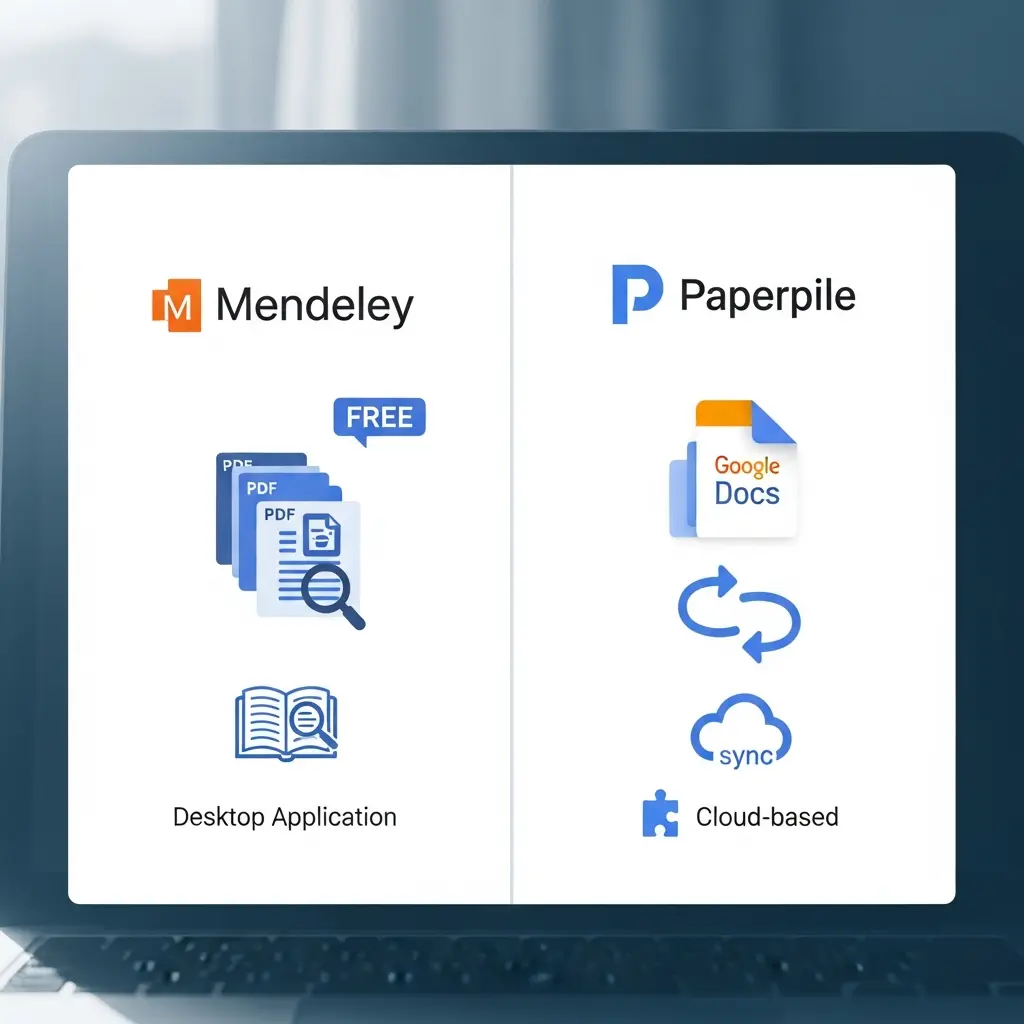
  • Mendeley vs Paperpile pour gérer sa bibliographie de mémoire en 2026

    Mendeley vs Paperpile pour gérer sa bibliographie de mémoire en 2026

    Mendeley vs Paperpile pour gérer sa bibliographie de mémoire en 2026

    Votre mémoire approche à grands pas et la bibliographie tarde à prendre forme. Vous avez entendu parler de Mendeley — gratuit, édité par Elsevier — et de Paperpile — natif Google Docs, prisé en labo. Mais lequel choisit réellement l’étudiant qui rédige sous pression en 2026 : celui qui travaille tout sous Word, ou celui dont toute la vie tourne autour de Google Docs et Overleaf ? Ce comparatif Mendeley vs Paperpile bibliographie mémoire 2026 s’appuie sur des données tarifaires et fonctionnelles vérifiées pour vous donner une réponse directe.

    Les deux outils partagent un objectif identique — stocker des références, insérer des citations en un clic et formater automatiquement une bibliographie — mais leurs philosophies divergent radicalement. Mendeley mise sur l’accessibilité (plan gratuit solide, lecteur PDF intégré, IA de lecture) tandis que Paperpile parie sur la fluidité d’écriture dans l’écosystème Google. Savoir lequel correspond à votre flux de travail peut vous économiser des heures de reformatage en fin de rédaction.

    Réponse rapide : Si vous rédigez votre mémoire sous Google Docs ou Overleaf, Paperpile est le choix le plus fluide (à partir de ~2,08 €/mois avec la remise académique de 50 %). Si vous travaillez sous Word, en solo, ou si vous avez besoin d’un plan gratuit fonctionnel, Mendeley reste la référence. Pour les étudiants francophones qui veulent aller plus loin — génération automatique de bibliographie, relecture IA et vérification de plagiat dans un seul outil — Tesify Bibliographie Automatique propose une alternative tout-en-un.

    Tableau comparatif : Mendeley vs Paperpile en un coup d’œil

    Ce tableau synthétise les données vérifiées au 1er juin 2026 directement sur les sites officiels des deux outils.

    Critère Mendeley Paperpile
    Plan gratuit Oui — 2 Go de stockage, 5 questions Reading Assistant Non — essai gratuit 30 jours uniquement
    Prix (plan de base) Gratuit (PLUS à 4,99 $/mois) 4,15 $/mois (Regular, facturation annuelle)
    Remise académique Non mentionnée 50 % étudiants, enseignants, chercheurs
    Stockage PDF 2 Go (gratuit) → illimité (MAX) Illimité sur tous les plans payants
    Styles de citation 7 000+ 10 000+
    Lecteur PDF intégré Oui (annotations, surlignage) Oui (plan Expert uniquement)
    Intégration Word Plugin natif (Windows + Mac) Oui
    Intégration Google Docs Disponible Native, temps réel
    Intégration Overleaf / LaTeX Export BibTeX manuel Sync BibTeX automatique
    IA de lecture Reading Assistant, Ask My Library (PRO+) Limitée
    Extension navigateur Chrome, Firefox, Safari Chrome uniquement
    Application mobile Limitée iOS et Android complets
    Collaboration Groupes publics/privés Dossiers partagés (Expert)
    Tutoriel Mendeley : citer et organiser sa bibliographie — Biofacile

    Mendeley en 2026 : le gestionnaire gratuit avec IA de lecture

    Mendeley appartient à Elsevier depuis 2013. Cette appartenance a ralenti certains développements mais a aussi ouvert un accès privilégié au catalogue Elsevier pour la découverte d’articles. En 2026, la plateforme reste l’un des rares gestionnaires de références à proposer un plan gratuit réellement utilisable pour un mémoire de master.

    Le plan gratuit : que couvre-t-il réellement ?

    Le plan gratuit de Mendeley inclut 2 Go de stockage cloud — suffisant pour une centaine de PDFs de taille standard — ainsi que cinq questions par mois à l’assistant Reading Assistant. Ce dernier permet de poser des questions sur n’importe quel article de votre bibliothèque : résumé automatique, identification des conclusions principales, extraction de méthodologie. Pour un étudiant qui lit une trentaine d’articles pour sa revue de littérature, cette fonctionnalité constitue un gain de temps non négligeable, même dans sa version limitée.

    Le plugin Word reste l’un des plus fiables du marché : il permet d’insérer des citations en note de bas de page ou dans le corps du texte, de basculer instantanément entre APA, Chicago, Vancouver ou plus de 7 000 autres styles, et de générer la bibliographie finale en un clic. C’est un avantage décisif pour les étudiants dont l’université impose Word comme format de remise.

    Les plans payants et leurs fonctions IA

    Au-delà du plan gratuit, Mendeley propose trois formules premium. Le plan PLUS (4,99 $/mois ou 55 $/an) débloque les questions illimitées au Reading Assistant et passe le stockage à 5 Go. Le plan PRO (9,99 $/mois ou 110 $/an) ajoute Compare Experiments — comparaison structurée de plusieurs études — et Ask My Library, qui permet d’interroger en langage naturel l’ensemble de votre bibliothèque de PDFs. Le plan MAX (14,99 $/mois ou 165 $/an) apporte un stockage illimité et l’accès à LeapSpace, un espace de travail IA dédié à la recherche.

    Pour la grande majorité des mémoires de master, le plan gratuit ou PLUS suffit amplement. Le plan PRO devient pertinent pour les thèses de doctorat impliquant de volumineuses revues systématiques — pour lesquelles vous pourriez d’ailleurs consulter notre comparatif Elicit vs Consensus vs Scite pour la revue de littérature.

    Points de vigilance

    Mendeley souffre de quelques limitations connues. L’application mobile reste moins complète que celle de Paperpile. L’extension navigateur est disponible sur Chrome, Firefox et Safari, mais la synchronisation peut parfois présenter des délais. Enfin, la refonte du bureau en 2020 a supprimé certaines fonctions avancées appréciées des utilisateurs historiques.

    Paperpile en 2026 : natif Google Docs et Overleaf

    Paperpile a construit sa réputation sur un principe simple : l’insertion de citations doit être aussi naturelle que taper du texte. En 2026, l’outil tient cette promesse dans l’écosystème Google avec une intégration Google Docs qui se distingue clairement de la concurrence. Si votre mémoire vit dans Google Docs — partagé avec votre directeur via Drive — Paperpile efface quasiment la friction bibliographique.

    L’intégration Google Docs : ce qui change concrètement

    Contrairement à Mendeley qui propose une intégration Google Docs standard, Paperpile s’y est construit nativement. L’insertion de citations fonctionne directement depuis la barre latérale de Docs, la recherche dans votre bibliothèque s’effectue sans quitter le document, et la bibliographie se met à jour en temps réel au fil de vos ajouts. Cette fluidité est particulièrement précieuse lors de séances de rédaction collaborative avec un co-auteur ou pendant les allers-retours de correction avec votre directeur de mémoire.

    La synchronisation Overleaf : un atout pour les scientifiques

    Pour les étudiants en sciences, mathématiques, informatique ou économétrie qui rédigent sous LaTeX via Overleaf, Paperpile offre une synchronisation BibTeX automatique. Votre fichier .bib se met à jour dès que vous modifiez votre bibliothèque Paperpile — sans aucun export manuel. Mendeley, lui, nécessite un export BibTeX à chaque modification, ce qui génère des désynchronisations lors des phases de rédaction intensive. Lisez notre guide Overleaf vs Google Docs vs Word pour la rédaction scientifique pour choisir votre éditeur en amont.

    10 000+ styles de citation : un avantage discret mais réel

    Paperpile propose plus de 10 000 styles de citation contre 7 000+ pour Mendeley. Pour la majorité des mémoires (APA, Harvard, Chicago, Vancouver), cet écart est sans importance. Il devient pertinent pour des disciplines très spécialisées ou des revues imposant des styles maison peu courants.

    Limites de Paperpile

    L’absence de plan gratuit permanent constitue le frein principal. L’essai de 30 jours permet de tester l’outil, mais un mémoire se rédige souvent sur plusieurs mois. L’extension navigateur est limitée à Chrome — un inconvénient pour les utilisateurs de Firefox ou Safari. Enfin, les fonctionnalités IA de lecture sont bien moins développées que chez Mendeley : Paperpile reste avant tout un gestionnaire de références, pas un assistant de recherche.

    Tarifs et plans détaillés

    Mendeley : ce que coûte chaque plan

    Plan Tarif Stockage IA incluse
    Gratuit 0 € 2 Go Reading Assistant (5 questions/mois)
    PLUS 4,99 $/mois 5 Go Reading Assistant illimité
    PRO 9,99 $/mois 10 Go Reading Assistant + Compare Experiments + Ask My Library
    MAX 14,99 $/mois Illimité Tout PRO + LeapSpace

    Paperpile : un seul prix, deux niveaux

    Plan Tarif (facturation annuelle) Tarif académique (−50 %) Stockage
    Regular 4,15 $/mois ~2,08 $/mois Illimité
    Expert 5,75 $/mois ~2,88 $/mois Illimité + annotations + dossiers partagés

    Avec la remise académique de 50 %, Paperpile Regular revient à environ 2,08 $/mois (facturation annuelle, soit ~25 $ par an). C’est un tarif très compétitif pour un outil dont l’intégration Google Docs est sans équivalent.

    Intégrations pour la rédaction de mémoire

    Word

    Les deux outils proposent un plugin Word fonctionnel. Mendeley a l’avantage de la maturité : son plugin existe depuis plus de dix ans, il est stable et couvre les deux plateformes (Windows et Mac). Paperpile a ajouté le support Word plus récemment, il reste légèrement moins abouti que l’intégration Google Docs.

    Google Docs

    C’est ici que Paperpile prend une longueur d’avance significative. L’insertion de citations depuis la barre latérale, la mise à jour instantanée de la bibliographie et la compatibilité avec la rédaction collaborative font de Paperpile le choix par défaut pour tout mémoire rédigé dans Google Docs. Pour choisir votre environnement de rédaction en amont, consultez notre comparatif Overleaf vs Google Docs vs Word pour la thèse et le mémoire en sciences.

    Overleaf et LaTeX

    La synchronisation BibTeX automatique de Paperpile est un argument décisif pour les disciplines scientifiques. Elle supprime entièrement l’étape de re-export à chaque ajout de référence, une friction qui ralentit considérablement la rédaction intensive. Mendeley reste utilisable sous LaTeX mais nécessite une gestion manuelle du fichier .bib.

    Extension navigateur pour capturer des références

    Les deux outils proposent une extension pour capturer des références directement depuis Google Scholar, PubMed, les sites d’éditeurs ou les bases de données académiques. Mendeley couvre Chrome, Firefox et Safari ; Paperpile est limité à Chrome. Si vous travaillez sous Firefox, c’est un point à peser dans votre décision. Pour comparer les bases de données et outils de revue de littérature, notre article NotebookLM vs Humata vs SciSpace pour lire vos PDFs académiques complète utilement ce comparatif.

    Quel outil selon votre profil ?

    Choisissez Mendeley si :

    • Vous cherchez un plan gratuit durable (plan de base : 0 €, 2 Go)
    • Vous rédigez principalement sous Word
    • Vous voulez annoter vos PDFs directement dans le gestionnaire
    • Vous utilisez Firefox ou Safari
    • Les fonctions IA de résumé et de comparaison d’études vous intéressent
    Choisissez Paperpile si :

    • Votre mémoire vit dans Google Docs (surtout en binôme ou avec votre directeur)
    • Vous rédigez sous LaTeX via Overleaf
    • Vous avez le statut étudiant, enseignant ou chercheur (remise 50 %)
    • Vous préférez un stockage PDF illimité dès le premier plan payant
    • Vous travaillez sur iOS ou Android et avez besoin d’une app mobile complète

    Le cas le plus courant en France : un mémoire de master rédigé sous Word, seul, sur une période de quatre à six mois. Dans ce scénario, le plan gratuit de Mendeley couvre l’essentiel. Si votre labo ou votre binôme collabore sous Google Docs, basculez vers Paperpile sans hésiter. Pour un comparatif plus large incluant Zotero, consultez notre article Zotero vs Mendeley vs Tesify 2026.

    Mendeley vs Paperpile vs Zotero — récapitulatif rapide

    Outil Plan gratuit Meilleur pour
    Mendeley Oui (2 Go) Word, PDF reader, IA
    Paperpile Essai 30j Google Docs, Overleaf
    Zotero Oui (300 Mo) Open source, multi-plateforme

    Source : Paperpile — Zotero vs Mendeley comparison

    Pour les étudiants qui cherchent à gérer non seulement les références mais aussi la génération de citations gratuites, notre comparatif Citationsy vs MyBib vs BibGuru pour la bibliographie gratuite couvre les alternatives sans abonnement.

    Et Tesify dans tout ça ?

    Mendeley et Paperpile gèrent vos références — ils ne vous aident pas à rédiger votre mémoire. Tesify Bibliographie Automatique propose une approche différente : les références sont intégrées directement dans le flux de rédaction assistée par IA, avec formatage automatique selon le style imposé par votre université (APA, Chicago, Vancouver…). Pour les étudiants qui démarrent leur mémoire de zéro, cette intégration évite de jongler entre plusieurs outils.

    Tesify intègre également la vérification anti-plagiat et l’édition IA dans la même interface — une combinaison que ni Mendeley ni Paperpile ne proposent seuls.

    FAQ

    Mendeley est-il vraiment gratuit en 2026 ?

    Oui. Le plan gratuit de Mendeley inclut 2 Go de stockage cloud, le plugin Word, l’extension navigateur et cinq questions par mois au Reading Assistant IA. Ce plan suffit pour la plupart des mémoires de master. Les plans payants débutent à 4,99 $/mois (PLUS) pour des fonctionnalités IA illimitées et plus de stockage.

    Combien coûte Paperpile pour un étudiant en 2026 ?

    Paperpile propose une remise académique de 50 % pour les étudiants, enseignants, chercheurs et associations éligibles. Le plan Regular revient alors à environ 2,08 $/mois (facturé annuellement, soit ~25 $/an). Un essai gratuit de 30 jours est disponible sans engagement.

    Paperpile fonctionne-t-il avec Overleaf ?

    Oui, Paperpile propose une synchronisation BibTeX automatique avec Overleaf. Votre fichier .bib se met à jour en continu dès que vous ajoutez ou modifiez des références dans Paperpile, sans export manuel. C’est son principal avantage sur Mendeley pour les rédacteurs LaTeX.

    Puis-je importer mes références Mendeley dans Paperpile ?

    Oui. Paperpile propose un guide de migration depuis Mendeley via l’export RIS ou BibTeX. La procédure prend généralement moins de dix minutes pour une bibliothèque de taille standard. Les PDFs attachés peuvent également être transférés si vous exportez le dossier complet depuis Mendeley.

    Mendeley ou Paperpile pour un mémoire en sciences humaines et sociales ?

    Pour les SHS, le choix dépend principalement de votre logiciel de rédaction. Si vous rédigez sous Word (cas majoritaire en France), Mendeley gratuit est suffisant. Si vous collaborez sous Google Docs avec votre directeur ou des co-auteurs, Paperpile (avec remise étudiant) offre une expérience de citation nettement plus fluide.

    Quelle est la différence entre Reading Assistant et Ask My Library dans Mendeley ?

    Le Reading Assistant permet d’interroger un PDF spécifique : résumé, questions sur les méthodes, extraction des conclusions. Ask My Library (plan PRO uniquement) étend cette capacité à l’ensemble de votre bibliothèque Mendeley : vous pouvez par exemple demander « quels articles de ma bibliothèque traitent de l’analyse par régression ? » et obtenir une synthèse cross-documents.

    Mendeley ou Paperpile gèrent-ils les styles APA 7e édition ?

    Oui, les deux outils supportent APA 7e édition, ainsi que APA 6e, Chicago 17e, Harvard, Vancouver, IEEE et des milliers d’autres styles. Paperpile dispose d’un catalogue de plus de 10 000 styles contre 7 000+ pour Mendeley. Pour les styles standard des universités françaises, les deux couvrent l’ensemble des besoins courants.

    Gérez votre bibliographie sans friction avec Tesify

    Mendeley et Paperpile sont d’excellents gestionnaires de références. Si vous cherchez un outil qui combine gestion bibliographique, rédaction assistée par IA et vérification anti-plagiat dans une seule interface optimisée pour les mémoires universitaires français, essayez Tesify gratuitement.

    Essayer Tesify Bibliographie Automatique →

  • Zotero pour le mémoire et la thèse : guide complet 2026

    Zotero pour le mémoire et la thèse : guide complet 2026

    Zotero pour le mémoire et la thèse : guide complet 2026

    La gestion des références bibliographiques est l’une des tâches les plus chronophages — et les plus sources d’erreurs — dans la rédaction d’un mémoire ou d’une thèse. Un étudiant de master passe en moyenne plusieurs dizaines d’heures à formater manuellement ses citations, à corriger les incohérences de style et à retrouver des sources mal enregistrées. Zotero, logiciel libre et gratuit maintenu par la Corporation for Digital Scholarship, résout ces problèmes de fond : il collecte, organise et formate automatiquement vos références selon le style bibliographique de votre établissement. Ce guide complet 2026 vous accompagne de l’installation initiale jusqu’à la collaboration avec votre directeur de mémoire.

    Recommandé par la quasi-totalité des bibliothèques universitaires françaises — Sciences Po Paris, Lyon 3, Paris Cité et des centaines d’autres — Zotero s’est imposé comme le standard de facto pour les étudiants francophones. Sa compatibilité native avec HAL, Cairn.info, Persée, theses.fr et Google Scholar en fait l’outil le plus adapté à l’écosystème académique français. Ce guide couvre la version actuelle du logiciel, avec des indications précises sur chaque fonctionnalité clé.

    En résumé : Zotero est un logiciel gratuit et open source qui collecte vos références depuis n’importe quelle base de données académique (HAL, Cairn, theses.fr, Google Scholar), les organise en collections thématiques, et génère automatiquement vos citations et bibliographies dans Word ou LibreOffice selon plus de 10 000 styles disponibles (APA 7, Chicago, MLA, Sciences Po, etc.). Il est utilisable seul ou en groupe collaboratif.

    1. Installation de Zotero et du connecteur navigateur

    L’installation de Zotero se déroule en deux étapes indissociables : le logiciel de bureau et le connecteur navigateur. Sans les deux, le workflow de collecte automatique ne fonctionne pas.

    Étape par étape : installer Zotero

    1. Téléchargez Zotero sur zotero.org/download. Le site détecte automatiquement votre système d’exploitation (Windows, macOS, Linux).
    2. Lancez l’installateur et suivez les instructions. Sur Windows, Zotero s’installe dans le dossier Programme ; sur macOS, faites-le glisser dans le dossier Applications.
    3. Ouvrez Zotero pour la première fois. L’interface affiche trois volets : le panneau de gauche (vos collections), le panneau central (la liste de références), le panneau de droite (les détails d’une référence).
    4. Installez le connecteur navigateur : depuis la même page de téléchargement, choisissez l’extension pour Chrome, Firefox, Safari ou Edge. Le connecteur doit être installé dans le navigateur que vous utilisez pour vos recherches académiques.
    5. Vérifiez la connexion entre le navigateur et le logiciel : ouvrez Zotero, puis visitez n’importe quelle page académique (Google Scholar par exemple). Une icône Zotero doit apparaître dans la barre d’outils du navigateur.
    6. Installez le module de traitement de texte : dans Zotero, allez dans Édition > Préférences > Citer > Traitement de texte. Cliquez sur « Installer le module Microsoft Word » ou « Installer le module LibreOffice » selon votre logiciel. Redémarrez votre traitement de texte.
    7. Créez un compte Zotero sur zotero.org si vous souhaitez synchroniser votre bibliothèque sur plusieurs appareils ou utiliser les groupes collaboratifs. Ce compte est gratuit.

    Les bibliothèques universitaires françaises, notamment celle de Lyon 3, mettent à disposition des guides d’installation en PDF téléchargeables ainsi que des ateliers de découverte (généralement en novembre et en février) pour vous accompagner dans la prise en main initiale.

    2. Collecter des références depuis les bases de données françaises

    La collecte automatique est la force principale de Zotero. Dès qu’une page web contient des métadonnées bibliographiques reconnues (DOI, ISBN, OpenURL, COinS), le connecteur les capture en un clic. Voici comment procéder sur les principales bases de données utilisées dans l’enseignement supérieur français.

    Collecte depuis HAL (hyper articles en ligne)

    HAL est le portail national d’archives ouvertes du CNRS. Sur une notice HAL, le connecteur Zotero affiche une icône « article » ou « rapport » dans la barre d’adresse. Un clic importe automatiquement : titre, auteurs, résumé, date, DOI éventuel et lien vers le PDF en accès libre. Pour importer un ensemble de résultats, utilisez l’export HAL en format BibTeX ou RIS, puis dans Zotero : Fichier > Importer.

    Collecte depuis Cairn.info

    Cairn.info héberge la majorité des revues francophones en sciences humaines et sociales. Sur une fiche article, cliquez sur l’icône Zotero dans le navigateur : la référence complète (revue, volume, numéro, pages, DOI) est importée. Si votre établissement a souscrit un accès institutionnel, le PDF complet peut être joint automatiquement.

    Collecte depuis theses.fr et DUMAS

    Sur theses.fr (portail officiel des thèses de doctorat françaises), le connecteur capture les métadonnées de chaque thèse. Sur DUMAS (Dépôt Universitaire de Mémoires Après Soutenance), le mécanisme est identique. Ces sources sont particulièrement utiles pour les revues de littérature en SHS.

    Collecte depuis Persée

    Persée numérise les archives de revues académiques françaises depuis leur création. Le connecteur fonctionne sur chaque notice. Pour les articles anciens sans DOI, Zotero récupère tout de même les métadonnées disponibles (auteur, titre, revue, année, pages).

    Collecte depuis Google Scholar

    Sur Google Scholar, l’icône Zotero peut afficher une liste de plusieurs résultats sur une page de recherche. Cochez ceux que vous souhaitez importer et cliquez sur OK. Attention : les métadonnées de Google Scholar sont parfois incomplètes ou inexactes — vérifiez toujours le champ « Type de document » après import. Pour de meilleures métadonnées, préférez l’import direct depuis l’éditeur ou la base de données primaire.

    Import par identifiant (DOI, ISBN, PMID)

    Dans Zotero, cliquez sur l’icône « baguette magique » (Ajouter par identifiant) et collez un DOI, un ISBN ou un PMID. Zotero interroge automatiquement les métadonnées auprès des registres officiels (CrossRef, WorldCat, PubMed) et crée la référence complète.

    Import de PDF par glisser-déposer

    Si vous disposez d’un PDF, faites-le glisser dans votre bibliothèque Zotero. Le logiciel tente d’extraire automatiquement les métadonnées depuis le DOI intégré ou via une reconnaissance des en-têtes. Cliquez ensuite avec le bouton droit sur la référence et sélectionnez « Récupérer les métadonnées du PDF » si elles n’ont pas été chargées.

    3. Organiser sa bibliothèque : collections, tags et recherches sauvegardées

    Une bibliothèque bien organisée est indispensable dès que vous dépassez la cinquantaine de références. Zotero propose trois niveaux d’organisation complémentaires : les collections, les marqueurs (tags) et les recherches sauvegardées.

    Collections (dossiers thématiques)

    Une collection dans Zotero fonctionne comme un dossier virtuel : une même référence peut appartenir à plusieurs collections sans être dupliquée. Organisez vos collections selon la structure de votre mémoire :

    • Par chapitre : Chapitre 1 — Cadre théorique, Chapitre 2 — Méthodologie, etc.
    • Par thème : Revue de littérature, Approche quantitative, Contexte français.
    • Par type de source : Articles de revue, Ouvrages, Thèses, Rapports institutionnels.

    Pour créer une collection : clic droit dans le volet de gauche > Nouvelle collection. Pour y ajouter une référence : glissez-la depuis le panneau central vers la collection souhaitée.

    Marqueurs (tags)

    Les marqueurs fonctionnent comme des étiquettes colorées. Ils permettent de retrouver rapidement toutes les références portant sur un concept transversal, quelle que soit leur collection d’appartenance. Exemple : taguez avec « lu », « à lire », « cité dans ch.2 », « à vérifier ». Attribuez des couleurs aux tags les plus importants (clic droit > Attribuer une couleur) pour un repérage visuel immédiat.

    Recherches sauvegardées

    Les recherches sauvegardées génèrent des collections dynamiques mises à jour automatiquement. Exemples d’utilisation : « Tous les articles publiés après 2018 », « Toutes les références non lues », « Tous les PDF manquants ». Créez-les via Édition > Recherche avancée > Enregistrer la recherche.

    Notes et annotations

    Zotero permet d’ajouter des notes textuelles à chaque référence (onglet Notes dans le volet droit) et d’annoter directement les PDF ouverts dans son lecteur intégré (surlignage, commentaires). Ces annotations restent liées à la référence et sont synchronisées dans votre compte Zotero.

    4. Intégration avec Word et LibreOffice : insérer des citations

    L’intégration avec le traitement de texte est la fonctionnalité qui fait gagner le plus de temps. Une fois le module installé (voir section Installation), une barre d’outils Zotero apparaît dans Word ou LibreOffice Writer.

    Insérer une citation en cours de texte

    1. Positionnez votre curseur à l’endroit où vous souhaitez insérer la citation.
    2. Cliquez sur « Ajouter/Modifier une citation » dans la barre Zotero.
    3. Une barre de recherche rouge s’ouvre : tapez le nom de l’auteur ou quelques mots du titre.
    4. Sélectionnez la référence souhaitée et appuyez sur Entrée. La citation est insérée automatiquement au format du style sélectionné (ex. : (Dupont, 2023) en APA 7).
    5. Pour ajouter un numéro de page : cliquez sur la citation insérée et ajoutez « p. 45 » dans le champ prévu avant de valider.

    Générer la bibliographie finale

    1. Placez votre curseur à la fin du document, après votre dernier chapitre.
    2. Cliquez sur « Ajouter/Modifier la bibliographie » dans la barre Zotero.
    3. Zotero génère automatiquement la liste complète de toutes les références citées, triées et formatées selon votre style bibliographique.
    4. La bibliographie se met à jour dynamiquement : si vous modifiez ou supprimez une citation dans le texte, la liste s’actualise automatiquement.

    Changer de style en cours de rédaction

    Si votre directeur vous demande de passer de l’APA 7 au Chicago, cliquez sur « Préférences du document » dans la barre Zotero, sélectionnez le nouveau style, et toutes vos citations et votre bibliographie se reformatent en quelques secondes — sans retouche manuelle.

    Conseil : Ne copiez jamais les citations Zotero en « Coller sans style » avant la version finale. Tant que les champs Zotero sont actifs (non convertis en texte brut), vous pouvez modifier le style ou ajouter de nouvelles références sans tout reprendre manuellement.

    5. Styles bibliographiques : APA 7, Chicago, MLA, Harvard, Sciences Po

    Zotero donne accès à plus de 10 000 styles bibliographiques via le dépôt officiel de styles CSL. Voici ceux qui sont les plus utilisés dans l’enseignement supérieur français, avec les indications essentielles sur leurs usages disciplinaires.

    APA 7e édition

    Le style APA (American Psychological Association, 7e édition) est le plus répandu en sciences humaines et sociales, psychologie, sciences de l’éducation, et communication. Il utilise un système auteur-date entre parenthèses dans le texte et une liste de références en fin de document, classée par ordre alphabétique d’auteur. Notre guide complet de la bibliographie APA 7e édition couvre tous les types de sources avec des exemples pratiques.

    Chicago (notes de bas de page)

    Le style Chicago est standard en histoire, droit, sciences politiques et littérature. Il existe en deux variantes : le système notes-bibliographie (notes de bas de page + bibliographie finale) et le système auteur-date (similaire à l’APA). En France, le système notes-bibliographie est de loin le plus utilisé dans les disciplines juridiques et historiques. Consultez notre guide de la norme Chicago en français pour les exemples complets.

    MLA 9e édition

    Le MLA (Modern Language Association) est le style de référence en langues, littératures et arts. Il utilise les citations entre parenthèses avec le nom de l’auteur et le numéro de page. Notre guide du format MLA 9 en français détaille toutes les règles spécifiques à ce style.

    Harvard

    Le style Harvard (système auteur-date) est proche de l’APA mais présente des variantes dans la ponctuation et la mise en forme selon les établissements. Zotero propose plusieurs variantes Harvard adaptées à différents pays et universités.

    Styles Sciences Po

    Sciences Po Paris a développé deux styles Zotero personnalisés disponibles dans le dépôt officiel : Sciences Po (auteur-date) et Sciences Po (notes). Ces styles couvrent la majorité des types de documents et sont alignés sur les consignes de rédaction de l’institution. Pour les installer : Préférences > Citer > Styles > Obtenir d’autres styles > recherchez « Sciences Po ». La bibliothèque de Sciences Po propose également un support dédié (ateliers et permanences sur rendez-vous) pour accompagner les étudiants dans l’utilisation de ces styles.

    Styles juridiques (droit français)

    Plusieurs universités de droit françaises ont développé des styles Zotero maison. Consultez la bibliothèque de votre UFR ou le service documentaire de votre université : beaucoup proposent un fichier .csl à télécharger et à importer dans Zotero (Fichier > Importer) correspondant exactement aux exigences de présentation de vos mémoires.

    6. Synchronisation et sauvegarde de votre bibliothèque

    Zotero propose un système de synchronisation vers les serveurs zotero.org qui garantit l’accès à votre bibliothèque depuis n’importe quel ordinateur et protège votre travail contre la perte de données.

    Ce qui est synchronisé

    • Données bibliographiques (métadonnées, notes, marqueurs, collections) : synchronisation illimitée et gratuite.
    • Pièces jointes (PDF, fichiers) : 300 Mo gratuits. Au-delà, trois options existent : abonnement Zotero (2 Go, 6 Go ou illimité), stockage WebDAV personnel (serveur d’université ou solution comme Nextcloud), ou désactivation de la synchronisation des pièces jointes et stockage local uniquement.

    Configurer la synchronisation

    1. Créez un compte sur zotero.org.
    2. Dans Zotero : Édition > Préférences > Synchronisation.
    3. Entrez vos identifiants et cochez « Synchroniser automatiquement ».
    4. Choisissez si vous souhaitez synchroniser les pièces jointes (via Zotero ou WebDAV).

    Sauvegarde locale

    En complément de la synchronisation cloud, effectuez régulièrement une sauvegarde locale de votre bibliothèque Zotero. La bibliothèque se trouve dans le dossier Zotero de votre répertoire utilisateur (~/Zotero/ sur macOS et Linux, C:Users[nom]Zotero sur Windows). Copiez ce dossier sur un disque externe ou dans un service cloud de votre choix.

    7. Groupes collaboratifs : travailler avec son directeur ou en équipe

    Les groupes Zotero permettent de partager une bibliothèque entre plusieurs utilisateurs — un atout majeur pour les mémoires réalisés en binôme, les projets de recherche collectifs ou la collaboration avec votre directeur de thèse.

    Créer un groupe

    1. Connectez-vous sur zotero.org et cliquez sur « Nouveau groupe ».
    2. Choisissez le type de groupe : Privé (bibliothèque accessible sur invitation uniquement), Public fermé (visible en lecture, adhésion sur demande) ou Public ouvert (accessible et modifiable par tous).
    3. Invitez vos membres par e-mail ou nom d’utilisateur Zotero.
    4. La bibliothèque de groupe apparaît dans le volet gauche de Zotero, sous « Bibliothèques de groupe ».

    Cas d’usage dans le mémoire

    • Partage avec le directeur : votre directeur peut visualiser en temps réel toutes les sources que vous collectez, ajouter des commentaires dans les notes et vous signaler des références manquantes — sans échanges de fichiers.
    • Mémoire collectif : dans un projet en équipe, chaque membre alimentant le groupe commun, le risque de doublon est éliminé.
    • Formation : certains enseignants créent des groupes pédagogiques pour partager une bibliographie de cours avec leurs étudiants.

    Pour en savoir plus sur les bases de données dans lesquelles puiser vos sources, consultez notre guide des ressources HAL, theses.fr, DUMAS et Cairn, qui couvre les stratégies de recherche avancée sur chaque plateforme.

    8. Comparatif Zotero vs Mendeley vs EndNote

    Trois logiciels dominent le marché de la gestion bibliographique : Zotero, Mendeley et EndNote. Voici un comparatif centré sur le contexte académique français.

    Critère Zotero Mendeley EndNote
    Prix Gratuit (open source) Gratuit (propriétaire Elsevier) Payant (~200 € étudiants)
    Stockage cloud 300 Mo gratuits + WebDAV 2 Go gratuits 2 Go inclus
    Open source Oui Non Non
    Collecte web (connecteur) Excellent (HAL, Cairn, Persée…) Bon (surtout Scopus/WoS) Moyen
    Styles français +10 000 styles incl. Sciences Po, droit Limité aux styles CSL standard Bonne couverture (payant)
    Intégration Word/LibreOffice Natif (Word + LibreOffice) Word uniquement Word uniquement
    Groupes collaboratifs Gratuit, illimité Oui (avec limitations) Oui (abonnement)
    Données personnelles Aucune collecte de navigation Collecte de données (Elsevier) Collecte minimale
    Recommandé par les BU françaises Quasi-universellement Rarement Parfois (doctorat, labo)

    Verdict pour les étudiants en mémoire ou thèse en France : Zotero est le choix recommandé pour les niveaux licence, master et doctorat. Il est gratuit, open source, maintenu par une organisation à but non lucratif, et offre la meilleure compatibilité avec les bases de données et les styles bibliographiques de l’enseignement supérieur français. Mendeley reste une option si votre laboratoire travaille principalement sur Scopus ou Web of Science. EndNote est pertinent uniquement si votre université en fournit une licence gratuite dans le cadre de votre doctorat.

    Si vous souhaitez approfondir le choix de vos normes de citation indépendamment du logiciel, notre article sur les normes APA en français — guide définitif 2026 est la référence pour maîtriser l’APA 7 dans toutes ses nuances.

    9. Astuces avancées pour le mémoire et la thèse

    Une fois les bases maîtrisées, ces fonctionnalités avancées permettent d’aller encore plus loin dans l’efficacité bibliographique.

    Rétraction Watch

    Zotero intègre une alerte automatique qui signale si une référence de votre bibliothèque a fait l’objet d’une rétraction publiée. Cette vérification est particulièrement importante dans les disciplines médicales et scientifiques.

    Import depuis un DOI en masse

    Si vous avez une liste de DOI dans un fichier texte (un par ligne), utilisez l’outil « Ajouter par identifiant » en collant la liste : Zotero les importe un à un automatiquement.

    Styles personnalisés (CSL)

    Si votre université dispose d’un style maison non référencé dans le dépôt officiel, un bibliothécaire peut vous fournir un fichier .csl à importer. Dans Zotero : Préférences > Citer > Styles > + > sélectionnez le fichier .csl. Ce mécanisme est utilisé par Sciences Po et plusieurs facultés de droit pour garantir une conformité exacte avec leurs directives de présentation.

    Lecteur PDF intégré et annotations

    Zotero embarque un lecteur PDF avec outils de surlignage (plusieurs couleurs), ajout de notes contextuelles et extraction automatique des citations. Les annotations sont stockées dans votre bibliothèque et restent disponibles lors de la rédaction.

    Intégration Overleaf / LaTeX

    Si vous rédigez votre thèse en LaTeX via Overleaf, exportez votre bibliothèque Zotero au format BibTeX (.bib) via Fichier > Exporter la bibliothèque > BibTeX. Déposez ce fichier dans votre projet Overleaf et référencez-le avec bibliography{votre_fichier}. La synchronisation peut être automatisée avec l’extension Better BibTeX for Zotero.

    FAQ — Questions fréquentes sur Zotero

    Zotero est-il gratuit ?

    Oui, Zotero est entièrement gratuit et open source. Le logiciel de bureau ne comporte aucune limitation de fonctionnalités. La synchronisation en ligne offre 300 Mo de stockage gratuit pour les pièces jointes (PDF). Au-delà, vous pouvez souscrire un abonnement (2 Go à illimité) ou configurer votre propre serveur WebDAV — par exemple celui proposé par votre université.

    Quelle est la différence entre Zotero et Mendeley ?

    Zotero est open source, entièrement gratuit et indépendant de tout éditeur commercial, tandis que Mendeley appartient à Elsevier et collecte des données de navigation. Zotero est recommandé par la quasi-totalité des bibliothèques universitaires françaises pour sa transparence, sa compatibilité supérieure avec HAL et Cairn, et ses styles personnalisés (Sciences Po, droit). Mendeley peut être pertinent dans les laboratoires travaillant principalement sur Scopus.

    Comment importer des références depuis HAL ou Cairn dans Zotero ?

    Installez le connecteur Zotero pour votre navigateur. Sur HAL ou Cairn, une icône Zotero apparaît dans la barre d’adresse : cliquez dessus pour importer automatiquement la référence complète. Pour des imports en masse, utilisez l’export RIS ou BibTeX depuis la base de données, puis Fichier > Importer dans Zotero. Le PDF en accès libre est joint automatiquement si disponible.

    Zotero fonctionne-t-il avec Word et LibreOffice ?

    Oui. Zotero installe automatiquement un module pour Microsoft Word et LibreOffice Writer. Ce module ajoute une barre d’outils permettant d’insérer des citations en cours de texte et de générer automatiquement la bibliographie finale dans le style de votre choix (APA 7, Chicago, MLA, Harvard, Sciences Po, etc.). Mendeley et EndNote, en revanche, ne prennent pas en charge LibreOffice.

    Comment partager une bibliothèque Zotero avec mon directeur de mémoire ?

    Créez un groupe Zotero privé sur zotero.org et invitez votre directeur par e-mail. Les membres du groupe peuvent visualiser et modifier la bibliothèque partagée en temps réel. Les bibliothèques de groupe apparaissent directement dans l’interface Zotero de chaque participant, sans échange de fichiers.

    Quel style bibliographique choisir pour un mémoire en France ?

    Cela dépend de votre discipline et des consignes de votre UFR. L’APA 7 est le standard le plus répandu en SHS, psychologie et sciences de l’éducation. Le Chicago (notes) est courant en droit, histoire et sciences politiques. Le MLA 9 est habituel en langues et lettres. Sciences Po impose ses propres styles. Consultez toujours le guide de rédaction de votre établissement avant tout choix.

    Puis-je utiliser Zotero hors ligne ?

    Oui. Zotero fonctionne entièrement en mode hors ligne pour la collecte, l’organisation et l’insertion de citations dans Word ou LibreOffice. La synchronisation cloud est optionnelle et sert uniquement à sauvegarder votre bibliothèque en ligne et à la partager entre plusieurs appareils.

    Comment ajouter le style Sciences Po dans Zotero ?

    Ouvrez Zotero, allez dans Préférences > Citer > Styles, puis cliquez sur « Obtenir d’autres styles » et recherchez « Sciences Po ». Deux styles sont disponibles : Sciences Po (auteur-date) et Sciences Po (notes). Sélectionnez celui exigé par votre formation et cliquez sur Installer. La bibliothèque de Sciences Po offre également un support dédié par e-mail et en présentiel pour accompagner les étudiants dans l’usage de ces styles.

    Conclusion

    Zotero est bien plus qu’un simple gestionnaire de références : c’est un environnement de travail bibliographique complet qui couvre toute la chaîne du mémoire ou de la thèse, de la collecte initiale des sources jusqu’à la mise en forme automatique de la bibliographie finale. Sa gratuité, son indépendance vis-à-vis des éditeurs commerciaux, sa compatibilité native avec les bases de données françaises (HAL, Cairn, theses.fr, Persée) et son catalogue de styles incluant les formats propres aux institutions françaises en font l’outil incontournable recommandé par les bibliothèques universitaires de France.

    Maîtriser Zotero dès le début de votre mémoire vous épargne des heures de formatage manuel, élimine les erreurs de style incohérentes et facilite la collaboration avec votre directeur de recherche. Commencez par installer le logiciel et le connecteur navigateur, construisez votre première collection au fil de vos lectures, et laissez Zotero générer votre bibliographie : le résultat est immédiatement conforme aux exigences de votre établissement.

    Pour les étudiants internationaux souhaitant comparer les pratiques de citation, le guide en coréen sur les méthodes de citation offre une perspective utile sur les conventions du système universitaire coréen.

    Rédigez votre mémoire avec le bon accompagnement

    Tesify combine la gestion bibliographique, le respect des normes de citation et l’aide à la rédaction académique en un seul outil. Rejoignez les étudiants francophones qui soumettent leur mémoire avec confiance.

    Essayer Tesify gratuitement

    Sources et références

  • Citer un PDF en APA 7 (Français) : Exemples et Règles 2026

    Citer un PDF en APA 7 (Français) : Exemples et Règles 2026

    Citer un PDF en APA 7 (Français) : Exemples et Règles 2026

    Vous avez trouvé un PDF sur Google Scholar, sur le site d’une institution ou sur une base de données académique — et vous ne savez pas exactement comment le citer en APA 7 en français. C’est l’une des questions les plus fréquentes des étudiants en master en 2026, et pour cause : la 7e édition des normes APA a modifié plusieurs règles par rapport à l’édition précédente, notamment concernant le traitement des DOI et des URL.

    Ce guide compile les règles officielles APA 7 adaptées aux pratiques francophones, avec des exemples concrets pour chaque type de document PDF que vous pouvez rencontrer : article scientifique, rapport institutionnel, thèse, livre numérique, et document sans auteur identifiable.

    Règle essentielle : En APA 7, le fait qu’un document soit au format PDF ne change pas la structure de la référence. Ce qui compte, c’est la nature du document (article, rapport, thèse, livre…) et non son format. Un PDF d’article de revue se cite comme un article de revue. Un PDF de rapport gouvernemental se cite comme un rapport. Le DOI prime sur l’URL si disponible.

    Principe fondamental : le type de source prime sur le format

    Avant tout, retenez ce principe central de l’APA 7 : la structure d’une référence dépend du type de document (article, rapport, thèse, site web…) et non de son format de fichier. Un même article peut exister en HTML sur le site de la revue, en PDF sur votre disque dur, ou via une URL directe — la référence APA sera identique dans les trois cas.

    La structure générale d’une référence APA 7 est :

    Auteur(s). (Année). Titre du document. Éditeur/Source. DOI ou URL

    Citer un article PDF avec DOI

    Lorsque votre PDF provient d’une revue scientifique avec un DOI (Digital Object Identifier), utilisez le DOI plutôt que l’URL dans votre référence. En APA 7, le DOI est formaté comme une URL hyperliée commençant par https://doi.org/.

    Format

    Auteur, P., & Auteur, Q. (Année). Titre de l’article. Titre de la Revue, Volume(numéro), pages. https://doi.org/xxxxx

    Exemple

    Dupont, M., & Martin, L. (2024). L’impact des outils IA sur la rédaction académique des étudiants francophones. Revue française de pédagogie, 218(1), 45–62. https://doi.org/10.4000/rfp.10234

    Notez que depuis APA 7, la mention « Récupéré de » (ou « Retrieved from ») avant le DOI a été supprimée. Incluez directement l’URL du DOI sans introduction.

    Citer un article PDF sans DOI (URL uniquement)

    Si votre PDF d’article n’a pas de DOI (document de travail, preprint, article de revue en accès libre sans DOI), utilisez l’URL directe. En APA 7, fournissez l’URL la plus stable possible — préférez le lien vers la page de l’article sur le site de la revue plutôt que le lien direct vers le fichier PDF.

    Format

    Auteur, P. (Année). Titre de l’article. Titre de la Revue, Volume(numéro), pages. URL

    Exemple

    Fontaine, C. (2025). Normes de plagiat dans les universités françaises : état des lieux 2025. Distances et Médiations des Savoirs, 44. https://journals.openedition.org/dms/9876

    Citer un rapport ou document institutionnel en PDF

    Les rapports produits par des gouvernements, ministères, organisations internationales ou associations sont très courants dans les mémoires en droit, sciences politiques, santé publique et gestion. La structure varie légèrement selon qu’il y a un auteur nommé ou que l’organisme est à la fois auteur et éditeur.

    Rapport avec auteur individuel

    Auteur, P. (Année). Titre du rapport (Rapport n° XX). Nom de l’organisme. URL

    Rapport d’organisme (auteur = éditeur)

    Nom de l’organisme. (Année). Titre du rapport. URL

    Exemples

    Ministère de l’Enseignement supérieur et de la Recherche. (2026). L’état de l’enseignement supérieur, de la recherche et de l’innovation en France : 19e édition. https://www.enseignementsup-recherche.gouv.fr/fr/publication-2026

    Organisation mondiale de la santé. (2024). Rapport mondial sur la santé mentale 2024. https://www.who.int/fr/publications/i/item/9789240049338

    Citer une thèse ou un mémoire en PDF

    Les thèses et mémoires obtenus depuis des dépôts institutionnels (TEL, DUMAS, theses.fr) sont fréquemment utilisés comme sources. En APA 7, précisez le niveau du diplôme et l’établissement.

    Thèse publiée dans une base institutionnelle

    Auteur, P. (Année). Titre de la thèse [Thèse de doctorat, Nom de l’université]. Nom de la base de données. URL

    Mémoire de master

    Auteur, P. (Année). Titre du mémoire [Mémoire de master, Nom de l’université]. Dépôt institutionnel. URL

    Exemple

    Leblanc, S. (2023). L’usage des outils numériques dans la rédaction de mémoires de master en SHS : étude comparative 2022-2023 [Mémoire de master, Université Paris Nanterre]. DUMAS. https://dumas.ccsd.cnrs.fr/dumas-04567890

    Citer un livre ou chapitre PDF

    Livre entier en PDF

    Auteur, P. (Année). Titre du livre. Éditeur. https://doi.org/xxxxx ou URL

    Chapitre dans un ouvrage collectif en PDF

    Auteur du chapitre, P. (Année). Titre du chapitre. Dans Directeur A. & Directeur B. (Dir.), Titre de l’ouvrage (pp. xxx–xxx). Éditeur. https://doi.org/xxxxx

    Citer un PDF sans auteur identifiable

    Lorsqu’aucun auteur individuel n’est identifiable, déplacez le titre à la position de l’auteur dans la référence.

    Format

    Titre du document. (Année). Éditeur/Source. URL

    Exemple

    Guide de rédaction du mémoire de master 2026. (2026). Université de Bordeaux. https://www.u-bordeaux.fr/formation/guides-memoires

    Citations dans le texte (parenthétiques)

    La règle est identique quelle que soit la source : (Auteur, Année) pour une paraphrase, ou (Auteur, Année, p. XX) pour une citation directe.

    Exemple de mise en page d'une bibliographie aux normes APA 7 en français
    Source : Scribbr France — Exemple de bibliographie APA
    Cas Format dans le texte
    Paraphrase (1 auteur) (Dupont, 2024)
    Paraphrase (2 auteurs) (Dupont & Martin, 2024)
    Paraphrase (3 auteurs et plus) (Dupont et al., 2024)
    Citation directe courte (< 40 mots) (Dupont, 2024, p. 47)
    Citation directe longue (≥ 40 mots) Bloc indenté, (Dupont, 2024, pp. 47-48)
    Organisme auteur (Ministère de l’Éducation, 2026)

    Pour aller plus loin sur les normes bibliographiques, consultez notre guide complet sur les normes APA en français 7e édition et notre article sur les meilleurs générateurs de bibliographie. Pour la norme bibliographique française AFNOR, voir notre article sur la norme AFNOR Z44-005. Pour gérer automatiquement vos références, notre comparatif Zotero vs Mendeley vs Tesify vous guidera.

    FAQ — Citer un PDF en APA 7 français 2026

    Faut-il mentionner « [PDF] » ou « format PDF » dans la référence APA 7 ?

    Non. En APA 7, il n’est pas nécessaire de mentionner le format du fichier (PDF, Word, etc.) dans la référence. Vous n’indiquez le type de document que lorsqu’il n’est pas évident à partir du contexte de la référence — par exemple [Rapport technique] ou [Mémoire de master]. Le format de fichier n’est jamais précisé.

    Comment citer un PDF trouvé sur Google Scholar ?

    Identifiez d’abord la nature du document (article de revue, rapport, chapitre…) et trouvez sa référence complète sur la page de l’article (pas sur Google Scholar). Si le document a un DOI, utilisez https://doi.org/xxxxx. Si non, utilisez l’URL de la page officielle de la publication, pas l’URL de Google Scholar ni le lien direct vers le PDF temporaire.

    Doit-on indiquer la date de consultation pour un PDF en APA 7 ?

    En APA 7, la date de consultation n’est requise que pour les sources dont le contenu est susceptible de changer sans qu’une nouvelle version soit datée (sites web, wikis…). Pour les articles et rapports PDF avec une date de publication fixe, la date de consultation n’est pas nécessaire.

    Comment citer un PDF sans date de publication ?

    Remplacez l’année par (s. d.) — sans date — en français. Dans le texte, citez (Auteur, s. d.). Par exemple : (Ministère de la Culture, s. d.). Essayez d’abord de retrouver une date approximative via les métadonnées du PDF ou les informations sur la page de téléchargement.

    Quelle est la différence entre le DOI et l’URL dans une référence APA 7 ?

    Le DOI (Digital Object Identifier) est un identifiant pérenne qui pointe vers un document même si son URL change. Il est préférable à l’URL quand il existe. En APA 7, formatez toujours le DOI sous forme d’hyperlien : https://doi.org/10.xxxx/xxxxx. L’URL directe n’est utilisée que si aucun DOI n’existe et doit pointer vers la page stable du document (pas vers le fichier PDF lui-même si possible).

    Pour une aide pratique à la génération automatique de vos références, consultez également notre article sur comment faire une revue de littérature.

    Générez vos références APA 7 automatiquement avec Tesify

    Collez un DOI, un ISBN ou une URL — Tesify génère la référence APA 7 formatée en quelques secondes. Fini les erreurs de ponctuation et d’italique. Essayez gratuitement avec vos 20 premières références.

    Essayer le générateur de bibliographie Tesify →

  • Bibliographie APA avec IA : Tutoriel Complet pour Mémoire 2026

    Bibliographie APA avec IA : Tutoriel Complet pour Mémoire 2026

    Bibliographie APA avec IA : Tutoriel Complet pour Mémoire 2026

    La bibliographie APA IA mémoire est une combinaison qui fait gagner un temps précieux aux étudiants — à condition de savoir exactement comment l’utiliser. Parce que si l’IA excelle pour formater des références selon la norme APA 7, elle peut aussi générer des formats incorrects ou, pire, inventer des détails bibliographiques qui n’existent pas. Ce tutoriel vous montre comment exploiter l’IA pour construire une bibliographie APA irréprochable, sans tomber dans ces pièges.

    La norme APA (American Psychological Association) 7e édition est devenue le standard dominant dans de nombreuses disciplines françaises : psychologie, sciences de l’éducation, sciences de gestion, santé, communication. Même si certains établissements utilisent encore les normes Chicago ou Vancouver, APA 7 est de loin la plus demandée dans les mémoires de master français en 2026.

    En résumé : Pour créer une bibliographie APA avec l’IA, fournissez toujours les métadonnées complètes de votre source (auteur, titre, année, éditeur, DOI ou URL). Demandez à l’IA de la formater, puis vérifiez chaque référence manuellement ou via Zotero. Ne demandez jamais à l’IA de « trouver des sources » sur un sujet — elle peut inventer des références inexistantes.

    Les principes fondamentaux de l’APA 7

    Avant d’utiliser l’IA pour formater vos références, vous devez comprendre la logique sous-jacente de l’APA 7. Cette norme repose sur 4 principes :

    1. Auteur–Date. Toutes les citations dans le texte suivent le format (Nom, Année) ou Nom (Année). L’ordre alphabétique des auteurs structure la bibliographie finale.
    2. Hiérarchie de l’information. Chaque référence suit le même ordre : Auteur(s). (Année). Titre. Source. DOI ou URL.
    3. Mise en forme typographique distincte. Les titres d’ouvrages et de revues sont en italique. Les titres d’articles ne le sont pas. Les majuscules sont réservées au premier mot du titre et aux noms propres.
    4. DOI en priorité. Quand un DOI est disponible, il est obligatoire. L’URL n’est indiquée que si aucun DOI n’existe.

    Pour une maîtrise complète de l’ensemble des règles APA 7, consultez notre guide de référence sur les normes APA en français (7e édition 2026).

    Comment utiliser l’IA pour votre bibliographie APA

    Source : Scribbr France

    L’IA peut jouer deux rôles dans la gestion de votre bibliographie :

    Rôle 1 : Formater une référence que vous possédez déjà

    C’est l’usage le plus sûr et le plus efficace. Vous avez une source en main — vous la fournissez à l’IA avec toutes ses métadonnées, et vous lui demandez de la mettre au format APA 7.

    « Formate cette référence selon les normes APA 7e édition en français :
    Auteur : Jean Dupont et Marie Martin
    Titre : L’engagement des collaborateurs dans les PME numériques
    Revue : Revue française de gestion
    Année : 2024, Vol. 32, N°4, pages 45-68
    DOI : 10.xxxx/xxxxx »

    Rôle 2 : Vérifier et corriger un format existant

    Si vous avez des références mal formatées, soumettez-les à l’IA avec ce prompt :

    « Voici une liste de références bibliographiques. Identifie les erreurs de formatage APA 7 dans chacune et propose la version corrigée. [Coller la liste] »
    Erreur critique à éviter : Ne demandez JAMAIS à une IA de « trouver des sources sur [sujet] ». L’IA va générer des références qui semblent réelles mais peuvent être inventées de toutes pièces — titre plausible, auteur plausible, revue plausible, mais inexistante. Cette pratique peut conduire à un retrait de mémoire pour fraude académique.

    Formats APA 7 par type de source avec prompts

    Article de revue académique

    Format :
    Nom, P. (Année). Titre de l’article sans italique. Titre de la Revue en Italique, Volume(Numéro), pages–pages. https://doi.org/xxxxx

    Exemple :
    Dupont, J., & Martin, M. (2024). L’engagement des collaborateurs dans les PME numériques. Revue française de gestion, 32(4), 45–68. https://doi.org/10.xxxx/xxxxx

    Ouvrage entier

    Format :
    Nom, P. (Année). Titre de l’ouvrage en italique (Xe éd.). Éditeur.

    Exemple :
    Crozier, M., & Friedberg, E. (1977). L’acteur et le système. Éditions du Seuil.

    Chapitre dans un ouvrage collectif

    Format :
    Nom, P. (Année). Titre du chapitre. Dans P. Directeur (Dir.), Titre de l’ouvrage (pp. xx–xx). Éditeur.

    Page web ou rapport en ligne

    Format :
    Nom de l’organisme ou Nom, P. (Année, jour mois). Titre de la page. Nom du site. URL

    Exemple :
    INSEE. (2025, 12 mars). Taux d’emploi des jeunes diplômés en France. Institut national de la statistique et des études économiques. https://www.insee.fr/xxxxx

    Thèse ou mémoire

    Format :
    Nom, P. (Année). Titre de la thèse [Thèse de doctorat / Mémoire de master, Nom de l’université]. Nom du dépôt. URL

    Pour tous les formats APA 7 (film, podcast, post de réseau social, données de recherche), consultez notre guide complet normes APA français 7e édition.

    Intégrer l’IA et Zotero pour une bibliographie parfaite

    La combinaison idéale pour une bibliographie de mémoire en 2026 est : Zotero (gestion) + IA (vérification et correction). Voici le workflow recommandé :

    Étape Outil Action
    1. Collecte Zotero + connecteur navigateur Importer automatiquement chaque source depuis Google Scholar, Cairn, JStor
    2. Vérification IA (ChatGPT ou Tesify) Soumettre les 5 à 10 références les plus complexes pour vérification du format APA 7
    3. Export Zotero Exporter la bibliographie complète en format APA depuis Zotero vers Word/LibreOffice
    4. Relecture finale IA Passer la bibliographie exportée à l’IA pour détecter les incohérences résiduelles

    Les citations dans le texte : règles et usage de l’IA

    La bibliographie de fin de mémoire est indissociable des citations dans le texte. En APA 7, les règles principales sont :

    • Citation parenthétique : (Dupont, 2024) ou (Dupont & Martin, 2024)
    • Citation narrative : Dupont (2024) affirme que… ou Dupont et Martin (2024) montrent que…
    • 3 auteurs ou plus : (Dupont et al., 2024) dès la première occurrence
    • Citation directe (mot pour mot) : (Dupont, 2024, p. 45) avec guillemets ou retrait de paragraphe si plus de 40 mots
    • Paraphrase : (Dupont, 2024) sans guillemets, avec numéro de page recommandé mais non obligatoire

    Prompt pour vérifier la cohérence citations/bibliographie

    « Voici un extrait de mon mémoire avec des citations dans le texte, suivi de ma bibliographie. Vérifie que chaque citation dans le texte correspond bien à une entrée dans la bibliographie, et identifie les incohérences (auteur/date ne correspondant pas, sources citées absentes de la bibliographie, etc.). [Coller extrait + bibliographie] »

    Les 7 erreurs APA les plus courantes

    1. Italique au mauvais endroit. C’est le titre de la revue (pas de l’article) qui est en italique. C’est le titre de l’ouvrage (pas du chapitre) qui est en italique.
    2. Majuscules excessives. En français, seul le premier mot du titre d’article et les noms propres prennent une majuscule. Pas de majuscule à chaque mot significatif (contrairement à l’anglais).
    3. Absence de DOI. Quand un DOI est disponible, il est obligatoire en APA 7. Cherchez-le sur doi.org ou directement sur la page de l’article.
    4. « et » vs « & ». Dans le corps du texte : « Dupont et Martin (2024) ». En citation parenthétique : « (Dupont & Martin, 2024) ». Le symbole & n’apparaît qu’entre parenthèses ou dans la bibliographie.
    5. Ordre non alphabétique. La bibliographie APA est classée par ordre alphabétique du premier auteur. Les œuvres d’un même auteur sont classées par date croissante.
    6. Numéro de volume et numéro sans distinction. En APA 7 : Volume en italique, numéro entre parenthèses non en italique. Exemple : 32(4).
    7. Pages sans tiret demi-cadratin. Les fourchettes de pages utilisent le tiret demi-cadratin (–) et non le trait d’union (-). Exemple : pp. 45–68, pas pp. 45-68.

    FAQ — Bibliographie APA avec IA

    L’IA peut-elle générer automatiquement une bibliographie complète à partir de mots-clés ?

    Non, et vous ne devez pas lui demander de le faire. Lorsqu’une IA génère des références à partir de mots-clés, elle produit souvent des références plausibles mais inventées — c’est ce qu’on appelle les « hallucinations ». Utilisez des outils dédiés comme Google Scholar, Cairn, Zotero ou Elicit pour trouver des sources vérifiées, puis demandez à l’IA de les formater selon les normes APA 7.

    Quelle est la différence entre APA 6 et APA 7 pour une bibliographie de mémoire ?

    Les principales différences entre l’APA 6 et l’APA 7 sont : (1) jusqu’à 20 auteurs sont listés en APA 7 (contre 7 en APA 6), (2) le lieu d’édition n’est plus mentionné pour les ouvrages en APA 7, (3) le DOI est désormais présenté sous forme de lien hypertexte (https://doi.org/…), (4) les deux points après le numéro de volume ont été supprimés. Si vous avez des références formatées en APA 6, l’IA peut vous aider à les convertir.

    Comment gérer les sources en ligne sans auteur identifié ?

    En APA 7, si aucun auteur n’est identifié, placez le titre de l’article ou de la page en première position (avec les premières majuscules), suivi de l’année entre parenthèses, puis de la source et de l’URL. Si l’organisme producteur est clairement identifiable (INSEE, OCDE, HCERES), utilisez-le comme auteur institutionnel.

    Doit-on mettre toutes les sources consultées dans la bibliographie APA ?

    Non. En APA 7 (et dans la majorité des normes académiques françaises), la bibliographie ne contient que les sources effectivement citées dans le texte. Les sources consultées mais non citées ne figurent pas dans la liste de références. Certains établissements demandent une « bibliographie thématique » en annexe pour les sources consultées mais non citées — renseignez-vous auprès de votre directeur.

    Comment citer ChatGPT ou une IA dans un mémoire selon les normes APA 7 ?

    Selon les recommandations officielles de l’APA (2023), une IA générative est citée comme un logiciel. Format : OpenAI. (2024). ChatGPT (version GPT-4o) [Logiciel]. https://chat.openai.com. Dans le texte : (OpenAI, 2024). Précisez la date de consultation car le contenu des IA change continuellement. Tesify se cite selon le même modèle.

    Zotero gère-t-il automatiquement le format APA 7 en français ?

    Oui, Zotero dispose d’un style APA 7e édition (français) dans sa bibliothèque de styles CSL. Pour l’activer, allez dans Préférences > Citer > Styles et recherchez « APA 7th edition (French) ». Attention : Zotero adapte les conventions typographiques au français, mais il est toujours conseillé de vérifier les références complexes (rapports institutionnels, thèses, sources en ligne) manuellement ou via une IA.

    Gérez votre bibliographie avec Tesify : Tesify intègre une assistance à la gestion bibliographique adaptée aux normes académiques françaises. Commencer avec Tesify.
  • Comment Créer une Bibliographie Automatiquement : Guide 2026

    Comment Créer une Bibliographie Automatiquement : Guide 2026

    Comment Créer une Bibliographie Automatiquement : Guide 2026

    Rédiger une bibliographie à la main est l’une des tâches les plus fastidieuses et les plus sources d’erreurs pour un étudiant. Oubli d’une virgule, inversion de l’ordre auteur/année, style APA mal appliqué — chaque détail compte, et les jury remarquent. Bonne nouvelle : en 2026, créer une bibliographie automatiquement ne prend que quelques minutes si vous suivez la bonne méthode.

    Ce guide vous explique comment créer une bibliographie automatiquement en 10 étapes concrètes, depuis le choix de l’outil jusqu’à la relecture finale, que vous rédigiez un mémoire de master, un TFE ou une thèse de doctorat.

    Réponse rapide : Pour créer une bibliographie automatiquement, utilisez un outil comme Tesify, Zotero ou Mendeley. Importez vos références (ISBN, DOI ou URL), sélectionnez le style (APA 7, Chicago…), puis exportez directement dans Word ou copiez-collez le résultat formaté. L’ensemble prend moins de 10 minutes pour 20 sources.

    Étape 1 : Choisir le bon outil pour créer une bibliographie automatiquement

    Le choix de l’outil conditionne toute la suite. En 2026, trois options dominent pour les étudiants francophones :

    Outil Points forts Idéal pour Prix
    Tesify Interface française, IA intégrée, APA/MLA/Chicago, export Word direct Mémoire master, thèse, TFE Gratuit + offre premium
    Zotero Open source, plugin Word/LibreOffice, 10 000+ styles Chercheurs, doctorants Gratuit
    Mendeley Stockage PDF, réseau social académique, plugin Word STEM, master recherche Gratuit (2 Go)

    Notre recommandation pour les étudiants francophones : Tesify offre une expérience entièrement localisée en français, avec une détection automatique du style imposé par votre université et une vérification de plagiat intégrée — un avantage décisif pour les mémoires soumis à Compilatio ou Turnitin.

    Étape 2 : Ajouter vos références

    Une fois l’outil choisi, l’étape la plus rapide consiste à importer vos sources plutôt que de les saisir manuellement. Trois méthodes s’offrent à vous :

    • Par ISBN (pour les livres) : copiez l’ISBN depuis la couverture ou Amazon — l’outil récupère automatiquement auteur, titre, éditeur, année et lieu.
    • Par DOI (pour les articles scientifiques) : collez le DOI trouvé sur PubMed, Google Scholar ou CAIRN.
    • Par URL (pour les sites web et rapports) : l’outil extrait le titre, l’auteur et la date de publication.
    • Saisie manuelle : pour les sources sans identifiant numérique (archives, entretiens, cours magistraux).

    Conseil : constituez votre liste de références au fur et à mesure de votre lecture, pas en fin de rédaction. Vous gagnerez un temps considérable et éviterez les oublis.

    Étape 3 : Capturer les métadonnées complètes

    La qualité d’une bibliographie automatique dépend directement de la complétude des métadonnées. Vérifiez systématiquement :

    • Nom(s) de l’auteur : prénom en entier ou initiale selon le style
    • Année de publication : édition originale ou traduction ?
    • Titre exact : sous-titre inclus
    • Maison d’édition et lieu : pour les ouvrages
    • Numéro de volume et de pages : pour les articles de revue
    • Date de consultation : obligatoire pour les sources web en APA 7

    Les outils comme Tesify affichent un indicateur de complétude par référence — une barre verte signifie que tous les champs requis par le style sélectionné sont remplis.

    Étape 4 : Vérifier chaque entrée

    L’automatisation fait 90 % du travail, mais une relecture rapide reste indispensable. Les erreurs les plus fréquentes après import automatique :

    • Majuscules erronées dans le titre (certaines bases de données renvoient TOUT EN MAJUSCULES)
    • Auteurs intervertis dans les œuvres collectives
    • DOI invalide ou lien mort
    • Édition manquante pour les classiques (Freud, Bourdieu, etc.)
    • Noms d’organismes traités comme des noms de personnes (ex. « OMS, O. » au lieu de « Organisation mondiale de la santé »)

    Accordez 30 secondes par source pour cette vérification — c’est l’investissement le plus rentable du processus.

    Étape 5 : Choisir le style bibliographique adapté

    Le style bibliographique est imposé par votre université ou votre directeur de recherche. Les plus courants en France :

    • APA 7e édition : sciences humaines et sociales, psychologie, sciences de l’éducation — voir notre guide complet des normes APA
    • Chicago Author-Date : histoire, sciences politiques, sociologie
    • MLA : lettres, langues, arts
    • Vancouver : médecine, biologie, pharmacie
    • Harvard : économie, gestion

    Si votre université ne précise pas de style, APA 7 est le choix le plus sûr et le plus répandu en France. Tesify propose également un mode « détection automatique » qui analyse votre document et suggère le style correspondant aux citations déjà présentes dans votre texte.

    Étape 6 : Exporter la bibliographie

    Une fois vos références saisies et le style sélectionné, l’export se fait en un clic. Les formats disponibles selon l’outil :

    • Copier-coller formaté : idéal pour un usage ponctuel
    • Export Word (.docx) : intégration directe dans votre document
    • Export RTF : compatible avec la plupart des traitements de texte
    • Export BibTeX : pour les utilisateurs de LaTeX (doctorats scientifiques)
    • Export RIS : format universel pour transfert entre outils

    Avec Tesify, l’export Word génère un fichier avec la bibliographie déjà formatée selon le style choisi, y compris les retraits en alinéa négatif requis par APA 7.

    Étape 7 : Formater le document final

    Même avec un export automatique, quelques règles de mise en forme s’appliquent :

    • Titre de section : « Références » (APA) ou « Bibliographie » selon le style — jamais « Sources »
    • Ordre alphabétique : par nom d’auteur, puis par année si même auteur
    • Alinéa négatif : première ligne à gauche, lignes suivantes indentées de 1,25 cm (APA)
    • Interligne : double interligne pour APA, simple pour d’autres styles
    • Liens hypertextes : DOI sous forme de lien bleu cliquable en APA 7

    La plupart de ces paramètres sont appliqués automatiquement par Tesify lors de l’export. Pour les ajustements fins, référez-vous à notre comparatif des meilleurs générateurs de bibliographie 2026.

    Étape 8 : Intégrer la bibliographie dans Word

    Deux approches selon votre outil :

    Option A — Plugin Word (Zotero, Mendeley)

    Installez le plugin depuis le site officiel de l’outil. Un onglet apparaît dans Word. Placez votre curseur à la fin du document, cliquez sur « Insérer la bibliographie » — la liste se génère et se met à jour automatiquement à chaque nouvelle citation insérée dans le texte.

    Option B — Export et copier-coller (Tesify)

    Exportez le fichier Word généré par Tesify, copiez le contenu de la section « Références » et collez-le dans votre document principal. Utilisez « Collage spécial > Conserver uniquement le texte » si vous rencontrez des conflits de style.

    Astuce : Unifiez la police et la taille avant la soumission finale — les exports automatiques peuvent parfois importer des polices différentes. Sélectionnez toute la bibliographie et appliquez manuellement Times New Roman 12 ou la police imposée par votre établissement.

    Étape 9 : Mettre à jour au fil de la rédaction

    Une bibliographie vivante se met à jour à chaque nouvelle source ajoutée. Bonnes pratiques :

    • Ajoutez chaque référence dans l’outil au moment où vous la lisez, pas a posteriori
    • Utilisez des dossiers ou collections thématiques (ex. « Chapitre 2 — Théorie », « Chapitre 3 — Terrain »)
    • Synchronisez votre bibliothèque sur le cloud pour y accéder depuis plusieurs appareils
    • Vérifiez régulièrement que chaque source citée dans le texte est bien présente en bibliographie et vice versa — Tesify automatise ce contrôle

    Pour les mémoires longs, consultez aussi notre guide sur comment faire une revue de littérature pour mémoire — la gestion des références y est traitée en détail.

    Étape 10 : Relecture finale de la bibliographie

    Avant de soumettre, effectuez une dernière vérification en trois points :

    1. Cohérence : toutes les références du texte sont présentes ; aucune référence en bibliographie n’est absente du texte.
    2. Uniformité du style : pas de mélange APA/Chicago. Si vous avez changé de style en cours de route, régénérez l’export depuis l’outil.
    3. Liens actifs : testez chaque DOI et URL — un lien mort dans une bibliographie soumise en ligne donne une mauvaise image au jury.

    Tesify intègre un vérificateur automatique de liens et un contrôle de cohérence citations/bibliographie qui signale les incohérences en rouge avant l’export final. Découvrez toutes les fonctionnalités sur tesify.fr.

    Créez votre bibliographie en moins de 10 minutes avec Tesify

    Tesify génère automatiquement des bibliographies conformes APA 7, Chicago, MLA et Harvard — avec vérification de plagiat intégrée et export Word direct. Utilisé par des milliers d’étudiants en France, Belgique et Suisse.

    Essayer Tesify gratuitement →

    FAQ — Bibliographie automatique

    Quel est le meilleur outil gratuit pour créer une bibliographie automatiquement en français ?

    Tesify est l’outil le plus adapté pour les étudiants francophones en 2026 : interface entièrement en français, styles APA 7, Chicago et MLA, export Word direct et offre gratuite sans limite de références. Zotero est une excellente alternative open source pour les chercheurs qui ont besoin de 10 000+ styles.

    Comment ajouter automatiquement les références dans Word ?

    Deux méthodes : (1) installez le plugin Zotero ou Mendeley pour Word — les références s’insèrent en un clic depuis la barre d’outils ; (2) utilisez Tesify pour générer et exporter votre bibliographie complète en .docx, puis copiez-collez le résultat dans votre document. La seconde méthode est plus simple pour les utilisateurs non techniques.

    La bibliographie automatique est-elle acceptée par les universités françaises ?

    Oui, à condition que le résultat soit conforme au style imposé par l’établissement. Les universités françaises n’évaluent pas la méthode de création mais la conformité du rendu final. Des outils comme Tesify, Zotero ou Mendeley produisent des bibliographies académiquement irréprochables si les métadonnées sont complètes et correctes.

    Comment citer un site web automatiquement en APA 7 ?

    Collez l’URL dans Tesify ou Zotero — l’outil extrait automatiquement le titre, l’auteur (ou l’organisation) et la date de publication. Le format APA 7 pour un site web est : Auteur, A. (Année, Jour Mois). Titre de la page. Nom du site. https://url. Si la date est inconnue, utilisez « (s. d.) ».

    Faut-il vérifier la bibliographie générée automatiquement ?

    Oui, toujours. L’automatisation réduit les erreurs de 80 à 90 %, mais quelques vérifications restent nécessaires : majuscules dans les titres, noms d’auteurs complets, éditions pour les classiques, liens actifs et cohérence avec les citations dans le texte. Une relecture de 10 minutes sur l’ensemble de la bibliographie suffit pour garantir un travail impeccable.

  • Meilleurs Générateurs de Bibliographie Comparés en 2026

    Meilleurs Générateurs de Bibliographie Comparés en 2026

    Meilleurs Générateurs de Bibliographie Comparés en 2026

    Vous passez des heures à formater vos références APA, MLA ou Chicago à la main ? Avec des exigences de plus en plus strictes dans les universités françaises, choisir le bon générateur de bibliographie peut faire la différence entre un mémoire rendu sereinement et des nuits blanches à vérifier chaque virgule. Ce comparatif des meilleurs générateurs de bibliographie comparés 2026 analyse 10 outils en profondeur — fonctionnalités, formats supportés, intégration Word, prix — pour vous aider à faire le bon choix.

    Que vous rédigiez un mémoire de master, une thèse de doctorat ou un rapport de licence, la gestion des sources est une étape incontournable. Un mauvais formatage peut entraîner des pertes de points significatives, voire être assimilé à du plagiat par inadvertance. Voici tout ce que vous devez savoir avant de choisir votre outil.

    Réponse rapide : Le meilleur générateur de bibliographie en 2026 pour les étudiants francophones est Tesify, grâce à sa prise en charge native des normes APA 7, MLA 9, Chicago et Harvard, son intégration Word et son interface en français. Zotero reste la référence gratuite et open-source pour ceux qui gèrent de grandes bibliothèques. Pour un usage ponctuel et gratuit, Cite This For Me ou BibMe suffisent.

    Pourquoi utiliser un générateur de bibliographie ?

    La bibliographie représente en moyenne 5 à 10 % de la note finale d’un mémoire selon les chartes universitaires françaises. Pourtant, une étude de Scribbr (2024) révèle que 62 % des étudiants commettent au moins une erreur de formatage dans leur liste de références. Ces erreurs — mauvais ordre des éléments, ponctuation incorrecte, italique manquant — sont évitables avec un bon outil.

    Les générateurs de bibliographie automatisent la mise en forme selon les normes officielles. Vous entrez l’ISBN d’un livre ou l’URL d’un article, et l’outil génère la référence complète, prête à copier-coller dans votre mémoire. Les meilleurs outils synchronisent également vos sources avec votre traitement de texte via un plug-in Word ou Google Docs, ce qui élimine les doubles saisies.

    Critères de comparaison

    Pour ce comparatif 2026, nous avons évalué chaque outil sur six axes :

    • Formats supportés : APA 7, MLA 9, Chicago 17, Harvard, Vancouver, IEEE…
    • Intégration Word/Google Docs : plug-in disponible et fonctionnel
    • Interface en français : essentiel pour les étudiants francophones
    • Capacité de stockage : nombre de références gérables
    • Prix : gratuit, freemium ou payant
    • Facilité d’utilisation : courbe d’apprentissage

    Tableau comparatif des 10 meilleurs générateurs de bibliographie 2026

    Outil APA 7 MLA 9 Chicago Plug-in Word Interface FR Prix
    Tesify Freemium
    Zotero Gratuit
    Mendeley Partiel Gratuit
    EndNote 299 $/an
    RefWorks Sur devis
    Cite This For Me Freemium
    Paperpile 3,99 $/mois
    BibMe Freemium
    Citation Machine Freemium
    JabRef Partiel Gratuit

    1. Tesify Bibliographie — Le meilleur pour les étudiants francophones

    Tesify s’est imposé comme le générateur de bibliographie de référence pour les mémoires en France. Sa particularité : une interface entièrement en français, une prise en charge des normes APA 7, MLA 9, Chicago 17 et Harvard, et un plug-in Word qui insère automatiquement vos citations dans le corps du texte. Contrairement aux outils anglophones, Tesify reconnaît les spécificités des références francophones (noms d’auteurs composés, éditeurs français, revues académiques francophones).

    La version gratuite permet de gérer jusqu’à 50 références et d’exporter en format Word ou PDF. La version Premium (à partir de 9,99 €/mois) lève toutes les limites et donne accès à la synchronisation en temps réel entre le générateur et votre document Word. Pour un mémoire de master ou une thèse, l’investissement est largement rentabilisé par le temps gagné.

    Points forts : Interface FR, normes françaises, plug-in Word natif, support client en français.
    Points faibles : Version gratuite limitée à 50 références.
    Verdict : Le meilleur choix pour tout étudiant francophone.

    2. Zotero — La référence open-source gratuite

    Zotero est l’outil incontournable pour les étudiants qui souhaitent une solution gratuite, puissante et pérenne. Ce logiciel open-source, développé par le Roy Rosenzweig Center for History and New Media, est disponible sur Windows, Mac et Linux. Son extension navigateur capture automatiquement les métadonnées des articles académiques sur Google Scholar, PubMed, JSTOR et des milliers d’autres bases de données.

    Zotero supporte plus de 10 000 styles de citation grâce au système CSL (Citation Style Language). L’intégration avec Word et LibreOffice est fluide : un clic insère la citation dans le texte et génère la bibliographie en fin de document. Le stockage en ligne gratuit est limité à 300 Mo, mais la gestion des PDF locaux est illimitée.

    Points forts : Totalement gratuit, capture automatique des sources, 10 000+ styles.
    Points faibles : Courbe d’apprentissage modérée, interface partiellement en français.
    Verdict : Le meilleur outil gratuit pour les mémoires avec de nombreuses sources.

    Pour aller plus loin, consultez notre guide comment créer une bibliographie automatiquement.

    3. Mendeley — Le réseau social académique

    Mendeley (Elsevier) combine gestionnaire de références, visionneuse de PDF et réseau social académique. Son point fort : une base de données de 100 millions de documents académiques accessible directement depuis l’interface. L’outil est gratuit et dispose d’un plug-in Word fonctionnel. En revanche, Elsevier a restreint certaines fonctionnalités de collaboration en 2023, ce qui a déçu une partie de la communauté.

    Mendeley reste une excellente option pour les étudiants en sciences, médecine et ingénierie, disciplines pour lesquelles la base de données d’Elsevier est particulièrement riche. L’interface n’est pas disponible en français natif, ce qui peut être un frein pour certains utilisateurs.

    Points forts : Gratuit, réseau académique, base de 100M de documents.
    Points faibles : Interface non traduite en français, restrictions de collaboration depuis 2023.
    Verdict : Bon pour les sciences et la médecine.

    4. EndNote — L’outil professionnel des chercheurs

    EndNote (Clarivate) est le standard dans les laboratoires de recherche et les grandes universités. Il supporte plus de 7 000 styles de citation, s’intègre parfaitement avec Word et permet une collaboration avancée entre équipes de recherche. Sa version 21 (2024) a introduit une fonction d’import automatique depuis PubMed et Web of Science.

    Le principal inconvénient est son prix : 299 $ par an pour la version individuelle, ou une licence perpétuelle à 399 $. De nombreuses universités proposent EndNote à tarif réduit ou gratuitement via leur DSI. Si votre établissement y donne accès, c’est un excellent choix pour un doctorat ou une recherche longue durée.

    Points forts : 7 000+ styles, collaboration avancée, import PubMed/WoS.
    Points faibles : Cher (299 $/an), interface en anglais uniquement.
    Verdict : Réservé aux chercheurs et doctorants avec accès institutionnel.

    5. RefWorks — La solution institutionnelle

    RefWorks (ProQuest/Ex Libris) est principalement adopté via des licences institutionnelles. De nombreuses grandes universités françaises (Paris-Sorbonne, Université de Lyon, Aix-Marseille) l’intègrent dans leur offre de services aux étudiants. Si votre bibliothèque universitaire propose RefWorks, vous pouvez y accéder gratuitement avec vos identifiants ENT.

    L’outil permet de créer des bibliographies en quelques clics, avec une intégration Word via le module Write-N-Cite. La synchronisation entre RefWorks et votre document est automatique. Pour les utilisateurs individuels, le prix est négocié directement avec les institutions, ce qui rend l’accès difficile sans affiliation universitaire.

    Points forts : Accès institutionnel souvent gratuit, Write-N-Cite Word, sauvegarde cloud.
    Points faibles : Inaccessible sans affiliation, interface en anglais.
    Verdict : Excellent si votre université l’offre.

    6. Cite This For Me — L’outil rapide pour une citation ponctuelle

    Cite This For Me (Chegg) est l’un des générateurs de bibliographie en ligne les plus populaires au monde, avec plus de 50 millions d’utilisateurs. Son interface ultra-simple permet de générer une citation en quelques secondes : entrez l’URL, l’ISBN ou le titre, sélectionnez le format (APA, MLA, Harvard, Chicago) et copiez la référence générée.

    La version gratuite affiche des publicités et limite l’export des bibliographies. La version Premium (9,95 $/mois) supprime ces restrictions et ajoute un vérificateur de plagiat intégré. L’absence de plug-in Word natif est le principal point faible : vous devrez copier-coller manuellement vos références.

    Points forts : Ultra-simple, rapide, 7 000+ styles disponibles.
    Points faibles : Pas de plug-in Word, publicités en version gratuite, interface en anglais.
    Verdict : Idéal pour une citation ponctuelle, insuffisant pour un mémoire complet.

    7. Paperpile — Le choix des utilisateurs Google

    Paperpile est conçu autour de l’écosystème Google : il s’intègre nativement avec Google Docs et Google Drive. Son extension Chrome capture automatiquement les métadonnées des articles depuis Google Scholar, PubMed, arXiv et 500+ autres sources. Pour les utilisateurs qui travaillent exclusivement dans Google Docs, c’est l’outil le plus fluide du marché.

    Depuis 2022, Paperpile propose également un plug-in Microsoft Word, ce qui élargit sa compatibilité. Le tarif est accessible : 3,99 $/mois pour les étudiants (tarif réduit disponible). L’interface est en anglais uniquement, et la base de styles est moins étendue que Zotero ou EndNote.

    Points forts : Intégration Google Docs native, capture automatique, prix accessible.
    Points faibles : Interface en anglais, moins de styles que Zotero.
    Verdict : Le meilleur pour les utilisateurs Google Docs.

    8. BibMe — Le générateur en ligne polyvalent

    BibMe (Chegg, même groupe que Cite This For Me) se distingue par sa capacité à générer des citations pour des sources variées : livres, articles, sites web, films, émissions de télévision, podcasts, œuvres d’art. Cette polyvalence en fait un outil utile pour les mémoires en sciences humaines et sociales, où les types de sources sont diversifiés.

    La version gratuite impose des limites sur le nombre de citations et affiche des publicités. BibMe n’offre pas de plug-in Word, ce qui oblige à copier-coller chaque référence. Pour un mémoire avec de nombreuses sources, ce workflow manuel devient rapidement contraignant.

    Points forts : Sources variées (films, podcasts, œuvres d’art), interface simple.
    Points faibles : Pas de plug-in Word, limites en version gratuite, interface en anglais.
    Verdict : Bon pour les humanités et sciences sociales avec sources variées.

    9. Citation Machine — La solution tout-en-un avec vérificateur de plagiat

    Citation Machine (Chegg) propose une combinaison intéressante : générateur de bibliographie + vérificateur de plagiat + correcteur grammatical. Pour les étudiants qui souhaitent un seul outil pour plusieurs tâches, cette offre est attractive. Le générateur supporte APA, MLA, Chicago et Harvard avec une précision satisfaisante.

    Le vérificateur de plagiat intégré compare votre texte avec 16 milliards de pages web et 600 millions d’articles académiques. La version gratuite est très limitée ; le plan Premium (9,95 $/mois) déverrouille toutes les fonctionnalités. L’absence de plug-in Word et l’interface uniquement en anglais restent des points faibles pour les étudiants français.

    Points forts : Tout-en-un (citation + plagiat + grammaire), base de plagiat étendue.
    Points faibles : Pas de plug-in Word, interface en anglais, abonnement requis pour l’essentiel.
    Verdict : Intéressant si vous cherchez un outil combiné, sinon Tesify ou Zotero font mieux.

    10. JabRef — L’outil open-source pour les utilisateurs LaTeX

    JabRef est le gestionnaire de références open-source de référence pour les utilisateurs de LaTeX, particulièrement répandu en mathématiques, physique, informatique et ingénierie. Il gère les fichiers BibTeX et BibLaTeX nativement, et s’intègre avec les principaux éditeurs LaTeX (TeXstudio, Overleaf, VS Code).

    Si vous rédigez votre mémoire en LaTeX, JabRef est le compagnon idéal : import automatique depuis Google Scholar, DOI, arXiv, organisation par groupes et mots-clés, interface entièrement personnalisable. En revanche, son utilisation avec Word est limitée (export en RTF possible mais moins fluide). L’interface n’est pas disponible en français.

    Points forts : Gratuit, open-source, parfait pour LaTeX, BibTeX natif.
    Points faibles : Peu adapté à Word, interface en anglais, courbe d’apprentissage élevée.
    Verdict : Indispensable pour les utilisateurs LaTeX, inadapté aux autres.

    Quel générateur de bibliographie choisir selon votre profil ?

    Vous êtes étudiant en master ou licence francophone : Choisissez Tesify pour l’interface en français et l’intégration Word native. La version gratuite couvre 50 références, suffisant pour la plupart des mémoires de licence.

    Vous avez de nombreuses sources (50+) et un budget zéro : Zotero est votre meilleur allié. Gratuit, puissant, et avec l’une des meilleures intégrations Word du marché.

    Vous travaillez dans Google Docs : Paperpile offre l’intégration la plus fluide pour cet environnement.

    Vous rédigez en LaTeX : JabRef est le standard de facto. Aucun autre outil ne rivalise pour la gestion des fichiers BibTeX.

    Vous êtes chercheur ou doctorant avec accès institutionnel : EndNote (via votre université) ou RefWorks (si votre bibliothèque l’offre) sont les solutions les plus complètes pour des projets de recherche longue durée.

    Vous avez besoin d’une seule citation rapidement : Cite This For Me ou BibMe pour une utilisation ponctuelle sans installation.

    Pour approfondir votre maîtrise des citations, consultez notre guide complet sur les normes APA et notre article sur les meilleurs logiciels anti-plagiat pour étudiants. Si vous cherchez à automatiser l’ensemble de la rédaction de votre mémoire, découvrez aussi quel est le meilleur outil IA pour rédiger un mémoire.

    FAQ — Générateurs de bibliographie 2026

    Quel est le meilleur générateur de bibliographie gratuit en 2026 ?

    Zotero est le meilleur générateur de bibliographie gratuit en 2026. Open-source, il supporte plus de 10 000 styles de citation, s’intègre avec Word et LibreOffice, et capture automatiquement les métadonnées depuis Google Scholar, PubMed et JSTOR. Pour les étudiants francophones cherchant une interface en français, Tesify propose une version gratuite limitée à 50 références.

    Comment générer une bibliographie APA 7 automatiquement dans Word ?

    Pour générer une bibliographie APA 7 automatiquement dans Word, utilisez Tesify, Zotero ou Mendeley. Ces trois outils proposent un plug-in Word qui s’installe en quelques minutes. Une fois installé, vous insérez des citations en cours de rédaction (Ctrl+Alt+C sur Zotero, par exemple) et le plug-in génère automatiquement la liste de références en fin de document, correctement formatée en APA 7.

    Un générateur de bibliographie est-il fiable à 100 % ?

    Non, aucun générateur de bibliographie n’est fiable à 100 %. Les erreurs les plus fréquentes concernent les métadonnées incomplètes (DOI manquant, nom d’auteur mal orthographié), les types de sources inhabituels (thèses, rapports gouvernementaux, actes de conférence) et les spécificités des éditeurs francophones. Il est toujours recommandé de vérifier chaque référence générée par rapport au guide de style officiel (APA Publication Manual, MLA Handbook).

    Zotero ou Mendeley : lequel choisir pour un mémoire de master ?

    Pour un mémoire de master, Zotero est généralement recommandé pour les sciences humaines, sociales et juridiques, tandis que Mendeley convient mieux aux sciences exactes, médicales et de l’ingénieur (grâce à la base de données Elsevier). Zotero offre une meilleure intégration francophone et plus de styles de citation disponibles. Mendeley propose un réseau académique intégré utile pour les disciplines scientifiques.

    Peut-on utiliser un générateur de bibliographie pour une thèse de doctorat ?

    Oui, les générateurs de bibliographie sont particulièrement utiles pour les thèses de doctorat, qui comportent souvent plusieurs centaines de références. Pour une thèse, les outils professionnels comme EndNote ou Zotero sont préférables aux générateurs en ligne (BibMe, Cite This For Me) qui ne permettent pas de gérer une grande bibliothèque. La collaboration avec un directeur de thèse est facilitée par les fonctions de partage de Zotero (groupes) et RefWorks.

    Prêt à générer votre bibliographie sans erreur ?

    Tesify est le seul générateur de bibliographie conçu spécifiquement pour les exigences des universités françaises. Interface en français, normes APA 7 / MLA 9 / Chicago / Harvard, intégration Word en un clic.

    Essayer Tesify gratuitement — 50 références offertes

  • Meilleurs générateurs de bibliographie comparés 2026 : guide complet

    Meilleurs générateurs de bibliographie comparés 2026 : guide complet

    Meilleurs générateurs de bibliographie comparés 2026 : guide complet

    Rédiger une bibliographie conforme aux normes APA, Chicago ou MLA est l’une des tâches les plus chronophages d’un mémoire — et l’une des plus propices aux erreurs. En 2026, les meilleurs générateurs de bibliographie permettent de créer des références correctes en quelques secondes à partir d’un ISBN, d’un DOI ou d’une URL. Mais tous ne se valent pas : certains produisent des erreurs sur les normes françaises, d’autres manquent de styles de citation, et quelques-uns sont trop limités pour un mémoire de master long.

    Ce comparatif analyse sept outils selon la précision de la citation, le nombre de formats supportés, l’intégration dans le workflow de rédaction, la gestion des sources françaises et le prix. Chaque outil est situé dans un cas d’usage précis pour que vous puissiez choisir sans hésiter.

    Pour approfondir ce sujet, consultez également notre guide sur meilleurs générateurs de bibliographie comparés 2026.

    Réponse rapide : En 2026, Tesify Bibliographie Automatique est la solution la plus complète pour les étudiants francophones (intégrée à l’éditeur, APA 7e édition en français). Pour la gestion de références sur le long terme, Zotero reste la référence gratuite incontournable. Pour une citation rapide en ligne sans compte, ZoteroBib est parfait.

    Pourquoi utiliser un générateur de bibliographie en 2026 ?

    Une bibliographie de mémoire comporte en moyenne 40 à 80 références. Chaque référence doit respecter un format précis selon le style de citation retenu : ordre des éléments, ponctuation, italiques, majuscules. Une seule erreur sur 50 références peut suffire à une remarque du jury.

    En 2026, les générateurs automatiques font ce travail en quelques secondes à partir d’un identifiant unique :

    • ISBN : pour les livres
    • DOI : pour les articles scientifiques
    • URL : pour les ressources en ligne
    • Titre : pour une recherche manuelle dans les bases de données

    Le gain de temps est réel — une bibliographie de 60 références générée automatiquement et vérifiée manuellement prend environ 30 minutes. La même bibliographie saisie manuellement prend 3 à 5 heures.

    Tableau comparatif — meilleurs générateurs de bibliographie 2026

    Outil Précision Formats Français Intégration Prix Note /5
    Tesify Biblio. Auto. Très haute APA, MLA, Chicago + Excellent Dans l’éditeur Inclus 4,8/5
    Zotero Très haute +10 000 styles Excellent Word, LibreOffice Gratuit 4,7/5
    ZoteroBib Haute +10 000 styles Bon Copier-coller Gratuit 4,3/5
    MyBib Haute APA, MLA, Chicago + Bon Copier-coller / Word Gratuit / Premium 4,2/5
    Mendeley Moyenne Principaux styles Moyen Word plugin Gratuit (limité) 3,2/5
    Scribbr Citation Gen. Haute APA, MLA, Chicago Bon Copier-coller Gratuit 4,0/5
    EndNote Très haute +7 000 styles Bon Word, LaTeX Payant (265 $/an) 3,8/5

    1. Tesify Bibliographie Automatique — Meilleur pour les mémoires francophones

    La bibliographie automatique de Tesify est conçue pour fonctionner directement dans l’éditeur de mémoire — vous n’avez pas à basculer entre une application de citations et votre document. Lorsque vous citez une source, Tesify insère automatiquement la référence en note de bas de page ou dans une liste bibliographique, au format APA 7e édition en français, Chicago ou MLA.

    Avantages distinctifs

    • Intégration éditeur : la citation est insérée au bon endroit dans le texte au moment où vous l’utilisez, sans copier-coller.
    • APA 7e édition en français : respecte les adaptations françaises des normes APA, y compris la typographie française (guillemets, espace insécable).
    • Cohérence automatique : si vous modifiez une référence, elle est mise à jour partout dans le document.
    • Génération de la bibliographie finale : en un clic, Tesify produit la liste bibliographique complète, triée et formatée.

    Pour les étudiants qui rédigent entièrement dans Tesify, c’est la solution la plus fluide. Aucune manipulation externe nécessaire.

    Conseil : Si vous rédigez dans Word ou sur un autre traitement de texte et que vous souhaitez une solution externe, Zotero reste la référence. Si vous construisez votre mémoire dans Tesify, la bibliographie automatique intégrée vous fera gagner plusieurs heures. Tester la bibliographie automatique Tesify.

    2. Zotero — La référence gratuite open source

    Zotero est un logiciel libre, gratuit et open source, préféré par les bibliothèques universitaires françaises pour ses performances et sa fiabilité. En 2026, il supporte plus de 10 000 styles de citation dont les styles APA 7e édition et IEEE en français, spécialement traduits et adaptés.

    Pourquoi Zotero reste incontournable en 2026

    • Capture automatique des métadonnées depuis les pages web, les PDF, les bases de données académiques (JSTOR, PubMed, Cairn, etc.)
    • Plugin Word et LibreOffice pour l’insertion en ligne dans votre document
    • Synchronisation cloud gratuite (300 Mo, extensible)
    • Groupes de recherche : partager des bibliothèques de références avec votre directeur
    • Entièrement gratuit, sans limitation du nombre de références

    La seule limite de Zotero

    Zotero est un gestionnaire de références — pas un outil de rédaction. Il ne rédige pas, ne structure pas, ne vérifie pas le plagiat. C’est un outil à utiliser en complément d’un éditeur de mémoire.

    Pour une comparaison détaillée entre Zotero, Mendeley et Tesify, consultez notre guide Zotero vs Mendeley vs Tesify — guide complet 2026.

    3. ZoteroBib — Le générateur rapide en ligne sans compte

    ZoteroBib est l’outil idéal pour créer des citations ponctuelles sans installer de logiciel et sans créer de compte. Entrez un ISBN, un DOI, un titre ou une URL, et ZoteroBib génère instantanément la référence formatée dans l’un de ses 10 000+ styles de citation. La bibliographie peut être exportée directement ou copiée.

    ZoteroBib est particulièrement adapté pour :

    • Des travaux courts (rapport, essai, mémoire de licence)
    • Une citation occasionnelle à vérifier rapidement
    • Les étudiants qui n’ont pas besoin de gérer une bibliothèque de références sur le long terme

    Pour un mémoire de master avec 60+ références gérées sur plusieurs mois, préférez Zotero ou Tesify.

    4. MyBib — Meilleur autocompléteur de citations pour les étudiants

    MyBib s’est imposé comme l’un des générateurs de citations les plus populaires auprès des étudiants, notamment grâce à la qualité de son autocompléteur : il génère des citations précises automatiquement pour les livres, journaux, sites web et vidéos à partir d’une simple recherche de titre ou d’une URL. Son interface est particulièrement intuitive.

    Points forts de MyBib

    • Autocompléteur très précis sur les sources populaires
    • Formats APA, MLA, Chicago, Harvard et plus
    • Export Word, copier-coller facile
    • Version gratuite sans limite pour les styles principaux

    Limite

    MyBib n’a pas de plugin Word natif aussi performant que Zotero et ne s’intègre pas directement dans un éditeur de mémoire. Pour les bibliographies complexes ou les normes spécifiques aux universités françaises, Zotero ou Tesify restent préférables.

    5. Mendeley — En déclin mais encore présent

    Mendeley a été racheté par Elsevier en 2013 et a subi depuis une refonte en 2020 qui a supprimé plusieurs fonctionnalités populaires. En 2026, les utilisateurs rapportent régulièrement des problèmes de synchronisation, des mises à jour limitées et une interface moins intuitive que Zotero. Mendeley reste utilisé dans certaines institutions académiques, mais il a perdu sa position de challenger de Zotero.

    Verdict : Si vous utilisez déjà Mendeley dans votre labo ou votre université, continuez — mais ne commencez pas un nouveau projet de mémoire sur Mendeley en 2026. Zotero est le choix plus sûr pour un nouvel utilisateur.

    6. Scribbr Citation Generator — Fiable sur les principaux styles

    Scribbr propose un générateur de citations gratuit couvrant APA, MLA et Chicago. Sa précision est bonne sur les sources courantes (articles de revue, livres, sites web), et l’interface est claire. L’avantage de Scribbr est la cohérence avec ses autres services (vérification anti-plagiat, correction de mémoire) — si vous utilisez Scribbr pour votre vérification finale, vous pouvez utiliser le même générateur pour vos citations.

    Sa limite : le nombre de styles est plus restreint que Zotero ou ZoteroBib, et il n’y a pas de gestion de bibliothèque de références.

    7. EndNote — L’outil des chercheurs, pas des étudiants

    EndNote est la solution premium utilisée par les chercheurs professionnels, les équipes de publication scientifique et les doctorants en fin de thèse avec un large corpus de références. À 265 $/an (ou 115 $ pour les étudiants), son prix le rend injustifiable pour un étudiant en master qui n’en a pas besoin au quotidien.

    Certaines universités donnent accès à EndNote via leur licence institutionnelle — si c’est votre cas, c’est un excellent outil. Sinon, Zotero offre 90 % des fonctionnalités gratuitement.

    APA, MLA, Chicago : quel format choisir pour votre mémoire ?

    Format Disciplines principales Spécificité
    APA 7e édition Sciences sociales, psychologie, éducation, management Auteur-Date. Le plus courant dans les universités françaises.
    Chicago Histoire, philosophie, sciences humaines Notes de bas de page ou Auteur-Date selon la variante.
    MLA Littérature, langues, arts Citations dans le texte avec numéro de page. Plus courant en contexte anglophone.
    Vancouver Médecine, sciences de la vie Numérotation séquentielle. Obligatoire dans certaines facultés de médecine.
    IEEE Ingénierie, informatique Numérotation entre crochets. Standard dans les publications techniques.

    Règle d’or : demandez toujours à votre directeur de mémoire quel format est attendu dans votre discipline et votre établissement. Ne choisissez pas un format sans confirmation — certains départements ont des préférences très précises. Pour une explication complète des normes APA en français, consultez notre guide Normes APA français : guide complet 7e édition 2026.

    Les 5 erreurs les plus fréquentes en bibliographie de mémoire

    1. Mélanger les formats : utiliser APA pour certaines références et Chicago pour d’autres dans le même document. Utilisez toujours un seul format, cohérent du début à la fin.
    2. Omettre les informations obligatoires : une référence APA pour un article doit contenir : auteurs, année, titre de l’article, titre de la revue (en italique), volume, numéro, pages, DOI. L’absence d’un élément est une erreur de format.
    3. Citations dans le texte non cohérentes avec la bibliographie : chaque (Auteur, Année) dans le texte doit correspondre à une entrée dans la bibliographie, et vice versa.
    4. Mauvaise gestion des sources secondaires : citer un auteur que vous n’avez pas lu directement (via une autre source) sans le signaler est une erreur méthodologique.
    5. Références de ChatGPT non vérifiées : ChatGPT génère des références plausibles mais souvent fausses. Vérifiez chaque référence sur Google Scholar ou votre base de données universitaire avant de l’inclure.

    Pour une méthode complète de gestion des citations dans votre mémoire, consultez notre guide Comment citer selon les normes APA — guide complet et notre article Comment créer une bibliographie automatiquement.

    FAQ — Générateurs de bibliographie 2026

    Quel est le meilleur générateur de bibliographie gratuit en français ?

    Zotero est le meilleur générateur de bibliographie gratuit en 2026 pour les étudiants francophones. Il supporte plus de 10 000 styles de citation dont l’APA 7e édition en français, s’intègre à Word et LibreOffice, est entièrement gratuit et soutenu par les bibliothèques universitaires françaises. ZoteroBib est la version en ligne sans installation, idéale pour des citations ponctuelles rapides.

    Les générateurs de bibliographie sont-ils fiables pour un mémoire ?

    Oui, les bons générateurs (Zotero, Tesify, ZoteroBib, MyBib) produisent des références très fiables — mais pas parfaites à 100 %. Il faut toujours vérifier les références générées, notamment pour les sources atypiques (thèses, rapports institutionnels, communications de conférence). La règle : le générateur fait le travail de formatage, vous faites le travail de vérification des métadonnées.

    Quelle est la différence entre Zotero et ZoteroBib ?

    Zotero est un logiciel complet de gestion de références à installer sur votre ordinateur : il collecte, organise, synchronise et génère des citations. ZoteroBib est un outil en ligne léger sans compte ni installation, conçu uniquement pour créer des références ponctuelles. Pour un mémoire avec de nombreuses références gérées sur plusieurs mois, utilisez Zotero. Pour une ou deux citations rapides, ZoteroBib suffit.

    Mendeley est-il toujours recommandé en 2026 ?

    Mendeley est en déclin depuis son rachat par Elsevier en 2013 et la refonte de 2020 qui a supprimé des fonctionnalités populaires. En 2026, les bibliothèques universitaires françaises recommandent majoritairement Zotero pour les nouveaux utilisateurs. Si vous utilisez déjà Mendeley et que vous en êtes satisfait, il n’y a pas d’urgence à changer. Mais pour un nouveau projet, démarrez directement sur Zotero.

    Comment citer un site web dans APA 7e édition ?

    Le format APA 7e édition pour une page web est : Auteur, A. A. (Année, Jour Mois). Titre de la page. Nom du site. URL. Exemple : Martin, C. (2025, 15 mars). Les enjeux du télétravail en France. Observatoire Social. https://exemple.fr/article. Si l’auteur est une organisation, indiquez l’organisation en lieu et place. Zotero, Tesify et ZoteroBib génèrent ce format automatiquement depuis n’importe quelle URL.

    Puis-je utiliser la bibliographie de ChatGPT pour mon mémoire ?

    Non, jamais directement. ChatGPT génère des références bibliographiques plausibles mais souvent fausses (auteurs qui n’ont pas écrit cet article, DOI inexistants, numéros de page inventés). Chaque référence générée par ChatGPT doit être vérifiée manuellement sur Google Scholar, PubMed ou votre base de données universitaire avant d’être incluse dans votre mémoire. Utilisez Zotero ou Tesify pour générer vos références de manière fiable.

    Combien de références faut-il dans un mémoire de master ?

    Il n’y a pas de règle universelle, mais les pratiques observées en France pour un mémoire de master (70-100 pages) se situent généralement entre 40 et 80 références. Un mémoire dans une discipline quantitative (économie, gestion) sera souvent dans la fourchette basse, un mémoire en sciences humaines dans la fourchette haute. La qualité et la pertinence des références comptent plus que la quantité — votre directeur vous guidera sur les attentes de votre discipline.

    Quel générateur de bibliographie utiliser avec Word ?

    Zotero est le meilleur choix pour une intégration directe avec Word : son plugin Word gratuit permet d’insérer des citations en ligne et de générer la bibliographie directement depuis votre document. MyBib propose également un module Word. Word intègre lui-même un gestionnaire de sources basique (Références > Gérer les sources) qui suffit pour des bibliographies simples mais manque de styles français conformes.

    Bibliographie automatique intégrée à votre mémoire

    Avec Tesify, insérez vos citations et générez votre bibliographie complète en APA 7e édition depuis l’éditeur de votre mémoire — sans copier-coller, sans erreurs de format, sans perdre de temps.

    Essayer la bibliographie automatique Tesify