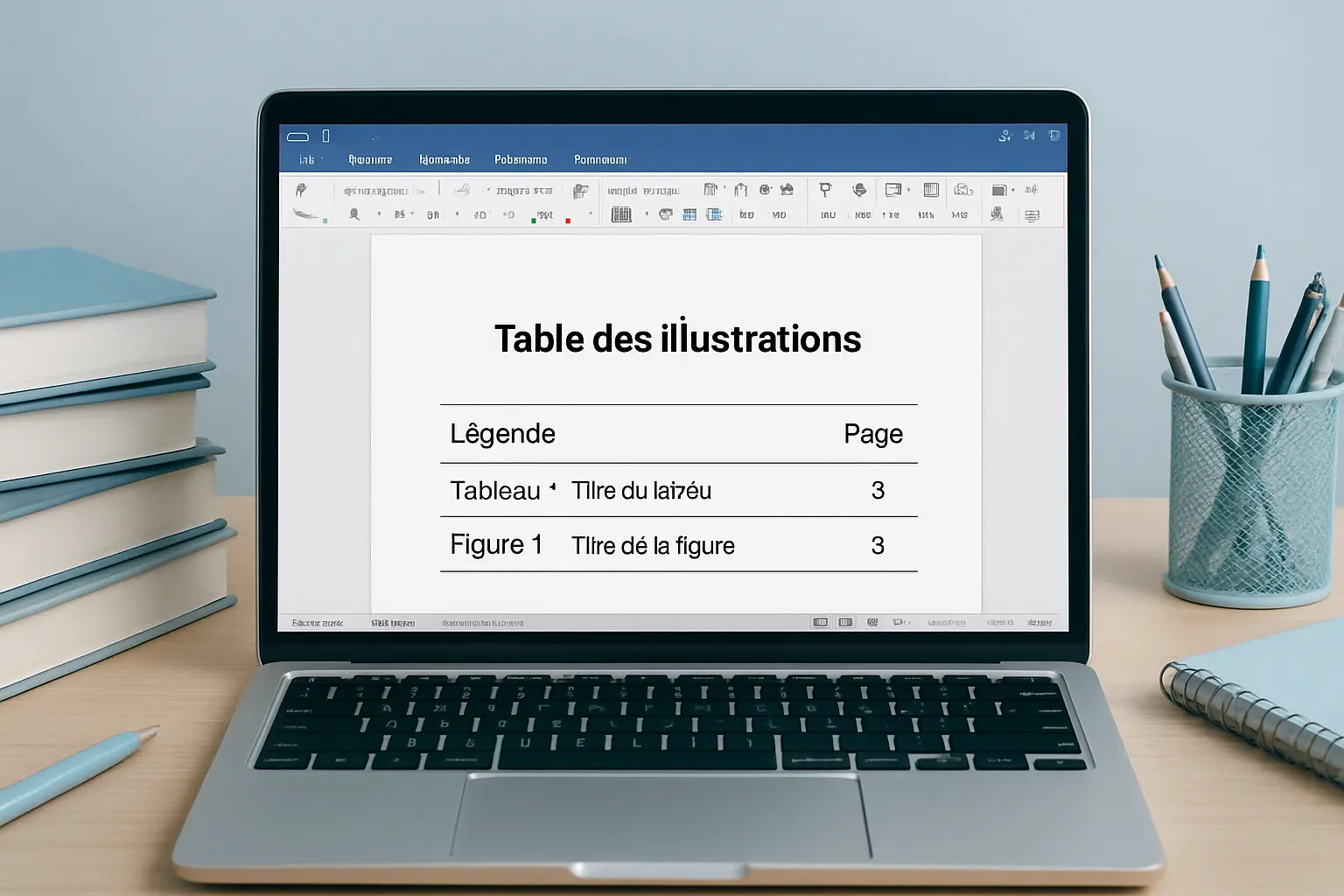
Comment créer une liste des tableaux et figures automatique sur Word en 2026 (tutoriel)
Votre mémoire est presque terminé, mais vous devez encore générer la liste des tableaux et figures Word — et Word ne fait rien automatiquement si vous n’avez pas inséré de légendes. Sans cette étape, vous vous retrouvez à numéroter manuellement des dizaines d’éléments, à corriger chaque page à la dernière minute et à risquer des incohérences que le jury repère immédiatement. Pourtant, cette liste peut se construire en quelques clics, à condition de suivre le bon ordre.
Ce tutoriel vous guide pas à pas sur Word (Microsoft 365, Windows et Mac) pour insérer des légendes via l’onglet Références, générer des tables des illustrations séparées pour les tableaux et les figures, puis les mettre à jour avant le rendu définitif.
Pourquoi une liste des tableaux et figures est exigée
La plupart des universités françaises et des grandes écoles demandent, pour tout mémoire de master comportant plus de cinq illustrations, une liste des tableaux et une liste des figures placées après le sommaire. Ces deux listes aident le jury à localiser rapidement un graphique ou un tableau sans parcourir l’intégralité du document.
Construite manuellement, cette liste est un cauchemar à maintenir : vous déplacez un tableau de la page 34 à la page 38 et toute la numérotation devient fausse. Construite avec les outils natifs de Word, elle se régénère en un seul raccourci clavier.
Avant de configurer vos listes, assurez-vous que la présentation de vos données est conforme aux attentes académiques. Notre guide sur comment présenter les résultats d’un mémoire avec tableaux et figures détaille les normes éditoriales à respecter pour chaque type d’élément visuel.
Étape 1 — Insérer des légendes sur Word
Les légendes sont les balises que Word utilise pour construire la liste automatique. Sans légende insérée via le menu Références, aucune table des illustrations ne peut être générée correctement.
Sur Windows (Word 365 / Word 2024)
- Cliquez sur le tableau ou l’image à légender pour le sélectionner.
- Ouvrez l’onglet Références dans le ruban.
- Dans le groupe Légendes, cliquez sur Insérer une légende.
- Une boîte de dialogue s’ouvre. Choisissez ou créez un libellé (voir étape 2).
- Saisissez le titre descriptif après le numéro automatique, par exemple : Tableau 1 – Répartition des répondants par tranche d’âge.
- Choisissez la position : Au-dessus de l’élément sélectionné pour les tableaux (convention française), En dessous pour les figures.
- Cliquez sur OK.
Sur Mac (Word 365 / Word 2024)
- Sélectionnez le tableau ou l’image.
- Dans le ruban, cliquez sur l’onglet Références.
- Cliquez sur Insérer une légende dans le groupe Légendes.
- La même boîte de dialogue apparaît — la procédure est identique à Windows.
Étape 2 — Créer les libellés « Tableau » et « Figure »
Word propose par défaut les libellés Figure, Tableau et Équation selon la version installée. Si ces termes n’apparaissent pas dans le menu déroulant de la boîte de dialogue, créez-les :
- Dans la boîte de dialogue Légende, cliquez sur Nouveau libellé…
- Saisissez Tableau (avec majuscule initiale), puis cliquez sur OK.
- Répétez l’opération pour créer le libellé Figure.
| Élément du mémoire | Libellé recommandé | Position de la légende |
|---|---|---|
| Tableau de données ou de synthèse | Tableau | Au-dessus de l’élément |
| Graphique, image, carte, schéma | Figure | En dessous de l’élément |
| Formule mathématique | Équation | En dessous de l’élément |
La cohérence des libellés est essentielle : un « tableau » en minuscule et un « Tableau » avec majuscule produiront deux séries de numérotation distinctes et deux entrées séparées dans vos listes.
Étape 3 — Générer la liste automatique
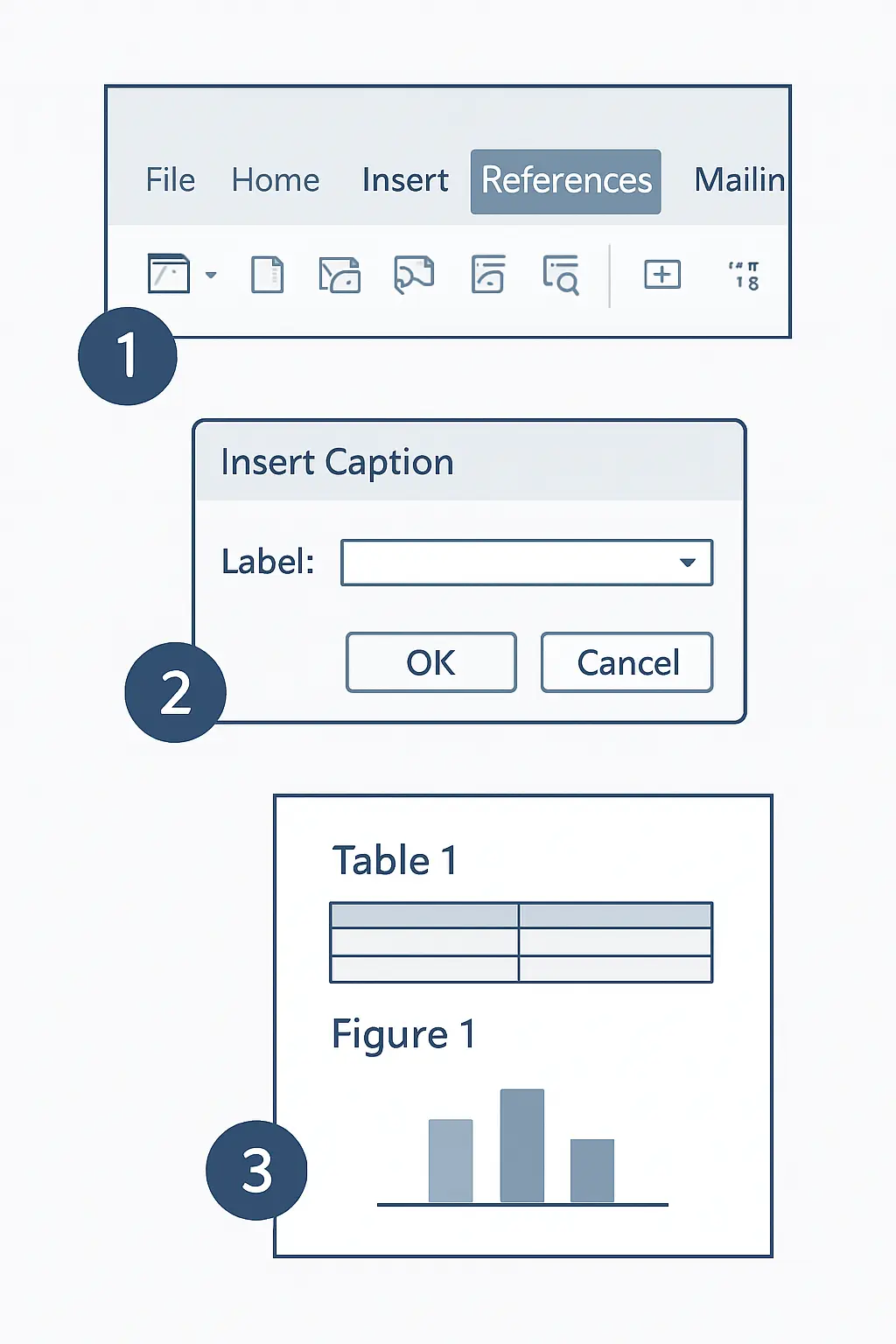
Une fois toutes les légendes insérées, placez votre curseur à l’endroit où la liste doit apparaître (généralement après le sommaire, avant l’introduction). Puis suivez ces étapes :
- Allez dans Références → groupe Légendes → Insérer une table des figures.
- Dans la boîte de dialogue, sélectionnez le Libellé de la légende : choisissez Tableau.
- Vérifiez que Inclure le libellé et le numéro est bien coché.
- Choisissez un format (Classique, Formel ou Moderne selon le style de votre mémoire).
- Cliquez sur OK.
Word génère une liste numérotée avec les numéros de page correspondants, à l’image d’un sommaire automatique. Cette liste est un champ dynamique : elle peut être mise à jour à la demande sans retaper quoi que ce soit.
Étape 4 — Séparer la liste des tableaux et la liste des figures
Les mémoires de master exigent deux listes séparées. Voici comment structurer ce bloc liminaire :
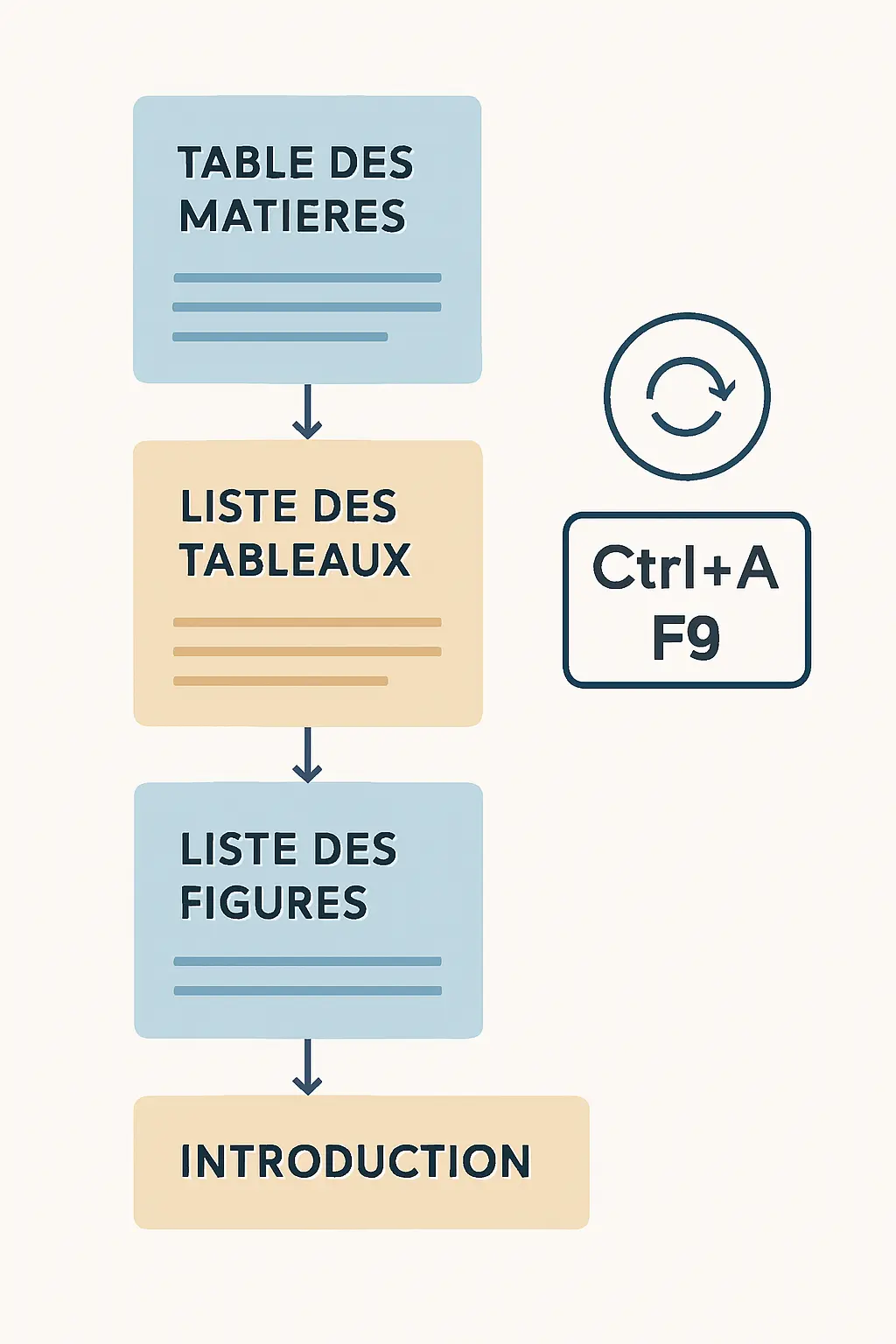
- Tapez le titre Liste des tableaux (en style Titre 3 si vous ne voulez pas qu’il apparaisse dans le sommaire principal).
- Passez à la ligne et insérez la table des figures avec le libellé Tableau (voir étape 3).
- Appuyez sur Entrée pour créer un espace, puis tapez Liste des figures.
- Répétez l’insertion en sélectionnant cette fois le libellé Figure.
Vous obtenez deux blocs distincts avec leurs numéros de page respectifs. Si votre mémoire inclut également une liste des abréviations et des sigles, placez-la juste après ces deux listes dans le même bloc liminaire.
Étape 5 — Mettre à jour avant le rendu
Toute modification du document après la génération des listes — ajout de page, changement de titre de légende, réorganisation de chapitres — rend les numéros de page obsolètes. Pour tout actualiser en une seule opération :
- Méthode rapide : sélectionnez l’intégralité du document (Ctrl + A sur Windows, ⌘ + A sur Mac), puis appuyez sur F9. Word demande de choisir entre « Mettre à jour les numéros de page uniquement » ou « Mettre à jour toute la table » — choisissez la seconde option.
- Méthode ciblée : cliquez dans la liste à actualiser, faites un clic droit → Mettre à jour les champs.
Erreurs courantes et comment les éviter
| Erreur observée | Cause principale | Solution |
|---|---|---|
| La liste n’apparaît pas ou reste vide | Légendes tapées manuellement (pas via le menu Références) | Supprimer les légendes manuelles et les réinsérer via Références > Insérer une légende |
| La numérotation repart à 1 en milieu de document | Libellés incohérents (« Tableau » et « tableau » coexistent) | Homogénéiser tous les libellés avec la même casse |
| Les numéros de page sont incorrects | Table non mise à jour après modification du document | Ctrl + A → F9 → Mettre à jour toute la table |
| Tableaux et figures mélangés dans une seule liste | Même libellé appliqué à tous les éléments | Créer deux libellés distincts dès le début et les appliquer séparément |
| Les éléments des annexes apparaissent dans la liste | Légendes Word insérées dans les annexes | Utiliser un libellé « Annexe » distinct ou supprimer les légendes Word dans les annexes |
Pour tout ce qui concerne la mise en page des annexes elles-mêmes, le guide sur les annexes d’un mémoire et leur mise en page répond aux questions de numérotation et d’intégration dans le document final.
FAQ — Liste des tableaux et figures sur Word
Quelle est la différence entre « table des figures » et « liste des illustrations » sur Word ?
Dans Word, Insérer une table des figures est le nom de la fonction dans le menu, mais le résultat dépend du libellé choisi. Si vous sélectionnez « Tableau », vous obtenez une liste des tableaux ; avec « Figure », une liste des figures. Le terme « table des illustrations » est le nom générique utilisé dans certaines normes universitaires françaises pour désigner l’ensemble des deux listes réunies.
Où placer la liste des tableaux et figures dans un mémoire ?
La convention française place les listes juste après le sommaire et avant la liste des abréviations ou l’introduction. Certains établissements les demandent en fin de document, après les annexes. Consultez le guide de rédaction de votre université pour trancher.
Comment numéroter les tableaux par chapitre (1.1, 2.1…) dans Word ?
Dans la boîte de dialogue Légende, cochez Inclure le numéro du chapitre et sélectionnez le niveau de titre correspondant à vos chapitres (généralement Titre 1). Word génère alors une numérotation du type « Tableau 2-1 ». Cette option fonctionne uniquement si vos titres de chapitres utilisent les styles de titre natifs de Word (Titre 1, Titre 2, etc.).
La liste des tableaux est-elle obligatoire pour un mémoire de master ?
Elle n’est pas universellement obligatoire, mais la majorité des chartes graphiques et guides de rédaction en France l’exigent dès que le document contient plus de cinq tableaux ou figures. En pratique, son absence est régulièrement signalée par les jurys, surtout pour un mémoire de recherche empirique.
Peut-on utiliser Tesify pour m’aider avec mon mémoire ?
Tesify vous accompagne pour structurer et rédiger le contenu de votre mémoire — problématique, plan, développement des sections, présentation des résultats — dans le respect de l’intégrité académique. L’insertion des légendes Word reste une manipulation technique à effectuer directement dans Word, mais Tesify peut vous guider sur les conventions de présentation et la cohérence des titres de tableaux.
Votre mémoire mérite plus que du bon formatage
La liste des tableaux et figures soigne la forme — mais la qualité du fond compte autant. Tesify vous accompagne pour structurer vos résultats, consolider votre argumentation et finaliser votre mémoire, avec l’intégrité académique au cœur de chaque étape.