Catégorie : Mise en Page

  • Comment numéroter les pages d’un mémoire à partir de l’introduction sur Word en 2026 (tutoriel pas à pas)

    Comment numéroter les pages d’un mémoire à partir de l’introduction sur Word en 2026 (tutoriel pas à pas)

    Comment numéroter les pages d’un mémoire à partir de l’introduction sur Word en 2026 (tutoriel pas à pas)

    Votre mémoire affiche «1» sur la page de garde, ou l’introduction porte le numéro «4» parce que les pages de remerciements comptent dans la numérotation : c’est l’une des erreurs de mise en page les plus souvent relevées par les directeurs de mémoire. La solution réside dans les sauts de section de Word — une fonctionnalité méconnue qui permet de numéroter les pages à partir de l’introduction tout en appliquant des chiffres romains aux pages liminaires et en supprimant le numéro sur la page de garde.

    Ce tutoriel vous guide pas à pas, de l’insertion des sauts de section jusqu’au résultat final, sur Word Windows et Word Mac, en 2026.

    Résumé en trois points : Pour numéroter les pages à partir de l’introduction sur Word, insérez deux sauts de section «Page suivante» (après la page de garde, puis après les pages liminaires), désactivez «Lier au précédent» dans le pied de page de chaque nouvelle section, puis configurez indépendamment la numérotation de chaque section — chiffres romains pour les pages liminaires, numérotation arabe commençant à «1» pour l’introduction.

    Pourquoi les sauts de section sont indispensables

    Par défaut, Word traite votre document comme un bloc continu et applique la même numérotation du début à la fin. Pour obtenir des styles de numérotation différents selon les parties — ou pour supprimer complètement les numéros sur certaines pages — vous devez diviser le document en sections indépendantes.

    Chaque section dispose de son propre pied de page, que vous pouvez paramétrer séparément. La clé est de couper le lien entre les sections («Lier au précédent»), sinon toute modification se propage à l’ensemble du document et annule vos réglages.

    Important : N’utilisez pas un simple «Saut de page» (Ctrl + Entrée). Seul un Saut de section – Page suivante crée une section indépendante avec son propre pied de page.

    Structure cible d’un mémoire bien numéroté

    Avant d’insérer quoi que ce soit, visualisez le résultat attendu :

    Partie du mémoire Section Word Numérotation
    Page de garde Section 1 Aucune
    Remerciements, avant-propos, sommaire, listes Section 2 i, ii, iii, iv…
    Introduction → corps → conclusion → bibliographie → annexes Section 3 1, 2, 3…
    Schéma des trois sections d'un mémoire Word : page de garde sans numéro, pages liminaires en chiffres romains (i, ii, iii) et corps du mémoire numéroté à partir de 1 — séparées par des sauts de section
    Les trois sections d’un mémoire Word bien numéroté : page de garde (aucun numéro), pages liminaires (chiffres romains i, ii, iii) et corps du texte numéroté à partir de 1 dès l’introduction

    Étape 1 — Insérer les sauts de section aux bons endroits

    Vous devez insérer deux sauts de section : un après la page de garde, un second après la dernière page liminaire, juste avant l’introduction.

    1. Placez le curseur à la toute fin du contenu de la page de garde (après le dernier texte ou tableau, avant toute autre page).
    2. Dans le ruban, allez dans Mise en page → Sauts → Sauts de section → Page suivante.
      (Word 365 : l’onglet s’intitule parfois «Disposition» au lieu de «Mise en page».)
    3. Placez ensuite le curseur à la fin de la dernière page liminaire (après le sommaire ou la liste des abréviations, avant la première ligne de l’introduction).
    4. Répétez : Mise en page → Sauts → Sauts de section → Page suivante.

    Pour vérifier que les sauts sont bien en place, activez l’affichage des marques de mise en forme via Accueil → ¶ (ou Ctrl + Maj + 8 sur Windows). La mention «Saut de section (page suivante)» doit apparaître entre chaque partie.

    Conseil : Insérez tous vos sauts de section en premier, avant de configurer la numérotation. Modifier les sauts après coup peut réinitialiser les réglages de pied de page et vous obliger à recommencer les étapes suivantes.

    Étape 2 — Dissocier «Lier au précédent» dans chaque pied de page

    C’est l’étape que la majorité des étudiants oublient — et qui fait échouer toute la configuration.

    1. Double-cliquez sur le pied de page de la première page de la Section 2 (la première page liminaire après la page de garde). Le ruban bascule sur l’onglet «En-tête et pied de page».
    2. Repérez le bouton «Lier au précédent» dans cet onglet. S’il est activé (surligné ou enfoncé), la mention «Identique au précédent» s’affiche dans le pied de page.
    3. Cliquez sur «Lier au précédent» pour le désactiver. La mention «Identique au précédent» disparaît : les deux sections sont maintenant indépendantes.
    4. Répétez exactement la même manipulation sur le pied de page de la première page de la Section 3 (votre page d’introduction).

    Une fois cette étape réalisée pour les deux sections, vous pouvez configurer la numérotation de chacune sans que les modifications se propagent aux autres.

    Étape 3 — Chiffres romains pour les pages liminaires (Section 2)

    Restez dans le pied de page de la Section 2 (ou double-cliquez dessus si vous l’avez fermé).

    1. Dans l’onglet «En-tête et pied de page», cliquez sur Numéro de page → Bas de page et choisissez un style centré (par exemple «Numéro de page 2»).
    2. Cliquez ensuite sur Numéro de page → Format des numéros de page…
    3. Dans la boîte de dialogue, sous «Format de numéro», sélectionnez i, ii, iii, … (chiffres romains en minuscules).
    4. Sous «Numérotation des pages», cochez «À partir de :» et entrez i.
    5. Cliquez sur OK.

    Les pages de remerciements, sommaire et listes affichent maintenant i, ii, iii… La page de garde reste vierge : la Section 1 ne contient aucun champ de numérotation.

    Étape 4 — Numérotation arabe à partir de l’introduction (Section 3)

    Double-cliquez sur le pied de page de la première page de la Section 3 — votre page d’introduction. Vérifiez que «Lier au précédent» est bien désactivé.

    1. Cliquez sur Numéro de page → Bas de page et choisissez le même style qu’en Section 2 pour une cohérence visuelle.
    2. Cliquez sur Numéro de page → Format des numéros de page…
    3. Sous «Format de numéro», sélectionnez 1, 2, 3, …
    4. Sous «Numérotation des pages», cochez «À partir de :» et entrez 1.
    5. Cliquez sur OK.

    L’introduction porte désormais le numéro «1». La numérotation se poursuit automatiquement jusqu’à la fin du document. Si certaines parties de votre mémoire nécessitent encore des ajustements de marges ou de styles, notre guide formater un mémoire sur Word (interlignes, marges et styles 2026) couvre ces paramètres en détail.

    Une fois les numéros de page configurés, l’étape naturelle est la génération de votre table des matières : consultez notre tutoriel table des matières automatique sur Word pour un mémoire pour synchroniser les numéros avec votre sommaire.

    Étape 5 — Masquer le numéro sur la page de garde

    Deux méthodes permettent d’obtenir une page de garde sans numéro visible :

    • Méthode A (recommandée) : Ne jamais insérer de numérotation dans la Section 1. Si vous avez suivi les étapes précédentes sans toucher au pied de page de la Section 1, la page de garde est automatiquement vierge de tout numéro.
    • Méthode B — «Première page différente» : Si votre document comporte une seule section, double-cliquez sur le pied de page de la page de garde, cochez «Première page différente» dans l’onglet En-tête et pied de page, puis supprimez le champ de numéro qui reste sur cette première page. Attention : cette option ne gère pas les chiffres romains et ne remplace pas les sauts de section pour un document complet.

    Word Windows vs Word Mac : différences d’interface

    La procédure est identique sur les deux plateformes. Les seules différences sont cosmétiques :

    Action Word Windows / 365 Word Mac
    Sauts de section Mise en page → Sauts → Page suivante Disposition → Sauts → Page suivante
    Format numéros de page Insertion → Numéro de page → Format… Insertion → Numéros de page → Format…
    Afficher marques ¶ Accueil → ¶ ou Ctrl + Maj + 8 Accueil → ¶ ou ⌘ + 8
    Lier au précédent Onglet «En-tête et pied de page» → bouton dédié Même onglet ; parfois libellé «Identique au précédent»

    Word 365 en ligne (navigateur) : les sauts de section ne sont pas disponibles dans l’éditeur web. Ouvrez impérativement le document dans l’application de bureau pour appliquer cette configuration.

    Erreurs fréquentes et comment les corriger

    L’introduction porte le numéro «4» au lieu de «1»
    Vous n’avez pas coché «À partir de : 1» dans «Format des numéros de page» pour la Section 3. Double-cliquez sur le pied de page de l’introduction, rouvrez le format et corrigez la valeur de départ.
    La modification en Section 3 affecte aussi la Section 2
    «Lier au précédent» est encore actif dans le pied de page de la Section 3. Désactivez-le avant de modifier la numérotation (voir Étape 2).
    La suppression d’un saut de section efface mes réglages
    Un saut de section porte les paramètres de mise en page de la section précédente. Sa suppression fusionne les deux sections et les réglages de la section absorbée disparaissent. Recréez le saut et reconfigurez le pied de page dissocié.
    La page de garde affiche encore un numéro
    La Section 1 contient probablement un numéro inséré manuellement. Double-cliquez sur le pied de page de la page de garde, sélectionnez le champ de numérotation et supprimez-le.
    Les chiffres romains s’affichent en majuscules (I, II, III)
    Dans «Format des numéros de page», vérifiez que vous avez sélectionné i, ii, iii (minuscules) et non I, II, III. La majorité des guides de rédaction universitaires français préconisent les minuscules pour les pages liminaires.

    Si votre mémoire inclut des figures ou des tableaux avec leur propre numérotation, sachez que celle-ci est entièrement indépendante des numéros de page. Notre tutoriel sur la liste des tableaux et figures automatique sur Word vous explique comment la configurer séparément.

    Comparaison avant/après d'une numérotation de pages dans un mémoire Word : à gauche, numérotation incorrecte commençant sur la page de garde ; à droite, numérotation correcte avec chiffres romains pour les pages liminaires et numérotation arabe démarrant à 1 dès l'introduction
    Avant / après : numérotation incorrecte (page de garde numérotée «1», pages liminaires comptées) vs numérotation corrigée (page de garde sans numéro, chiffres romains i/ii/iii, introduction à partir de 1)

    Préparez votre mémoire sereinement avec Tesify. Avant de peaufiner la mise en page sur Word, assurez-vous que votre texte est solide, original et bien structuré. Essayez Tesify gratuitement →

    Questions fréquentes

    Faut-il obligatoirement utiliser des chiffres romains pour les pages liminaires ?

    Ce n’est pas une règle universelle, mais c’est la convention la plus répandue dans les universités françaises. Les chiffres romains en minuscules (i, ii, iii) indiquent que ces pages précèdent le corps principal du mémoire. Certains établissements demandent que les pages liminaires ne portent aucun numéro visible. Consultez toujours le guide de rédaction de votre université avant de finaliser votre choix.

    La numérotation doit-elle se poursuivre dans les annexes ?

    Par défaut, la numérotation continue sans interruption de l’introduction jusqu’aux annexes — c’est l’usage le plus fréquent. Certaines universités demandent que les annexes soient numérotées de façon distincte (ex. : Annexe A — p. 1). Dans ce cas, créez une Section 4 débutant après la bibliographie, dissociez-la et paramétrez une nouvelle numérotation indépendante.

    Puis-je appliquer cette méthode dans Google Docs ?

    Non. Google Docs ne gère pas les sauts de section au sens Word du terme et ne permet pas de configurer des numérotations différentes dans un même document. Pour une mise en page professionnelle conforme aux exigences universitaires, utilisez Microsoft Word (version bureau) ou LibreOffice Writer.

    Comment procéder si mon mémoire est réparti sur plusieurs fichiers Word ?

    Fusionnez d’abord tous les fichiers en un seul document via Insertion → Objet → Texte d’un fichier (Word Windows) ou par copier-coller soigné (Word Mac). Une fois le document réuni, appliquez les cinq étapes de ce tutoriel. Travailler sur un document fragmenté rend la gestion des sections et des pieds de page extrêmement difficile.

    La méthode fonctionne-t-elle avec LibreOffice Writer ?

    LibreOffice Writer utilise des «Styles de page» plutôt que des sauts de section. La logique est identique : créez un style «Liminaires» (numérotation romaine) et un style «Corps» (numérotation arabe démarrant à 1), puis appliquez-les via Insertion → Saut → Insérer un saut de page avec style. Le résultat final est équivalent à la méthode Word décrite ici.

    Où positionner le numéro de page : en bas ou en haut ?

    La grande majorité des universités françaises acceptent les deux positions. Le pied de page centré est le choix le plus courant et le plus sobre. Vérifiez la charte graphique de votre université : certaines imposent le numéro en haut à droite (en-tête). La procédure de configuration est identique, à ceci près que vous ouvrez l’en-tête plutôt que le pied de page à chaque étape.

    Pour une vue comparative des techniques de numérotation avancées — numérotation discontinue, sauts multiples, documents longs — le guide numéroter les pages d’un mémoire sur Word 2026 détaille les configurations les plus complexes.

  • Annexes Mémoire 2026 : Que Mettre, Comment les Présenter et les Numéroter

    Annexes Mémoire 2026 : Que Mettre, Comment les Présenter et les Numéroter

    Annexes Mémoire 2026 : Que Mettre, Comment les Présenter et les Numéroter

    Les annexes d’un mémoire sont souvent une zone grise pour les étudiants : qu’est-ce qui doit y figurer ? Comment les numéroter ? Comment les référencer dans le corps du texte ? Et surtout — les correcteurs lisent-ils vraiment les annexes ? La réponse à cette dernière question est oui, au moins partiellement. Les membres du jury consultent les annexes pour vérifier la rigueur de votre démarche et la qualité de vos données primaires. Voici tout ce que vous devez savoir pour présenter des annexes impeccables dans votre mémoire.

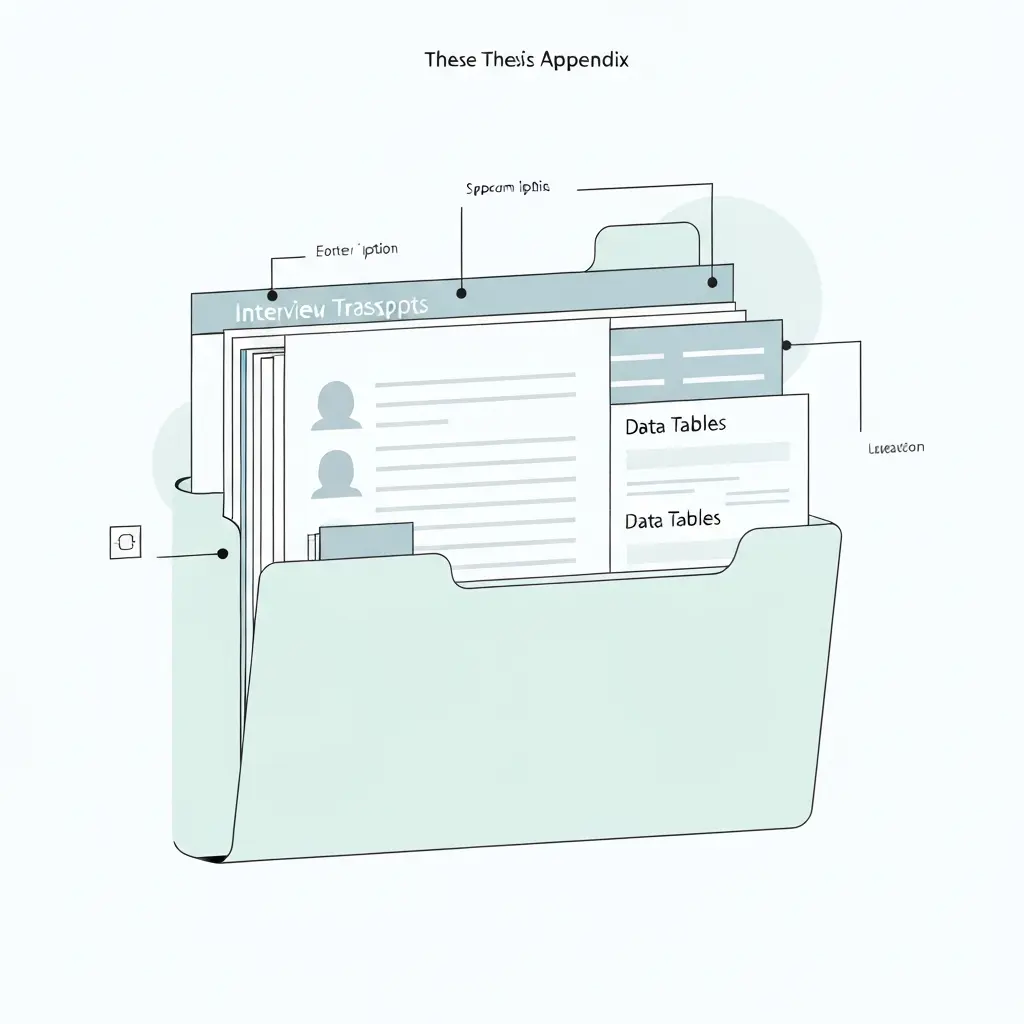
    En résumé : Les annexes d’un mémoire contiennent les documents trop volumineux ou secondaires pour figurer dans le corps du texte : guides d’entretien, retranscriptions, questionnaires, tableaux de données, graphiques supplémentaires, correspondances institutionnelles. Elles sont numérotées en chiffres romains (Annexe I, II, III) ou en lettres (Annexe A, B), référencées dans le texte par « (cf. Annexe X) », et listées dans la table des matières ou une « Liste des annexes ».

    Que Mettre dans les Annexes ?

    Les annexes d’un mémoire accueillent les documents qui :

    • Seraient trop longs pour figurer dans le corps du texte sans alourdir la lecture
    • Servent à documenter et à valider votre démarche méthodologique
    • Permettent au lecteur de vérifier la qualité de vos données
    • Fournissent des informations complémentaires pour le lecteur qui souhaite approfondir

    Documents fréquemment mis en annexe

    Type de mémoire Documents en annexe
    Mémoire qualitatif Guide d’entretien, retranscriptions complètes, grille de codage, profils des interviewés anonymisés
    Mémoire quantitatif Questionnaire complet, tableaux de données brutes, résultats statistiques détaillés, tests supplémentaires
    Mémoire professionnel Documents de l’entreprise (avec accord), organigramme, rapports internes anonymisés, comptes-rendus de réunions
    Mémoire documentaire Textes de loi, extraits de sources primaires analysées, chronologies, cartes, plans

    Ce qu’on ne met PAS dans les Annexes

    • Des développements analytiques importants : si l’information est essentielle à votre argumentation, elle doit être dans le corps du texte
    • Des tableaux ou figures non cités dans le texte
    • Des documents non autorisés : données personnelles non anonymisées, documents confidentiels d’entreprise sans accord explicite
    • Des informations redondantes : ne reproduisez pas en annexe ce que vous avez déjà présenté dans le texte
    • La bibliographie : elle a sa propre section, distincte des annexes

    Numérotation et Présentation

    Numérotation

    Deux conventions principales coexistent en France :

    • Chiffres romains : Annexe I, Annexe II, Annexe III (le plus courant)
    • Lettres : Annexe A, Annexe B, Annexe C
    • Chiffres arabes : Annexe 1, Annexe 2, Annexe 3 (moins formel)

    Choisissez l’une des conventions et soyez cohérent sur l’ensemble du mémoire. Vérifiez la préférence de votre directeur de mémoire.

    Page de titre de chaque annexe

    Chaque annexe commence sur une nouvelle page et s’ouvre par un titre clair centré en haut de page :

    ANNEXE I
    Guide d’entretien semi-directif

    Numérotation des pages en annexes

    Les pages des annexes sont numérotées en continu avec le reste du mémoire (sauf si votre université impose une numérotation séparée). Exemple : si le corps du mémoire se termine à la page 85, l’Annexe I commence à la page 86.

    Comment Référencer les Annexes dans le Texte

    Chaque annexe doit être citée dans le corps du texte pour justifier sa présence. Les formulations usuelles :

    • … (cf. Annexe I, p. 87)
    • … comme le montre le questionnaire complet (voir Annexe II)
    • … les retranscriptions intégrales figurent en Annexe III
    • … (Annexe A — Guide d’entretien)

    Règle d’or : Toute annexe doit être référencée au moins une fois dans le texte. Une annexe non citée dans le texte ne devrait pas figurer dans le mémoire.

    La Liste des Annexes

    Si votre mémoire comporte plusieurs annexes, créez une « Liste des annexes » — une page placée avant les annexes elles-mêmes (et après la bibliographie), qui liste toutes les annexes avec leurs titres et numéros de page :

    LISTE DES ANNEXES

    Annexe I — Guide d’entretien semi-directif …………………….. p. 87

    Annexe II — Profils des enquêtés ………………………………… p. 91

    Annexe III — Retranscriptions d’entretiens (extraits) …………. p. 93

    Annexe IV — Questionnaire en ligne …………………………….. p. 115

    Cette liste est également mentionnée dans le sommaire du mémoire. Pour la structure globale du mémoire, consultez notre guide plan de mémoire : structure et organisation. Pour la numérotation des pages, notre article sommaire mémoire vous donnera les clés de la mise en forme complète.

    Gain de temps : Tesify vous aide à structurer l’ensemble de votre mémoire — du sommaire aux annexes — avec un plan automatique et une rédaction assistée par IA. Disponible aussi en portugais sur Tesify.pt.

    FAQ — Annexes de Mémoire

    Les annexes sont-elles comptées dans le nombre de pages du mémoire ?

    Non, en général. Quand votre directeur ou votre UFR indique un nombre de pages attendu (ex. « 80 à 100 pages »), cela concerne le corps du mémoire (introduction, développement, conclusion, bibliographie), sans les annexes. Vérifiez toujours les consignes de votre établissement.

    Peut-on inclure des photos dans les annexes ?

    Oui, à condition que les photos soient pertinentes (terrain d’observation, matériau visuel analysé) et que vous ayez les droits nécessaires. Si les photos montrent des personnes identifiables, vous devez avoir leur accord écrit (formulaire de consentement). Pour l’impression, utilisez des photos en résolution suffisante (300 dpi minimum).

    Faut-il anonymiser les retranscriptions d’entretiens en annexe ?

    Oui, dans la quasi-totalité des cas. En vertu du RGPD et des principes d’éthique de la recherche, vous devez anonymiser les retranscriptions : remplacez les noms par des pseudonymes (Enquêté 1, E1, ou un prénom fictif), supprimez les informations identifiantes (adresses, noms d’employeurs précis), et conformez-vous au formulaire de consentement signé par vos enquêtés.

    Les annexes apparaissent-elles dans la table des matières ?

    Oui. Les annexes (et la liste des annexes) apparaissent dans le sommaire et dans la table des matières détaillée, avec leurs numéros de page. Dans Word, assurez-vous que les titres de vos annexes sont formatés avec un style « Titre 1 » pour qu’ils soient inclus automatiquement dans la table des matières.

    Finalisez votre mémoire avec Tesify

    Du plan à la bibliographie, des annexes à la vérification anti-plagiat, Tesify vous accompagne sur toutes les étapes de rédaction de votre mémoire. Essayez gratuitement.

    Commencer →

  • Sommaire Mémoire 2026 : Comment le Rédiger et le Mettre en Forme

    Sommaire Mémoire 2026 : Comment le Rédiger et le Mettre en Forme

    Sommaire Mémoire 2026 : Comment le Rédiger et le Mettre en Forme

    Le sommaire de votre mémoire est l’une des premières pages que le jury consultera après la page de garde. Il donne une vue d’ensemble structurée de votre travail et permet d’évaluer, en un coup d’œil, la cohérence de votre organisation intellectuelle. Pourtant, beaucoup d’étudiants confondent sommaire et table des matières, ou ne savent pas comment le générer proprement dans Word. Ce guide clarifie tout — avec des exemples et des règles précises.

    Un sommaire mal conçu — trop long, trop court, mal aligné ou avec des titres qui ne correspondent pas au contenu — est un signe de manque de soin qui peut nuire à l’impression générale. À l’inverse, un sommaire clair et bien structuré renforce la crédibilité de l’ensemble de votre travail.

    Pour approfondir ce sujet, consultez également notre guide sur annexes mémoire.

    Pour approfondir ce sujet, consultez également notre guide sur résumé mémoire exemple.

    En résumé : Le sommaire d’un mémoire liste les grandes parties (parties, chapitres) avec leurs numéros de page — généralement 1 page. La table des matières est plus détaillée (jusqu’au niveau des sous-sections) et se place en fin de mémoire. Dans Word, le sommaire se génère automatiquement via Références > Table des matières, en sélectionnant les niveaux de titres souhaités.

    Sommaire vs Table des Matières : Quelle Différence ?

    Élément Sommaire Table des matières
    Niveau de détail Parties et chapitres seulement Jusqu’aux sous-sections (H3/H4)
    Emplacement Début du mémoire (avant introduction) Fin du mémoire (avant bibliographie)
    Longueur 1 page maximum 2 à 5 pages selon le mémoire
    Objectif Vue d’ensemble rapide Navigation détaillée

    Dans certaines universités françaises, seule la table des matières est demandée, sans sommaire séparé. Vérifiez les consignes de votre directeur de mémoire ou de votre UFR.

    Ce que Doit Contenir un Sommaire de Mémoire

    Un sommaire de mémoire de master inclut typiquement :

    • Les remerciements (mention sans numéro de page ou avec « iii »)
    • Le résumé / abstract
    • La liste des abréviations (si applicable)
    • L’introduction
    • La Partie I (avec ses chapitres)
    • La Partie II (avec ses chapitres)
    • La Partie III si applicable
    • La conclusion
    • La bibliographie
    • Les annexes
    • La table des matières

    Règles de Mise en Forme

    • Alignement des numéros de page : tous les numéros de page doivent être alignés à droite, avec des points de suite (……) entre le titre et le numéro
    • Hiérarchie visuelle : les parties principales en gras, les chapitres en romain normal, les sous-sections (si incluses) en italique
    • Police cohérente avec le reste du mémoire (Times New Roman 12 ou Arial 11)
    • Pas de numérotation de la page de sommaire elle-même
    • Interligne : 1,5 ou double, selon la charte graphique de votre université

    Générer le Sommaire Automatiquement dans Word

    Pour que Word génère votre sommaire automatiquement, vos titres doivent être formatés avec les styles « Titre 1 », « Titre 2 », etc. Voici la procédure :

    1. Sélectionnez chaque titre principal dans votre document et appliquez le style Titre 1
    2. Appliquez Titre 2 à vos chapitres, Titre 3 à vos sections
    3. Placez votre curseur à l’endroit où vous voulez insérer le sommaire
    4. Allez dans Références > Table des matières
    5. Choisissez le nombre de niveaux (2 pour un sommaire, 3-4 pour une table des matières détaillée)
    6. Cliquez sur OK

    Pour mettre à jour le sommaire après modification : cliquez droit sur le sommaire > Mettre à jour les champs > choisissez « Mettre à jour toute la table ».

    Exemples de Sommaires

    SOMMAIRE

    Remerciements …………………………………………………………………………… iii

    Résumé …………………………………………………………………………………….. iv

    Introduction ……………………………………………………………………………… 1

    Partie I — [Titre de la Partie I] …………………………………………… 8

    Chapitre 1 — [Titre du chapitre] ……………………………………….. 9

    Chapitre 2 — [Titre du chapitre] ……………………………………….. 23

    Partie II — [Titre de la Partie II] ………………………………………… 38

    Chapitre 3 — [Titre du chapitre] ……………………………………….. 39

    Chapitre 4 — [Titre du chapitre] ……………………………………….. 55

    Conclusion ………………………………………………………………………………. 72

    Bibliographie ……………………………………………………………………………. 79

    Annexes …………………………………………………………………………………… 85

    Table des matières …………………………………………………………………….. 92

    Erreurs Fréquentes dans les Sommaires

    • Les numéros de page ne correspondent pas : assurez-vous de mettre à jour le sommaire avant l’impression finale
    • Les points de suite sont absents ou irréguliers : utilisez la tabulation avec points de suite dans Word
    • Le sommaire est trop détaillé : un sommaire sur 3 pages est une table des matières, pas un sommaire
    • Les titres du sommaire ne correspondent pas aux titres dans le texte : copiez-collez ou utilisez la génération automatique
    • Absence de la table des matières en fin de mémoire

    Pour une structure complète du mémoire, consultez notre guide plan de mémoire : structure, organisation et modèle type. Pour la rédaction du corps du texte, notre article comment faire un mémoire vous guidera étape par étape.

    Conseil : Tesify génère automatiquement le plan structuré de votre mémoire et vous aide à rédiger chaque section. Fini les heures à tergiverser sur l’organisation de votre sommaire. Aussi disponible en portugais sur Tesify.pt.

    FAQ — Sommaire de Mémoire

    Faut-il un sommaire ET une table des matières dans un mémoire ?

    Dans la tradition académique française, un mémoire peut avoir les deux : un sommaire court au début (1 page, grandes lignes) et une table des matières détaillée en fin de document. Cependant, certaines universités n’en demandent qu’un. Vérifiez les consignes spécifiques de votre directeur de mémoire.

    Le sommaire se place-t-il avant ou après l’introduction ?

    Le sommaire se place avant l’introduction, après les remerciements et le résumé. C’est une des premières pages que le lecteur voit après la page de garde.

    Doit-on numéroter la page du sommaire ?

    La page de sommaire utilise généralement une numérotation en chiffres romains (ii, iii, iv) ou n’est pas numérotée. La numérotation en chiffres arabes commence à l’introduction (page 1). Configurez cela dans Word via les sauts de section et la numérotation des pages.

    Comment aligner les numéros de page dans le sommaire sous Word ?

    Utilisez les tabulations avec points de suite : Format > Tabulations > Position (ex. 15 cm) > Type d’alignement Droite > Caractère de suite (3 pour les points). Ou utilisez la table des matières automatique de Word qui gère l’alignement parfaitement.

    Structurez votre mémoire avec Tesify

    Tesify génère le plan structuré de votre mémoire et vous aide à rédiger chaque section avec l’IA. Gagnez des heures sur l’organisation et concentrez-vous sur la qualité de votre argumentation.

    Essayer gratuitement →

  • Page de Garde Mémoire 2026 : Modèle, Règles et Exemples par Université

    Page de Garde Mémoire 2026 : Modèle, Règles et Exemples par Université

    Page de Garde Mémoire 2026 : Modèle, Règles et Exemples par Université

    La page de garde de votre mémoire est la première chose que voit le jury — et cette première impression compte. Une page de garde de mémoire bien construite n’est pas qu’une question d’esthétique : elle doit répondre à des exigences précises qui varient selon votre université, votre discipline et votre niveau d’études. Se tromper sur des éléments aussi basiques peut nuire à votre crédibilité avant même que le jury lise votre premier chapitre.

    Dans ce guide, vous trouverez un modèle de page de garde mémoire universel, la liste des éléments obligatoires, les spécificités selon les universités françaises (Sorbonne, Sciences Po, ENS Lyon), et les erreurs les plus fréquentes à absolument éviter.

    En résumé : Une page de garde de mémoire doit contenir : le nom de l’université et du département, le titre du mémoire, votre nom, le nom du directeur de mémoire, l’année universitaire, et le diplôme préparé. La mise en page doit être sobre et professionnelle. Consultez toujours le guide de rédaction de votre établissement pour les spécificités locales.

    Les Éléments Obligatoires d’une Page de Garde

    Quelle que soit l’université, une page de garde de mémoire doit toujours comporter les informations suivantes :

    • Nom complet de l’université (et du campus si applicable)
    • Nom de l’UFR, du département ou de l’école
    • Mention du diplôme préparé (Master 1, Master 2, Licence professionnelle, DSCG, etc.)
    • Spécialité ou parcours (ex. : Master 2 Sciences de l’Éducation — Parcours Ingénierie Pédagogique)
    • Titre complet du mémoire (et sous-titre le cas échéant)
    • Prénom et nom de l’étudiant(e)
    • Nom du directeur ou de la directrice de mémoire
    • Année universitaire (ex. : 2025-2026)
    • Date de soutenance (si connue)

    Certaines universités demandent également le numéro étudiant, le logo de l’université, ou les noms des membres du jury. Vérifiez votre guide de rédaction.

    Modèle de Page de Garde Mémoire Universel

    Voici la structure standard d’une page de garde, de haut en bas :

    UNIVERSITÉ DE [NOM]
    UFR de [DÉPARTEMENT]

    Master 2 [Spécialité]

    TITRE DU MÉMOIRE
    Sous-titre explicatif si nécessaire

    Mémoire de Master 2 présenté par :
    Prénom NOM

    Sous la direction de :
    Pr. [Prénom NOM]

    Année universitaire 2025-2026
    Soutenu le [DATE]

    Variantes par Type d’Établissement

    Universités classiques (Sorbonne, Lyon 2, Strasbourg…)

    Les universités publiques françaises laissent souvent une relative liberté de mise en page, dans le respect d’une charte graphique officielle. À la Sorbonne (Sorbonne Université), le logo doit apparaître en haut à gauche de la page. L’UFR est mentionnée sous le logo. Consultez le guide de l’UFR concernée pour les modèles Word ou LaTeX officiels.

    Sciences Po Paris

    Sciences Po dispose d’un modèle officiel de page de garde téléchargeable sur son portail étudiant. Le template impose le logo Sciences Po en haut, le titre en grandes lettres, et une mention explicite du master concerné. Le nom du directeur de mémoire et les noms des membres du jury sont requis.

    ENS Lyon / ENS Paris

    Les ENS demandent souvent une page de garde sobre et formelle, avec le logo de l’école, la mention du département, le titre en majuscules, et une ligne indiquant si le mémoire s’inscrit dans un parcours de master ou de préparation à l’agrégation.

    IUT et Licences Professionnelles

    Pour les mémoires de licence professionnelle ou de BUT, la page de garde doit souvent mentionner aussi le nom de l’entreprise partenaire (pour l’alternance) et le nom du tuteur entreprise.

    Règles de Mise en Page

    • Police : Times New Roman 12 ou Arial 11 pour le corps ; titres en 14-16 pts
    • Marges : 2,5 cm de chaque côté (standard académique)
    • Interligne : simple sur la page de garde (contrairement au corps du mémoire en 1,5)
    • Couleur : noir sur fond blanc, sauf si votre université autorise une couleur institutionnelle
    • Page non numérotée : la page de garde n’est jamais numérotée
    • Logos : utilisez uniquement les logos officiels fournis par votre établissement

    Pour la suite de la mise en page de votre mémoire — sommaire, introduction, corps du texte — consultez notre guide plan de mémoire : structure et organisation.

    Erreurs Fréquentes à Éviter

    Erreur Ce qu’il faut faire à la place
    Titre trop vague (« Mémoire de Master ») Formuler un titre précis et informatif
    Logo de mauvaise résolution ou format incorrect Télécharger le logo officiel sur le site de l’université
    Oublier le nom du directeur de mémoire Toujours mentionner « Sous la direction de : Pr. X »
    Numéroter la page de garde La page de garde n’est jamais numérotée
    Utiliser une police fantaisie (Comic Sans, etc.) Times New Roman, Arial ou Calibri uniquement
    Mettre « Master 2 » alors qu’on est en Master 1 Vérifier et indiquer le bon niveau
    Conseil Tesify : Une fois votre page de garde finalisée, concentrez-vous sur le contenu. Tesify vous aide à structurer et rédiger chaque section de votre mémoire avec l’IA, de l’introduction à la conclusion. La plateforme génère aussi votre bibliographie automatiquement au format APA, MLA ou Chicago. Tesify est également disponible en anglais sur Tesify.app et en allemand sur Tesify.io.

    Pour rédiger l’introduction qui suit votre page de garde, consultez notre guide introduction mémoire exemple : rédaction et structure.

    FAQ — Page de Garde Mémoire

    Doit-on mettre une image ou photo sur la page de garde d’un mémoire ?

    Non, sauf indication contraire de votre université. La page de garde académique est sobre et textuelle. N’ajoutez pas d’images décoratives. Seul le logo officiel de l’établissement est accepté.

    La page de garde est-elle comptée dans le nombre de pages du mémoire ?

    Oui, elle est physiquement présente, mais elle n’est généralement pas numérotée et ne compte pas dans le corps du mémoire. Le décompte des pages indiqué dans les consignes (ex. « 80 à 100 pages ») concerne le corps du texte, hors page de garde, remerciements et bibliographie.

    Comment trouver le modèle officiel de page de garde de mon université ?

    Cherchez sur l’ENT (Espace Numérique de Travail) de votre université, dans l’espace pédagogique de votre UFR, ou demandez directement à votre directeur de mémoire. Beaucoup d’UFR proposent un template Word ou LaTeX téléchargeable.

    Peut-on imprimer un mémoire en couleur pour la page de garde ?

    Cela dépend des règles de votre établissement. Certaines universités acceptent ou même exigent une couverture couleur (reliure spirale ou dos carré collé). Renseignez-vous auprès du secrétariat pédagogique de votre UFR avant impression.

    Rédigez un mémoire irréprochable avec Tesify

    De la page de garde à la bibliographie, Tesify vous accompagne à chaque étape de la rédaction de votre mémoire. Structurez votre plan, rédigez vos sections avec l’IA, et générez vos références automatiquement.

    Commencer gratuitement →