
Comment numéroter les pages d’un mémoire à partir de l’introduction sur Word en 2026 (tutoriel pas à pas)
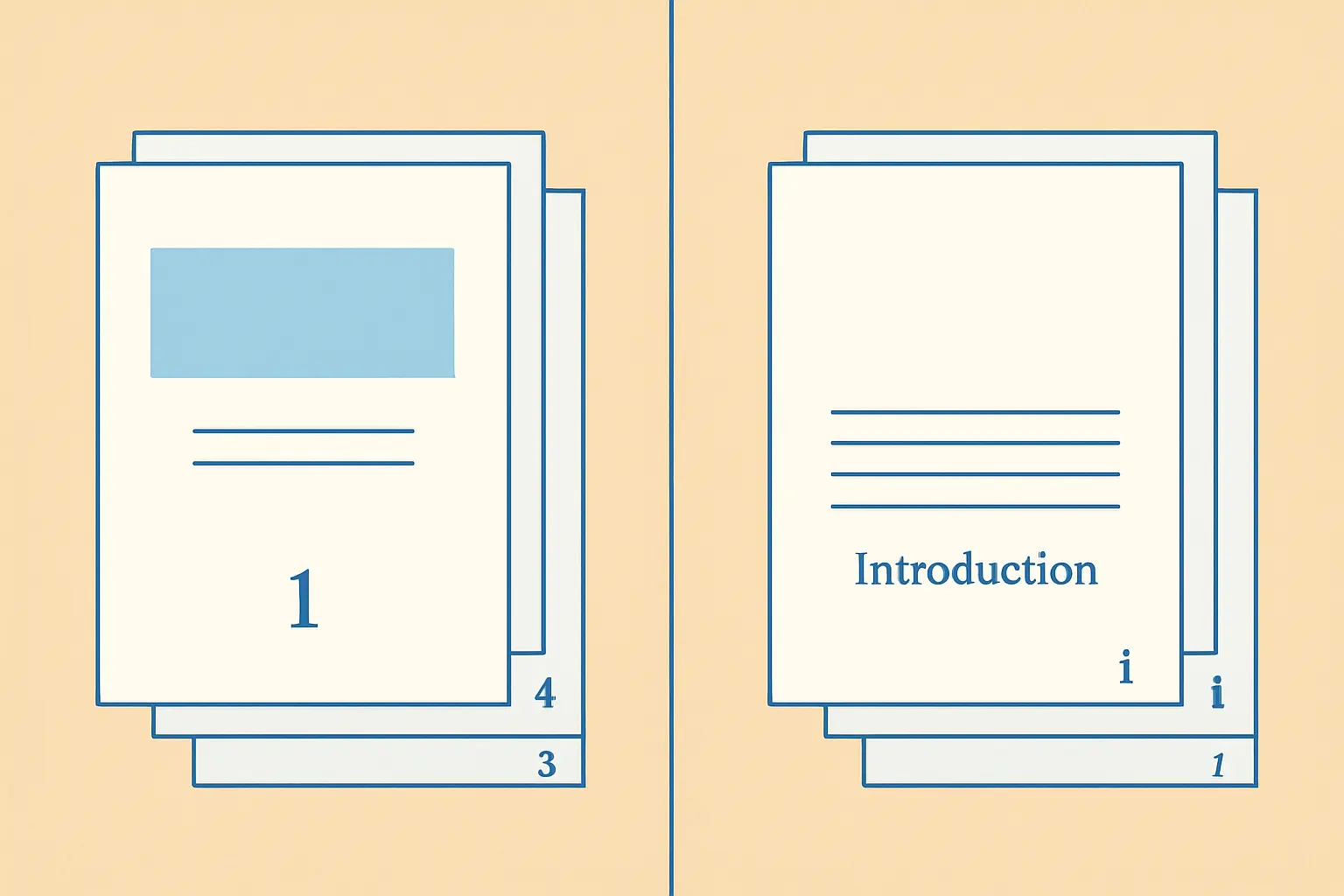
Votre mémoire affiche «1» sur la page de garde, ou l’introduction porte le numéro «4» parce que les pages de remerciements comptent dans la numérotation : c’est l’une des erreurs de mise en page les plus souvent relevées par les directeurs de mémoire. La solution réside dans les sauts de section de Word — une fonctionnalité méconnue qui permet de numéroter les pages à partir de l’introduction tout en appliquant des chiffres romains aux pages liminaires et en supprimant le numéro sur la page de garde.
Ce tutoriel vous guide pas à pas, de l’insertion des sauts de section jusqu’au résultat final, sur Word Windows et Word Mac, en 2026.
Pourquoi les sauts de section sont indispensables
Par défaut, Word traite votre document comme un bloc continu et applique la même numérotation du début à la fin. Pour obtenir des styles de numérotation différents selon les parties — ou pour supprimer complètement les numéros sur certaines pages — vous devez diviser le document en sections indépendantes.
Chaque section dispose de son propre pied de page, que vous pouvez paramétrer séparément. La clé est de couper le lien entre les sections («Lier au précédent»), sinon toute modification se propage à l’ensemble du document et annule vos réglages.
Structure cible d’un mémoire bien numéroté
Avant d’insérer quoi que ce soit, visualisez le résultat attendu :
| Partie du mémoire | Section Word | Numérotation |
|---|---|---|
| Page de garde | Section 1 | Aucune |
| Remerciements, avant-propos, sommaire, listes | Section 2 | i, ii, iii, iv… |
| Introduction → corps → conclusion → bibliographie → annexes | Section 3 | 1, 2, 3… |
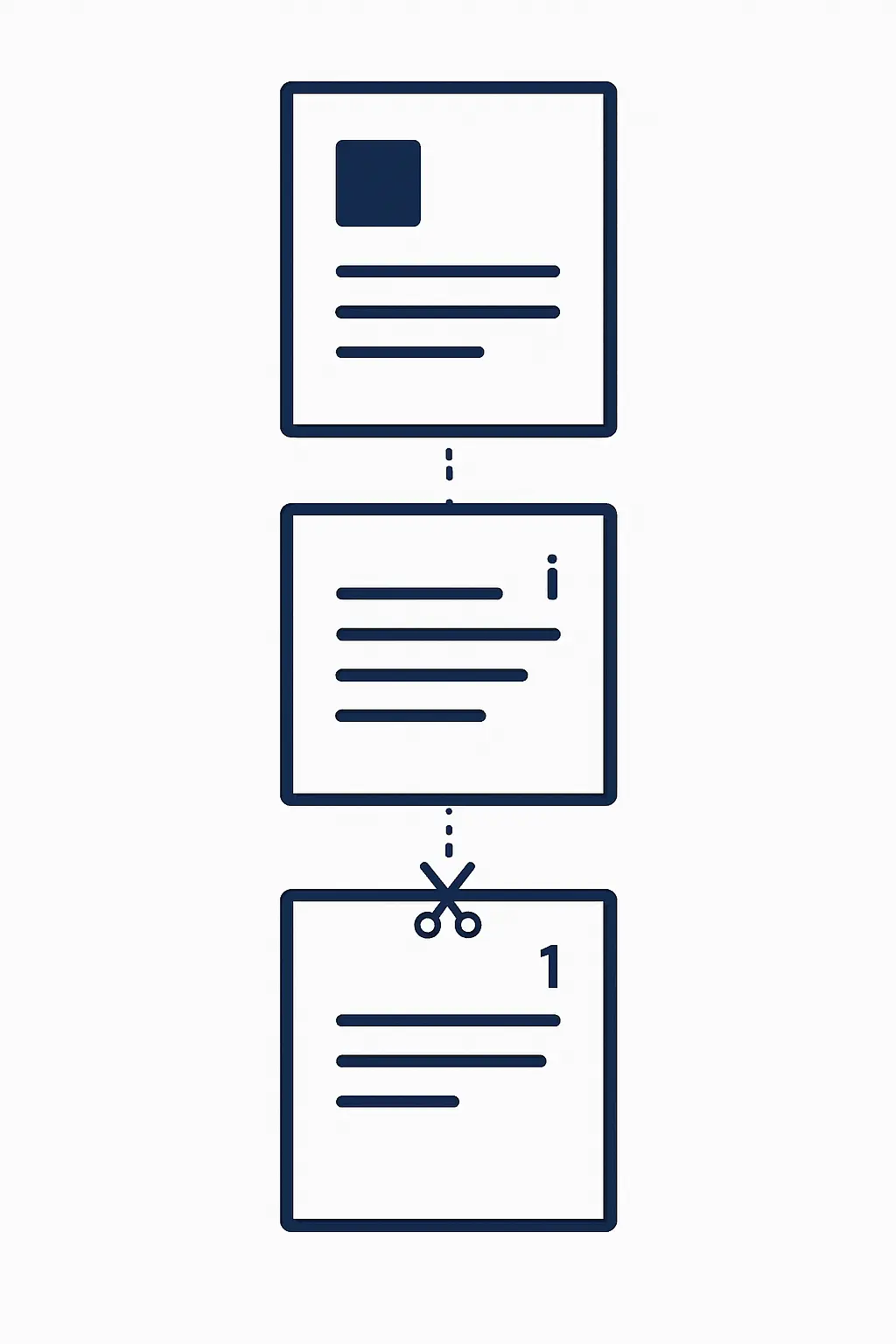
Étape 1 — Insérer les sauts de section aux bons endroits
Vous devez insérer deux sauts de section : un après la page de garde, un second après la dernière page liminaire, juste avant l’introduction.
- Placez le curseur à la toute fin du contenu de la page de garde (après le dernier texte ou tableau, avant toute autre page).
- Dans le ruban, allez dans Mise en page → Sauts → Sauts de section → Page suivante.
(Word 365 : l’onglet s’intitule parfois «Disposition» au lieu de «Mise en page».) - Placez ensuite le curseur à la fin de la dernière page liminaire (après le sommaire ou la liste des abréviations, avant la première ligne de l’introduction).
- Répétez : Mise en page → Sauts → Sauts de section → Page suivante.
Pour vérifier que les sauts sont bien en place, activez l’affichage des marques de mise en forme via Accueil → ¶ (ou Ctrl + Maj + 8 sur Windows). La mention «Saut de section (page suivante)» doit apparaître entre chaque partie.
Étape 2 — Dissocier «Lier au précédent» dans chaque pied de page
C’est l’étape que la majorité des étudiants oublient — et qui fait échouer toute la configuration.
- Double-cliquez sur le pied de page de la première page de la Section 2 (la première page liminaire après la page de garde). Le ruban bascule sur l’onglet «En-tête et pied de page».
- Repérez le bouton «Lier au précédent» dans cet onglet. S’il est activé (surligné ou enfoncé), la mention «Identique au précédent» s’affiche dans le pied de page.
- Cliquez sur «Lier au précédent» pour le désactiver. La mention «Identique au précédent» disparaît : les deux sections sont maintenant indépendantes.
- Répétez exactement la même manipulation sur le pied de page de la première page de la Section 3 (votre page d’introduction).
Une fois cette étape réalisée pour les deux sections, vous pouvez configurer la numérotation de chacune sans que les modifications se propagent aux autres.
Étape 3 — Chiffres romains pour les pages liminaires (Section 2)
Restez dans le pied de page de la Section 2 (ou double-cliquez dessus si vous l’avez fermé).
- Dans l’onglet «En-tête et pied de page», cliquez sur Numéro de page → Bas de page et choisissez un style centré (par exemple «Numéro de page 2»).
- Cliquez ensuite sur Numéro de page → Format des numéros de page…
- Dans la boîte de dialogue, sous «Format de numéro», sélectionnez i, ii, iii, … (chiffres romains en minuscules).
- Sous «Numérotation des pages», cochez «À partir de :» et entrez i.
- Cliquez sur OK.
Les pages de remerciements, sommaire et listes affichent maintenant i, ii, iii… La page de garde reste vierge : la Section 1 ne contient aucun champ de numérotation.
Étape 4 — Numérotation arabe à partir de l’introduction (Section 3)
Double-cliquez sur le pied de page de la première page de la Section 3 — votre page d’introduction. Vérifiez que «Lier au précédent» est bien désactivé.
- Cliquez sur Numéro de page → Bas de page et choisissez le même style qu’en Section 2 pour une cohérence visuelle.
- Cliquez sur Numéro de page → Format des numéros de page…
- Sous «Format de numéro», sélectionnez 1, 2, 3, …
- Sous «Numérotation des pages», cochez «À partir de :» et entrez 1.
- Cliquez sur OK.
L’introduction porte désormais le numéro «1». La numérotation se poursuit automatiquement jusqu’à la fin du document. Si certaines parties de votre mémoire nécessitent encore des ajustements de marges ou de styles, notre guide formater un mémoire sur Word (interlignes, marges et styles 2026) couvre ces paramètres en détail.
Une fois les numéros de page configurés, l’étape naturelle est la génération de votre table des matières : consultez notre tutoriel table des matières automatique sur Word pour un mémoire pour synchroniser les numéros avec votre sommaire.
Étape 5 — Masquer le numéro sur la page de garde
Deux méthodes permettent d’obtenir une page de garde sans numéro visible :
- Méthode A (recommandée) : Ne jamais insérer de numérotation dans la Section 1. Si vous avez suivi les étapes précédentes sans toucher au pied de page de la Section 1, la page de garde est automatiquement vierge de tout numéro.
- Méthode B — «Première page différente» : Si votre document comporte une seule section, double-cliquez sur le pied de page de la page de garde, cochez «Première page différente» dans l’onglet En-tête et pied de page, puis supprimez le champ de numéro qui reste sur cette première page. Attention : cette option ne gère pas les chiffres romains et ne remplace pas les sauts de section pour un document complet.
Word Windows vs Word Mac : différences d’interface
La procédure est identique sur les deux plateformes. Les seules différences sont cosmétiques :
| Action | Word Windows / 365 | Word Mac |
|---|---|---|
| Sauts de section | Mise en page → Sauts → Page suivante | Disposition → Sauts → Page suivante |
| Format numéros de page | Insertion → Numéro de page → Format… | Insertion → Numéros de page → Format… |
| Afficher marques ¶ | Accueil → ¶ ou Ctrl + Maj + 8 | Accueil → ¶ ou ⌘ + 8 |
| Lier au précédent | Onglet «En-tête et pied de page» → bouton dédié | Même onglet ; parfois libellé «Identique au précédent» |
Word 365 en ligne (navigateur) : les sauts de section ne sont pas disponibles dans l’éditeur web. Ouvrez impérativement le document dans l’application de bureau pour appliquer cette configuration.
Erreurs fréquentes et comment les corriger
- L’introduction porte le numéro «4» au lieu de «1»
- Vous n’avez pas coché «À partir de : 1» dans «Format des numéros de page» pour la Section 3. Double-cliquez sur le pied de page de l’introduction, rouvrez le format et corrigez la valeur de départ.
- La modification en Section 3 affecte aussi la Section 2
- «Lier au précédent» est encore actif dans le pied de page de la Section 3. Désactivez-le avant de modifier la numérotation (voir Étape 2).
- La suppression d’un saut de section efface mes réglages
- Un saut de section porte les paramètres de mise en page de la section précédente. Sa suppression fusionne les deux sections et les réglages de la section absorbée disparaissent. Recréez le saut et reconfigurez le pied de page dissocié.
- La page de garde affiche encore un numéro
- La Section 1 contient probablement un numéro inséré manuellement. Double-cliquez sur le pied de page de la page de garde, sélectionnez le champ de numérotation et supprimez-le.
- Les chiffres romains s’affichent en majuscules (I, II, III)
- Dans «Format des numéros de page», vérifiez que vous avez sélectionné i, ii, iii (minuscules) et non I, II, III. La majorité des guides de rédaction universitaires français préconisent les minuscules pour les pages liminaires.
Si votre mémoire inclut des figures ou des tableaux avec leur propre numérotation, sachez que celle-ci est entièrement indépendante des numéros de page. Notre tutoriel sur la liste des tableaux et figures automatique sur Word vous explique comment la configurer séparément.
Préparez votre mémoire sereinement avec Tesify. Avant de peaufiner la mise en page sur Word, assurez-vous que votre texte est solide, original et bien structuré. Essayez Tesify gratuitement →
Questions fréquentes
Faut-il obligatoirement utiliser des chiffres romains pour les pages liminaires ?
Ce n’est pas une règle universelle, mais c’est la convention la plus répandue dans les universités françaises. Les chiffres romains en minuscules (i, ii, iii) indiquent que ces pages précèdent le corps principal du mémoire. Certains établissements demandent que les pages liminaires ne portent aucun numéro visible. Consultez toujours le guide de rédaction de votre université avant de finaliser votre choix.
La numérotation doit-elle se poursuivre dans les annexes ?
Par défaut, la numérotation continue sans interruption de l’introduction jusqu’aux annexes — c’est l’usage le plus fréquent. Certaines universités demandent que les annexes soient numérotées de façon distincte (ex. : Annexe A — p. 1). Dans ce cas, créez une Section 4 débutant après la bibliographie, dissociez-la et paramétrez une nouvelle numérotation indépendante.
Puis-je appliquer cette méthode dans Google Docs ?
Non. Google Docs ne gère pas les sauts de section au sens Word du terme et ne permet pas de configurer des numérotations différentes dans un même document. Pour une mise en page professionnelle conforme aux exigences universitaires, utilisez Microsoft Word (version bureau) ou LibreOffice Writer.
Comment procéder si mon mémoire est réparti sur plusieurs fichiers Word ?
Fusionnez d’abord tous les fichiers en un seul document via Insertion → Objet → Texte d’un fichier (Word Windows) ou par copier-coller soigné (Word Mac). Une fois le document réuni, appliquez les cinq étapes de ce tutoriel. Travailler sur un document fragmenté rend la gestion des sections et des pieds de page extrêmement difficile.
La méthode fonctionne-t-elle avec LibreOffice Writer ?
LibreOffice Writer utilise des «Styles de page» plutôt que des sauts de section. La logique est identique : créez un style «Liminaires» (numérotation romaine) et un style «Corps» (numérotation arabe démarrant à 1), puis appliquez-les via Insertion → Saut → Insérer un saut de page avec style. Le résultat final est équivalent à la méthode Word décrite ici.
Où positionner le numéro de page : en bas ou en haut ?
La grande majorité des universités françaises acceptent les deux positions. Le pied de page centré est le choix le plus courant et le plus sobre. Vérifiez la charte graphique de votre université : certaines imposent le numéro en haut à droite (en-tête). La procédure de configuration est identique, à ceci près que vous ouvrez l’en-tête plutôt que le pied de page à chaque étape.
Pour une vue comparative des techniques de numérotation avancées — numérotation discontinue, sauts multiples, documents longs — le guide numéroter les pages d’un mémoire sur Word 2026 détaille les configurations les plus complexes.