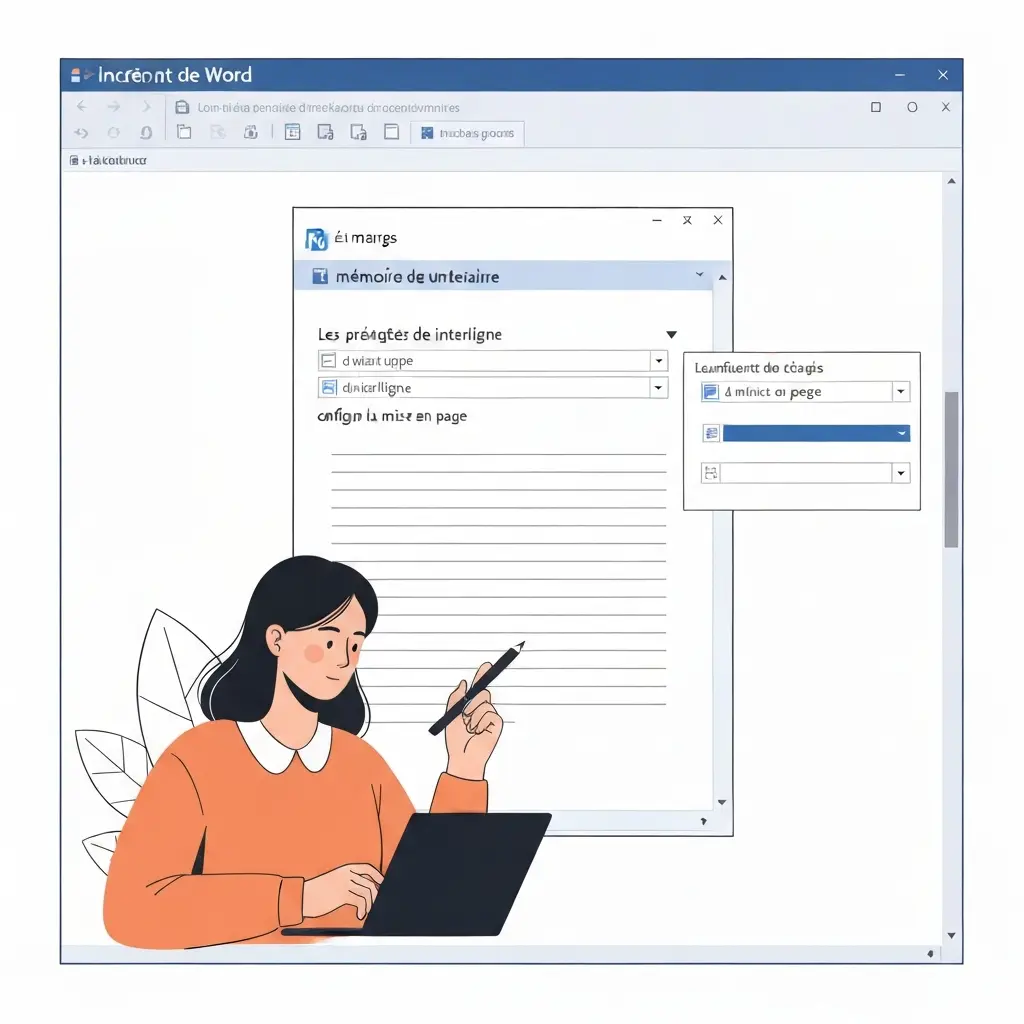
Formater un mémoire Word : interligne, marges et styles (modèle 2026)
Vingt minutes avant de rendre votre mémoire, Word vous affiche une mise en page chaotique : les titres ne génèrent pas la table des matières, l’interligne est différent d’un chapitre à l’autre, et la numérotation recommence à 1 après chaque section. Apprendre comment formater un mémoire Word avec les bons réglages d’interligne, de marges et de styles dès le départ vous évite ce scénario — et garantit un document conforme aux normes universitaires françaises 2026.
Police : Times New Roman 12 pt ou Calibri 11 pt — Interligne : 1,5 — Marges : 2,5 cm (haut/bas/droite), 3 cm (gauche) — Justification : alignement justifié — Numérotation : à partir de l’introduction, chiffres romains pour les pages liminaires.
1. Régler les marges
Les marges définissent l’espace imprimable et sont la première chose que l’œil perçoit à l’impression. La norme universitaire française la plus répandue prévoit :
| Côté | Valeur standard | Raison |
|---|---|---|
| Gauche | 3 cm | Espace pour la reliure |
| Droite | 2,5 cm | Annotations du correcteur |
| Haut | 2,5 cm | Standard |
| Bas | 2,5 cm | Standard |
Comment régler les marges dans Word : Onglet Mise en page > Marges > Marges personnalisées…. Saisissez les valeurs ci-dessus et cliquez sur Par défaut pour appliquer à tout le document. Vérifiez que l’option Appliquer à : Tout le document est bien sélectionnée.
Si votre université impose un gabarit spécifique (format téléchargeable sur l’ENT), utilisez-le : il écrase ces valeurs génériques. Consultez les règlements des universités Paris-Saclay, PSL, Aix-Marseille et Lyon pour les exigences institutionnelles précises.
2. Police et interligne
Police recommandée
Deux polices font consensus dans les UFR françaises :
- Times New Roman 12 pt : police avec empattements, classique et lisible à l’impression. Préférée dans les disciplines littéraires, juridiques et en sciences humaines.
- Calibri 11 pt : police sans empattements, légèrement plus lisible sur écran. Acceptable dans les disciplines scientifiques et de gestion.
Quelle que soit la police choisie, utilisez la même partout — y compris pour les titres, les notes de bas de page et les légendes de figures. Les notes de bas de page sont généralement en taille 10.
Interligne 1,5
L’interligne 1,5 est la norme dominante pour le corps de texte. Il offre un équilibre entre densité et lisibilité, et laisse de l’espace pour les annotations manuscrites du jury.
Comment régler l’interligne dans Word :
- Sélectionnez tout le texte avec Ctrl+A
- Onglet Accueil > groupe Paragraphe > icône d’interligne
- Sélectionnez 1,5
- Ou : Interligne… > Interligne : 1,5 ligne > OK
Appliquez l’interligne simple (1,0) aux notes de bas de page, aux citations longues (bloc indenté) et aux légendes de figures. Cela améliore la lisibilité de ces éléments distincts.
Espacement avant et après les paragraphes
Réglez l’espacement après chaque paragraphe à 6 pt (et non pas à 0 pt avec une ligne vide manuelle). Allez dans Paragraphe > Espacement > Après : 6 pt. Cela donne une respiration visuelle sans créer de grandes zones blanches involontaires.
3. Styles de titres (H1, H2, H3)
C’est le point le plus important du formatage Word : les styles de titres génèrent la table des matières automatiquement et créent la hiérarchie du document. Ne formatez jamais vos titres à la main (gras + taille augmentée) — utilisez systématiquement les styles.
Modifier les styles pour les adapter à vos normes
- Onglet Accueil > groupe Styles
- Clic droit sur Titre 1 > Modifier…
- Configurez : police (Times New Roman ou Calibri), taille (16 pt pour Titre 1, 14 pt pour Titre 2, 12 pt pour Titre 3), gras, couleur (noir de préférence, pas de couleurs vives)
- Cochez Nouveaux documents basés sur ce modèle si vous voulez conserver la configuration
- Répétez pour Titre 2 et Titre 3
Recommandations de hiérarchie
| Style Word | Usage | Taille suggérée |
|---|---|---|
| Titre 1 | Parties principales (I, II, III) | 16 pt, gras |
| Titre 2 | Chapitres (1.1, 1.2…) | 14 pt, gras |
| Titre 3 | Sous-sections (1.1.1, 1.1.2…) | 12 pt, gras ou italique |
| Normal | Corps de texte | 12 pt (Times) ou 11 pt (Calibri) |
Pour générer la table des matières à partir de ces styles, consultez notre tutoriel complet : créer une table des matières automatique en Word pour son mémoire.
4. Table des matières automatique
Une fois vos styles appliqués, la table des matières se génère en trois clics :
- Placez le curseur à la page dédiée (après les remerciements)
- Onglet Références > Table des matières > choisissez un format automatique
- Pour la mettre à jour après modification du texte : clic droit sur la table > Mettre à jour les champs > Mettre à jour toute la table
5. Numérotation des pages
La numérotation d’un mémoire comporte deux séquences : chiffres romains pour les pages liminaires (page de garde, remerciements, résumé, table des matières), puis chiffres arabes à partir de l’introduction.
Pour créer cette double numérotation dans Word :
- Insérez un Saut de section (page suivante) entre la fin des pages liminaires et le début de l’introduction : Mise en page > Sauts de page > Page suivante
- Double-cliquez dans le pied de page de l’introduction pour l’activer
- Désactivez Lier au précédent dans l’onglet En-têtes et pieds de page
- Insérez un numéro de page : Numéro de page > Mettre en forme les numéros… > Format : 1, 2, 3 — commencer à : 1
- Revenez dans la section des liminaires et configurez la numérotation en chiffres romains (i, ii, iii) de la même façon
Pour un tutoriel visuel complet avec captures d’écran, consultez notre guide comment numéroter les pages d’un mémoire en Word.
6. En-têtes et pieds de page
Les en-têtes et pieds de page standardisent l’apparence du document et facilitent la navigation du jury :
- En-tête : titre abrégé du mémoire (40 caractères max), en police 10 pt, couleur grise, aligné à gauche ou centré selon les préférences de votre UFR
- Pied de page : numéro de page centré ou aligné à droite, même police 10 pt
- Pages de garde de partie : supprimez l’en-tête sur ces pages en activant Première page différente dans les options d’en-tête
7. Astuces pour un document stable
- Sauvegardez en .docx et exportez en PDF : rendez toujours le PDF final. Les polices, marges et styles restent identiques quel que soit l’ordinateur du jury.
- Évitez les retours à la ligne manuels pour les sauts de page : utilisez Insertion > Saut de page ou la propriété de paragraphe Saut de page avant dans les styles de Titre 1.
- Intégrez vos images en « En ligne avec le texte » : évitez les images flottantes qui déplacent le texte de façon imprévisible.
- Utilisez les styles pour les citations longues : créez un style dédié « Citation » avec une indentation gauche de 1,5 cm et un interligne de 1.
- Vérifiez la mise en page avant impression : Fichier > Imprimer affiche un aperçu complet — vérifiez que les sauts de page tombent aux bons endroits.
Pour une mise en forme professionnelle de l’ensemble du document, consultez notre guide approfondi : comment mettre en forme un mémoire dans Word : mise en page professionnelle.
FAQ — Formater un mémoire Word
Quel interligne utiliser pour un mémoire de master en France ?
L’interligne 1,5 est la norme standard pour le corps de texte d’un mémoire de master en France. L’interligne simple (1,0) est accepté pour les notes de bas de page, les citations longues en bloc et les légendes de figures. Certaines universités autorisent l’interligne double (2,0) pour faciliter les corrections manuscrites du jury — vérifiez le guide de votre UFR.
Quelles marges pour un mémoire de master Word ?
La configuration standard est : marge gauche 3 cm (pour la reliure), marges droite, haut et bas à 2,5 cm. Certaines universités imposent des marges uniformes de 2,54 cm sur les quatre côtés. Consultez le règlement de votre UFR ou le gabarit officiel disponible sur votre ENT avant de paramétrer votre document.
Quelle police choisir pour un mémoire de master ?
Times New Roman en taille 12 pt est la police la plus utilisée dans les universités françaises pour les mémoires de master. Calibri en 11 pt est une alternative acceptée, notamment dans les disciplines scientifiques et de gestion. L’important est la cohérence : utilisez une seule police sur l’ensemble du document, y compris titres, corps de texte et notes de bas de page.
Comment créer une table des matières automatique dans Word ?
Pour générer une table des matières automatique dans Word, vous devez d’abord appliquer les styles de titres (Titre 1, Titre 2, Titre 3) à chaque titre de votre document. Ensuite, placez votre curseur à l’endroit souhaité, allez dans l’onglet Références, cliquez sur Table des matières et choisissez un format automatique. Mettez-la à jour avant chaque impression via clic droit > Mettre à jour les champs.
Rédigez votre mémoire sans vous soucier du formatage
Tesify génère votre mémoire dans un format conforme aux normes universitaires françaises : interligne, marges, bibliographie automatique et table des matières — tout est pré-configuré. Concentrez-vous sur le fond, Tesify gère la forme.