Étiquette : Word

Auto-created tag: Word

  • Table des Matières Automatique sur Word pour Votre Mémoire : Guide Complet 2026

    Table des Matières Automatique sur Word pour Votre Mémoire : Guide Complet 2026

    Table des Matières Automatique sur Word pour Votre Mémoire : Guide Complet 2026

    Vous venez de terminer la rédaction de votre mémoire et il ne vous reste plus qu’à créer la table des matières. Si vous envisagez de la taper à la main, arrêtez-vous immédiatement. Non seulement c’est une perte de temps colossale, mais chaque modification ultérieure de votre document — une numérotation de page qui change, un titre reformulé — rend votre table obsolète en quelques secondes. La table des matières automatique de Word résout ce problème en 10 minutes chrono, et se met à jour d’un clic à chaque modification.

    Ce guide vous explique exactement comment créer, personnaliser et mettre à jour une table des matières automatique sur Word pour votre mémoire, depuis les styles de titres jusqu’aux options avancées de mise en forme — avec les conventions des universités françaises.

    L’essentiel : Une table des matières automatique fonctionne uniquement si vos titres utilisent les styles Word prédéfinis (Titre 1, Titre 2, Titre 3). Sans ces styles, Word ne peut pas identifier vos sections. Une fois les styles appliqués, il suffit d’aller dans Références → Table des matières pour générer la table. Elle se met à jour en un clic droit › « Mettre à jour les champs ».

    Pourquoi utiliser une table des matières automatique ?

    Les avantages d’une table des matières automatique sur Word sont considérables :

    • Gain de temps : 10 minutes de configuration vs plusieurs heures de saisie manuelle
    • Mise à jour automatique : les numéros de page se recalculent automatiquement après toute modification
    • Navigation interactive : en version numérique, les entrées de la table sont des liens cliquables (Ctrl + clic)
    • Cohérence garantie : les titres et sous-titres sont reproduits exactement tels qu’ils apparaissent dans le document
    • Professionnalisme : une table des matières bien formatée fait partie des critères de forme évalués par les jurys

    Étape 1 : Appliquer les styles de titres

    C’est l’étape fondamentale. Word génère sa table des matières en scannant le document à la recherche des styles de paragraphe prédéfinis. Si vos titres ont simplement été mis en gras manuellement (sans appliquer de style), Word ne les reconnaîtra pas.

    Les styles à utiliser

    Style Word Utilisation dans le mémoire Niveau dans la TDM
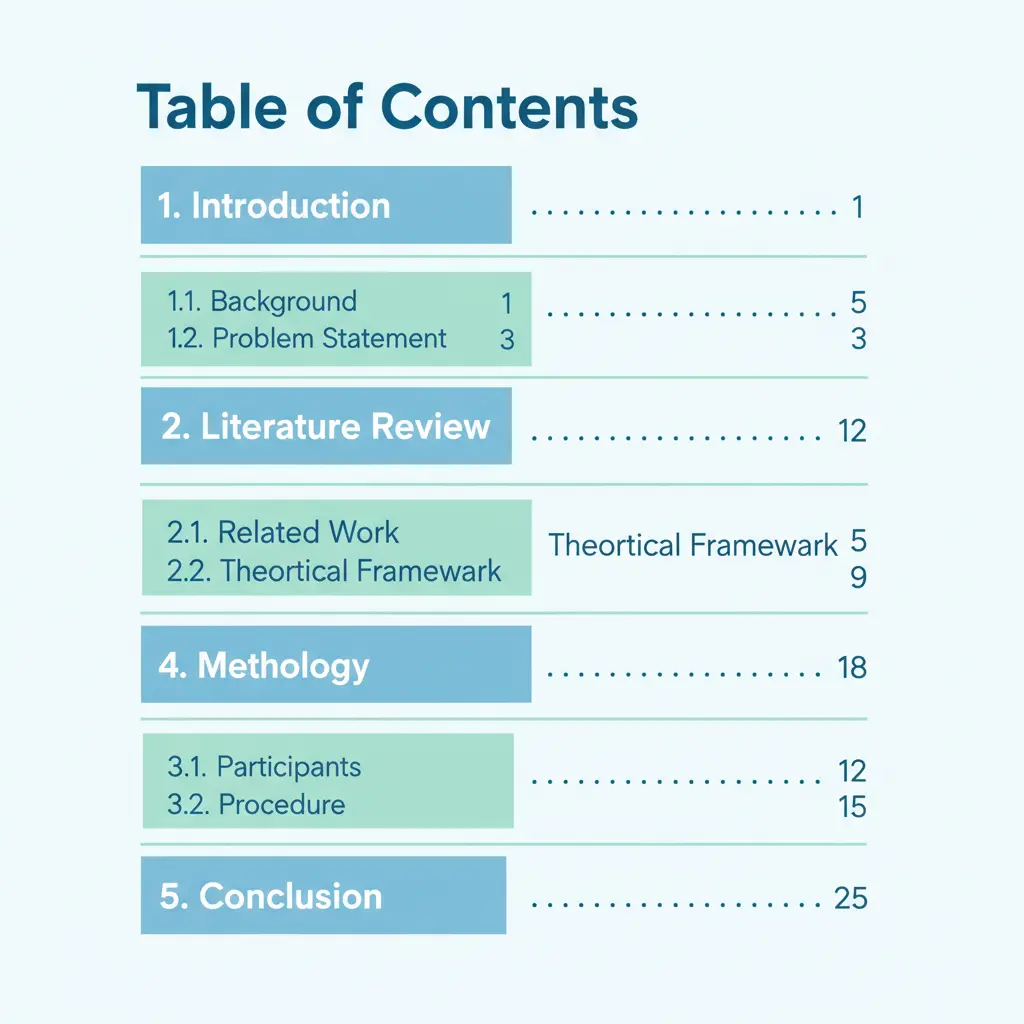
    Titre 1 Chapitres principaux (Introduction, Partie I, Conclusion) Niveau 1
    Titre 2 Sous-parties (1.1, 1.2, 2.1…) Niveau 2
    Titre 3 Sous-sous-parties (1.1.1, 1.1.2…) Niveau 3
    Titre 4 et suivants Divisions supplémentaires (rarement nécessaires) Niveaux 4+

    Comment appliquer un style

    1. Cliquez sur le titre concerné dans votre document (ou sélectionnez la ligne entière)
    2. Dans l’onglet Accueil, localisez le groupe Styles (à droite du ruban)
    3. Cliquez sur Titre 1, Titre 2 ou Titre 3 selon le niveau
    4. Le style s’applique immédiatement avec la mise en forme par défaut
    Raccourci clavier : Ctrl + Alt + 1 applique le style Titre 1, Ctrl + Alt + 2 applique Titre 2, Ctrl + Alt + 3 applique Titre 3. Pour revenir au style normal : Ctrl + Maj + N.

    Personnaliser l’apparence des styles

    Les styles par défaut de Word ne correspondent pas forcément aux normes de votre université (police Times New Roman 12pt, titres non colorés, etc.). Pour modifier un style sans perdre la logique de la table des matières :

    1. Dans le groupe Styles, faites un clic droit sur Titre 1 (ou Titre 2, Titre 3)
    2. Sélectionnez Modifier
    3. Changez la police, la taille, la couleur, l’interligne selon les normes de votre formation
    4. Cochez « Nouveaux documents basés sur ce modèle » pour sauvegarder vos modifications
    5. Cliquez OK — tous les titres du même niveau se mettent à jour automatiquement

    Étape 2 : Insérer la table des matières

    Une fois que tous vos titres ont un style appliqué, l’insertion de la table prend moins d’une minute.

    1. Positionnez le curseur à l’endroit où vous souhaitez insérer la table — généralement après la page de garde et les remerciements, avant l’introduction. Insérez un saut de page au besoin (Ctrl + Entrée).
    2. Allez dans l’onglet Références du ruban Word.
    3. Cliquez sur Table des matières (premier bouton à gauche).
    4. Choisissez Table automatique 1 ou Table automatique 2 pour une table standard.
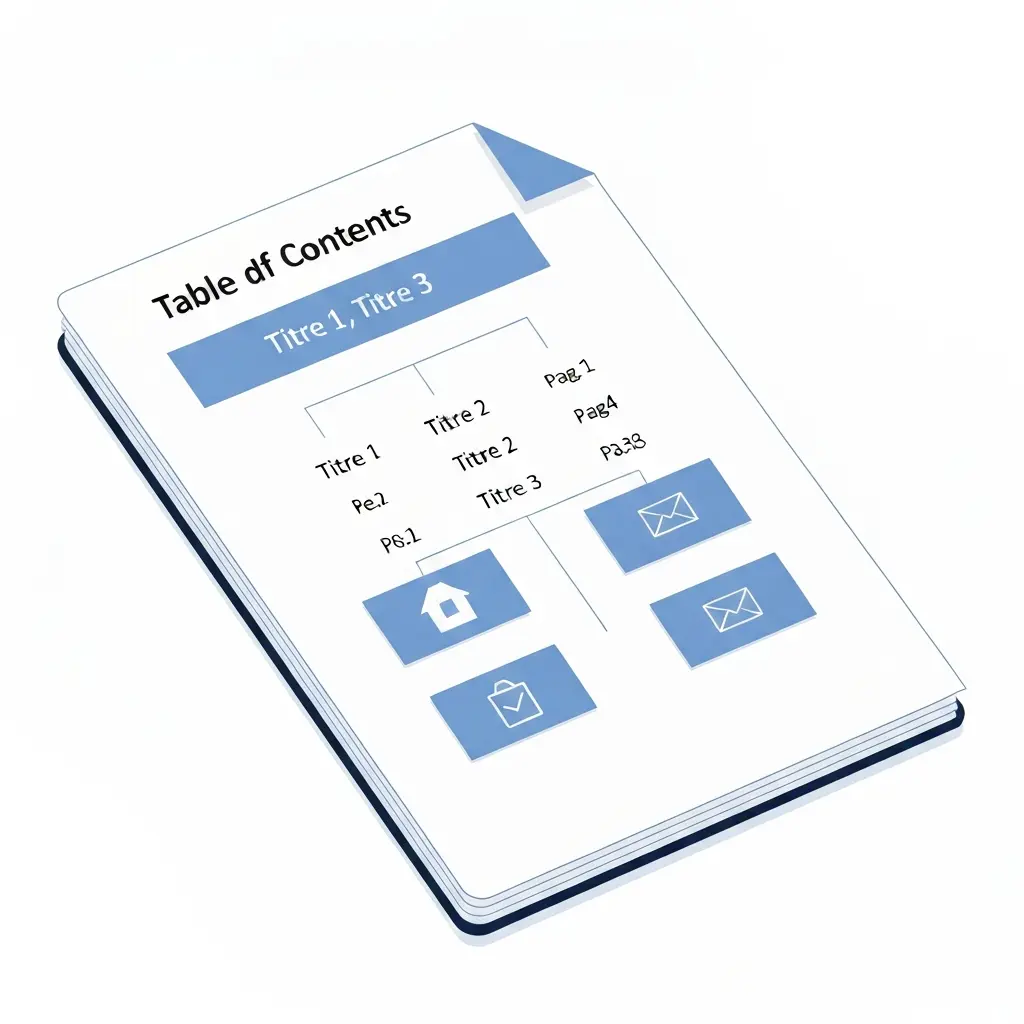
    5. La table apparaît immédiatement avec les titres et les numéros de page.
    Astuce : Préférez Table personnalisée… (en bas du menu) pour contrôler précisément le nombre de niveaux affichés, le style des points de suite (pointillés entre le titre et le numéro de page) et d’autres paramètres avancés.

    Étape 3 : Personnaliser la table

    Via Références → Table des matières → Table personnalisée, vous accédez aux options de personnalisation :

    Options principales

    • Afficher les numéros de page : toujours coché pour un mémoire académique
    • Aligner les numéros de page à droite : fortement recommandé pour la lisibilité
    • Caractère de suite : choisissez les pointillés (……) — standard en France
    • Utiliser des liens hypertextes au lieu des numéros de page : utile pour la version numérique soumise en PDF
    • Afficher les niveaux : 3 est généralement le maximum recommandé pour un mémoire. Au-delà, la table devient illisible.

    Différence entre Sommaire et Table des matières

    Dans les conventions françaises, on distingue souvent :

    • Le Sommaire : version courte (Titres 1 seulement), placé en début de document — il donne une vue d’ensemble rapide. Non paginé ou avec numéros de pages romaines.
    • La Table des matières : version complète (Titres 1, 2, 3), placée en fin de document selon certaines normes universitaires françaises (notamment en droit).

    Certaines formations n’exigent qu’un des deux. Consultez le cahier des charges de votre mémoire.

    Étape 4 : Mettre à jour la table

    Après toute modification du document (ajout de pages, renommage de titres), votre table des matières ne se met pas à jour automatiquement — vous devez le déclencher manuellement :

    Méthode 1 : Clic droit

    1. Cliquez dans la table des matières (elle se met en surbrillance grise)
    2. Faites un clic droit
    3. Sélectionnez Mettre à jour les champs
    4. Choisissez : Mettre à jour les numéros de page uniquement (si seuls les numéros ont changé) ou Mettre à jour toute la table (si des titres ont été modifiés)

    Méthode 2 : Touche F9

    Cliquez dans la table puis appuyez sur F9 — la même boîte de dialogue apparaît.

    Méthode 3 : Via le ruban

    Références → Mettre à jour la table.

    Attention avant l’impression ou la soumission : Mettez toujours à jour votre table des matières en tout dernier, juste avant d’enregistrer votre version finale. C’est une étape souvent oubliée qui peut entraîner des décalages de pages dans la version soumise.

    Table des figures et table des tableaux

    Si votre mémoire contient des figures, graphiques ou tableaux numérotés, vous pouvez également générer automatiquement une table des figures et une liste des tableaux. La procédure est similaire mais utilise des légendes :

    Insérer des légendes numérotées

    1. Cliquez sur la figure ou le tableau
    2. Références → Insérer une légende
    3. Choisissez « Figure » ou « Tableau » comme étiquette
    4. Word numérote automatiquement (Figure 1, Figure 2…)

    Générer la table des figures

    1. Placez le curseur après votre table des matières ou en fin de document
    2. Références → Insérer une table des illustrations
    3. Sélectionnez l’étiquette : « Figure » ou « Tableau »
    4. Validez — la liste s’insère avec les numéros de page

    Les normes de la plupart des universités françaises imposent une table des figures et une liste des tableaux dès lors que le document en contient plus de 5.

    Problèmes courants et solutions

    Problème Cause probable Solution
    La table est vide ou affiche « Aucune entrée » Les styles Titre 1/2/3 n’ont pas été appliqués Appliquer les styles, puis mettre à jour la table
    Un titre n’apparaît pas dans la table Le style n’a pas été correctement appliqué à ce titre précis Repositionner le curseur sur le titre et réappliquer le style
    Le numéro de page est incorrect La table n’a pas été mise à jour après modification Clic droit dans la table → Mettre à jour les champs
    Des éléments indésirables apparaissent dans la table Un style Titre a été appliqué par erreur à un texte courant Cliquer sur le texte erroné et appliquer le style « Normal »
    La mise en forme de la table ne correspond pas aux normes Style de table par défaut de Word Table personnalisée → Modifier → changer la police et l’espacement

    Normes de présentation dans les universités françaises

    La position et le format de la table des matières varient selon les formations et les disciplines :

    • Position : En début de document (après la page de garde et les remerciements) dans la plupart des formations. En droit et en certaines formations littéraires, la table des matières est placée en fin de document.
    • Intitulé : « Table des matières » (toujours en français, jamais « Sommaire détaillé »). Certains mettent un court sommaire au début et la table complète à la fin.
    • Numérotation : La table des matières elle-même n’est généralement pas numérotée. La page de garde compte mais n’est pas numérotée. Les pages liminaires (avant l’introduction) peuvent utiliser des chiffres romains (i, ii, iii…).
    • Niveaux affichés : 2 ou 3 niveaux maximum selon la longueur du document. Un mémoire de master de 80 pages affiche généralement 3 niveaux ; un article court n’en affiche que 2.
    Astuce Tesify : Si la mise en page complète de votre mémoire — table des matières, styles, numérotation, marges — vous prend trop de temps, Tesify propose des modèles Word pré-formatés aux normes françaises avec table des matières automatique déjà configurée. Importez votre texte et la mise en forme s’applique automatiquement.

    Pour la mise en page complète de votre mémoire (marges, police, interligne), consultez notre guide comment rédiger un mémoire. Pour la bibliographie automatique, voyez comment choisir un générateur de bibliographie.

    FAQ — Table des matières automatique Word

    Quelle est la différence entre sommaire et table des matières dans un mémoire français ?

    Le sommaire est une version abrégée (Titres 1 uniquement, parfois Titres 2) placée en début de document pour donner une vue d’ensemble rapide. La table des matières est la version complète (Titres 1, 2 et 3) qui peut figurer en début ou en fin de document selon la discipline. Certaines formations n’exigent que l’un des deux ; d’autres imposent les deux. Vérifiez les consignes de votre directeur ou de votre formation.

    Peut-on modifier manuellement une entrée de la table des matières ?

    Techniquement oui, mais c’est déconseillé. Si vous modifiez manuellement le texte d’une entrée dans la table et que vous mettez ensuite à jour la table, vos modifications manuelles seront écrasées par le titre original du document. La bonne méthode : modifiez le titre dans le corps du document, puis mettez à jour la table des matières.

    Comment faire pour que la table des matières ne numérise pas ses propres entrées ?

    Si votre titre « Table des matières » ou « Sommaire » apparaît dans la table elle-même, c’est parce que vous avez appliqué un style Titre 1 à cet intitulé. Solution : appliquer le style « Titre de la table des matières » (style Word spécifique) ou un style personnalisé non inclus dans la table, ou simplement formater ce titre manuellement sans style Titre.

    La table des matières automatique fonctionne-t-elle dans LibreOffice ?

    Oui, LibreOffice Writer propose une fonctionnalité équivalente. Allez dans Insertion › Table des matières et index › Table des matières, index ou bibliographie. La logique est identique : les styles de paragraphe Titre 1, 2, 3 (ou leurs équivalents LibreOffice) servent de base. La mise en page et les options sont légèrement différentes de Word mais le résultat est comparable.

    Comment numéroter les pages d’un mémoire de manière à ce que la couverture ne soit pas numérotée ?

    Utilisez les sections dans Word. Insérez un saut de section (Mise en page → Sauts → Page suivante) entre la page de garde et la page suivante. Double-cliquez sur le pied de page de la deuxième section, désactivez « Lier au précédent », puis insérez la numérotation à partir de 1 (ou de i en chiffres romains pour les pages liminaires). Ainsi la page de garde n’est pas numérotée mais compte dans la pagination.

    Combien de niveaux afficher dans la table des matières d’un mémoire de master ?

    La recommandation standard pour un mémoire de master (80-100 pages) est d’afficher 3 niveaux de titres. Pour une thèse de doctorat plus longue, 3 niveaux restent habituellement suffisants. Au-delà, la table devient trop dense et difficile à lire. Pour un rapport de stage ou mémoire court (30-40 pages), 2 niveaux suffisent généralement.

  • Suivi des modifications et commentaires Word : échanger son mémoire avec son directeur sans perdre une version (2026)

    Suivi des modifications et commentaires Word : échanger son mémoire avec son directeur sans perdre une version (2026)

    Suivi des modifications et commentaires Word : échanger son mémoire avec son directeur sans perdre une version (2026)

    Le va-et-vient de fichiers Word avec un directeur de mémoire tourne souvent au cauchemar de gestion de versions : « memoire_v3_final.docx », « memoire_v3_final_corrections_DIR.docx », « memoire_v3_final_corrections_DIR_v2.docx ». Le suivi des modifications (track changes) et les commentaires intégrés de Word sont pourtant conçus exactement pour ce cas d’usage — encore faut-il les configurer et les utiliser correctement pour éviter les pertes de commentaires, les conflits de versions et les allers-retours confus. Ce tutoriel montre comment activer, paramétrer et faire circuler un mémoire annoté avec son directeur sans jamais perdre le fil des corrections.

    Réponse rapide : Activez le suivi des modifications via l’onglet Révision > Suivi des modifications (ou Ctrl+Maj+E), utilisez le mode d’affichage « Balisage simple » pour une lecture propre et « Toutes les balises » pour la relecture détaillée. Ajoutez des commentaires via Révision > Nouveau commentaire plutôt que d’écrire directement dans le corps du texte. Pour les allers-retours avec un directeur, privilégiez un fichier partagé sur OneDrive ou Google Drive avec un historique de versions plutôt que des pièces jointes email, et acceptez ou rejetez chaque modification individuellement avant de renvoyer le document.

    Activer le suivi des modifications dans Word

    Le suivi des modifications s’active dans l’onglet Révision, bouton Suivi des modifications, ou par le raccourci Ctrl+Maj+E (Cmd+Maj+E sur Mac). Une fois activé, chaque ajout apparaît souligné et coloré, chaque suppression apparaît barrée, et les changements de mise en forme sont signalés dans une bulle en marge. Chaque utilisateur ayant modifié le document apparaît avec une couleur distincte, ce qui permet d’identifier immédiatement qui a proposé quelle correction — utile lorsque plusieurs relecteurs (directeur, co-encadrant, relecteur externe) interviennent sur le même fichier.

    Un point de vigilance essentiel avant d’envoyer le fichier à son directeur : vérifier que le nom d’utilisateur associé à Word correspond bien à votre identité. Ce nom est configurable dans Fichier > Options > Général > Personnaliser votre copie de Microsoft Office. Un nom d’utilisateur générique (« Utilisateur Windows ») rend l’historique des modifications illisible dès que plusieurs personnes travaillent sur le document.

    Action Raccourci / emplacement
    Activer / désactiver le suivi Ctrl+Maj+E
    Ajouter un commentaire Ctrl+Alt+M
    Modification suivante Révision > Suivant (groupe Modifications)
    Volet de révisions (liste complète) Révision > Volet de vérification

    Les modes d’affichage : lequel utiliser et quand ?

    Word propose quatre modes d’affichage des révisions, accessibles dans le menu déroulant de l’onglet Révision : Balisage simple (une simple barre verticale en marge signale les zones modifiées, sans afficher le détail), Toutes les balises (chaque ajout et suppression est visible dans le texte), Aucune balise (aperçu du document tel qu’il serait si toutes les modifications étaient acceptées), et Document original (version avant modifications).

    Pour un directeur de mémoire qui relit un chapitre entier, le mode Toutes les balises reste le plus utile car il permet d’évaluer chaque proposition individuellement. Pour l’étudiant qui souhaite d’abord lire le texte de façon fluide avant de traiter les corrections une par une, basculer temporairement en Aucune balise donne une vision d’ensemble sans pour autant accepter les modifications — un changement d’affichage n’accepte ni ne rejette rien, il ne fait que masquer visuellement les marques.

    Ajouter et répondre aux commentaires correctement

    Les commentaires (Ctrl+Alt+M) doivent rester l’unique canal pour les remarques qui ne sont pas des corrections de texte directes : suggestions de restructuration, questions sur une source, demande de clarification sur un chiffre. Écrire ces remarques directement dans le corps du texte, même en couleur, complique la relecture et risque d’être accidentellement laissé dans la version finale déposée.

    Depuis les versions récentes de Word, chaque commentaire peut être marqué comme résolu une fois traité, ce qui le grise sans le supprimer — une fonctionnalité utile pour garder une trace de l’échange tout en signalant visuellement ce qui reste en suspens. Pour un mémoire avec plusieurs cycles de relecture, il est recommandé de répondre directement dans le fil du commentaire (bouton « Répondre ») plutôt que de créer un nouveau commentaire à côté, ce qui fragmente la discussion et complique le suivi pour le directeur.

    Suivi des modifications et commentaires dans un document Word

    Partager son mémoire avec son directeur sans perdre de version

    L’erreur la plus coûteuse dans les échanges de mémoire par email est la multiplication des pièces jointes, qui rend impossible de savoir laquelle est la version la plus récente. Deux approches limitent ce risque :

    • Fichier partagé sur OneDrive ou Google Drive : un lien unique est envoyé au directeur, qui édite directement le fichier en ligne ou le télécharge pour l’annoter localement avant de le renvoyer via le même lien. L’historique des versions (accessible via Fichier > Informations > Historique des versions sur OneDrive) permet de revenir à n’importe quel état antérieur du document.
    • Convention de nommage stricte si le partage se fait par email : date au format AAAAMMJJ suivie des initiales du dernier auteur, par exemple memoire_20260708_dir.docx. Cette convention, bien plus fiable que « v1 », « v2 », « final », élimine l’ambiguïté sur la chronologie des versions.

    Quelle que soit l’approche retenue, conserver un mémoire déjà bien structuré — table des matières automatique à jour, mise en forme stabilisée — avant le premier envoi au directeur évite que les corrections de fond se mélangent avec des ajustements de mise en page dans le même cycle de relecture.

    Accepter, rejeter et fusionner les corrections

    Une fois les commentaires et modifications reçus, la démarche recommandée consiste à traiter chaque révision individuellement plutôt que d’utiliser le bouton « Tout accepter », qui valide en bloc des corrections qui n’ont pas toutes été relues avec attention. Le volet de vérification (Révision > Volet de vérification) liste l’ensemble des modifications et commentaires dans l’ordre du document, ce qui facilite un traitement systématique chapitre par chapitre.

    Lorsque plusieurs relecteurs (directeur et co-encadrant, par exemple) ont annoté des copies séparées du même mémoire, la fonction Comparer > Combiner des documents (onglet Révision) fusionne automatiquement les deux jeux de modifications dans un seul fichier, en distinguant chaque auteur par une couleur. Cela évite de devoir reporter manuellement les corrections d’un fichier vers l’autre.

    Comparer deux versions quand le suivi n’a pas été activé

    Il arrive qu’un directeur renvoie un mémoire corrigé sans avoir activé le suivi des modifications — les changements sont alors invisibles à l’œil nu dans un document de plusieurs dizaines de pages. La fonction Révision > Comparer > Comparer permet de sélectionner le document original et le document modifié : Word génère automatiquement un troisième fichier affichant toutes les différences sous forme de suivi des modifications classique, sans qu’il ait fallu que le suivi ait été activé au moment de la relecture.

    Cette fonction est également précieuse pour vérifier qu’aucune modification involontaire (suppression accidentelle d’un paragraphe, décalage de note de bas de page) ne s’est glissée entre deux versions envoyées à quelques jours d’intervalle.

    Les erreurs qui font perdre des heures

    • Envoyer un fichier avec le suivi désactivé après avoir corrigé son propre texte, ce qui empêche le directeur de voir ce qui a changé depuis sa dernière relecture.
    • Accepter toutes les modifications sans les lire, ce qui peut valider des suggestions contradictoires entre deux cycles de relecture ou des corrections que l’on souhaitait en réalité discuter.
    • Laisser des commentaires non résolus dans la version finale déposée à l’université — un oubli fréquent qui expose des échanges internes au jury. Un dernier passage par Révision > Accepter toutes les modifications puis suppression de tous les commentaires avant l’export en PDF final est indispensable.
    • Multiplier les fichiers par email sans convention de nommage, rendant impossible de reconstituer l’ordre chronologique des corrections en cas de désaccord sur la version à retenir.

    Pour les étudiants qui rédigent l’ensemble de leur mémoire sous Word, l’article comparatif Word, Tesify, Scrivener, Notion détaille les compléments possibles à ce workflow de suivi de version, et notre guide sur l’intégration de Tesify dans un workflow Word montre comment intégrer une relecture académique automatisée sans perturber les cycles de suivi de modifications avec son directeur.

    Restreindre l’édition pour éviter les modifications non suivies

    Pour éviter qu’un relecteur oublie d’activer le suivi des modifications avant de commencer à corriger, Word permet de verrouiller un document pour forcer toute intervention à passer par le suivi. La fonction se trouve dans Révision > Restreindre la modification (ou Fichier > Protéger le document > Restreindre la modification selon la version) : cochez « Autoriser uniquement ce type de modifications dans le document » et sélectionnez « Modifications suivies » dans le menu déroulant, puis activez la protection avec un mot de passe optionnel.

    Une fois cette restriction active, toute personne ouvrant le fichier ne peut plus taper de texte directement — chaque frappe est automatiquement enregistrée comme une modification suivie, même si l’utilisateur n’a pas pensé à activer l’option manuellement. Cette précaution est particulièrement utile lorsque le mémoire circule entre plusieurs relecteurs peu familiers des fonctionnalités avancées de Word, comme un co-encadrant extérieur à l’université ou un professionnel de terrain sollicité pour une relecture ponctuelle.

    Avant d’envoyer votre prochain chapitre à votre directeur

    Faites relire le registre académique et repérer les passages à risque de plagiat involontaire avec Tesify avant même que votre directeur n’ouvre le fichier — vous limitez les allers-retours sur des points que vous pouvez corriger seul.

    Essayer Tesify gratuitement

    FAQ

    Comment activer le suivi des modifications sur Word ?

    Ouvrez l’onglet Révision puis cliquez sur le bouton Suivi des modifications, ou utilisez le raccourci Ctrl+Maj+E (Cmd+Maj+E sur Mac). Une fois activé, chaque ajout, suppression et changement de mise en forme est enregistré et affiché avec une couleur associée à l’utilisateur qui l’a effectué.

    Comment savoir qui a fait quelle modification quand plusieurs relecteurs interviennent ?

    Word attribue une couleur distincte à chaque nom d’utilisateur enregistré dans les paramètres du logiciel. Vérifiez que votre nom et celui de votre directeur sont correctement configurés dans Fichier > Options > Général, puis consultez le volet de vérification pour voir la liste complète des modifications avec leur auteur et leur horodatage.

    Comment fusionner les corrections de deux relecteurs différents dans un seul fichier ?

    Utilisez la fonction Révision > Comparer > Combiner des documents. Sélectionnez le document original puis les deux copies annotées séparément : Word fusionne automatiquement les modifications des deux relecteurs dans un seul fichier, en distinguant chaque auteur par une couleur différente, sans avoir à reporter les corrections manuellement.

    Comment supprimer tous les commentaires avant de déposer la version finale de son mémoire ?

    Dans l’onglet Révision, ouvrez le menu déroulant du bouton Supprimer (dans le groupe Commentaires) et sélectionnez « Supprimer tous les commentaires du document ». Faites de même pour les modifications suivies via « Accepter toutes les modifications » avant de générer le PDF final, afin qu’aucune trace d’échange interne ne subsiste dans le document déposé au jury.

  • Comment numéroter les pages d’un mémoire à partir de l’introduction sur Word en 2026 (tutoriel pas à pas)

    Comment numéroter les pages d’un mémoire à partir de l’introduction sur Word en 2026 (tutoriel pas à pas)

    Comment numéroter les pages d’un mémoire à partir de l’introduction sur Word en 2026 (tutoriel pas à pas)

    Votre mémoire affiche «1» sur la page de garde, ou l’introduction porte le numéro «4» parce que les pages de remerciements comptent dans la numérotation : c’est l’une des erreurs de mise en page les plus souvent relevées par les directeurs de mémoire. La solution réside dans les sauts de section de Word — une fonctionnalité méconnue qui permet de numéroter les pages à partir de l’introduction tout en appliquant des chiffres romains aux pages liminaires et en supprimant le numéro sur la page de garde.

    Ce tutoriel vous guide pas à pas, de l’insertion des sauts de section jusqu’au résultat final, sur Word Windows et Word Mac, en 2026.

    Résumé en trois points : Pour numéroter les pages à partir de l’introduction sur Word, insérez deux sauts de section «Page suivante» (après la page de garde, puis après les pages liminaires), désactivez «Lier au précédent» dans le pied de page de chaque nouvelle section, puis configurez indépendamment la numérotation de chaque section — chiffres romains pour les pages liminaires, numérotation arabe commençant à «1» pour l’introduction.

    Pourquoi les sauts de section sont indispensables

    Par défaut, Word traite votre document comme un bloc continu et applique la même numérotation du début à la fin. Pour obtenir des styles de numérotation différents selon les parties — ou pour supprimer complètement les numéros sur certaines pages — vous devez diviser le document en sections indépendantes.

    Chaque section dispose de son propre pied de page, que vous pouvez paramétrer séparément. La clé est de couper le lien entre les sections («Lier au précédent»), sinon toute modification se propage à l’ensemble du document et annule vos réglages.

    Important : N’utilisez pas un simple «Saut de page» (Ctrl + Entrée). Seul un Saut de section – Page suivante crée une section indépendante avec son propre pied de page.

    Structure cible d’un mémoire bien numéroté

    Avant d’insérer quoi que ce soit, visualisez le résultat attendu :

    Partie du mémoire Section Word Numérotation
    Page de garde Section 1 Aucune
    Remerciements, avant-propos, sommaire, listes Section 2 i, ii, iii, iv…
    Introduction → corps → conclusion → bibliographie → annexes Section 3 1, 2, 3…
    Schéma des trois sections d'un mémoire Word : page de garde sans numéro, pages liminaires en chiffres romains (i, ii, iii) et corps du mémoire numéroté à partir de 1 — séparées par des sauts de section
    Les trois sections d’un mémoire Word bien numéroté : page de garde (aucun numéro), pages liminaires (chiffres romains i, ii, iii) et corps du texte numéroté à partir de 1 dès l’introduction

    Étape 1 — Insérer les sauts de section aux bons endroits

    Vous devez insérer deux sauts de section : un après la page de garde, un second après la dernière page liminaire, juste avant l’introduction.

    1. Placez le curseur à la toute fin du contenu de la page de garde (après le dernier texte ou tableau, avant toute autre page).
    2. Dans le ruban, allez dans Mise en page → Sauts → Sauts de section → Page suivante.
      (Word 365 : l’onglet s’intitule parfois «Disposition» au lieu de «Mise en page».)
    3. Placez ensuite le curseur à la fin de la dernière page liminaire (après le sommaire ou la liste des abréviations, avant la première ligne de l’introduction).
    4. Répétez : Mise en page → Sauts → Sauts de section → Page suivante.

    Pour vérifier que les sauts sont bien en place, activez l’affichage des marques de mise en forme via Accueil → ¶ (ou Ctrl + Maj + 8 sur Windows). La mention «Saut de section (page suivante)» doit apparaître entre chaque partie.

    Conseil : Insérez tous vos sauts de section en premier, avant de configurer la numérotation. Modifier les sauts après coup peut réinitialiser les réglages de pied de page et vous obliger à recommencer les étapes suivantes.

    Étape 2 — Dissocier «Lier au précédent» dans chaque pied de page

    C’est l’étape que la majorité des étudiants oublient — et qui fait échouer toute la configuration.

    1. Double-cliquez sur le pied de page de la première page de la Section 2 (la première page liminaire après la page de garde). Le ruban bascule sur l’onglet «En-tête et pied de page».
    2. Repérez le bouton «Lier au précédent» dans cet onglet. S’il est activé (surligné ou enfoncé), la mention «Identique au précédent» s’affiche dans le pied de page.
    3. Cliquez sur «Lier au précédent» pour le désactiver. La mention «Identique au précédent» disparaît : les deux sections sont maintenant indépendantes.
    4. Répétez exactement la même manipulation sur le pied de page de la première page de la Section 3 (votre page d’introduction).

    Une fois cette étape réalisée pour les deux sections, vous pouvez configurer la numérotation de chacune sans que les modifications se propagent aux autres.

    Étape 3 — Chiffres romains pour les pages liminaires (Section 2)

    Restez dans le pied de page de la Section 2 (ou double-cliquez dessus si vous l’avez fermé).

    1. Dans l’onglet «En-tête et pied de page», cliquez sur Numéro de page → Bas de page et choisissez un style centré (par exemple «Numéro de page 2»).
    2. Cliquez ensuite sur Numéro de page → Format des numéros de page…
    3. Dans la boîte de dialogue, sous «Format de numéro», sélectionnez i, ii, iii, … (chiffres romains en minuscules).
    4. Sous «Numérotation des pages», cochez «À partir de :» et entrez i.
    5. Cliquez sur OK.

    Les pages de remerciements, sommaire et listes affichent maintenant i, ii, iii… La page de garde reste vierge : la Section 1 ne contient aucun champ de numérotation.

    Étape 4 — Numérotation arabe à partir de l’introduction (Section 3)

    Double-cliquez sur le pied de page de la première page de la Section 3 — votre page d’introduction. Vérifiez que «Lier au précédent» est bien désactivé.

    1. Cliquez sur Numéro de page → Bas de page et choisissez le même style qu’en Section 2 pour une cohérence visuelle.
    2. Cliquez sur Numéro de page → Format des numéros de page…
    3. Sous «Format de numéro», sélectionnez 1, 2, 3, …
    4. Sous «Numérotation des pages», cochez «À partir de :» et entrez 1.
    5. Cliquez sur OK.

    L’introduction porte désormais le numéro «1». La numérotation se poursuit automatiquement jusqu’à la fin du document. Si certaines parties de votre mémoire nécessitent encore des ajustements de marges ou de styles, notre guide formater un mémoire sur Word (interlignes, marges et styles 2026) couvre ces paramètres en détail.

    Une fois les numéros de page configurés, l’étape naturelle est la génération de votre table des matières : consultez notre tutoriel table des matières automatique sur Word pour un mémoire pour synchroniser les numéros avec votre sommaire.

    Étape 5 — Masquer le numéro sur la page de garde

    Deux méthodes permettent d’obtenir une page de garde sans numéro visible :

    • Méthode A (recommandée) : Ne jamais insérer de numérotation dans la Section 1. Si vous avez suivi les étapes précédentes sans toucher au pied de page de la Section 1, la page de garde est automatiquement vierge de tout numéro.
    • Méthode B — «Première page différente» : Si votre document comporte une seule section, double-cliquez sur le pied de page de la page de garde, cochez «Première page différente» dans l’onglet En-tête et pied de page, puis supprimez le champ de numéro qui reste sur cette première page. Attention : cette option ne gère pas les chiffres romains et ne remplace pas les sauts de section pour un document complet.

    Word Windows vs Word Mac : différences d’interface

    La procédure est identique sur les deux plateformes. Les seules différences sont cosmétiques :

    Action Word Windows / 365 Word Mac
    Sauts de section Mise en page → Sauts → Page suivante Disposition → Sauts → Page suivante
    Format numéros de page Insertion → Numéro de page → Format… Insertion → Numéros de page → Format…
    Afficher marques ¶ Accueil → ¶ ou Ctrl + Maj + 8 Accueil → ¶ ou ⌘ + 8
    Lier au précédent Onglet «En-tête et pied de page» → bouton dédié Même onglet ; parfois libellé «Identique au précédent»

    Word 365 en ligne (navigateur) : les sauts de section ne sont pas disponibles dans l’éditeur web. Ouvrez impérativement le document dans l’application de bureau pour appliquer cette configuration.

    Erreurs fréquentes et comment les corriger

    L’introduction porte le numéro «4» au lieu de «1»
    Vous n’avez pas coché «À partir de : 1» dans «Format des numéros de page» pour la Section 3. Double-cliquez sur le pied de page de l’introduction, rouvrez le format et corrigez la valeur de départ.
    La modification en Section 3 affecte aussi la Section 2
    «Lier au précédent» est encore actif dans le pied de page de la Section 3. Désactivez-le avant de modifier la numérotation (voir Étape 2).
    La suppression d’un saut de section efface mes réglages
    Un saut de section porte les paramètres de mise en page de la section précédente. Sa suppression fusionne les deux sections et les réglages de la section absorbée disparaissent. Recréez le saut et reconfigurez le pied de page dissocié.
    La page de garde affiche encore un numéro
    La Section 1 contient probablement un numéro inséré manuellement. Double-cliquez sur le pied de page de la page de garde, sélectionnez le champ de numérotation et supprimez-le.
    Les chiffres romains s’affichent en majuscules (I, II, III)
    Dans «Format des numéros de page», vérifiez que vous avez sélectionné i, ii, iii (minuscules) et non I, II, III. La majorité des guides de rédaction universitaires français préconisent les minuscules pour les pages liminaires.

    Si votre mémoire inclut des figures ou des tableaux avec leur propre numérotation, sachez que celle-ci est entièrement indépendante des numéros de page. Notre tutoriel sur la liste des tableaux et figures automatique sur Word vous explique comment la configurer séparément.

    Comparaison avant/après d'une numérotation de pages dans un mémoire Word : à gauche, numérotation incorrecte commençant sur la page de garde ; à droite, numérotation correcte avec chiffres romains pour les pages liminaires et numérotation arabe démarrant à 1 dès l'introduction
    Avant / après : numérotation incorrecte (page de garde numérotée «1», pages liminaires comptées) vs numérotation corrigée (page de garde sans numéro, chiffres romains i/ii/iii, introduction à partir de 1)

    Préparez votre mémoire sereinement avec Tesify. Avant de peaufiner la mise en page sur Word, assurez-vous que votre texte est solide, original et bien structuré. Essayez Tesify gratuitement →

    Questions fréquentes

    Faut-il obligatoirement utiliser des chiffres romains pour les pages liminaires ?

    Ce n’est pas une règle universelle, mais c’est la convention la plus répandue dans les universités françaises. Les chiffres romains en minuscules (i, ii, iii) indiquent que ces pages précèdent le corps principal du mémoire. Certains établissements demandent que les pages liminaires ne portent aucun numéro visible. Consultez toujours le guide de rédaction de votre université avant de finaliser votre choix.

    La numérotation doit-elle se poursuivre dans les annexes ?

    Par défaut, la numérotation continue sans interruption de l’introduction jusqu’aux annexes — c’est l’usage le plus fréquent. Certaines universités demandent que les annexes soient numérotées de façon distincte (ex. : Annexe A — p. 1). Dans ce cas, créez une Section 4 débutant après la bibliographie, dissociez-la et paramétrez une nouvelle numérotation indépendante.

    Puis-je appliquer cette méthode dans Google Docs ?

    Non. Google Docs ne gère pas les sauts de section au sens Word du terme et ne permet pas de configurer des numérotations différentes dans un même document. Pour une mise en page professionnelle conforme aux exigences universitaires, utilisez Microsoft Word (version bureau) ou LibreOffice Writer.

    Comment procéder si mon mémoire est réparti sur plusieurs fichiers Word ?

    Fusionnez d’abord tous les fichiers en un seul document via Insertion → Objet → Texte d’un fichier (Word Windows) ou par copier-coller soigné (Word Mac). Une fois le document réuni, appliquez les cinq étapes de ce tutoriel. Travailler sur un document fragmenté rend la gestion des sections et des pieds de page extrêmement difficile.

    La méthode fonctionne-t-elle avec LibreOffice Writer ?

    LibreOffice Writer utilise des «Styles de page» plutôt que des sauts de section. La logique est identique : créez un style «Liminaires» (numérotation romaine) et un style «Corps» (numérotation arabe démarrant à 1), puis appliquez-les via Insertion → Saut → Insérer un saut de page avec style. Le résultat final est équivalent à la méthode Word décrite ici.

    Où positionner le numéro de page : en bas ou en haut ?

    La grande majorité des universités françaises acceptent les deux positions. Le pied de page centré est le choix le plus courant et le plus sobre. Vérifiez la charte graphique de votre université : certaines imposent le numéro en haut à droite (en-tête). La procédure de configuration est identique, à ceci près que vous ouvrez l’en-tête plutôt que le pied de page à chaque étape.

    Pour une vue comparative des techniques de numérotation avancées — numérotation discontinue, sauts multiples, documents longs — le guide numéroter les pages d’un mémoire sur Word 2026 détaille les configurations les plus complexes.

  • Word vs LibreOffice vs LaTeX pour Mémoire 2026 : Quel Logiciel Choisir ?

    Word vs LibreOffice vs LaTeX pour Mémoire 2026 : Quel Logiciel Choisir ?

    Word vs LibreOffice vs LaTeX pour Mémoire 2026 : Quel Logiciel Choisir ?

    Le choix du logiciel de traitement de texte pour votre mémoire est une décision pratique qui impacte directement votre productivité sur 6 à 18 mois. En 2026, trois options s’imposent aux étudiants français : Microsoft Word (le standard universel), LibreOffice Writer (l’alternative gratuite et open source) et LaTeX (le système de composition typographique plébiscité dans les disciplines scientifiques). Ce comparatif Word vs LibreOffice vs LaTeX pour mémoire 2026 vous donne un verdict clair selon votre discipline et votre niveau de confort technique.

    Spoiler : pour 80% des mémoires de master en sciences humaines, gestion, droit ou santé, Microsoft Word ou LibreOffice Writer suffisent amplement. LaTeX n’est vraiment indispensable que si votre mémoire contient de nombreuses équations mathématiques ou si votre université/laboratoire l’exige.

    Verdict rapide : Utilisez Microsoft Word si votre université vous le fournit gratuitement (très probable avec un email académique). Utilisez LibreOffice Writer si vous voulez une solution 100% gratuite sans abonnement. Utilisez LaTeX si votre mémoire est en mathématiques, physique, informatique ou si votre directeur l’exige — pas avant.

    Tableau comparatif — Word vs LibreOffice vs LaTeX 2026

    Critère Microsoft Word LibreOffice Writer LaTeX
    Prix Gratuit (email académique) ou 9,99 €/mois 100% gratuit Gratuit
    Facilité d’utilisation Très facile Facile Difficile (courbe d’apprentissage)
    Qualité typographique Bonne Bonne Excellente (professionnelle)
    Formules mathématiques Correct (éditeur intégré) Correct Inégalé
    Intégration Zotero Excellente Excellente Bonne (BibTeX)
    Collaboration en temps réel Oui (OneDrive) Limité Via Overleaf (en ligne)
    Suivi des modifications Excellent Bon Via Git ou Overleaf
    Stabilité sur long document Bonne (parfois instable) Bonne Excellente (compilation)
    Format de sortie DOCX, PDF ODT, DOCX, PDF PDF haute qualité
    Fonctionnement hors ligne Oui Oui (100%) Oui (100%)
    Recommandé pour Tous profils, collaboration Budget zéro, liberté logicielle Sciences, maths, informatique

    Microsoft Word — Le standard universellement accepté

    Microsoft Word reste en 2026 le traitement de texte le plus répandu dans le monde universitaire français. Son principal atout pour un étudiant en master : il est très probablement déjà disponible gratuitement via votre université. La majorité des établissements d’enseignement supérieur français ont un accès au programme Microsoft 365 Education A1, qui inclut Word en ligne et souvent Word desktop. Vérifiez sur votre ENT ou auprès de votre service informatique avant de payer un abonnement.

    Pour les étudiants sans accès institutionnel, Microsoft 365 Personnel coûte 9,99 €/mois (ou environ 70 €/an). L’abonnement inclut Word, Excel, PowerPoint, 1 To OneDrive et Microsoft 365 Copilot — l’assistant IA intégré à Word qui peut reformuler, résumer et améliorer votre texte directement dans l’éditeur.

    Points forts de Word pour un mémoire de master

    • Interface intuitive : aucune courbe d’apprentissage, vous connaissez déjà Word
    • Intégration Zotero parfaite : plugin Zotero pour Word permet d’insérer des citations et générer la bibliographie automatiquement
    • Suivi des modifications : indispensable pour les échanges avec votre directeur de mémoire
    • Commentaires et révisions : votre directeur peut annoter directement votre document
    • Styles et numérotation automatique : titres, tables des matières, numérotation des pages
    • Microsoft Copilot intégré : assistant IA dans Word pour améliorer votre rédaction

    La limite principale de Word : l’instabilité sur les très longs documents

    Sur un mémoire de 100+ pages avec de nombreuses images et tableaux, Word peut parfois devenir lent ou instable. La solution : divisez votre mémoire en fichiers par chapitre et fusionnez au moment du rendu final. Cette pratique est recommandée par les bibliothécaires universitaires et évite la plupart des problèmes de stabilité.

    LibreOffice Writer — La liberté sans compromis sur le budget

    LibreOffice Writer est la suite bureautique open source la plus utilisée comme alternative à Microsoft Office. Elle est entièrement gratuite, sans abonnement, sans frais cachés, et fonctionne 100% hors ligne. Compatible avec les formats .docx et .xlsx, elle lit et écrit les fichiers Microsoft Office sans problème majeur — ce qui est crucial pour les échanges avec votre directeur de mémoire.

    Un avantage souvent sous-estimé : l’intégration Zotero dans LibreOffice est jugée par beaucoup d’utilisateurs comme aussi bonne, voire meilleure, que dans Word. L’insertion de citations et la génération de bibliographies APA, MLA ou Chicago fonctionnent parfaitement. Si votre seule raison d’utiliser Word est la gestion bibliographique, LibreOffice est une alternative totalement viable.

    Points forts de LibreOffice pour un mémoire

    • 100% gratuit, pour toujours, sans abonnement
    • Fonctionne hors ligne sur Mac, Windows et Linux
    • Intégration Zotero excellente pour les bibliographies
    • Compatible avec les formats Word (.docx)
    • Mises à jour fréquentes et communauté active
    • Pas de télémétrie ni de compte Microsoft requis

    Limites de LibreOffice

    • Rendu PDF légèrement différent de Word — vérifiez la mise en page avant le rendu final
    • Pas de collaboration en temps réel native (contrairement à Word Online)
    • Interface légèrement moins intuitive que Word pour les débutants
    • Certains templates Word complexes peuvent mal s’afficher

    LaTeX — La qualité typographique professionnelle

    LaTeX n’est pas un traitement de texte au sens traditionnel : c’est un système de composition typographique basé sur des balises de code. Vous écrivez votre texte en indiquant des commandes comme section{Introduction} ou cite{dupont2024}, et LaTeX compile un PDF d’une qualité typographique professionnelle. La courbe d’apprentissage est significative (comptez 20-40 heures pour être opérationnel), mais le résultat est imbattable pour les mémoires scientifiques.

    En 2026, Overleaf a rendu LaTeX accessible en ligne, avec collaboration en temps réel et des centaines de templates académiques prêts à l’emploi — dont des templates spécifiques aux universités françaises. Le plan Free d’Overleaf est suffisant pour un seul mémoire.

    LaTeX est recommandé si :

    • Votre mémoire contient de nombreuses formules mathématiques ou équations
    • Votre discipline est l’informatique, les mathématiques, la physique ou l’ingénierie
    • Votre laboratoire ou directeur de thèse exige LaTeX
    • Vous visez une publication dans une revue scientifique qui impose LaTeX
    • Vous préparez un doctorat et souhaitez prendre l’habitude maintenant

    LaTeX n’est pas recommandé si :

    • Vous n’avez que 3-6 mois pour rédiger votre mémoire (temps d’apprentissage prohibitif)
    • Votre mémoire est en droit, lettres, gestion ou sciences humaines sans équations
    • Votre directeur de mémoire attend un fichier Word pour annoter

    Tarifs 2026

    Logiciel Coût étudiant Plan standard Stockage cloud
    Microsoft Word (Microsoft 365 Éducation) Gratuit (email académique) 9,99 €/mois (Personnel) 1 To OneDrive
    LibreOffice Writer Gratuit Gratuit Non (local)
    LaTeX (TexLive/MikTeX) Gratuit Gratuit Non (local)
    Overleaf (LaTeX en ligne) Gratuit (Free plan) 21 $/mois (Pro) Oui (en ligne)

    Quel logiciel selon votre discipline en 2026 ?

    Droit, lettres, sciences humaines, psychologie, sociologie, gestion : Microsoft Word (gratuit via université) ou LibreOffice Writer. Aucun besoin de LaTeX.
    Sciences de la santé, biologie, chimie (peu d’équations) : Microsoft Word ou LibreOffice. LaTeX si votre labo l’exige.
    Mathématiques, physique, informatique, ingénierie : LaTeX via Overleaf. La qualité typographique et la gestion des équations justifient l’investissement en temps d’apprentissage.
    Étudiant sans budget et sans email académique : LibreOffice Writer — 100% gratuit, performant, aucun abonnement.

    Quel que soit le logiciel de traitement de texte choisi, associez-le à un outil de rédaction IA comme Tesify pour la génération de sections, à un générateur de bibliographie comme Zotero, et à un logiciel anti-plagiat pour la vérification finale. Consultez aussi notre guide des meilleurs outils IA pour mémoire 2026 pour constituer votre stack complet.

    FAQ — Word vs LibreOffice vs LaTeX pour mémoire

    Microsoft Word est-il vraiment gratuit pour les étudiants en France en 2026 ?

    Oui, dans la majorité des cas. Les universités françaises qui ont souscrit au programme Microsoft 365 Éducation offrent un accès gratuit à Word (et toute la suite Office) aux étudiants inscrits avec leur email académique. Vérifiez sur votre ENT (Espace Numérique de Travail) ou auprès du service informatique de votre université. Si votre établissement n’est pas abonné, Microsoft 365 Personnel coûte 9,99 €/mois ou environ 70 €/an.

    LibreOffice est-il compatible avec Word pour les échanges avec mon directeur de mémoire ?

    Oui, LibreOffice Writer lit et enregistre les fichiers .docx (format Word) sans problème dans la grande majorité des cas. Votre directeur ne verra pas de différence si vous envoyez un fichier .docx créé dans LibreOffice. Il peut y avoir des légères différences de mise en page sur des documents très complexes (tableaux imbriqués, styles personnalisés avancés), mais rien d’insurmontable. Vérifiez toujours le rendu en ouvrant votre fichier dans Word avant de le soumettre.

    Dois-je apprendre LaTeX pour mon master en 2026 ?

    Seulement si votre discipline le requiert ou si votre directeur l’exige. Pour un master en sciences humaines, droit, gestion ou lettres, LaTeX apporte plus de complexité que de bénéfices. Pour un master en mathématiques, physique ou informatique, LaTeX est souvent la norme et l’apprentissage est un investissement utile pour la suite de votre parcours académique. Si vous envisagez un doctorat en sciences, commencez à apprendre LaTeX maintenant via Overleaf.

    Peut-on utiliser Google Docs à la place de Word ou LibreOffice pour un mémoire ?

    Oui, Google Docs est une alternative viable pour les mémoires courts à modérés (jusqu’à 60-70 pages). Il offre la collaboration en temps réel la plus fluide des trois et est gratuit avec un compte Google. Ses limites : la mise en page avancée est moins précise que Word, les longs documents peuvent devenir lents, et l’intégration Zotero fonctionne mais est moins robuste que dans Word ou LibreOffice. Pour un mémoire de plus de 80 pages avec beaucoup de tableaux et figures, préférez Word ou LibreOffice.

    Overleaf est-il gratuit pour rédiger un mémoire en LaTeX ?

    Oui, le plan Free d’Overleaf est suffisant pour rédiger un mémoire seul. Il permet de créer des projets LaTeX illimités, de compiler des documents et d’accéder à des centaines de templates. La limitation principale du plan gratuit est que vous ne pouvez avoir qu’un seul collaborateur par projet (contre illimité en Pro). Pour un mémoire individuel ou pour partager avec votre directeur uniquement, le plan Free est parfaitement adapté.

    Votre logiciel est choisi — maintenant rédigez plus vite avec l’IA

    Quel que soit votre éditeur de texte, Tesify vous aide à rédiger votre mémoire plus rapidement avec l’IA, à vérifier le plagiat et à générer votre bibliographie automatiquement.

    Essayer Tesify gratuitement

  • Comment insérer et gérer les notes de bas de page sur Word dans un mémoire — guide 2026

    Comment insérer et gérer les notes de bas de page sur Word dans un mémoire — guide 2026

    Comment insérer et gérer les notes de bas de page sur Word dans un mémoire — guide 2026

    Une note de bas de page Word mal numérotée ou un renvoi ibid. utilisé au mauvais endroit, et c’est tout le sérieux d’un mémoire qui vacille aux yeux d’un jury. Pourtant, l’insertion d’une note de bas de page ne prend que deux clics une fois le bon réflexe pris. Ce guide détaille la procédure exacte sous Word, la gestion de la numérotation sur un document long, la différence avec les notes de fin, et les conventions latines qui font la différence entre un mémoire soigné et un mémoire bâclé.

    L’objectif ici n’est pas de réexpliquer les normes de citation dans leur ensemble — pour cela, la référence reste le guide de citation APA avec 50 exemples concrets — mais de maîtriser l’outil Word lui-même : où cliquer, quel raccourci utiliser, comment éviter que la numérotation se dérègle après 80 pages.

    Réponse rapide : pour insérer une note de bas de page sur Word, placez le curseur juste après le mot ou la phrase à référencer, puis allez dans l’onglet Références et cliquez sur Insérer une note de bas de page (ou utilisez le raccourci Ctrl+Alt+F). Word place automatiquement l’appel de note en exposant et ouvre une zone de saisie en bas de la page. La numérotation se met à jour toute seule si vous ajoutez ou supprimez une note ailleurs dans le document.

    Illustration d'une page Word avec des notes de bas de page numérotées
    Chaque appel de note s’insère automatiquement en exposant, sans jamais renuméroter les notes existantes à la main.

    Pourquoi utiliser des notes de bas de page dans un mémoire

    Deux grandes familles de disciplines universitaires utilisent la note de bas de page différemment. En droit, en histoire et dans une partie des sciences humaines, la note de bas de page sert de système de référencement principal : chaque citation, chaque source, chaque précision méthodologique y trouve sa place, parfois selon les conventions ibid./op. cit. détaillées plus bas. En sciences sociales, en gestion ou en psychologie, où le système auteur-date (APA, souvent imposé) domine, la note de bas de page garde un rôle secondaire : apporter une précision, une définition, une remarque qui alourdirait le corps du texte si elle y figurait.

    Dans les deux cas, la règle reste la même : une note de bas de page doit rester courte, autonome, et ne jamais servir de tiroir où l’on range ce qu’on n’a pas su intégrer au texte principal. Le guide méthodologique de votre UFR précise généralement le système attendu — c’est le premier document à consulter avant de choisir votre convention.

    Comment insérer une note de bas de page sur Word (étape par étape)

    1. Placez le curseur immédiatement après le mot, le signe de ponctuation ou la citation que vous voulez référencer — jamais avant l’espace qui suit.
    2. Ouvrez l’onglet Références dans le ruban en haut de l’écran.
    3. Cliquez sur Insérer une note de bas de page (icône avec un petit « ab¹ »), ou utilisez le raccourci clavier Ctrl+Alt+F.
    4. Word insère automatiquement un appel de note en exposant (¹, ², ³…) à l’endroit du curseur, trace un séparateur en bas de la page, et positionne le curseur dans la zone de saisie de la note.
    5. Rédigez le contenu de la note : référence complète, précision, ou renvoi latin selon la convention retenue.
    6. Cliquez n’importe où dans le corps du texte pour revenir à la rédaction normale — Word ne referme pas de fenêtre, il vous suffit de cliquer ailleurs.

    Chaque nouvelle note ajoutée avant une note existante décale automatiquement la numérotation des notes suivantes : vous n’avez jamais à renuméroter à la main, contrairement à une idée reçue répandue chez les étudiants qui débutent leur mémoire.

    Vidéo : insérer une note de bas de page en moins de 3 minutes, par OfficeEnPratique.

    Note de bas de page ou note de fin : quelle différence, laquelle choisir

    Critère Note de bas de page Note de fin
    Emplacement Bas de la page concernée Fin du document ou du chapitre
    Confort de lecture Consultation immédiate, sans changer de page Nécessite d’aller à la fin, moins fluide pour un jury
    Mise en page Peut allonger visuellement une page dense en notes Corps du texte plus aéré
    Usage dominant en mémoire Très majoritaire (droit, histoire, lettres, la plupart des SHS) Rare, sauf consigne explicite de l’établissement
    Raccourci Word Ctrl+Alt+F Ctrl+Alt+D

    Sauf consigne contraire explicite dans le guide méthodologique de votre formation, privilégiez la note de bas de page : c’est le format que la quasi-totalité des jurys s’attendent à voir, et celui qui facilite la vérification des sources pendant la lecture.

    Gérer la numérotation sur un mémoire long

    Sur un document de 60 à 100 pages, la numérotation continue (1, 2, 3… jusqu’à la fin) devient vite difficile à citer ou à corriger. Word propose deux alternatives via l’onglet Références, en cliquant sur le petit lanceur de boîte de dialogue en bas à droite du groupe « Notes de bas de page » :

    • Continue : numérotation ininterrompue sur tout le document (par défaut).
    • Recommencer à chaque page : rarement utilisé dans un mémoire, plutôt réservé aux ouvrages avec beaucoup de notes par page.
    • Recommencer à chaque section : la plus utile pour un mémoire découpé en chapitres via des sauts de section (menu Mise en page > Sauts de page > Saut de section, page suivante). Chaque chapitre repart alors à la note 1, ce qui simplifie grandement la relecture et les corrections localisées.

    Cette même boîte de dialogue permet de changer le format des appels de note (chiffres arabes, chiffres romains, lettres, ou symboles ¹²³ personnalisés) et de fixer un numéro de départ différent de 1, utile si le mémoire s’insère dans un rapport plus large avec une numérotation qui continue d’un chapitre externe.

    Convertir des notes de bas de page en notes de fin (et inversement)

    Si un directeur de mémoire ou un guide méthodologique impose finalement l’autre format en cours de rédaction, inutile de tout recommencer à la main. Dans la même boîte de dialogue (onglet Références, lanceur du groupe Notes de bas de page), le bouton Convertir ouvre trois options :

    1. Convertir toutes les notes de bas de page en notes de fin.
    2. Convertir toutes les notes de fin en notes de bas de page.
    3. Permuter les notes de bas de page et les notes de fin.

    L’opération s’applique en une seule validation à l’ensemble du document, sans perte de contenu ni de mise en forme des notes elles-mêmes.

    Les conventions latines : ibid., op. cit., idem, loc. cit.

    Dans un système de notes de bas de page utilisé comme référencement principal (droit, histoire notamment), quatre abréviations latines évitent de répéter intégralement une référence déjà citée :

    • Ibid. (ibidem, « au même endroit ») : s’utilise quand deux notes consécutives renvoient exactement à la même source, sans aucune autre référence intercalée entre les deux. Si la page change, on précise Ibid., suivi du nouveau numéro de page.
    • Op. cit. (opere citato, « dans l’ouvrage cité ») : s’utilise quand on revient à une source déjà citée plus haut, mais qu’une ou plusieurs autres références ont été intercalées entre-temps. On l’accompagne du nom de l’auteur et, si plusieurs ouvrages du même auteur sont cités, d’un mot-clé du titre pour éviter toute ambiguïté.
    • Idem ou Id. : remplace le nom de l’auteur quand la note fait référence au même auteur que la note précédente, mais pas nécessairement au même ouvrage.
    • Loc. cit. (loco citato, « passage cité ») : renvoie à un passage précis déjà cité, situé à la même page qu’une citation antérieure très proche.

    Ces quatre abréviations s’écrivent en italique et sont suivies d’un point (sauf idem, parfois toléré sans italique selon les styles). De plus en plus d’universités françaises déconseillent leur usage au profit du système auteur-date, jugé plus lisible et moins ambigu en cas de réorganisation du texte : vérifiez toujours la consigne de votre établissement avant de vous engager sur l’une ou l’autre convention pour tout le mémoire.

    Comment citer une source dans une note de bas de page

    Une note de première citation complète comprend en général : prénom et nom de l’auteur, titre de l’ouvrage ou de l’article (en italique pour un livre, entre guillemets pour un article), lieu d’édition, éditeur, année, et page précise. Exemple de première citation :

    1. Jean Dupont, La méthodologie de la recherche en sciences sociales, Paris, Armand Colin, 2023, p. 45.

    Et la citation suivante du même ouvrage, sans référence intercalée :

    2. Ibid., p. 52.

    Si vous générez votre bibliographie complète avec un gestionnaire de références, gardez en tête que la note de bas de page reste un texte libre que Word ne relie pas automatiquement à votre liste bibliographique finale, sauf via des outils tiers ou un gestionnaire comme Zotero configuré en mode notes — voir le tutoriel complet pour créer une bibliographie automatiquement avec Zotero. Une méthode alternative, entièrement intégrée à Word et fonctionnant par système auteur-date plutôt que par notes, est détaillée pas à pas dans notre tutoriel pour créer une bibliographie automatique sur Word. Pour la mise en forme générale du document (interligne, marges, styles de titres) autour de vos notes, le guide sur comment formater un mémoire sous Word complète utilement cette procédure.

    Comparaison visuelle entre notes de bas de page et notes de fin dans un document Word
    Notes de bas de page ou notes de fin : le choix dépend surtout de la convention exigée par votre établissement.

    Les erreurs les plus fréquentes

    • Copier-coller une note existante plutôt que d’utiliser Insérer une note de bas de page : Word ne crée pas de nouvel appel de note fonctionnel, ce qui casse la numérotation automatique.
    • Mélanger système auteur-date et notes de bas de page pour les mêmes types de références sans justification claire — choisissez une convention et tenez-la sur tout le document.
    • Utiliser ibid. après avoir intercalé une autre source : c’est l’erreur la plus commune, qui trahit une relecture insuffisante avant le dépôt final.
    • Oublier de vérifier la police et la taille des notes : Word applique par défaut un style « Note de bas de page » distinct du corps du texte, qu’il faut parfois ajuster pour respecter la charte typographique imposée par l’établissement.
    • Ne pas relire les notes en même temps que le texte principal lors de la relecture anti-plagiat : une citation en note doit respecter les mêmes règles d’attribution qu’une citation dans le corps du texte — voir le rappel des règles à ce sujet dans le guide pour éviter le plagiat dans un mémoire.

    FAQ

    Quel est le raccourci clavier pour insérer une note de bas de page dans Word ?

    Le raccourci le plus répandu est Ctrl+Alt+F. Il place directement l’appel de note dans le texte et ouvre la zone de saisie en bas de page, sans passer par le ruban Références.

    Quelle est la différence entre une note de bas de page et une note de fin ?

    La note de bas de page apparaît au bas de la page où se trouve l’appel de note, pratique pour une lecture immédiate. La note de fin regroupe toutes les notes à la fin du document ou du chapitre, ce qui allège la mise en page mais oblige le lecteur à naviguer. La plupart des mémoires en sciences humaines utilisent des notes de bas de page ; les guides de méthodologie de chaque université précisent l’usage attendu.

    Peut-on convertir toutes les notes de bas de page en notes de fin d’un coup ?

    Oui. Dans le lanceur de la boîte de dialogue Notes de bas de page (onglet Références), le bouton Convertir permet de transformer toutes les notes de bas de page en notes de fin, ou inversement, en une seule opération.

    Quand utiliser ibid. plutôt que op. cit. ?

    Ibid. (ibidem) s’emploie quand deux notes consécutives renvoient exactement à la même source, sans aucune autre référence intercalée. Dès qu’une autre source est citée entre les deux renvois au même auteur, on utilise op. cit. (opere citato) accompagné du nom de l’auteur et, si besoin, d’un mot du titre pour lever toute ambiguïté.

    Faut-il mettre les notes de bas de page en italique ?

    Seules les abréviations latines (ibid., op. cit., idem, loc. cit.) et les titres d’ouvrages sont mis en italique dans une note. Le reste du texte de la note suit la mise en forme standard demandée par le guide méthodologique de votre établissement.

    Comment redémarrer la numérotation des notes à chaque chapitre ?

    Dans la boîte de dialogue Notes de bas de page, sous Numérotation, choisir Recommencer à chaque section, à condition que le document soit découpé en sections Word (Mise en page > Sauts de page > Saut de section) correspondant à vos chapitres.

    Envie de fluidifier tout le processus de rédaction ?

    Entre les notes de bas de page, la bibliographie et la mise en forme, la rédaction d’un mémoire cumule beaucoup de tâches techniques. Tesify vous aide à structurer votre mémoire, à générer une bibliographie automatique et à garder une trame cohérente du premier chapitre à la conclusion, pendant que vous vous concentrez sur le fond de votre argumentation.

  • Overleaf vs Google Docs vs Word pour rédiger sa thèse ou son mémoire en sciences en 2026

    Overleaf vs Google Docs vs Word pour rédiger sa thèse ou son mémoire en sciences en 2026

    Overleaf vs Google Docs vs Word pour rédiger sa thèse ou son mémoire en sciences en 2026

    Vous êtes au seuil de votre mémoire de master ou de votre thèse de doctorat, et la première vraie décision n’est pas votre sujet : c’est votre outil de rédaction. Choisir entre Overleaf, Google Docs et Microsoft Word n’est pas anodin — ce choix conditionne la gestion des équations, la stabilité du document sur 200 pages, la compatibilité avec les gabarits de votre université et, surtout, ce que votre directeur de recherche attend de vous. Ce comparatif Overleaf vs Google Docs vs Word pour thèse et mémoire 2026 vous donne un verdict clair par discipline, des prix vérifiés et des conseils concrets pour ne pas changer d’outil à mi-parcours.

    Réponse rapide : Pour les filières sciences, maths, physique et ingénierie, Overleaf (LaTeX) est le standard professionnel — les équations sont natives, les gabarits de thèse des grandes universités françaises y sont disponibles, et le rendu typographique est irréprochable. Pour les filières lettres, droit, sciences humaines et gestion, Google Docs ou Word suffisent amplement : la rédaction en prose ne nécessite pas LaTeX, et votre directeur travaille très probablement avec un fichier .docx. Word reste l’outil institutionnel par défaut dans la majorité des universités françaises.

    Tableau comparatif : Overleaf, Google Docs et Word en 2026

    Voici une vue d’ensemble des trois outils sur les critères qui comptent vraiment pour un mémoire ou une thèse :

    Critère Overleaf (LaTeX) Google Docs Microsoft Word
    Type d’outil Éditeur LaTeX en ligne Traitement de texte cloud Traitement de texte bureautique
    Prix (2026) Gratuit (1 collaborateur) · Étudiant : 9 €/mois ou 87 €/an · Standard : 19 €/mois Gratuit (compte Google) · Workspace : à partir de 6 €/mois Microsoft 365 Personnel : ~7 €/mois · Inclus dans nombreux packs universitaires
    Équations mathématiques Excellent — natif LaTeX Passable — éditeur d’équations limité Correct — éditeur intégré, export PDF propre
    Stabilité longs documents Excellente — compilation statique Fragile au-delà de 60-80 pages Variable — peut se déstabiliser au-delà de 100 pages
    Collaboration en temps réel Oui (plan payant recommandé) Excellente — natif Bonne — via OneDrive
    Gabarits université française Oui — Toulouse 3, Bretagne, INSA, Lorraine sur Overleaf Non officiels Oui — fournis par la plupart des établissements
    Courbe d’apprentissage Élevée — syntaxe LaTeX à maîtriser Très faible Faible à modérée
    Format de sortie institutionnel PDF (+ .tex) .docx, PDF .docx, PDF — standard administratif
    Disciplines recommandées Maths, physique, informatique, ingénierie, chimie Sciences humaines, gestion, lettres, droit Toutes disciplines — par défaut institutionnel

    Overleaf et LaTeX : pour qui, pour quoi ?

    Overleaf est un éditeur LaTeX collaboratif en ligne. La plateforme héberge votre projet LaTeX directement dans le navigateur, sans installation locale, et propose une compilation en temps réel. C’est aujourd’hui l’environnement LaTeX le plus utilisé dans le monde académique, avec des millions de projets actifs.

    Les tarifs 2026 (vérifiés)

    Le plan gratuit autorise un seul collaborateur par projet et 5 usages IA quotidiens. Pour une thèse en équipe avec votre directeur, le plan Étudiant à 9 €/mois (ou 87 €/an, soit une économie de 20 %) est le seuil minimal utile : il monte à 10 collaborateurs par projet et offre un délai de compilation étendu, indispensable pour les documents lourds avec bibliographie et figures. Le plan Standard (19 €/mois) ajoute plus d’accès IA mais reste rarement nécessaire pour un mémoire.

    Gabarits LaTeX pour universités françaises

    Overleaf propose une galerie de gabarits étiquetés « French » qui inclut notamment la page de garde officielle de l’Université Toulouse 3, le modèle de thèse du Collège Doctoral de Bretagne, les rapports de stage INSA Rennes et INSA CVL, ainsi que le gabarit de présentation de l’Université de Lorraine. Si votre université n’y figure pas, les bibliothèques universitaires publient souvent un fichier .cls ou .sty qu’il suffit de téléverser dans votre projet Overleaf.

    Quand Overleaf s’impose

    Dès que votre document contient plus qu’une poignée d’équations, LaTeX via Overleaf n’est plus une option mais un standard de fait. En physique théorique, en mathématiques ou en informatique, soumettre un mémoire rédigé sous Word avec des équations en image est perçu comme un manque de rigueur professionnelle. La compilation LaTeX gère automatiquement les numéros de section, les références croisées et la table des matières — là où Word peut produire des incohérences sur un document de 150 pages.

    Velours Création : tutoriel Overleaf pour débutants — rédiger un rapport scientifique pas à pas en LaTeX

    Google Docs : la collaboration avant tout

    Google Docs est gratuit avec un compte Google standard. Sa force principale est la collaboration en temps réel sans friction : votre directeur commente directement dans le document, vos co-auteurs écrivent simultanément, et l’historique des versions est automatique. Pour un mémoire de master en sciences humaines, en gestion ou en lettres, c’est souvent la solution la plus fluide.

    Ses limites sont réelles : les documents dépassant 60 à 80 pages deviennent lents, les tableaux complexes et les figures numérotées se comportent de façon imprévisible, et l’export .docx introduit parfois des décalages de mise en page. Google Docs ne dispose pas non plus d’un gestionnaire de styles aussi robuste que Word pour les thèses longues. Si votre université exige un fichier .docx conforme à un gabarit précis, travailler nativement sous Word reste préférable.

    Un usage hybride pertinent : rédiger les brouillons et obtenir les commentaires du directeur sous Google Docs, puis finaliser la mise en page sous Word ou Overleaf avant le dépôt.

    Microsoft Word : le standard institutionnel

    Microsoft Word reste l’outil par défaut dans la grande majorité des universités françaises. Les secrétariats pédagogiques envoient des gabarits .docx, les formulaires de dépôt acceptent des .docx, et votre directeur de mémoire a très probablement ses habitudes de révision sous Word avec le mode « Suivi des modifications ».

    Microsoft 365 Personnel coûte environ 7 €/mois en 2026, mais de nombreuses universités françaises proposent un accès gratuit à Microsoft 365 Education pour leurs étudiants inscrits — vérifiez auprès de votre DSI ou bibliothèque universitaire avant de payer.

    Word gère correctement les documents jusqu’à 100-150 pages avec styles, table des matières automatique et numérotation des figures, à condition de structurer le document avec des styles de paragraphe (Titre 1, Titre 2, Corps de texte) dès le début. Les problèmes de corruption ou de lenteur apparaissent surtout quand le document accumule des copier-coller non formatés ou des images non compressées. Pour en savoir plus sur les bonnes pratiques de rédaction académique, un guide complet est disponible sur ce site.

    Verdict par discipline en 2026

    Sciences, mathématiques, physique, ingénierie et chimie

    Overleaf (LaTeX) est le choix recommandé. Les équations sont un citoyen de première classe en LaTeX — elles se numérotent automatiquement, restent alignées parfaitement et s’exportent en PDF avec une qualité typographique professionnelle. Si votre laboratoire ou votre école doctorale a déjà un gabarit LaTeX, l’utiliser via Overleaf est non seulement plus efficace mais aussi attendu. La courbe d’apprentissage est réelle — comptez une à deux semaines pour maîtriser les bases — mais l’investissement est rentabilisé sur la durée d’une thèse.

    Informatique et sciences des données

    Overleaf en première option, avec Git en complément. La communauté informatique utilise massivement LaTeX pour les articles de conférence (IEEE, ACM) et les thèses. Overleaf supporte l’intégration Git, ce qui permet de versionner votre source LaTeX comme du code. Google Docs peut convenir pour les sections narratives d’un mémoire de master non technique.

    Sciences humaines, lettres, philosophie et langues

    Word ou Google Docs selon votre directeur. Ces disciplines privilegient la fluidité du texte, les notes de bas de page longues et les bibliographies en style Chicago ou APA — des usages que Word gère très bien. Le LaTeX n’apporte pas de valeur ajoutée significative pour un texte sans équations ni figure technique. Si votre directeur envoie des commentaires sous Word, travaillez sous Word.

    Droit, sciences politiques et économie

    Word en standard, avec Google Docs pour les allers-retours. Les mentions notes de bas de page juridiques et la numérotation des paragraphes sont mieux gérées sous Word. L’économétrie et les modèles statistiques peuvent justifier un recours à LaTeX, mais c’est l’exception plutôt que la règle dans les mémoires de master français.

    Gestion, marketing et ressources humaines

    Word ou Google Docs. Les mémoires de management sont majoritairement prose, tableaux et graphiques — domaine dans lequel Word et Google Docs sont pleinement fonctionnels. Un bon guide de méthodologie de recherche pour mémoire vous sera plus utile qu’un changement d’outil.

    Médecine, pharmacie et sciences infirmières

    Word en standard pour les thèses d’exercice, LaTeX pour les thèses de sciences. Les thèses d’exercice en médecine sont quasi universellement rédigées sous Word avec le gabarit de l’UFR. Les thèses de sciences en biologie computationnelle ou en biophysique sont une autre affaire.

    📄

    Gabarits LaTeX pour universités françaises — Overleaf
    Toulouse 3 · Collège Doctoral de Bretagne · Université de Lorraine · INSA Rennes
    Téléchargez et utilisez directement dans votre projet Overleaf

    Source : Overleaf — Galerie de gabarits en français

    Ce que votre directeur utilise vraiment

    La règle la plus pratique — et la moins souvent mentionnée — est celle-ci : utilisez le même outil que votre directeur de thèse ou mémoire. Si votre directeur envoie des retours annotés en .docx, rédiger sous Overleaf vous oblige à convertir les fichiers à chaque itération. Si votre laboratoire a un gabarit LaTeX que tout le monde utilise, adopter Word isole votre travail du flux collectif.

    Avant de commencer la rédaction, posez explicitement la question lors de votre première réunion de cadrage : « Quel format préférez-vous pour les échanges et le rendu final ? » Cette question directe vous évite des semaines de friction inutile. Pour structurer cette relation efficacement, consultez notre article sur travailler avec son directeur de mémoire.

    Un élément souvent sous-estimé : la gestion bibliographique. Que vous utilisiez Overleaf (avec BibTeX), Word (avec Zotero ou Mendeley) ou Google Docs (avec le plugin Zotero), un gestionnaire de références est indispensable. Notre comparatif Zotero, Mendeley et EndNote vous aide à choisir.

    Tesify : rédiger sans se soucier du format

    Tesify est une couche de rédaction et de structuration académique qui fonctionne indépendamment de votre outil de mise en page final. Vous rédigez vos sections (introduction, revue de littérature, méthodologie, résultats, discussion) dans Tesify, puis vous exportez vers le format requis — .docx pour Word, PDF ou source LaTeX pour Overleaf. Cette approche vous libère du souci du format pendant la phase de rédaction intensive et vous permet de vous concentrer sur le contenu.

    Tesify est particulièrement utile quand votre directeur change d’avis sur le format en cours de rédaction (ce qui arrive), ou quand vous rédigez une thèse sur articles avec des chapitres destinés à des revues qui imposent LaTeX et d’autres qui acceptent Word. Pour aller plus loin dans l’organisation de vos sources et notes de recherche, l’article sur Obsidian vs Logseq vs Notion pour la prise de notes propose une perspective complémentaire. Si vous évaluez également les outils IA pour vous assister dans la rédaction, le comparatif ChatGPT vs Claude pour le mémoire est un point de départ utile.

    FAQ

    Overleaf est-il vraiment gratuit pour rédiger sa thèse ?

    Oui, le plan gratuit d’Overleaf permet de créer des projets illimités avec un seul collaborateur. Pour une thèse avec votre directeur comme co-éditeur, il faut passer au plan Étudiant (9 €/mois ou 87 €/an), qui autorise 10 collaborateurs et un délai de compilation étendu — indispensable pour les documents longs avec bibliographie et figures nombreuses.

    Puis-je commencer sous Word et finir sous Overleaf ?

    Techniquement oui, mais la conversion est pénible. Passer de Word à LaTeX en cours de rédaction implique de convertir manuellement la mise en forme, les équations et les tableaux. L’inverse (LaTeX vers Word) est encore plus fastidieux. Il est fortement conseillé de choisir votre outil dès le début et de s’y tenir. Si vous hésitez, optez pour Word — passer à LaTeX pour une thèse déjà avancée est rarement justifié sauf contrainte disciplinaire forte.

    Mon université impose-t-elle un format particulier ?

    La plupart des universités françaises demandent un rendu PDF final, indépendamment de l’outil utilisé pour la rédaction. Overleaf et Word produisent tous deux du PDF. En revanche, si votre bureau des thèses demande une source .docx éditable (pour l’archivage ou la correction post-soutenance), vous devrez fournir un Word. Vérifiez le règlement de dépôt de votre UFR ou école doctorale avant de choisir.

    Google Docs peut-il gérer une thèse de 200 pages ?

    Officiellement oui, mais en pratique Google Docs devient lent et instable au-delà de 60 à 80 pages avec de nombreuses images et tableaux. Une stratégie courante est de diviser la thèse en plusieurs documents (un par chapitre) et de les fusionner en PDF au moment du rendu. Pour les thèses longues, Word ou Overleaf restent des bases plus solides.

    Existe-t-il des gabarits LaTeX pour ma fac française sur Overleaf ?

    Oui. Overleaf propose une galerie de gabarits en français incluant des modèles pour Toulouse 3, le Collège Doctoral de Bretagne, l’Université de Lorraine, l’INSA Rennes et l’INSA CVL. Si votre établissement n’y figure pas, la bibliothèque universitaire ou l’école doctorale disposent souvent d’un fichier de classe .cls à téléverser dans votre projet Overleaf.

    La courbe d’apprentissage de LaTeX vaut-elle vraiment le coup pour un mémoire de master ?

    Pour un mémoire de master en sciences ou en mathématiques : oui, si votre document contient des équations ou si vous envisagez de poursuivre en doctorat ou de publier des articles. Comptez une à deux semaines pour maîtriser les bases via Overleaf, puis la rédaction devient aussi fluide qu’avec Word. Pour un mémoire en lettres, gestion ou droit : non, LaTeX n’apporte pas de valeur ajoutée suffisante pour justifier cet investissement sur un document essentiellement textuel.

    Comment gérer les commentaires de mon directeur si j’utilise Overleaf ?

    Overleaf propose un système de commentaires intégré (plan Étudiant ou supérieur) similaire à celui de Google Docs. Vous pouvez inviter votre directeur comme collaborateur — il pourra annoter directement le PDF compilé ou le source LaTeX. Alternativement, certains directeurs préfèrent recevoir un PDF et envoyer leurs retours par e-mail ; vous intégrez alors les corrections manuellement dans le source .tex.

  • Formater son Mémoire sur Word 2026 : Interligne, Marges, Pieds de Page et Styles

    Formater son Mémoire sur Word 2026 : Interligne, Marges, Pieds de Page et Styles

    Formatage Mémoire Word 2026 : Interligne, Marges et Mise en Page Conformes

    Le formatage de votre mémoire sous Word en 2026 n’est pas une formalité optionnelle — c’est un critère d’évaluation à part entière. Un jury qui reçoit un document avec des marges incohérentes, un interligne variable ou une numérotation défaillante perçoit immédiatement un manque de rigueur. Pourtant, Word reste un logiciel déroutant pour les réglages fins : les styles, les sections, les sauts de page et les en-têtes se comportent parfois de façon inattendue. Ce guide vous donne les paramètres exacts attendus par les universités françaises en 2026 et la procédure pour les appliquer pas à pas.

    Lorsque le mémoire dépasse 150 pages ou intègre des formules mathématiques complexes, de nombreux étudiants se demandent s’il vaut mieux basculer vers LaTeX. Cette question est également très débattue en Italie, où le choix entre LaTeX et Word pour les tesi longues fait l’objet d’un comparatif détaillé sur LaTeX vs Word in italiano per tesi lunghe fino a 600 pagine 2026.

    Paramètres standard 2026 : Marges 2,5 cm (ou 3 cm à gauche pour reliure), interligne 1,5, police Times New Roman 12 pt ou Calibri 11 pt, justification du texte, numérotation à partir de l’introduction.

    Interligne : 1,5 ou double ?

    La majorité des universités françaises exige un interligne de 1,5 pour le corps du texte. L’interligne double (2,0) est surtout demandé dans les programmes en langue anglaise ou dans certaines disciplines scientifiques. Vérifiez les consignes spécifiques de votre UFR avant d’appliquer l’un ou l’autre.

    Dans Word, pour régler l’interligne : Accueil → Interligne et espacement de paragraphe → 1,5. Ou via Format → Paragraphe → Interligne → Exactement 21 pt (équivalent 1,5 pour une police 14 pt) ou Multiple : 1,5.

    Règle importante : les citations longues (plus de 3 lignes) sont souvent présentées en interligne simple, retrait gauche de 1,25 cm, sans guillemets. Vérifiez si votre université adopte cette convention.

    Marges recommandées

    Le standard le plus courant dans les universités françaises est :

    • Haut, Bas, Droite : 2,5 cm
    • Gauche : 3 cm (pour permettre la reliure sans masquer le texte)

    Si votre mémoire est remis uniquement en format numérique (PDF), des marges symétriques de 2,5 cm sur les quatre côtés sont acceptables. Dans Word : Mise en page → Marges → Marges personnalisées.

    Police et taille de caractères

    Les polices académiques standard en 2026 :

    • Times New Roman 12 pt : classique, universellement accepté
    • Calibri 11 pt : moderne, très lisible à l’écran
    • Arial 11 pt : acceptable dans certaines disciplines
    • Garamond 12 pt : élégant, parfois demandé en lettres et SHS

    Ne mélangez pas les polices dans le corps du texte. Une seule police pour le texte principal, une autre éventuellement pour les titres (via les styles Word). Les notes de bas de page sont généralement en 10 pt.

    Utiliser les styles Word pour les titres

    L’erreur la plus fréquente : formater les titres manuellement (gras + taille + couleur) sans utiliser les styles Word. Cette méthode empêche la génération automatique de la table des matières et rend le document difficile à modifier. Utilisez systématiquement :

    • Titre 1 pour les parties (I, II, III)
    • Titre 2 pour les chapitres
    • Titre 3 pour les sous-sections
    • Normal pour le corps du texte

    Personnalisez chaque style (clic droit sur le style → Modifier) pour appliquer votre police, taille et espacement.

    Numérotation des pages

    La numérotation standard :

    • Pas de numérotation sur la page de titre
    • Numérotation en chiffres romains (i, ii, iii) ou sans numéro pour les pages liminaires (résumé, remerciements, sommaire)
    • Numérotation en chiffres arabes à partir de l’introduction (page 1)

    Pour gérer plusieurs types de numérotation dans Word, utilisez les sauts de section et décochez « Lier au précédent » dans les en-têtes/pieds de page.

    Sections et sauts de page

    N’utilisez jamais la touche Entrée pour sauter à la page suivante. Utilisez : Mise en page → Sauts → Saut de page (pour forcer un début de page) ou Saut de section (pour changer les en-têtes, pieds de page ou orientations).

    Un saut de section « Page suivante » est indispensable entre :

    • Les pages liminaires et l’introduction
    • Le corps du texte et les annexes (si orientation différente)

    Table des matières automatique

    Une fois vos styles Titre 1, 2, 3 appliqués : Références → Table des matières → Insérer une table des matières. Word génère automatiquement la table avec les numéros de pages correspondants. Pour mettre à jour après des modifications : clic droit sur la table → Mettre à jour les champs → Mettre à jour toute la table.

    Pour les normes de citation qui accompagnent la mise en page, consultez notre guide complet sur les normes APA 7e édition en français 2026.

    FAQ

    Quel interligne pour un mémoire de master en 2026 ?

    L’interligne standard pour un mémoire de master en France est de 1,5. L’interligne double est demandé dans certains programmes anglophones ou scientifiques. Vérifiez les consignes spécifiques de votre université avant de choisir.

    Quelle marge pour un mémoire relié ?

    Pour un mémoire relié, prévoyez une marge gauche de 3 cm et 2,5 cm sur les trois autres côtés. Cette asymétrie compense l’espace pris par la reliure et garantit que le texte reste entièrement lisible une fois le document relié.

    Comment éviter que la table des matières ne se décale après des modifications ?

    Utilisez toujours la table des matières automatique de Word (via les styles Titre). Avant d’exporter en PDF, faites un clic droit sur la table et sélectionnez « Mettre à jour les champs » → « Mettre à jour toute la table ». Cela resynchronise automatiquement les numéros de pages.

  • Formater un mémoire Word : interligne, marges et styles (modèle 2026)

    Formater un mémoire Word : interligne, marges et styles (modèle 2026)

    Formater un mémoire Word : interligne, marges et styles (modèle 2026)

    Vingt minutes avant de rendre votre mémoire, Word vous affiche une mise en page chaotique : les titres ne génèrent pas la table des matières, l’interligne est différent d’un chapitre à l’autre, et la numérotation recommence à 1 après chaque section. Apprendre comment formater un mémoire Word avec les bons réglages d’interligne, de marges et de styles dès le départ vous évite ce scénario — et garantit un document conforme aux normes universitaires françaises 2026.

    Réglages standard pour un mémoire Word en 2026
    Police : Times New Roman 12 pt ou Calibri 11 pt — Interligne : 1,5 — Marges : 2,5 cm (haut/bas/droite), 3 cm (gauche) — Justification : alignement justifié — Numérotation : à partir de l’introduction, chiffres romains pour les pages liminaires.

    1. Régler les marges

    Les marges définissent l’espace imprimable et sont la première chose que l’œil perçoit à l’impression. La norme universitaire française la plus répandue prévoit :

    Côté Valeur standard Raison
    Gauche 3 cm Espace pour la reliure
    Droite 2,5 cm Annotations du correcteur
    Haut 2,5 cm Standard
    Bas 2,5 cm Standard

    Comment régler les marges dans Word : Onglet Mise en page > Marges > Marges personnalisées…. Saisissez les valeurs ci-dessus et cliquez sur Par défaut pour appliquer à tout le document. Vérifiez que l’option Appliquer à : Tout le document est bien sélectionnée.

    Si votre université impose un gabarit spécifique (format téléchargeable sur l’ENT), utilisez-le : il écrase ces valeurs génériques. Consultez les règlements des universités Paris-Saclay, PSL, Aix-Marseille et Lyon pour les exigences institutionnelles précises.

    2. Police et interligne

    Police recommandée

    Deux polices font consensus dans les UFR françaises :

    • Times New Roman 12 pt : police avec empattements, classique et lisible à l’impression. Préférée dans les disciplines littéraires, juridiques et en sciences humaines.
    • Calibri 11 pt : police sans empattements, légèrement plus lisible sur écran. Acceptable dans les disciplines scientifiques et de gestion.

    Quelle que soit la police choisie, utilisez la même partout — y compris pour les titres, les notes de bas de page et les légendes de figures. Les notes de bas de page sont généralement en taille 10.

    Interligne 1,5

    L’interligne 1,5 est la norme dominante pour le corps de texte. Il offre un équilibre entre densité et lisibilité, et laisse de l’espace pour les annotations manuscrites du jury.

    Comment régler l’interligne dans Word :

    1. Sélectionnez tout le texte avec Ctrl+A
    2. Onglet Accueil > groupe Paragraphe > icône d’interligne
    3. Sélectionnez 1,5
    4. Ou : Interligne… > Interligne : 1,5 ligne > OK

    Appliquez l’interligne simple (1,0) aux notes de bas de page, aux citations longues (bloc indenté) et aux légendes de figures. Cela améliore la lisibilité de ces éléments distincts.

    Espacement avant et après les paragraphes

    Réglez l’espacement après chaque paragraphe à 6 pt (et non pas à 0 pt avec une ligne vide manuelle). Allez dans Paragraphe > Espacement > Après : 6 pt. Cela donne une respiration visuelle sans créer de grandes zones blanches involontaires.

    3. Styles de titres (H1, H2, H3)

    C’est le point le plus important du formatage Word : les styles de titres génèrent la table des matières automatiquement et créent la hiérarchie du document. Ne formatez jamais vos titres à la main (gras + taille augmentée) — utilisez systématiquement les styles.

    Modifier les styles pour les adapter à vos normes

    1. Onglet Accueil > groupe Styles
    2. Clic droit sur Titre 1 > Modifier…
    3. Configurez : police (Times New Roman ou Calibri), taille (16 pt pour Titre 1, 14 pt pour Titre 2, 12 pt pour Titre 3), gras, couleur (noir de préférence, pas de couleurs vives)
    4. Cochez Nouveaux documents basés sur ce modèle si vous voulez conserver la configuration
    5. Répétez pour Titre 2 et Titre 3

    Recommandations de hiérarchie

    Style Word Usage Taille suggérée
    Titre 1 Parties principales (I, II, III) 16 pt, gras
    Titre 2 Chapitres (1.1, 1.2…) 14 pt, gras
    Titre 3 Sous-sections (1.1.1, 1.1.2…) 12 pt, gras ou italique
    Normal Corps de texte 12 pt (Times) ou 11 pt (Calibri)

    Pour générer la table des matières à partir de ces styles, consultez notre tutoriel complet : créer une table des matières automatique en Word pour son mémoire.

    4. Table des matières automatique

    Une fois vos styles appliqués, la table des matières se génère en trois clics :

    1. Placez le curseur à la page dédiée (après les remerciements)
    2. Onglet Références > Table des matières > choisissez un format automatique
    3. Pour la mettre à jour après modification du texte : clic droit sur la table > Mettre à jour les champs > Mettre à jour toute la table
    Erreur fréquente : Mettre à jour la table avant de finaliser la mise en page. Les numéros de page changent à chaque modification de texte ou d’image. Actualisez la table en toute dernière étape, juste avant l’export en PDF.

    5. Numérotation des pages

    La numérotation d’un mémoire comporte deux séquences : chiffres romains pour les pages liminaires (page de garde, remerciements, résumé, table des matières), puis chiffres arabes à partir de l’introduction.

    Pour créer cette double numérotation dans Word :

    1. Insérez un Saut de section (page suivante) entre la fin des pages liminaires et le début de l’introduction : Mise en page > Sauts de page > Page suivante
    2. Double-cliquez dans le pied de page de l’introduction pour l’activer
    3. Désactivez Lier au précédent dans l’onglet En-têtes et pieds de page
    4. Insérez un numéro de page : Numéro de page > Mettre en forme les numéros… > Format : 1, 2, 3 — commencer à : 1
    5. Revenez dans la section des liminaires et configurez la numérotation en chiffres romains (i, ii, iii) de la même façon

    Pour un tutoriel visuel complet avec captures d’écran, consultez notre guide comment numéroter les pages d’un mémoire en Word.

    6. En-têtes et pieds de page

    Les en-têtes et pieds de page standardisent l’apparence du document et facilitent la navigation du jury :

    • En-tête : titre abrégé du mémoire (40 caractères max), en police 10 pt, couleur grise, aligné à gauche ou centré selon les préférences de votre UFR
    • Pied de page : numéro de page centré ou aligné à droite, même police 10 pt
    • Pages de garde de partie : supprimez l’en-tête sur ces pages en activant Première page différente dans les options d’en-tête

    7. Astuces pour un document stable

    • Sauvegardez en .docx et exportez en PDF : rendez toujours le PDF final. Les polices, marges et styles restent identiques quel que soit l’ordinateur du jury.
    • Évitez les retours à la ligne manuels pour les sauts de page : utilisez Insertion > Saut de page ou la propriété de paragraphe Saut de page avant dans les styles de Titre 1.
    • Intégrez vos images en « En ligne avec le texte » : évitez les images flottantes qui déplacent le texte de façon imprévisible.
    • Utilisez les styles pour les citations longues : créez un style dédié « Citation » avec une indentation gauche de 1,5 cm et un interligne de 1.
    • Vérifiez la mise en page avant impression : Fichier > Imprimer affiche un aperçu complet — vérifiez que les sauts de page tombent aux bons endroits.

    Pour une mise en forme professionnelle de l’ensemble du document, consultez notre guide approfondi : comment mettre en forme un mémoire dans Word : mise en page professionnelle.

    FAQ — Formater un mémoire Word

    Quel interligne utiliser pour un mémoire de master en France ?

    L’interligne 1,5 est la norme standard pour le corps de texte d’un mémoire de master en France. L’interligne simple (1,0) est accepté pour les notes de bas de page, les citations longues en bloc et les légendes de figures. Certaines universités autorisent l’interligne double (2,0) pour faciliter les corrections manuscrites du jury — vérifiez le guide de votre UFR.

    Quelles marges pour un mémoire de master Word ?

    La configuration standard est : marge gauche 3 cm (pour la reliure), marges droite, haut et bas à 2,5 cm. Certaines universités imposent des marges uniformes de 2,54 cm sur les quatre côtés. Consultez le règlement de votre UFR ou le gabarit officiel disponible sur votre ENT avant de paramétrer votre document.

    Quelle police choisir pour un mémoire de master ?

    Times New Roman en taille 12 pt est la police la plus utilisée dans les universités françaises pour les mémoires de master. Calibri en 11 pt est une alternative acceptée, notamment dans les disciplines scientifiques et de gestion. L’important est la cohérence : utilisez une seule police sur l’ensemble du document, y compris titres, corps de texte et notes de bas de page.

    Comment créer une table des matières automatique dans Word ?

    Pour générer une table des matières automatique dans Word, vous devez d’abord appliquer les styles de titres (Titre 1, Titre 2, Titre 3) à chaque titre de votre document. Ensuite, placez votre curseur à l’endroit souhaité, allez dans l’onglet Références, cliquez sur Table des matières et choisissez un format automatique. Mettez-la à jour avant chaque impression via clic droit > Mettre à jour les champs.

    Rédigez votre mémoire sans vous soucier du formatage

    Tesify génère votre mémoire dans un format conforme aux normes universitaires françaises : interligne, marges, bibliographie automatique et table des matières — tout est pré-configuré. Concentrez-vous sur le fond, Tesify gère la forme.

    Essayer Tesify gratuitement

  • Sommaire Mémoire : Comment le Faire Parfaitement en 2026 (Guide + Exemples)

    Sommaire Mémoire : Comment le Faire Parfaitement en 2026 (Guide + Exemples)

    Sommaire Mémoire : Comment le Faire Parfaitement en 2026 (Guide + Exemples)

    Le sommaire de votre mémoire est la première chose que votre jury consulte après la page de garde et les remerciements. Il donne une vision d’ensemble de la structure de votre travail et témoigne de votre capacité à organiser une réflexion complexe. Un sommaire clair, bien hiérarchisé et correctement numéroté envoie immédiatement un signal positif : cet étudiant sait où il va.

    Pourtant, beaucoup d’étudiants confondent sommaire et table des matières, négligent la hiérarchie des niveaux, ou laissent des numéros de page incorrects. Ce guide vous explique exactement comment construire un sommaire parfait pour votre mémoire de master ou de licence en 2026 — avec la génération automatique dans Word, des exemples concrets et les pièges à éviter.

    Réponse rapide : Le sommaire d’un mémoire tient sur une seule page. Il liste les parties et chapitres principaux (titres de niveau H1 et H2, rarement H3) avec leur numérotation et leur page correspondante. Il se distingue de la table des matières qui liste tous les niveaux sur plusieurs pages. Dans Word, utilisez Références > Table des matières > Table automatique, puis ajustez pour ne montrer que les niveaux 1 et 2.

    Sommaire vs. table des matières : quelle différence ?

    Cette confusion est l’une des plus fréquentes chez les étudiants, et elle peut conduire à une mauvaise organisation du document. Voici la distinction claire :

    Critère Sommaire Table des matières
    Placement Avant le corps du mémoire (liminaires) À la fin du mémoire (annexes finales)
    Longueur 1 page maximum 2 à 5 pages selon la complexité
    Niveaux de titre Niveaux 1 et 2 (parties et chapitres) Tous les niveaux (1, 2, 3 et parfois 4)
    Numéros de page Oui, obligatoires Oui, obligatoires
    Objectif Vue d’ensemble rapide, navigation initiale Référencement exhaustif, navigation fine
    Important : Certains établissements n’exigent qu’un seul document et utilisent les termes « sommaire » et « table des matières » de façon interchangeable. Vérifiez les consignes de votre directeur de mémoire ou de votre UFR. En cas de doute, faites les deux : un sommaire d’une page en début, une table des matières détaillée en fin.

    La structure type d’un sommaire de mémoire

    Voici comment un sommaire de mémoire de master est généralement organisé, de la première page à la dernière :

    SOMMAIRE
    
    REMERCIEMENTS .........................................................  II
    RÉSUMÉ ....................................................................  III
    ABSTRACT ..................................................................  IV
    LISTE DES ABRÉVIATIONS ..............................................   V
    LISTE DES FIGURES ET TABLEAUX .....................................  VI
    
    INTRODUCTION ..............................................................  1
    
    PARTIE I — [TITRE DE LA PREMIÈRE PARTIE]
      Chapitre 1 — [Titre du chapitre] .......................................  8
      Chapitre 2 — [Titre du chapitre] ...................................... 18
      Chapitre 3 — [Titre du chapitre] ...................................... 27
    
    PARTIE II — [TITRE DE LA DEUXIÈME PARTIE]
      Chapitre 4 — [Titre du chapitre] ...................................... 38
      Chapitre 5 — [Titre du chapitre] ...................................... 49
      Chapitre 6 — [Titre du chapitre] ...................................... 58
    
    CONCLUSION ................................................................  68
    
    BIBLIOGRAPHIE .............................................................  72
    
    ANNEXES ...................................................................  79
    
    TABLE DES MATIÈRES ....................................................  85
      

    Quoi mettre dans le sommaire

    Ce que le sommaire doit toujours contenir

    • Les parties liminaires (remerciements, résumé, liste des abréviations, liste des figures) avec leur numéro de page en chiffres romains
    • L’introduction avec son numéro de page en chiffres arabes
    • Les parties et chapitres principaux du développement
    • La conclusion
    • La bibliographie
    • Les annexes (comme entrée unique ; le détail figure dans la table des matières)
    • La table des matières elle-même (si elle est en fin de document)

    Ce que le sommaire ne doit pas contenir

    • Les sous-sous-sections (niveau H3 ou H4) — c’est réservé à la table des matières
    • La page de garde (elle n’a pas de numéro visible)
    • Le sommaire lui-même (il ne se répertorie pas)

    Créer le sommaire automatiquement dans Word

    Créer un sommaire manuel est une erreur que font beaucoup d’étudiants. Si vous modifiez votre mémoire (ajout d’une section, changement de pagination), vous devrez tout mettre à jour à la main. Avec la génération automatique de Word, tout se met à jour en un clic.

    Étape 1 — Appliquer les styles de titres

    Pour que Word génère votre sommaire automatiquement, chaque titre de votre mémoire doit utiliser un style de titre. Dans l’onglet « Accueil » > groupe « Styles » :

    • Vos parties principales (Introduction, Partie I, etc.) → Style « Titre 1 »
    • Vos chapitres → Style « Titre 2 »
    • Vos sous-chapitres → Style « Titre 3 »

    Étape 2 — Insérer la table des matières automatique

    1. Placez votre curseur à l’endroit où vous souhaitez insérer le sommaire
    2. Allez dans « Références » > « Table des matières »
    3. Choisissez « Insérer une table des matières… » (personnalisée)
    4. Réglez « Afficher les niveaux » sur 2 (pour le sommaire) ou 3 (pour la table des matières)
    5. Cochez « Afficher les numéros de page » et « Aligner les numéros de page à droite »
    6. Choisissez le type de remplissage (points de suite recommandés)
    7. Validez

    Étape 3 — Mettre à jour le sommaire

    À chaque modification de votre mémoire, cliquez sur le sommaire > « Mettre à jour la table » > « Mettre à jour tous les champs » (pas seulement les numéros de page). Cette opération prend 3 secondes et vous évite des erreurs embarrassantes.

    Conseil : Créez deux tables automatiques distinctes : une avec les niveaux 1-2 pour votre sommaire (en début), et une avec les niveaux 1-3 pour votre table des matières (en fin). Word les gérera indépendamment.

    La numérotation des parties

    Il existe plusieurs systèmes de numérotation acceptés dans les universités françaises. Le plus courant en sciences humaines est le système alphanumérique :

    Niveau Système 1 (alphanumérique) Système 2 (décimal) Système 3 (romain + arabe)
    Partie Partie I, Partie II 1., 2. I., II.
    Chapitre Chapitre 1, 2, 3… 1.1, 1.2, 2.1… I.1, I.2, II.1…
    Section A., B., C. 1.1.1, 1.1.2… I.1.a, I.1.b…

    En sciences exactes et en gestion, le système décimal (1.1, 1.2, 1.1.1…) est souvent privilégié. En droit et lettres, le système alphanumérique est la norme. Dans tous les cas, restez cohérent du début à la fin de votre mémoire.

    Exemples de sommaires selon le type de mémoire

    Exemple 1 — Master 2 recherche en sciences sociales (Sorbonne, plan en 3 parties)

    SOMMAIRE

    REMERCIEMENTS …………………………………. ii
    RÉSUMÉ ………………………………………….. iii
    ABSTRACT …………………………………………. iv
    LISTE DES ABRÉVIATIONS …………………………. v

    INTRODUCTION ……………………………………….. 1

    PARTIE I — CADRE THÉORIQUE ET CONCEPTUEL
      Chapitre 1 — L’émergence du concept de [X] …………….. 9
      Chapitre 2 — Approches théoriques mobilisées …………. 21
      Chapitre 3 — État de l’art et lacunes identifiées ……… 34

    PARTIE II — MÉTHODOLOGIE DE RECHERCHE
      Chapitre 4 — Design de la recherche ………………….. 47
      Chapitre 5 — Collecte et analyse des données …………. 56

    PARTIE III — RÉSULTATS ET DISCUSSION
      Chapitre 6 — Présentation des résultats ……………… 67
      Chapitre 7 — Interprétation et mise en perspective ……. 79

    CONCLUSION …………………………………………… 91
    BIBLIOGRAPHIE …………………………………………. 97
    ANNEXES ……………………………………………….. 105
    TABLE DES MATIÈRES …………………………………. 118

    Exemple 2 — Mémoire professionnel (Master MEEF, plan en 2 parties)

    SOMMAIRE

    REMERCIEMENTS …………………………………. ii
    RÉSUMÉ ………………………………………….. iii

    INTRODUCTION ……………………………………….. 1

    PARTIE I — CONTEXTE ET PROBLÉMATIQUE
      1.1 — Contexte institutionnel et terrain d’observation …. 5
      1.2 — Revue de littérature ………………………… 13
      1.3 — Formulation de la problématique ……………… 22

    PARTIE II — ANALYSE ET PRÉCONISATIONS
      2.1 — Recueil et analyse des données ………………. 28
      2.2 — Résultats et discussion …………………….. 39
      2.3 — Préconisations pédagogiques …………………. 50

    CONCLUSION …………………………………………… 58
    BIBLIOGRAPHIE …………………………………………. 62
    ANNEXES ……………………………………………….. 67

    Mise en page et typographie

    Le sommaire doit être visuellement aéré et lisible. Voici les règles à respecter :

    • Titre « SOMMAIRE » : centré, en majuscules ou petites capitales, gras, même police que vos titres de sections
    • Niveaux de hiérarchie : distingués par l’indentation (décalage vers la droite pour les sous-niveaux) et/ou le gras (parties en gras, chapitres en romain)
    • Points de suite : alignent le titre avec le numéro de page (…….. ou ————). Utilisez la génération automatique de Word pour des points parfaitement alignés
    • Numéros de page : alignés à droite, toujours à jour
    • Interligne : 1,5 à 2 pour faciliter la lecture rapide
    • Police : même que le reste du mémoire

    La cohérence entre le sommaire et la page de garde de votre mémoire en termes de typographie est un signal de professionnalisme. De même, assurez-vous que les titres dans le sommaire correspondent exactement aux titres dans le corps du texte (pas de reformulation).

    Erreurs fréquentes à éviter

    1. Numéros de page incorrects. C’est l’erreur la plus courante. Elle survient quand on modifie le mémoire sans mettre à jour le sommaire. Avec Word automatique, ce problème disparaît — mettez toujours à jour avant le rendu final.
    2. Titres non conformes au corps du texte. Si un chapitre s’appelle « Chapitre 3 — Les effets sur les pratiques » dans le sommaire mais « Chapitre 3 — Impact sur les pratiques » dans le corps, c’est un signe de négligence.
    3. Sommaire de plusieurs pages. Si votre sommaire dépasse une page, vous avez trop de niveaux. Limitez à deux niveaux (parties et chapitres).
    4. Absence de numérotation des parties liminaires. Remerciements, résumé et listes préliminaires doivent apparaître dans le sommaire avec leur numéro de page en chiffres romains.
    5. Utilisation du style « Normal » pour les titres. Si vous n’utilisez pas les styles « Titre 1 », « Titre 2 » etc., Word ne peut pas générer automatiquement votre sommaire. Tous vos titres doivent avoir un style appliqué.
    6. Oublier la table des matières dans le sommaire. La table des matières (si elle est en fin de document) doit apparaître dans le sommaire avec son numéro de page.

    Pour aller plus loin dans la structure complète de votre mémoire, consultez notre guide sur comment construire le plan de votre mémoire et notre article complet sur la rédaction de votre mémoire étape par étape.

    FAQ — Sommaire mémoire

    Quelle est la différence entre sommaire et table des matières dans un mémoire ?

    Le sommaire est une vue d’ensemble courte (1 page maximum) placée en début de mémoire, avec uniquement les niveaux de titre 1 et 2. La table des matières est exhaustive, placée en fin de mémoire, avec tous les niveaux de titre. Un mémoire complet contient les deux.

    Où se place le sommaire dans un mémoire ?

    Le sommaire se place avant l’introduction, généralement après les remerciements et le résumé, et avant la liste des abréviations ou des figures. L’ordre standard est : page de garde → résumé → remerciements → sommaire → liste des figures → introduction.

    Faut-il inclure l’introduction et la conclusion dans le sommaire ?

    Oui, l’introduction et la conclusion doivent figurer dans le sommaire avec leurs numéros de page. Ce sont des parties majeures du mémoire, même si elles n’ont pas de numéro de partie (Partie I, II, etc.).

    Comment numéroter les pages d’un mémoire avec Word ?

    Utilisez des sections distinctes dans Word. Les parties liminaires (remerciements, résumé, sommaire) sont numérotées en chiffres romains (i, ii, iii…). Le corps du mémoire commence à 1 en chiffres arabes. Pour changer le format de numérotation par section : Insertion > Numéro de page > Format des numéros de page > choisissez le format et « Commencer à 1 ».

    Doit-on paginer le sommaire lui-même ?

    Le sommaire est généralement numéroté en chiffres romains (comme les autres liminaires). Il n’apparaît pas dans sa propre liste — un sommaire ne se référence pas lui-même. Sa page en chiffres romains peut être ii ou iii selon l’organisation de vos liminaires.

    Peut-on faire un sommaire sur deux colonnes ?

    Non. Le sommaire d’un mémoire académique est toujours en une seule colonne. La mise en deux colonnes est réservée à certaines publications scientifiques ou revues. Pour un mémoire de licence ou de master, restez sur une colonne standard.

    Mon mémoire n’a que deux parties — est-ce suffisant ?

    Oui. Un plan en deux parties est tout à fait acceptable, notamment pour les mémoires professionnels ou les masters 1. Le plan en trois parties est souvent attendu en master 2 recherche. Ce qui compte, c’est que chaque partie soit cohérente et que la progression logique soit claire pour le lecteur.

    Comment mettre à jour le sommaire automatique dans Word avant le rendu ?

    Cliquez sur votre sommaire automatique, puis sur « Mettre à jour la table » qui apparaît en haut. Choisissez « Mettre à jour tous les champs » (et non seulement les numéros de page) pour que les titres et les pages soient tous actualisés. Répétez cette opération juste avant de générer votre PDF final.

    Conclusion : un sommaire soigné, reflet d’un mémoire maîtrisé

    Le sommaire de votre mémoire n’est pas qu’un accessoire technique. C’est le plan de vol que vous remettez à votre jury avant qu’il entre dans votre travail. Un sommaire propre, hiérarchisé et à jour dit immédiatement : « Ce mémoire est structuré, maîtrisé, et l’étudiant sait où il va. »

    Avec la génération automatique de Word, il n’y a aucune raison d’avoir des numéros de page incorrects ou des titres qui ne correspondent pas au corps du texte. Prenez 30 minutes pour configurer vos styles de titre correctement en début de rédaction — vous gagnerez des heures en fin de parcours.

    Si vous voulez structurer l’intégralité de votre mémoire avec méthode, Tesify vous accompagne de la page de garde à la conclusion — avec des outils intelligents qui respectent les conventions académiques françaises.

  • Comment Créer une Bibliographie Automatiquement avec Zotero en 2026 : Tutoriel Complet

    Comment Créer une Bibliographie Automatiquement avec Zotero en 2026 : Tutoriel Complet

    Comment Créer une Bibliographie Automatiquement avec Zotero en 2026 : Tutoriel Complet

    Créer une bibliographie manuellement dans un mémoire de 80 pages, c’est risquer des dizaines d’erreurs de formatage qui coûtent des points lors de la soutenance. Comment créer une bibliographie automatiquement est une question que se posent chaque année des milliers d’étudiants français — et la réponse tient en un outil : Zotero, logiciel libre et gratuit recommandé par la quasi-totalité des bibliothèques universitaires françaises. Ce tutoriel vous guide en 10 étapes concrètes, de l’installation à la génération finale de votre liste de références.

    Zotero s’intègre directement dans Word, LibreOffice et Google Docs. Il gère plus de 9 000 styles bibliographiques dont APA 7, Chicago, Vancouver et les styles spécifiques des grandes revues françaises. Chaque fois que vous citez une source dans votre texte, Zotero met à jour la bibliographie en fin de document — automatiquement, sans intervention manuelle.

    En bref : Pour créer une bibliographie automatique, installez Zotero + son extension Word, collectez vos sources dans votre bibliothèque Zotero, insérez des citations dans votre texte via l’onglet Zotero, puis cliquez sur « Ajouter/Modifier la bibliographie » pour générer la liste complète. Zotero met tout à jour en un clic.

    Avant de commencer : prérequis

    • Un ordinateur Windows, Mac ou Linux avec Microsoft Word 2016 ou supérieur (ou LibreOffice 6+)
    • Un navigateur Chrome, Firefox ou Safari pour le connecteur
    • Connexion internet pour l’installation et la synchronisation
    • Les DOI, ISBN ou URL de vos sources (ou accès aux PDF)
    • Connaissance du style bibliographique exigé par votre université (APA 7 dans la majorité des formations françaises en sciences humaines et sociales)
    Vérifiez d’abord : Certains établissements (Sciences Po, HEC) utilisent des styles bibliographiques spécifiques. Consultez votre guide de rédaction institutionnel avant de configurer Zotero. Pour les normes APA 7 en français, consultez notre guide complet APA 7 en français.

    Étape 1 : Télécharger et installer Zotero

    Action : Rendez-vous sur zotero.org et téléchargez la version correspondant à votre système d’exploitation.

    1. Allez sur zotero.org et cliquez sur « Télécharger »
    2. Lancez l’installeur (.exe sur Windows, .dmg sur Mac)
    3. Suivez l’assistant d’installation — aucune configuration particulière requise
    4. Ouvrez Zotero au premier lancement pour vérifier qu’il fonctionne
    5. Créez un compte gratuit sur zotero.org pour synchroniser votre bibliothèque entre vos appareils

    Résultat attendu : Zotero est ouvert, vous voyez trois colonnes : Bibliothèque (gauche), Liste des sources (centre), Détails de la source (droite).

    Erreur fréquente : Ne pas créer de compte Zotero. Sans compte, vos références ne sont pas sauvegardées en ligne — si votre disque dur tombe en panne la veille de la soutenance, vous perdez tout.

    Étape 2 : Installer le connecteur navigateur

    Action : Installez l’extension Zotero Connector dans votre navigateur pour capturer des sources en un clic depuis le web.

    1. Dans Zotero, allez dans Outils > Installer le connecteur Zotero pour le navigateur
    2. Ou allez directement sur zotero.org/download et installez le connecteur pour Chrome ou Firefox
    3. Une icône Zotero (Z) apparaît dans la barre d’outils de votre navigateur
    4. Testez : ouvrez Google Scholar, trouvez un article, cliquez sur l’icône Z
    5. Zotero importe automatiquement le titre, les auteurs, la revue, l’année et le DOI

    Résultat attendu : En cliquant sur l’icône Z sur n’importe quelle page de revue académique (Persée, Cairn, PubMed, JSTOR), Zotero capture automatiquement la référence avec ses métadonnées complètes.

    Erreur fréquente : Importer des sources depuis Google (résultats de recherche générale) au lieu de Google Scholar ou des bases de données académiques. Les métadonnées sont souvent incomplètes ou incorrectes depuis les pages web génériques.

    Étape 3 : Installer l’extension Word

    Action : Vérifiez que l’extension Zotero pour Word est bien installée et active.

    1. Ouvrez Word — un onglet « Zotero » doit apparaître dans le ruban
    2. Si l’onglet n’est pas visible : dans Zotero, allez dans Édition > Paramètres > onglet Citer > Traitements de texte
    3. Cliquez sur « Réinstaller le module complémentaire Microsoft Word »
    4. Redémarrez Word
    5. Vérifiez que l’onglet Zotero contient : « Ajouter/Modifier une citation », « Ajouter/Modifier la bibliographie », « Actualiser »

    Résultat attendu : L’onglet Zotero est visible dans Word avec au minimum 5 boutons actifs.

    Erreur fréquente : Avoir plusieurs versions de Word installées (ex. Microsoft 365 + Office 2019). L’extension ne s’installe que pour une seule version. Désinstallez les doublons ou réinstallez manuellement l’extension.

    Étape 4 : Créer votre bibliothèque et vos collections

    Action : Organisez vos sources en collections pour retrouver facilement les références de chaque chapitre.

    1. Dans Zotero, faites un clic droit sur « Ma bibliothèque » > « Nouvelle collection »
    2. Nommez-la par chapitre : « Chapitre 1 – Cadre théorique », « Chapitre 2 – Méthodologie », etc.
    3. Créez une collection « À vérifier » pour les sources dont les métadonnées sont incomplètes
    4. Créez une collection « Mémoire [Titre] » pour regrouper toutes les sources du mémoire

    Résultat attendu : Une arborescence de collections reflétant la structure de votre mémoire, ce qui vous permettra de générer des bibliographies partielles par chapitre si nécessaire.

    Erreur fréquente : Tout mettre dans « Ma bibliothèque » sans organisation. Avec 200+ sources, il devient impossible de retrouver une référence rapidement.

    Étape 5 : Importer des sources dans Zotero

    Action : Remplissez votre bibliothèque avec toutes les sources de votre mémoire.

    Type de source Méthode recommandée Rapidité
    Article de revue (avec DOI) Zotero > Ajouter par identifiant (icône baguette magique) > coller le DOI 5 secondes
    Livre (avec ISBN) Ajouter par identifiant > coller l’ISBN à 13 chiffres 5 secondes
    Page web / rapport Connecteur navigateur (icône Z) depuis la page source 3 secondes
    PDF sans DOI Glisser-déposer le PDF dans Zotero > clic droit > « Récupérer les métadonnées du PDF » 10 secondes

    Pour trouver des articles académiques gratuits à importer, explorez les bases de données ouvertes comme HAL (hal.science), Persée (persee.fr) ou Google Scholar.

    Résultat attendu : Toutes vos sources sont dans Zotero avec leurs métadonnées complètes : auteur(s), titre, année, revue/éditeur, volume, numéro, pages, DOI ou URL.

    Erreur fréquente : Ne pas vérifier les métadonnées après import automatique. Zotero se trompe parfois sur les noms d’auteurs (prénom/nom inversés), les années ou les numéros de pages. Vérifiez chaque entrée.

    Étape 6 : Choisir votre style bibliographique

    Action : Configurez le style APA 7 (ou autre) dans Zotero avant d’insérer la première citation.

    1. Dans Zotero : Édition > Paramètres > Citer
    2. Cliquez sur « Obtenir d’autres styles » pour accélérer la recherche
    3. Cherchez « APA » et sélectionnez « American Psychological Association 7th edition »
    4. Pour le français : cherchez « APA French » ou « Université de Montréal » pour une version en français
    5. Cliquez sur le style pour l’installer dans Zotero
    Styles fréquents en France :
    – APA 7 : sciences humaines et sociales, psychologie, éducation
    – Chicago Author-Date : histoire, sciences politiques
    – Vancouver : médecine, sciences infirmières
    – Droit : pas de style Zotero standardisé — vérifiez les consignes de votre faculté

    Résultat attendu : Le style choisi est marqué comme style par défaut dans Zotero. Lors de la première citation dans Word, Zotero vous confirmera l’utilisation de ce style.

    Erreur fréquente : Changer de style en cours de rédaction. Zotero met à jour toutes les citations existantes lors du changement, ce qui peut créer des incohérences si certaines citations avaient été modifiées manuellement.

    Étape 7 : Insérer des citations dans Word

    Action : Utilisez l’onglet Zotero dans Word pour insérer chaque citation au fil de la rédaction.

    1. Placez votre curseur à l’endroit où vous souhaitez insérer la citation dans Word
    2. Cliquez sur Ajouter/Modifier une citation dans l’onglet Zotero
    3. La barre de recherche Zotero s’ouvre — tapez le nom de l’auteur ou un mot du titre
    4. Sélectionnez la source dans la liste déroulante
    5. Si nécessaire, ajoutez le numéro de page : cliquez sur la source dans la barre, puis « Page » et entrez le numéro
    6. Appuyez sur Entrée — la citation apparaît dans le texte au format du style choisi

    Résultat attendu : Chaque citation dans votre texte est correctement formatée selon APA 7 et liée à une source dans votre bibliothèque Zotero.

    Erreur fréquente : Modifier manuellement une citation insérée par Zotero. Word modifiera l’apparence mais Zotero ignorera ce changement lors de la prochaine actualisation, effaçant votre modification.

    Étape 8 : Générer la bibliographie automatique

    Action : Placez le curseur en fin de document et générez la liste complète des références.

    1. Allez à la fin de votre document, après la conclusion, avant les annexes
    2. Créez un saut de page : Insertion > Saut de page
    3. Tapez « Références bibliographiques » (ou « Bibliographie ») et formatez-le en Titre 1
    4. Placez le curseur sur la ligne suivante
    5. Cliquez sur Ajouter/Modifier la bibliographie dans l’onglet Zotero
    6. La bibliographie complète apparaît en quelques secondes, triée alphabétiquement

    Résultat attendu : Une liste de toutes les sources citées dans votre texte, formatées selon APA 7, triées par ordre alphabétique du premier auteur, avec les mises en forme correctes (italique pour les titres de revues et d’ouvrages).

    Erreur fréquente : Ajouter manuellement des sources à la bibliographie que vous n’avez pas citées dans le texte. En APA, seules les sources citées dans le texte figurent en bibliographie. Les sources consultées mais non citées n’y apparaissent pas.

    Étape 9 : Mettre à jour la bibliographie

    Action : Après chaque nouvelle citation ajoutée, actualisez la bibliographie.

    1. Ajoutez une nouvelle citation dans le texte via Zotero (voir Étape 7)
    2. La bibliographie ne se met pas à jour automatiquement — cliquez sur Actualiser dans l’onglet Zotero
    3. Ou : cliquez sur la bibliographie dans Word, elle s’affiche avec un fond grisé, puis cliquez sur « Actualiser »
    4. Si vous supprimez une citation du texte, actualisez la bibliographie — la source disparaît automatiquement

    Résultat attendu : La bibliographie reflète exactement et uniquement les sources citées dans votre texte, à jour après chaque modification.

    Erreur fréquente : Ne pas actualiser avant la version finale. Des sources supprimées en cours de rédaction peuvent rester dans la bibliographie si vous n’avez pas cliqué sur « Actualiser ».

    Étape 10 : Vérifier et corriger les métadonnées

    Action : Relisez la bibliographie finale entrée par entrée pour identifier les erreurs résiduelles.

    Points de vérification systématiques :

    Élément Erreur courante Correction dans Zotero
    Nom d’auteur Prénom et nom inversés, accents manquants Double-cliquer la source > corriger le champ Auteur
    Titre en italique Titre de chapitre en italique (doit être en romain) Vérifier le type de document dans Zotero
    DOI / URL URL trop longue ou lien mort Corriger l’URL ou ajouter la date d’accès
    Lieu d’édition Absent pour les livres anciens Ajouter manuellement dans le champ « Lieu »

    Résultat attendu : Une bibliographie sans erreur, conforme aux normes APA 7, prête pour la version finale du mémoire. Pour approfondir les règles APA, consultez notre guide complet des normes APA en français.

    Erreur fréquente : Ne jamais relire la bibliographie. Zotero est précis mais pas infaillible — les bases de données académiques contiennent parfois des erreurs dans leurs métadonnées.

    Exemple étudiant : bibliographie APA d’un mémoire de Master

    Contexte : Léa, étudiante en Master 2 Psychologie sociale à l’Université de Lyon 2, rédige un mémoire sur les biais cognitifs dans les décisions d’achat en ligne. Elle cite 34 sources.

    Workflow :

    1. Installation de Zotero avec le style APA 7 en 15 minutes
    2. Import des 34 sources via DOI et connecteur Cairn/PsycINFO en 40 minutes
    3. Correction de 7 entrées avec des noms d’auteurs mal capturés (20 minutes)
    4. Rédaction du mémoire avec insertion de citations via l’onglet Zotero
    5. Génération de la bibliographie finale en 2 secondes, actualisation après chaque ajout

    Exemple d’entrée générée automatiquement :

    Cialdini, R. B. (2001). Influence : The psychology of persuasion (éd. révisée). Collins Business.

    Kahneman, D., & Tversky, A. (1979). Prospect theory : An analysis of decision under risk. Econometrica, 47(2), 263-291. https://doi.org/10.2307/1914185

    Checklist finale : bibliographie automatique avec Zotero

    • ☑ Zotero installé et compte créé pour la synchronisation
    • ☑ Connecteur navigateur actif dans Chrome ou Firefox
    • ☑ Extension Word visible dans le ruban (onglet Zotero)
    • ☑ Style APA 7 (ou style de votre formation) configuré
    • ☑ Toutes les sources importées avec métadonnées complètes
    • ☑ Citations insérées via Zotero (pas saisies manuellement)
    • ☑ Bibliographie générée en fin de document via « Ajouter/Modifier la bibliographie »
    • ☑ Bibliographie actualisée après la dernière modification
    • ☑ Chaque entrée vérifiée : auteur, titre, année, revue, pages, DOI
    • ☑ Cohérence entre citations dans le texte et entrées en bibliographie vérifiée

    FAQ — Bibliographie automatique avec Zotero

    Zotero est-il vraiment gratuit ?

    Oui, Zotero est entièrement gratuit et open source. Le stockage en ligne est gratuit jusqu’à 300 Mo. Au-delà, les abonnements commencent à 20 $/an pour 2 Go. La plupart des mémoires de Master n’atteignent pas 300 Mo de pièces jointes. Alternativement, vous pouvez stocker vos PDF localement sans abonnement.

    Zotero fonctionne-t-il avec Google Docs ?

    Oui. Zotero s’intègre nativement avec Google Docs via le connecteur Chrome. Un menu « Zotero » apparaît dans la barre de menu de Google Docs. Le fonctionnement est identique à Word : insertion de citations et génération de bibliographie automatique. La synchronisation en temps réel est un avantage pour les travaux collaboratifs.

    Comment ajouter un site web dans Zotero pour le citer en APA ?

    Naviguez vers le site web dans votre navigateur et cliquez sur l’icône Zotero (elle prend la forme d’une page web). Zotero capture l’URL, le titre de la page, l’auteur si disponible, et la date d’accès automatiquement. Dans la bibliothèque, vérifiez que le type est « Page Web », que l’URL et la date d’accès sont corrects. En APA 7, les sites web sont cités avec auteur, date, titre, et URL.

    Que faire si Zotero ne reconnaît pas un PDF ?

    Glissez-déposez le PDF dans Zotero, puis faites un clic droit > « Récupérer les métadonnées du PDF ». Si Zotero échoue (PDF scanné sans couche texte ou article très ancien), saisissez les métadonnées manuellement : clic droit > « Créer un document parent » > remplissez les champs. Pour les thèses et mémoires, choisissez le type « Thèse ».

    Peut-on partager une bibliothèque Zotero avec son directeur de mémoire ?

    Oui, via les « Groupes Zotero ». Créez un groupe depuis zotero.org, invitez votre directeur par email. Il peut consulter et modifier les références partagées. C’est particulièrement utile pour que le directeur vérifie vos sources directement plutôt que de les recevoir par email. Les groupes sont gratuits pour les bibliothèques partagées jusqu’à 300 Mo.

    Zotero peut-il gérer les notes de bas de page en Chicago ?

    Oui. En sélectionnant le style Chicago Notes-Bibliographie, Zotero insère des notes de bas de page numérotées au lieu des parenthèses auteur-date. La bibliographie finale en fin de document est également générée automatiquement. La première citation d’une source génère une note complète ; les citations suivantes génèrent une note abrégée (Ibid. ou auteur + op. cit.).