Le formatage de votre mémoire sous Word en 2026 n’est pas une formalité optionnelle : c’est un critère d’évaluation à part entière. Interligne, marges, pieds de page et styles conformes, voici les réglages à maîtriser. Un jury qui reçoit un document avec des marges incohérentes, un interligne variable ou une numérotation défaillante perçoit immédiatement un manque de rigueur. Pourtant, Word reste un logiciel déroutant pour les réglages fins : les styles, les sections, les sauts de page et les en-têtes se comportent parfois de façon inattendue. Ce guide vous donne les paramètres les plus couramment attendus par les universités françaises et la procédure pour les appliquer pas à pas.
Lorsque le mémoire dépasse 150 pages ou intègre des formules mathématiques complexes, certains étudiants se demandent s’il vaut mieux basculer vers LaTeX. Pour la grande majorité des mémoires de master en sciences humaines, en droit ou en gestion, Word suffit largement, à condition d’utiliser correctement ses styles et ses sections dès le départ.
Interligne : 1,5 ou double ?
La majorité des universités françaises exige un interligne de 1,5 pour le corps du texte. L’interligne double (2,0) est surtout demandé dans les programmes en langue anglaise ou dans certaines disciplines scientifiques. Vérifiez les consignes spécifiques de votre UFR avant d’appliquer l’un ou l’autre : certains départements publient un document précis, comme le montre l’exemple des consignes du master Lettres de l’Université Paris Nanterre.
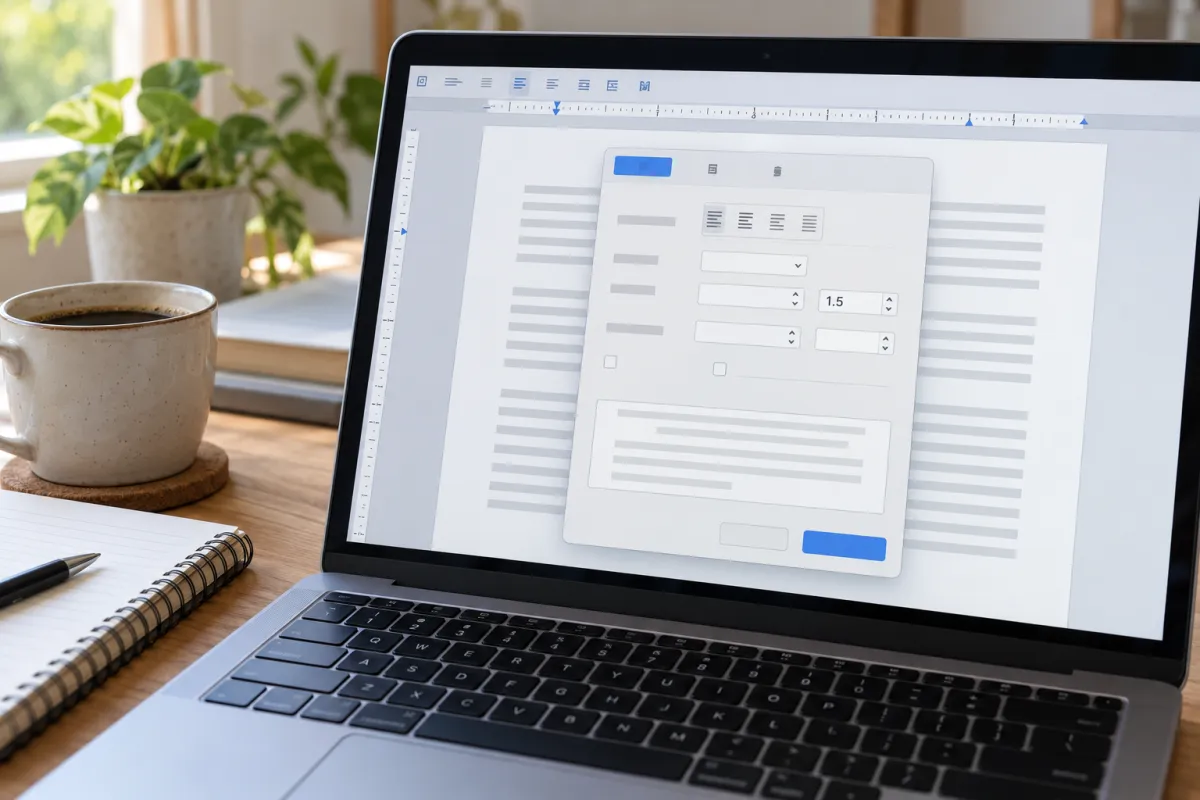
Dans Word, pour régler l’interligne : Accueil → Interligne et espacement de paragraphe → 1,5. Ou via Format → Paragraphe → Interligne → Multiple : 1,5. Le plus sûr est de régler l’interligne directement dans le style Normal, afin qu’il s’applique à tout le document sans retouche manuelle.
Règle importante : les citations longues (plus de 3 lignes) sont souvent présentées en interligne simple, retrait gauche de 1,25 cm, sans guillemets. Vérifiez si votre université adopte cette convention. Pensez aussi à l’espacement entre paragraphes : un espacement de 6 pt après chaque paragraphe, défini dans le style, évite d’insérer des lignes vides avec la touche Entrée.
Marges recommandées
Le standard le plus courant dans les universités françaises est :
- Haut, Bas, Droite : 2,5 cm
- Gauche : 3 cm (pour permettre la reliure sans masquer le texte)
Si votre mémoire est remis uniquement en format numérique (PDF), des marges symétriques de 2,5 cm sur les quatre côtés sont acceptables. Dans Word : Mise en page → Marges → Marges personnalisées. Dans la même fenêtre, choisissez « Appliquer à : À tout le document » pour éviter qu’une section conserve d’anciens réglages.
Police et taille de caractères
Les polices académiques standard en 2026 :
- Times New Roman 12 pt : classique, universellement accepté
- Calibri 11 pt : moderne, très lisible à l’écran
- Arial 11 pt : acceptable dans certaines disciplines
- Garamond 12 pt : élégant, parfois demandé en lettres et SHS
Ne mélangez pas les polices dans le corps du texte. Une seule police pour le texte principal, une autre éventuellement pour les titres (via les styles Word). Les notes de bas de page sont généralement en 10 pt. Le texte est le plus souvent justifié ; activez la coupure automatique des mots (Mise en page → Coupure des mots → Automatique) pour éviter les espaces trop larges entre les mots.

Utiliser les styles Word pour les titres
L’erreur la plus fréquente : formater les titres manuellement (gras + taille + couleur) sans utiliser les styles Word. Cette méthode empêche la génération automatique de la table des matières et rend le document difficile à modifier. Utilisez systématiquement :
- Titre 1 pour les parties (I, II, III)
- Titre 2 pour les chapitres
- Titre 3 pour les sous-sections
- Normal pour le corps du texte
Personnalisez chaque style (clic droit sur le style → Modifier) pour appliquer votre police, taille et espacement. Pour numéroter automatiquement les titres (1., 1.1, 1.1.1), utilisez Accueil → Liste à plusieurs niveaux et associez chaque niveau au style correspondant. Le volet de navigation (Affichage → Volet de navigation) vous permet ensuite de vérifier en un coup d’œil la hiérarchie de votre plan.
Des titres mal hiérarchisés ou une présentation négligée font partie des défauts que les jurys relèvent régulièrement, comme le détaille notre article sur ce que les jurys sanctionnent dans un mémoire de psychologie.
Numérotation des pages
La numérotation standard :
- Pas de numérotation sur la page de titre
- Numérotation en chiffres romains (i, ii, iii) ou sans numéro pour les pages liminaires (résumé, remerciements, sommaire)
- Numérotation en chiffres arabes à partir de l’introduction (page 1)
Pour gérer plusieurs types de numérotation dans Word, utilisez les sauts de section et décochez « Lier au précédent » dans les en-têtes et pieds de page. Ensuite, dans la section de l’introduction : Insertion → Numéro de page → Format des numéros de page → « À partir de : 1 ». Pour la page de titre, cochez « Première page différente » dans l’onglet En-tête et pied de page.
Sections et sauts de page
N’utilisez jamais la touche Entrée pour sauter à la page suivante. Utilisez : Mise en page → Sauts → Saut de page (pour forcer un début de page) ou Saut de section (pour changer les en-têtes, pieds de page ou orientations).
Un saut de section « Page suivante » est indispensable entre :
- Les pages liminaires et l’introduction
- Le corps du texte et les annexes (si orientation différente)
Pour afficher ces éléments invisibles et repérer un saut mal placé, cliquez sur le bouton ¶ (Afficher tout) dans l’onglet Accueil. C’est aussi la méthode pour insérer une page en orientation paysage au milieu du document, par exemple pour un grand tableau de résultats ou une grille de codage placée en annexe, comme dans une analyse thématique codée pas à pas.
Notes de bas de page, tableaux et figures
Insérez les notes via Références → Insérer une note de bas de page (ou Ctrl + Alt + F). Word les numérote et les renumérote automatiquement si vous déplacez un passage. Modifiez le style « Note de bas de page » pour fixer une taille de 10 pt et un interligne simple sur tout le document.
Pour les tableaux et les figures, utilisez Références → Insérer une légende. Les légendes numérotées (Tableau 1, Figure 1) permettent ensuite de générer une table des figures et une table des tableaux automatiques, et de créer des renvois dans le texte (Références → Renvoi) qui se mettent à jour seuls.
La bibliographie suit la même logique : plutôt que de la saisir à la main, centralisez vos références. Tesify Bibliographie Automatique génère vos références dans la norme demandée, ce qui vous évite de reformater chaque entrée avant le dépôt.
Table des matières automatique
Une fois vos styles Titre 1, 2, 3 appliqués : Références → Table des matières → Insérer une table des matières. Word génère automatiquement la table avec les numéros de pages correspondants. Pour mettre à jour après des modifications : clic droit sur la table → Mettre à jour les champs → Mettre à jour toute la table.
Vous pouvez choisir le nombre de niveaux affichés (souvent 3) dans la fenêtre « Table des matières personnalisée ». Évitez de modifier le texte directement dans la table : toute correction doit être faite dans le titre lui-même, puis la table mise à jour.
Vérification finale et export PDF
Avant le dépôt, faites une relecture de mise en page dédiée :
- Mettez à jour tous les champs (Ctrl + A puis F9) : table des matières, légendes, renvois
- Vérifiez que la numérotation démarre bien à l’introduction
- Contrôlez qu’aucun titre ne se retrouve seul en bas de page (option « Paragraphes solidaires » dans les styles de titres)
- Exportez via Fichier → Enregistrer sous → PDF, en cochant « Créer des signets à l’aide des titres »
Si vous rédigez directement dans un environnement structuré, Tesify Éditeur IA vous aide à organiser plan, titres et paragraphes avant le passage à la mise en forme finale.
Prêt à structurer votre mémoire sans perdre de temps sur la forme ? Écris ton mémoire avec l’IA sur Tesify et concentre-toi sur le fond.
FAQ
Quel interligne pour un mémoire de master en 2026 ?
L’interligne standard pour un mémoire de master en France est de 1,5. L’interligne double est demandé dans certains programmes anglophones ou scientifiques. Vérifiez les consignes spécifiques de votre université avant de choisir.
Quelle marge pour un mémoire relié ?
Pour un mémoire relié, prévoyez une marge gauche de 3 cm et 2,5 cm sur les trois autres côtés. Cette asymétrie compense l’espace pris par la reliure et garantit que le texte reste entièrement lisible une fois le document relié.
Comment éviter que la table des matières ne se décale après des modifications ?
Utilisez toujours la table des matières automatique de Word (via les styles Titre). Avant d’exporter en PDF, faites un clic droit sur la table et sélectionnez « Mettre à jour les champs » puis « Mettre à jour toute la table ». Cela resynchronise automatiquement les numéros de pages.
Comment commencer la numérotation des pages à l’introduction ?
Insérez un saut de section « Page suivante » juste avant l’introduction, décochez « Lier au précédent » dans le pied de page de cette nouvelle section, puis réglez le format des numéros de page pour qu’il commence à 1.
Quelle police choisir pour un mémoire ?
Times New Roman 12 pt reste la police la plus acceptée, Calibri 11 pt est une alternative moderne et lisible. L’essentiel est de garder une seule police pour le corps du texte et de respecter les consignes de votre formation si elles en imposent une.
Comment conserver la mise en page lors de l’export en PDF ?
Utilisez Fichier → Enregistrer sous → PDF plutôt qu’une impression virtuelle, mettez à jour tous les champs avant l’export et cochez l’option de création de signets à partir des titres pour obtenir un PDF navigable.