Suivi des modifications et commentaires Word : échanger son mémoire avec son directeur sans perdre une version (2026)
Le va-et-vient de fichiers Word avec un directeur de mémoire tourne souvent au cauchemar de gestion de versions : « memoire_v3_final.docx », « memoire_v3_final_corrections_DIR.docx », « memoire_v3_final_corrections_DIR_v2.docx ». Le suivi des modifications (track changes) et les commentaires intégrés de Word sont pourtant conçus exactement pour ce cas d’usage — encore faut-il les configurer et les utiliser correctement pour éviter les pertes de commentaires, les conflits de versions et les allers-retours confus. Ce tutoriel montre comment activer, paramétrer et faire circuler un mémoire annoté avec son directeur sans jamais perdre le fil des corrections.
Activer le suivi des modifications dans Word
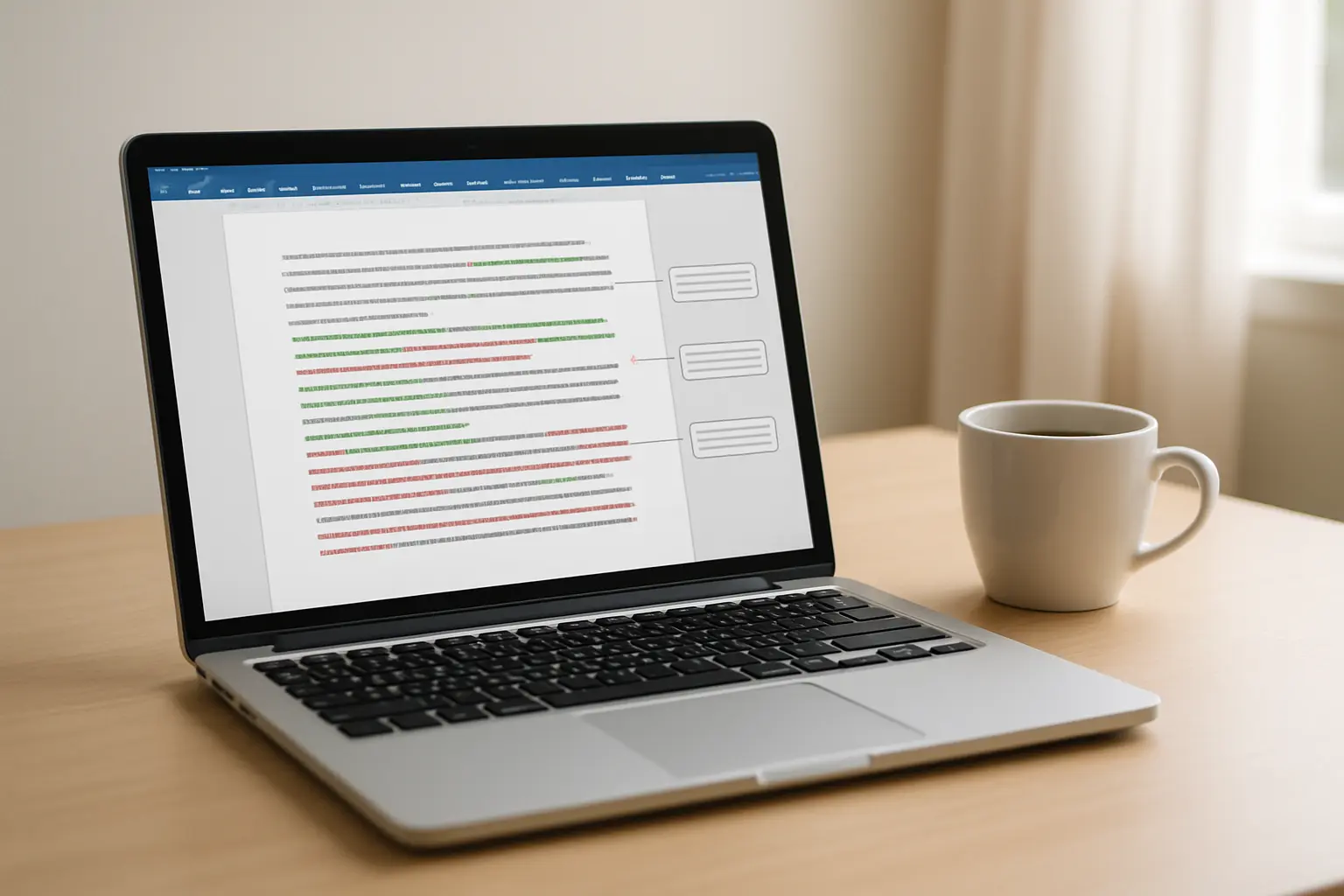
Le suivi des modifications s’active dans l’onglet Révision, bouton Suivi des modifications, ou par le raccourci Ctrl+Maj+E (Cmd+Maj+E sur Mac). Une fois activé, chaque ajout apparaît souligné et coloré, chaque suppression apparaît barrée, et les changements de mise en forme sont signalés dans une bulle en marge. Chaque utilisateur ayant modifié le document apparaît avec une couleur distincte, ce qui permet d’identifier immédiatement qui a proposé quelle correction — utile lorsque plusieurs relecteurs (directeur, co-encadrant, relecteur externe) interviennent sur le même fichier.
Un point de vigilance essentiel avant d’envoyer le fichier à son directeur : vérifier que le nom d’utilisateur associé à Word correspond bien à votre identité. Ce nom est configurable dans Fichier > Options > Général > Personnaliser votre copie de Microsoft Office. Un nom d’utilisateur générique (« Utilisateur Windows ») rend l’historique des modifications illisible dès que plusieurs personnes travaillent sur le document.
| Action | Raccourci / emplacement |
|---|---|
| Activer / désactiver le suivi | Ctrl+Maj+E |
| Ajouter un commentaire | Ctrl+Alt+M |
| Modification suivante | Révision > Suivant (groupe Modifications) |
| Volet de révisions (liste complète) | Révision > Volet de vérification |
Les modes d’affichage : lequel utiliser et quand ?
Word propose quatre modes d’affichage des révisions, accessibles dans le menu déroulant de l’onglet Révision : Balisage simple (une simple barre verticale en marge signale les zones modifiées, sans afficher le détail), Toutes les balises (chaque ajout et suppression est visible dans le texte), Aucune balise (aperçu du document tel qu’il serait si toutes les modifications étaient acceptées), et Document original (version avant modifications).
Pour un directeur de mémoire qui relit un chapitre entier, le mode Toutes les balises reste le plus utile car il permet d’évaluer chaque proposition individuellement. Pour l’étudiant qui souhaite d’abord lire le texte de façon fluide avant de traiter les corrections une par une, basculer temporairement en Aucune balise donne une vision d’ensemble sans pour autant accepter les modifications — un changement d’affichage n’accepte ni ne rejette rien, il ne fait que masquer visuellement les marques.
Ajouter et répondre aux commentaires correctement
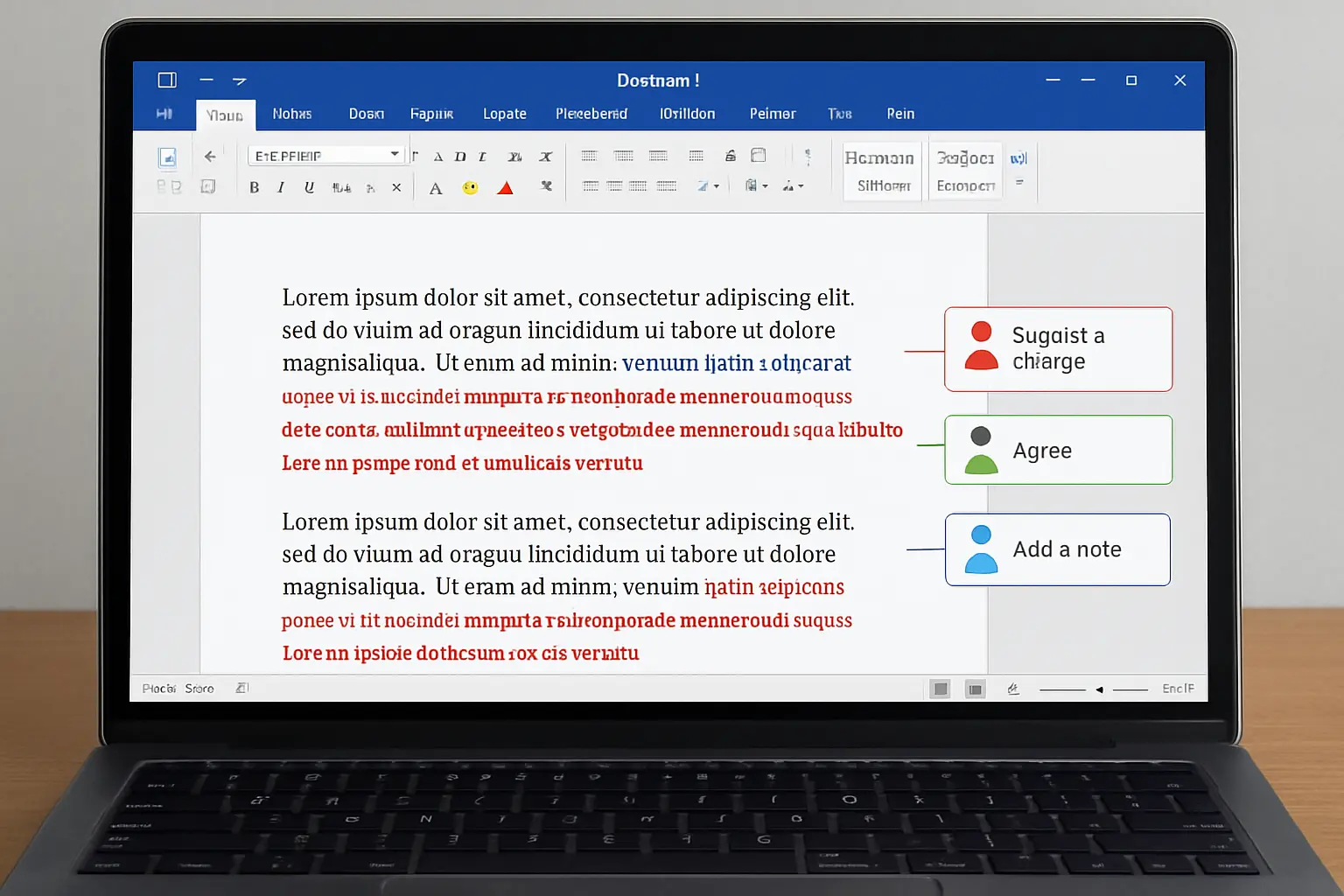
Les commentaires (Ctrl+Alt+M) doivent rester l’unique canal pour les remarques qui ne sont pas des corrections de texte directes : suggestions de restructuration, questions sur une source, demande de clarification sur un chiffre. Écrire ces remarques directement dans le corps du texte, même en couleur, complique la relecture et risque d’être accidentellement laissé dans la version finale déposée.
Depuis les versions récentes de Word, chaque commentaire peut être marqué comme résolu une fois traité, ce qui le grise sans le supprimer — une fonctionnalité utile pour garder une trace de l’échange tout en signalant visuellement ce qui reste en suspens. Pour un mémoire avec plusieurs cycles de relecture, il est recommandé de répondre directement dans le fil du commentaire (bouton « Répondre ») plutôt que de créer un nouveau commentaire à côté, ce qui fragmente la discussion et complique le suivi pour le directeur.
Partager son mémoire avec son directeur sans perdre de version
L’erreur la plus coûteuse dans les échanges de mémoire par email est la multiplication des pièces jointes, qui rend impossible de savoir laquelle est la version la plus récente. Deux approches limitent ce risque :
- Fichier partagé sur OneDrive ou Google Drive : un lien unique est envoyé au directeur, qui édite directement le fichier en ligne ou le télécharge pour l’annoter localement avant de le renvoyer via le même lien. L’historique des versions (accessible via Fichier > Informations > Historique des versions sur OneDrive) permet de revenir à n’importe quel état antérieur du document.
- Convention de nommage stricte si le partage se fait par email : date au format AAAAMMJJ suivie des initiales du dernier auteur, par exemple
memoire_20260708_dir.docx. Cette convention, bien plus fiable que « v1 », « v2 », « final », élimine l’ambiguïté sur la chronologie des versions.
Quelle que soit l’approche retenue, conserver un mémoire déjà bien structuré — table des matières automatique à jour, mise en forme stabilisée — avant le premier envoi au directeur évite que les corrections de fond se mélangent avec des ajustements de mise en page dans le même cycle de relecture.
Accepter, rejeter et fusionner les corrections
Une fois les commentaires et modifications reçus, la démarche recommandée consiste à traiter chaque révision individuellement plutôt que d’utiliser le bouton « Tout accepter », qui valide en bloc des corrections qui n’ont pas toutes été relues avec attention. Le volet de vérification (Révision > Volet de vérification) liste l’ensemble des modifications et commentaires dans l’ordre du document, ce qui facilite un traitement systématique chapitre par chapitre.
Lorsque plusieurs relecteurs (directeur et co-encadrant, par exemple) ont annoté des copies séparées du même mémoire, la fonction Comparer > Combiner des documents (onglet Révision) fusionne automatiquement les deux jeux de modifications dans un seul fichier, en distinguant chaque auteur par une couleur. Cela évite de devoir reporter manuellement les corrections d’un fichier vers l’autre.
Comparer deux versions quand le suivi n’a pas été activé
Il arrive qu’un directeur renvoie un mémoire corrigé sans avoir activé le suivi des modifications — les changements sont alors invisibles à l’œil nu dans un document de plusieurs dizaines de pages. La fonction Révision > Comparer > Comparer permet de sélectionner le document original et le document modifié : Word génère automatiquement un troisième fichier affichant toutes les différences sous forme de suivi des modifications classique, sans qu’il ait fallu que le suivi ait été activé au moment de la relecture.
Cette fonction est également précieuse pour vérifier qu’aucune modification involontaire (suppression accidentelle d’un paragraphe, décalage de note de bas de page) ne s’est glissée entre deux versions envoyées à quelques jours d’intervalle.
Les erreurs qui font perdre des heures
- Envoyer un fichier avec le suivi désactivé après avoir corrigé son propre texte, ce qui empêche le directeur de voir ce qui a changé depuis sa dernière relecture.
- Accepter toutes les modifications sans les lire, ce qui peut valider des suggestions contradictoires entre deux cycles de relecture ou des corrections que l’on souhaitait en réalité discuter.
- Laisser des commentaires non résolus dans la version finale déposée à l’université — un oubli fréquent qui expose des échanges internes au jury. Un dernier passage par Révision > Accepter toutes les modifications puis suppression de tous les commentaires avant l’export en PDF final est indispensable.
- Multiplier les fichiers par email sans convention de nommage, rendant impossible de reconstituer l’ordre chronologique des corrections en cas de désaccord sur la version à retenir.
Pour les étudiants qui rédigent l’ensemble de leur mémoire sous Word, l’article comparatif Word, Tesify, Scrivener, Notion détaille les compléments possibles à ce workflow de suivi de version, et notre guide sur l’intégration de Tesify dans un workflow Word montre comment intégrer une relecture académique automatisée sans perturber les cycles de suivi de modifications avec son directeur.
Restreindre l’édition pour éviter les modifications non suivies
Pour éviter qu’un relecteur oublie d’activer le suivi des modifications avant de commencer à corriger, Word permet de verrouiller un document pour forcer toute intervention à passer par le suivi. La fonction se trouve dans Révision > Restreindre la modification (ou Fichier > Protéger le document > Restreindre la modification selon la version) : cochez « Autoriser uniquement ce type de modifications dans le document » et sélectionnez « Modifications suivies » dans le menu déroulant, puis activez la protection avec un mot de passe optionnel.
Une fois cette restriction active, toute personne ouvrant le fichier ne peut plus taper de texte directement — chaque frappe est automatiquement enregistrée comme une modification suivie, même si l’utilisateur n’a pas pensé à activer l’option manuellement. Cette précaution est particulièrement utile lorsque le mémoire circule entre plusieurs relecteurs peu familiers des fonctionnalités avancées de Word, comme un co-encadrant extérieur à l’université ou un professionnel de terrain sollicité pour une relecture ponctuelle.
Avant d’envoyer votre prochain chapitre à votre directeur
Faites relire le registre académique et repérer les passages à risque de plagiat involontaire avec Tesify avant même que votre directeur n’ouvre le fichier — vous limitez les allers-retours sur des points que vous pouvez corriger seul.
FAQ
Comment activer le suivi des modifications sur Word ?
Ouvrez l’onglet Révision puis cliquez sur le bouton Suivi des modifications, ou utilisez le raccourci Ctrl+Maj+E (Cmd+Maj+E sur Mac). Une fois activé, chaque ajout, suppression et changement de mise en forme est enregistré et affiché avec une couleur associée à l’utilisateur qui l’a effectué.
Comment savoir qui a fait quelle modification quand plusieurs relecteurs interviennent ?
Word attribue une couleur distincte à chaque nom d’utilisateur enregistré dans les paramètres du logiciel. Vérifiez que votre nom et celui de votre directeur sont correctement configurés dans Fichier > Options > Général, puis consultez le volet de vérification pour voir la liste complète des modifications avec leur auteur et leur horodatage.
Comment fusionner les corrections de deux relecteurs différents dans un seul fichier ?
Utilisez la fonction Révision > Comparer > Combiner des documents. Sélectionnez le document original puis les deux copies annotées séparément : Word fusionne automatiquement les modifications des deux relecteurs dans un seul fichier, en distinguant chaque auteur par une couleur différente, sans avoir à reporter les corrections manuellement.
Comment supprimer tous les commentaires avant de déposer la version finale de son mémoire ?
Dans l’onglet Révision, ouvrez le menu déroulant du bouton Supprimer (dans le groupe Commentaires) et sélectionnez « Supprimer tous les commentaires du document ». Faites de même pour les modifications suivies via « Accepter toutes les modifications » avant de générer le PDF final, afin qu’aucune trace d’échange interne ne subsiste dans le document déposé au jury.