Formatage Mémoire Word 2026 : Interligne, Marges et Mise en Page Conformes
Le formatage de votre mémoire sous Word en 2026 n’est pas une formalité optionnelle — c’est un critère d’évaluation à part entière. Un jury qui reçoit un document avec des marges incohérentes, un interligne variable ou une numérotation défaillante perçoit immédiatement un manque de rigueur. Pourtant, Word reste un logiciel déroutant pour les réglages fins : les styles, les sections, les sauts de page et les en-têtes se comportent parfois de façon inattendue. Ce guide vous donne les paramètres exacts attendus par les universités françaises en 2026 et la procédure pour les appliquer pas à pas.
Lorsque le mémoire dépasse 150 pages ou intègre des formules mathématiques complexes, de nombreux étudiants se demandent s’il vaut mieux basculer vers LaTeX. Cette question est également très débattue en Italie, où le choix entre LaTeX et Word pour les tesi longues fait l’objet d’un comparatif détaillé sur LaTeX vs Word in italiano per tesi lunghe fino a 600 pagine 2026.
Interligne : 1,5 ou double ?
La majorité des universités françaises exige un interligne de 1,5 pour le corps du texte. L’interligne double (2,0) est surtout demandé dans les programmes en langue anglaise ou dans certaines disciplines scientifiques. Vérifiez les consignes spécifiques de votre UFR avant d’appliquer l’un ou l’autre.
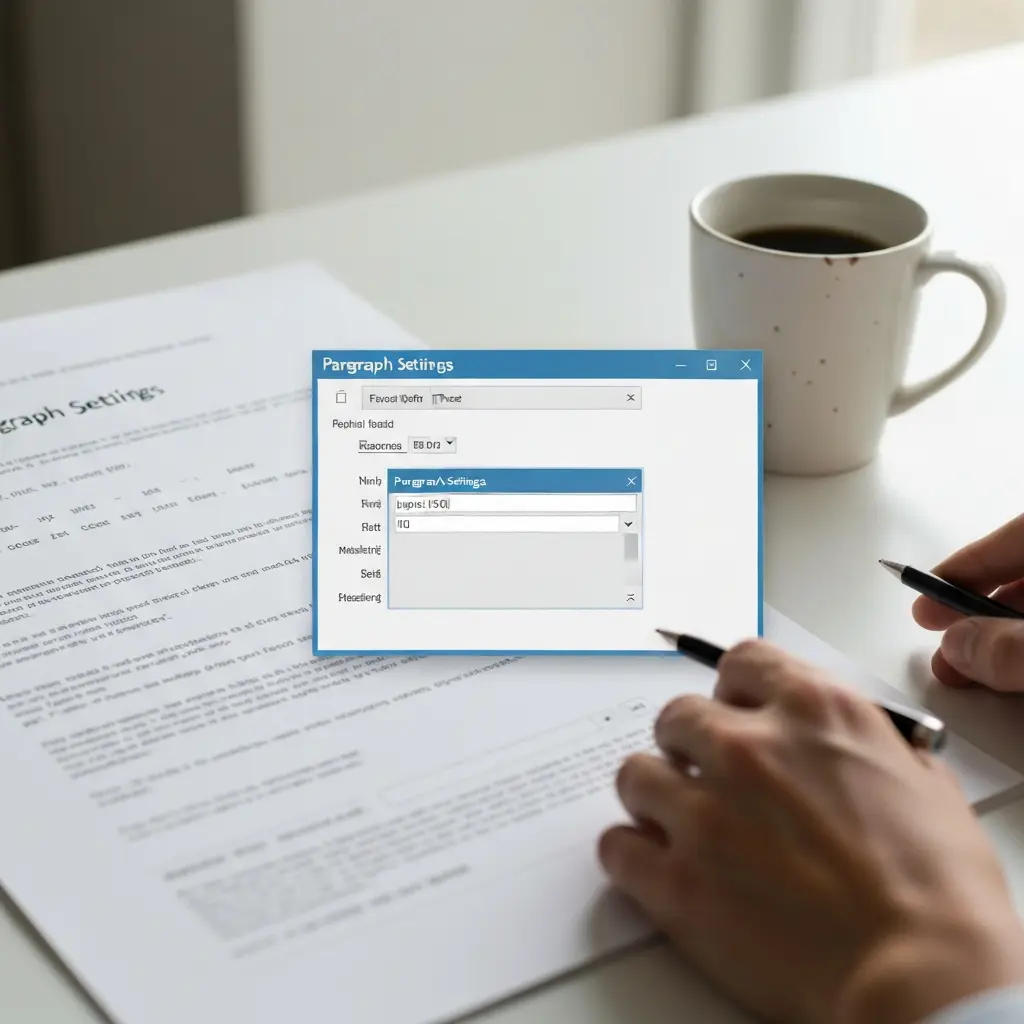
Dans Word, pour régler l’interligne : Accueil → Interligne et espacement de paragraphe → 1,5. Ou via Format → Paragraphe → Interligne → Exactement 21 pt (équivalent 1,5 pour une police 14 pt) ou Multiple : 1,5.
Règle importante : les citations longues (plus de 3 lignes) sont souvent présentées en interligne simple, retrait gauche de 1,25 cm, sans guillemets. Vérifiez si votre université adopte cette convention.
Marges recommandées
Le standard le plus courant dans les universités françaises est :
- Haut, Bas, Droite : 2,5 cm
- Gauche : 3 cm (pour permettre la reliure sans masquer le texte)
Si votre mémoire est remis uniquement en format numérique (PDF), des marges symétriques de 2,5 cm sur les quatre côtés sont acceptables. Dans Word : Mise en page → Marges → Marges personnalisées.
Police et taille de caractères
Les polices académiques standard en 2026 :
- Times New Roman 12 pt : classique, universellement accepté
- Calibri 11 pt : moderne, très lisible à l’écran
- Arial 11 pt : acceptable dans certaines disciplines
- Garamond 12 pt : élégant, parfois demandé en lettres et SHS
Ne mélangez pas les polices dans le corps du texte. Une seule police pour le texte principal, une autre éventuellement pour les titres (via les styles Word). Les notes de bas de page sont généralement en 10 pt.
Utiliser les styles Word pour les titres
L’erreur la plus fréquente : formater les titres manuellement (gras + taille + couleur) sans utiliser les styles Word. Cette méthode empêche la génération automatique de la table des matières et rend le document difficile à modifier. Utilisez systématiquement :
- Titre 1 pour les parties (I, II, III)
- Titre 2 pour les chapitres
- Titre 3 pour les sous-sections
- Normal pour le corps du texte
Personnalisez chaque style (clic droit sur le style → Modifier) pour appliquer votre police, taille et espacement.
Numérotation des pages
La numérotation standard :
- Pas de numérotation sur la page de titre
- Numérotation en chiffres romains (i, ii, iii) ou sans numéro pour les pages liminaires (résumé, remerciements, sommaire)
- Numérotation en chiffres arabes à partir de l’introduction (page 1)
Pour gérer plusieurs types de numérotation dans Word, utilisez les sauts de section et décochez « Lier au précédent » dans les en-têtes/pieds de page.
Sections et sauts de page
N’utilisez jamais la touche Entrée pour sauter à la page suivante. Utilisez : Mise en page → Sauts → Saut de page (pour forcer un début de page) ou Saut de section (pour changer les en-têtes, pieds de page ou orientations).
Un saut de section « Page suivante » est indispensable entre :
- Les pages liminaires et l’introduction
- Le corps du texte et les annexes (si orientation différente)
Table des matières automatique
Une fois vos styles Titre 1, 2, 3 appliqués : Références → Table des matières → Insérer une table des matières. Word génère automatiquement la table avec les numéros de pages correspondants. Pour mettre à jour après des modifications : clic droit sur la table → Mettre à jour les champs → Mettre à jour toute la table.
Pour les normes de citation qui accompagnent la mise en page, consultez notre guide complet sur les normes APA 7e édition en français 2026.
FAQ
Quel interligne pour un mémoire de master en 2026 ?
L’interligne standard pour un mémoire de master en France est de 1,5. L’interligne double est demandé dans certains programmes anglophones ou scientifiques. Vérifiez les consignes spécifiques de votre université avant de choisir.
Quelle marge pour un mémoire relié ?
Pour un mémoire relié, prévoyez une marge gauche de 3 cm et 2,5 cm sur les trois autres côtés. Cette asymétrie compense l’espace pris par la reliure et garantit que le texte reste entièrement lisible une fois le document relié.
Comment éviter que la table des matières ne se décale après des modifications ?
Utilisez toujours la table des matières automatique de Word (via les styles Titre). Avant d’exporter en PDF, faites un clic droit sur la table et sélectionnez « Mettre à jour les champs » → « Mettre à jour toute la table ». Cela resynchronise automatiquement les numéros de pages.