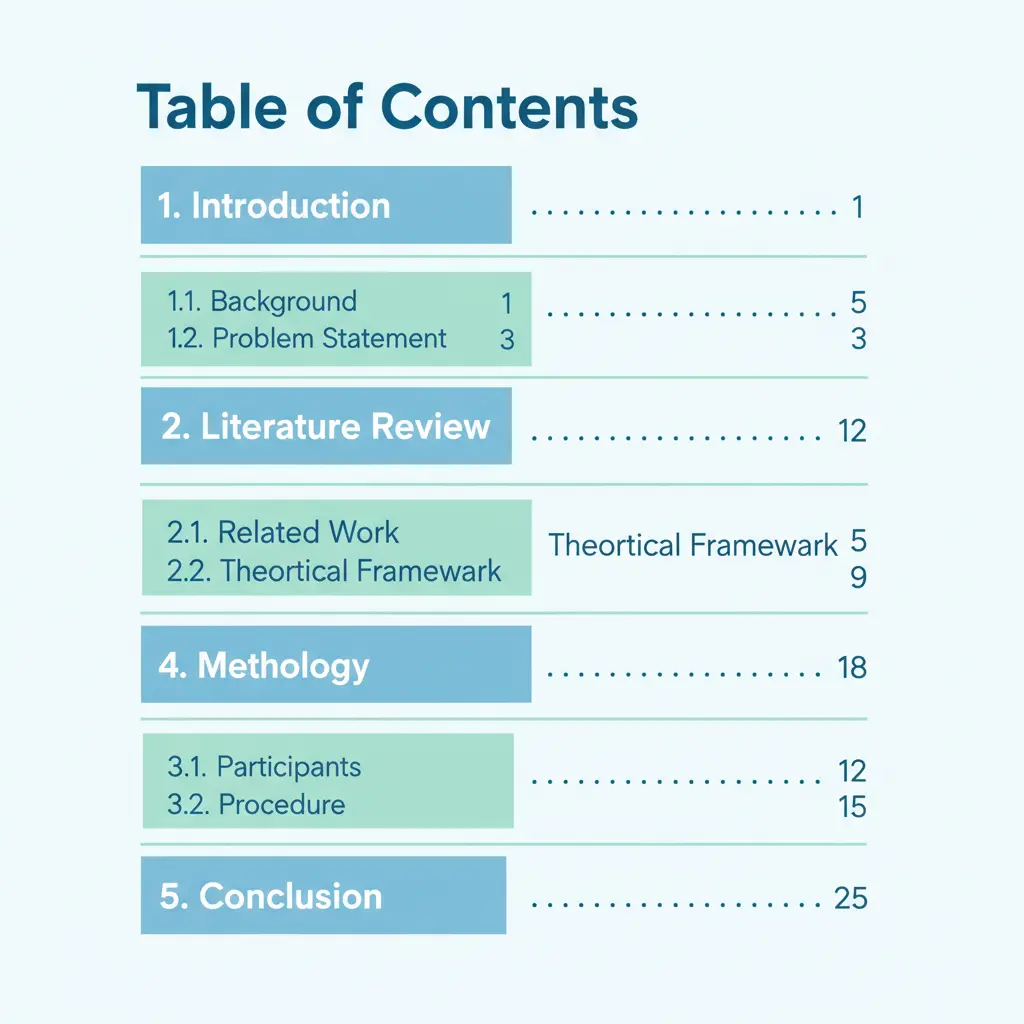
Sommaire Mémoire : Comment le Faire Parfaitement en 2026 (Guide + Exemples)
Le sommaire de votre mémoire est la première chose que votre jury consulte après la page de garde et les remerciements. Il donne une vision d’ensemble de la structure de votre travail et témoigne de votre capacité à organiser une réflexion complexe. Un sommaire clair, bien hiérarchisé et correctement numéroté envoie immédiatement un signal positif : cet étudiant sait où il va.
Pourtant, beaucoup d’étudiants confondent sommaire et table des matières, négligent la hiérarchie des niveaux, ou laissent des numéros de page incorrects. Ce guide vous explique exactement comment construire un sommaire parfait pour votre mémoire de master ou de licence en 2026 — avec la génération automatique dans Word, des exemples concrets et les pièges à éviter.
Sommaire vs. table des matières : quelle différence ?
Cette confusion est l’une des plus fréquentes chez les étudiants, et elle peut conduire à une mauvaise organisation du document. Voici la distinction claire :
| Critère | Sommaire | Table des matières |
|---|---|---|
| Placement | Avant le corps du mémoire (liminaires) | À la fin du mémoire (annexes finales) |
| Longueur | 1 page maximum | 2 à 5 pages selon la complexité |
| Niveaux de titre | Niveaux 1 et 2 (parties et chapitres) | Tous les niveaux (1, 2, 3 et parfois 4) |
| Numéros de page | Oui, obligatoires | Oui, obligatoires |
| Objectif | Vue d’ensemble rapide, navigation initiale | Référencement exhaustif, navigation fine |
La structure type d’un sommaire de mémoire
Voici comment un sommaire de mémoire de master est généralement organisé, de la première page à la dernière :
SOMMAIRE

REMERCIEMENTS .........................................................  II
RÉSUMÉ ....................................................................  III
ABSTRACT ..................................................................  IV
LISTE DES ABRÉVIATIONS ..............................................   V
LISTE DES FIGURES ET TABLEAUX .....................................  VI

INTRODUCTION ..............................................................  1

PARTIE I — [TITRE DE LA PREMIÈRE PARTIE]
  Chapitre 1 — [Titre du chapitre] .......................................  8
  Chapitre 2 — [Titre du chapitre] ...................................... 18
  Chapitre 3 — [Titre du chapitre] ...................................... 27

PARTIE II — [TITRE DE LA DEUXIÈME PARTIE]
  Chapitre 4 — [Titre du chapitre] ...................................... 38
  Chapitre 5 — [Titre du chapitre] ...................................... 49
  Chapitre 6 — [Titre du chapitre] ...................................... 58

CONCLUSION ................................................................  68

BIBLIOGRAPHIE .............................................................  72

ANNEXES ...................................................................  79

TABLE DES MATIÈRES ....................................................  85
Quoi mettre dans le sommaire
Ce que le sommaire doit toujours contenir
- Les parties liminaires (remerciements, résumé, liste des abréviations, liste des figures) avec leur numéro de page en chiffres romains
- L’introduction avec son numéro de page en chiffres arabes
- Les parties et chapitres principaux du développement
- La conclusion
- La bibliographie
- Les annexes (comme entrée unique ; le détail figure dans la table des matières)
- La table des matières elle-même (si elle est en fin de document)
Ce que le sommaire ne doit pas contenir
- Les sous-sous-sections (niveau H3 ou H4) — c’est réservé à la table des matières
- La page de garde (elle n’a pas de numéro visible)
- Le sommaire lui-même (il ne se répertorie pas)
Créer le sommaire automatiquement dans Word
Créer un sommaire manuel est une erreur que font beaucoup d’étudiants. Si vous modifiez votre mémoire (ajout d’une section, changement de pagination), vous devrez tout mettre à jour à la main. Avec la génération automatique de Word, tout se met à jour en un clic.
Étape 1 — Appliquer les styles de titres
Pour que Word génère votre sommaire automatiquement, chaque titre de votre mémoire doit utiliser un style de titre. Dans l’onglet « Accueil » > groupe « Styles » :
- Vos parties principales (Introduction, Partie I, etc.) → Style « Titre 1 »
- Vos chapitres → Style « Titre 2 »
- Vos sous-chapitres → Style « Titre 3 »
Étape 2 — Insérer la table des matières automatique
- Placez votre curseur à l’endroit où vous souhaitez insérer le sommaire
- Allez dans « Références » > « Table des matières »
- Choisissez « Insérer une table des matières… » (personnalisée)
- Réglez « Afficher les niveaux » sur 2 (pour le sommaire) ou 3 (pour la table des matières)
- Cochez « Afficher les numéros de page » et « Aligner les numéros de page à droite »
- Choisissez le type de remplissage (points de suite recommandés)
- Validez
Étape 3 — Mettre à jour le sommaire
À chaque modification de votre mémoire, cliquez sur le sommaire > « Mettre à jour la table » > « Mettre à jour tous les champs » (pas seulement les numéros de page). Cette opération prend 3 secondes et vous évite des erreurs embarrassantes.
La numérotation des parties
Il existe plusieurs systèmes de numérotation acceptés dans les universités françaises. Le plus courant en sciences humaines est le système alphanumérique :
| Niveau | Système 1 (alphanumérique) | Système 2 (décimal) | Système 3 (romain + arabe) |
|---|---|---|---|
| Partie | Partie I, Partie II | 1., 2. | I., II. |
| Chapitre | Chapitre 1, 2, 3… | 1.1, 1.2, 2.1… | I.1, I.2, II.1… |
| Section | A., B., C. | 1.1.1, 1.1.2… | I.1.a, I.1.b… |
En sciences exactes et en gestion, le système décimal (1.1, 1.2, 1.1.1…) est souvent privilégié. En droit et lettres, le système alphanumérique est la norme. Dans tous les cas, restez cohérent du début à la fin de votre mémoire.
Exemples de sommaires selon le type de mémoire
Exemple 1 — Master 2 recherche en sciences sociales (Sorbonne, plan en 3 parties)
SOMMAIRE
REMERCIEMENTS …………………………………. ii
RÉSUMÉ ………………………………………….. iii
ABSTRACT …………………………………………. iv
LISTE DES ABRÉVIATIONS …………………………. v
INTRODUCTION ……………………………………….. 1
PARTIE I — CADRE THÉORIQUE ET CONCEPTUEL
Chapitre 1 — L’émergence du concept de [X] …………….. 9
Chapitre 2 — Approches théoriques mobilisées …………. 21
Chapitre 3 — État de l’art et lacunes identifiées ……… 34
PARTIE II — MÉTHODOLOGIE DE RECHERCHE
Chapitre 4 — Design de la recherche ………………….. 47
Chapitre 5 — Collecte et analyse des données …………. 56
PARTIE III — RÉSULTATS ET DISCUSSION
Chapitre 6 — Présentation des résultats ……………… 67
Chapitre 7 — Interprétation et mise en perspective ……. 79
CONCLUSION …………………………………………… 91
BIBLIOGRAPHIE …………………………………………. 97
ANNEXES ……………………………………………….. 105
TABLE DES MATIÈRES …………………………………. 118
Exemple 2 — Mémoire professionnel (Master MEEF, plan en 2 parties)
SOMMAIRE
REMERCIEMENTS …………………………………. ii
RÉSUMÉ ………………………………………….. iii
INTRODUCTION ……………………………………….. 1
PARTIE I — CONTEXTE ET PROBLÉMATIQUE
1.1 — Contexte institutionnel et terrain d’observation …. 5
1.2 — Revue de littérature ………………………… 13
1.3 — Formulation de la problématique ……………… 22
PARTIE II — ANALYSE ET PRÉCONISATIONS
2.1 — Recueil et analyse des données ………………. 28
2.2 — Résultats et discussion …………………….. 39
2.3 — Préconisations pédagogiques …………………. 50
CONCLUSION …………………………………………… 58
BIBLIOGRAPHIE …………………………………………. 62
ANNEXES ……………………………………………….. 67
Mise en page et typographie
Le sommaire doit être visuellement aéré et lisible. Voici les règles à respecter :
- Titre « SOMMAIRE » : centré, en majuscules ou petites capitales, gras, même police que vos titres de sections
- Niveaux de hiérarchie : distingués par l’indentation (décalage vers la droite pour les sous-niveaux) et/ou le gras (parties en gras, chapitres en romain)
- Points de suite : alignent le titre avec le numéro de page (…….. ou ————). Utilisez la génération automatique de Word pour des points parfaitement alignés
- Numéros de page : alignés à droite, toujours à jour
- Interligne : 1,5 à 2 pour faciliter la lecture rapide
- Police : même que le reste du mémoire
La cohérence entre le sommaire et la page de garde de votre mémoire en termes de typographie est un signal de professionnalisme. De même, assurez-vous que les titres dans le sommaire correspondent exactement aux titres dans le corps du texte (pas de reformulation).
Erreurs fréquentes à éviter
- Numéros de page incorrects. C’est l’erreur la plus courante. Elle survient quand on modifie le mémoire sans mettre à jour le sommaire. Avec Word automatique, ce problème disparaît — mettez toujours à jour avant le rendu final.
- Titres non conformes au corps du texte. Si un chapitre s’appelle « Chapitre 3 — Les effets sur les pratiques » dans le sommaire mais « Chapitre 3 — Impact sur les pratiques » dans le corps, c’est un signe de négligence.
- Sommaire de plusieurs pages. Si votre sommaire dépasse une page, vous avez trop de niveaux. Limitez à deux niveaux (parties et chapitres).
- Absence de numérotation des parties liminaires. Remerciements, résumé et listes préliminaires doivent apparaître dans le sommaire avec leur numéro de page en chiffres romains.
- Utilisation du style « Normal » pour les titres. Si vous n’utilisez pas les styles « Titre 1 », « Titre 2 » etc., Word ne peut pas générer automatiquement votre sommaire. Tous vos titres doivent avoir un style appliqué.
- Oublier la table des matières dans le sommaire. La table des matières (si elle est en fin de document) doit apparaître dans le sommaire avec son numéro de page.
Pour aller plus loin dans la structure complète de votre mémoire, consultez notre guide sur comment construire le plan de votre mémoire et notre article complet sur la rédaction de votre mémoire étape par étape.
FAQ — Sommaire mémoire
Quelle est la différence entre sommaire et table des matières dans un mémoire ?
Le sommaire est une vue d’ensemble courte (1 page maximum) placée en début de mémoire, avec uniquement les niveaux de titre 1 et 2. La table des matières est exhaustive, placée en fin de mémoire, avec tous les niveaux de titre. Un mémoire complet contient les deux.
Où se place le sommaire dans un mémoire ?
Le sommaire se place avant l’introduction, généralement après les remerciements et le résumé, et avant la liste des abréviations ou des figures. L’ordre standard est : page de garde → résumé → remerciements → sommaire → liste des figures → introduction.
Faut-il inclure l’introduction et la conclusion dans le sommaire ?
Oui, l’introduction et la conclusion doivent figurer dans le sommaire avec leurs numéros de page. Ce sont des parties majeures du mémoire, même si elles n’ont pas de numéro de partie (Partie I, II, etc.).
Comment numéroter les pages d’un mémoire avec Word ?
Utilisez des sections distinctes dans Word. Les parties liminaires (remerciements, résumé, sommaire) sont numérotées en chiffres romains (i, ii, iii…). Le corps du mémoire commence à 1 en chiffres arabes. Pour changer le format de numérotation par section : Insertion > Numéro de page > Format des numéros de page > choisissez le format et « Commencer à 1 ».
Doit-on paginer le sommaire lui-même ?
Le sommaire est généralement numéroté en chiffres romains (comme les autres liminaires). Il n’apparaît pas dans sa propre liste — un sommaire ne se référence pas lui-même. Sa page en chiffres romains peut être ii ou iii selon l’organisation de vos liminaires.
Peut-on faire un sommaire sur deux colonnes ?
Non. Le sommaire d’un mémoire académique est toujours en une seule colonne. La mise en deux colonnes est réservée à certaines publications scientifiques ou revues. Pour un mémoire de licence ou de master, restez sur une colonne standard.
Mon mémoire n’a que deux parties — est-ce suffisant ?
Oui. Un plan en deux parties est tout à fait acceptable, notamment pour les mémoires professionnels ou les masters 1. Le plan en trois parties est souvent attendu en master 2 recherche. Ce qui compte, c’est que chaque partie soit cohérente et que la progression logique soit claire pour le lecteur.
Comment mettre à jour le sommaire automatique dans Word avant le rendu ?
Cliquez sur votre sommaire automatique, puis sur « Mettre à jour la table » qui apparaît en haut. Choisissez « Mettre à jour tous les champs » (et non seulement les numéros de page) pour que les titres et les pages soient tous actualisés. Répétez cette opération juste avant de générer votre PDF final.
Conclusion : un sommaire soigné, reflet d’un mémoire maîtrisé
Le sommaire de votre mémoire n’est pas qu’un accessoire technique. C’est le plan de vol que vous remettez à votre jury avant qu’il entre dans votre travail. Un sommaire propre, hiérarchisé et à jour dit immédiatement : « Ce mémoire est structuré, maîtrisé, et l’étudiant sait où il va. »
Avec la génération automatique de Word, il n’y a aucune raison d’avoir des numéros de page incorrects ou des titres qui ne correspondent pas au corps du texte. Prenez 30 minutes pour configurer vos styles de titre correctement en début de rédaction — vous gagnerez des heures en fin de parcours.
Si vous voulez structurer l’intégralité de votre mémoire avec méthode, Tesify vous accompagne de la page de garde à la conclusion — avec des outils intelligents qui respectent les conventions académiques françaises.