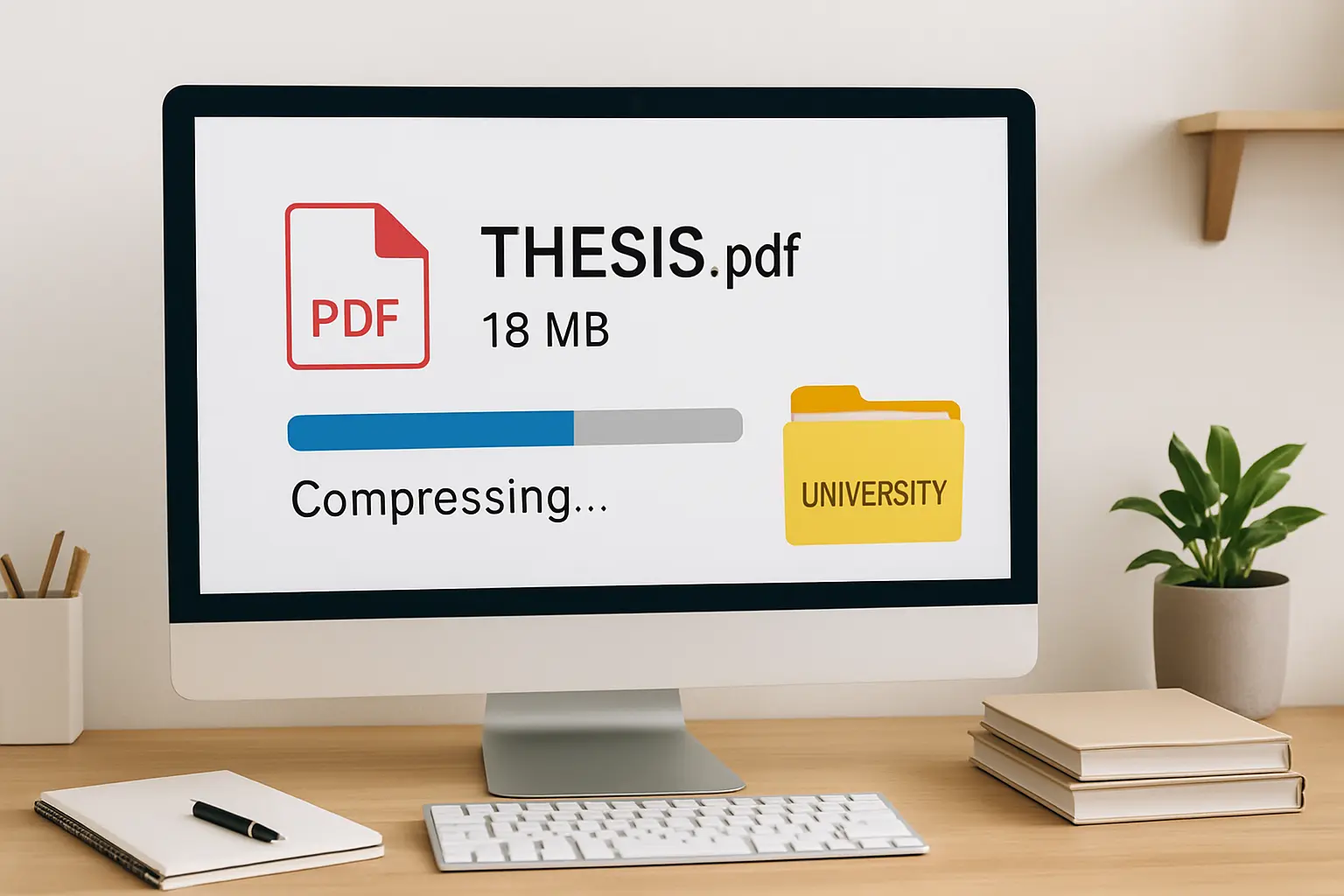
Comment réduire le poids d’un PDF de mémoire pour le dépôt (2026)
La majorité des plateformes de dépôt universitaires — ENT, intranet de scolarité, ou DUMAS via le référent HAL de votre établissement — appliquent une limite de taille de fichier, souvent comprise entre 10 et 50 Mo selon les universités. Un mémoire de 80 à 150 pages contenant des captures d’écran, des graphiques ou des photographies de terrain peut facilement dépasser ce seuil. Ce guide détaille les méthodes pour compresser votre PDF sans perdre en lisibilité, en conservant un texte sélectionnable et copiable.
Pourquoi votre PDF est-il si lourd ?
Dans l’immense majorité des cas, le poids excessif d’un mémoire PDF vient des images intégrées plutôt que du texte lui-même : un fichier de 100 pages de texte pur pèse rarement plus de 1 ou 2 Mo, alors que quelques captures d’écran haute résolution ou photographies de terrain importées telles quelles depuis un smartphone peuvent à elles seules ajouter 30 ou 40 Mo. Les graphiques exportés en haute définition depuis un logiciel de statistiques (SPSS, R) ou de cartographie (QGIS) sont un autre poste fréquent de surpoids, souvent bien au-delà de la résolution nécessaire pour un affichage à l’écran ou une impression standard.
Avant de compresser à l’aveugle, identifiez la source du problème : ouvrez votre document et repérez les pages contenant des images, tableaux capturés en image plutôt qu’en texte natif, ou graphiques haute résolution. C’est sur ces éléments que portera l’essentiel du gain.
Méthode 1 : compresser les images dans Word avant export
La méthode la plus fiable consiste à réduire le poids des images directement dans le fichier source, avant même de l’exporter en PDF :
- Cliquez sur n’importe quelle image de votre document pour faire apparaître l’onglet Format de l’image.
- Cliquez sur Compresser les images, dans le groupe Ajuster.
- Cochez Appliquer à toutes les images du document pour traiter l’ensemble du mémoire en une seule opération plutôt qu’image par image.
- Choisissez la résolution cible : Web/écran (150 ppp) convient pour un dépôt numérique, tandis que Impression (220 ppp) reste recommandée si un exemplaire relié doit aussi être imprimé.
- Validez, puis réexportez en PDF via Fichier > Enregistrer sous > PDF. Dans la boîte de dialogue d’export, sélectionnez l’option Taille minimale (publication en ligne) plutôt que Taille standard pour une compression supplémentaire au moment de l’export.
Cette combinaison — compression des images en amont puis export en taille minimale — suffit à diviser par 3 à 5 le poids d’un fichier dans la majorité des cas, sans perte visible à l’écran ni à l’impression standard. Pour d’autres réglages Word utiles avant l’export final, notre tutoriel pour créer un sommaire automatique sur Word couvre un autre point de mise en forme fréquemment source d’erreurs au dépôt.
Méthode 2 : compresser un PDF déjà exporté avec Acrobat
Si votre PDF est déjà finalisé et que vous ne souhaitez pas retoucher le fichier Word source, Adobe Acrobat (version payante, souvent accessible via une licence universitaire) propose une compression a posteriori :
- Ouvrez le PDF dans Acrobat et allez dans Fichier > Enregistrer sous un fichier réduit (ou Optimiser le PDF selon la version).
- Choisissez le niveau de compatibilité le plus récent compatible avec votre plateforme de dépôt, sauf indication contraire de votre université.
- Lancez l’optimisation : Acrobat recompresse les images internes et supprime les données superflues (métadonnées, éléments cachés) sans toucher au texte natif.
- Comparez la taille avant/après et vérifiez visuellement quelques pages contenant des images pour vous assurer qu’aucune perte de lisibilité n’est perceptible.
Méthode 3 : outils hors-ligne et confidentialité
De nombreux compresseurs PDF en ligne gratuits existent, mais leur politique de conservation des fichiers téléversés n’est pas toujours transparente. Pour un mémoire standard sans donnée sensible, cela pose rarement un problème pratique. En revanche, si votre document contient des entretiens non anonymisés, des données de terrain confidentielles ou des informations couvertes par un accord de confidentialité d’entreprise (mémoire d’alternance, par exemple), préférez un outil fonctionnant hors-ligne : la compression intégrée de Word, LibreOffice, ou une version installée d’Acrobat, plutôt qu’un service web qui traite votre fichier sur des serveurs tiers.
LibreOffice Writer, gratuit, propose également une compression d’images intégrée lors de l’export PDF (Fichier > Exporter au format PDF, onglet Images, en réduisant la résolution DPI), une alternative fiable et locale à un compresseur en ligne.
Vérifier que le texte reste sélectionnable
Après toute compression, un contrôle simple permet de vérifier qu’aucune dégradation n’a eu lieu sur le texte lui-même : ouvrez le PDF compressé et essayez de sélectionner une phrase avec la souris, puis de la copier-coller dans un autre document. Si le texte se sélectionne et se copie normalement, la compression n’a affecté que les images, comme attendu. Si le texte ne se sélectionne plus (le curseur dessine un simple rectangle sur toute la page), c’est le signe qu’un outil a converti vos pages en images plates — un problème sérieux qui rend le document illisible par les moteurs de recherche full-text de DUMAS et HAL, et qu’il faut impérativement corriger en repartant du fichier source.
Une fois le poids et la lisibilité validés, l’étape suivante consiste à finaliser le dépôt lui-même : notre guide complet pour déposer son mémoire sur DUMAS et HAL après la soutenance détaille la procédure de A à Z, du choix de la licence aux métadonnées bibliographiques.
Avant de finaliser le fichier, une dernière vérification ?
Tesify contrôle la mise en forme et le registre académique de votre mémoire avant l’export final — pour ne pas avoir à recompresser votre PDF après une correction de dernière minute. Essai gratuit, sans carte bancaire.
FAQ
Quelle taille maximale pour déposer un mémoire ?
Il n’existe pas de limite nationale unique : chaque université fixe sa propre limite sur son ENT ou sa plateforme de dépôt, souvent entre 10 et 50 Mo. Vérifiez la consigne exacte de votre établissement avant de finaliser votre fichier, et prévoyez une marge de sécurité si la limite affichée est proche de la taille de votre document.
Comment compresser sans perdre en qualité ?
Réduisez la résolution des images à 150 dpi environ (suffisant à l’écran et à l’impression standard) plutôt que de baisser la qualité globale du PDF, et utilisez l’export « taille minimale » de Word qui compresse automatiquement les images sans toucher au texte, qui reste net à toute résolution.
Comment réduire les images dans Word avant export ?
Dans Word, sélectionnez une image puis Format de l’image > Compresser les images, choisissez la résolution cible (Web/écran suffit pour un dépôt numérique) et cochez « Appliquer à toutes les images du document » pour traiter l’ensemble du mémoire en une seule fois.
Les compresseurs en ligne sont-ils sûrs ?
Un mémoire contient rarement des données confidentielles, mais s’il inclut des entretiens non anonymisés ou des données sensibles, préférez un outil hors-ligne (Word, LibreOffice, Acrobat installé) à un compresseur en ligne dont la politique de conservation des fichiers téléversés n’est pas toujours claire.
Pourquoi mon PDF est-il si lourd ?
La cause la plus fréquente est la résolution des images (photos de terrain, captures d’écran, graphiques haute définition) intégrées telles quelles depuis l’appareil photo ou le logiciel source, souvent bien au-delà de ce que nécessite un affichage à l’écran ou une impression standard.