Étiquette : Zotero

Auto-created tag: Zotero

  • Zotero Tutoriel Français : Gérer sa Bibliographie de Mémoire en 2026

    Zotero Tutoriel Français : Gérer sa Bibliographie de Mémoire en 2026

    Zotero Tutoriel Français : Gérer sa Bibliographie de Mémoire en 2026

    Combien d’heures avez-vous passé à formater manuellement votre bibliographie — vérifier que les noms d’auteurs sont dans le bon ordre, que les virgules sont au bon endroit, que les italiques sont bien appliqués aux titres d’ouvrages ? Des heures que vous ne reverrez jamais. Zotero, le logiciel de gestion bibliographique libre et entièrement gratuit, automatise cette tâche de bout en bout pour votre mémoire. Et il est utilisé dans plus de 150 universités françaises.

    Ce tutoriel Zotero en français vous guide pas à pas : installation, collecte de sources, organisation de votre bibliothèque, insertion de citations dans Word, et génération automatique de la bibliographie finale dans le format imposé par votre université (APA, Chicago, Harvard, Vancouver…).

    Ce que Zotero fait pour vous : Zotero collecte automatiquement les métadonnées de vos sources (auteur, titre, date, éditeur, DOI) depuis les sites web et bases de données académiques. Il insère les citations dans votre mémoire Word et génère la bibliographie finale formatée selon le style choisi — en un clic. Le logiciel est 100 % gratuit et open source, développé par l’Université George Mason.

    Pourquoi Zotero plutôt qu’un autre outil ?

    Il existe plusieurs gestionnaires de références (Mendeley, EndNote, RefWorks), mais Zotero présente des avantages décisifs pour les étudiants français :

    Critère Zotero Mendeley EndNote
    Prix Gratuit Gratuit (limité) Payant (~250€)
    Open source Oui Non (Elsevier) Non
    Support universités FR Très fort (BU forment) Moyen Moyen
    Styles bibliographiques FR +10 000 styles Milliers Milliers
    Stockage cloud 300 Mo gratuit + synchronisation 2 Go (compte Elsevier) Selon licence

    Les bibliothèques universitaires françaises — notamment celles de Lyon 1, Rennes 2, Aix-Marseille, Paris 1 et Tours — proposent des formations Zotero gratuites et des guides dédiés. C’est un signal fort : si vos bibliothécaires forment à Zotero, c’est l’outil à maîtriser.

    Installation de Zotero et du connecteur navigateur

    1. Télécharger et installer Zotero

    1. Rendez-vous sur zotero.org et cliquez sur « Télécharger Zotero ».
    2. Téléchargez la version correspondant à votre système (Windows, Mac, Linux).
    3. Exécutez l’installateur et suivez les instructions.
    4. Ouvrez Zotero — l’interface principale apparaît : panneau gauche (collections), panneau central (références), panneau droit (détails de la référence).

    2. Installer le connecteur navigateur (Zotero Connector)

    C’est le plugin qui vous permet de sauvegarder des références directement depuis votre navigateur :

    1. Dans Zotero, allez dans Outils → Installer le connecteur Zotero pour le navigateur
    2. Ou allez directement sur zotero.org/download et cliquez sur « Zotero Connector » pour votre navigateur (Chrome, Firefox, Edge, Safari)
    3. Installez l’extension — une icône Zotero apparaît dans la barre d’outils du navigateur

    3. Créer un compte Zotero (recommandé)

    La création d’un compte gratuit sur zotero.org vous permet de synchroniser votre bibliothèque entre plusieurs appareils et de sauvegarder vos références en ligne. Allez dans Zotero → Édition → Préférences → Synchronisation pour configurer.

    Collecter des sources dans Zotero

    Voici les principales méthodes pour ajouter des références à votre bibliothèque :

    Méthode 1 : Sauvegarde depuis le navigateur (la plus simple)

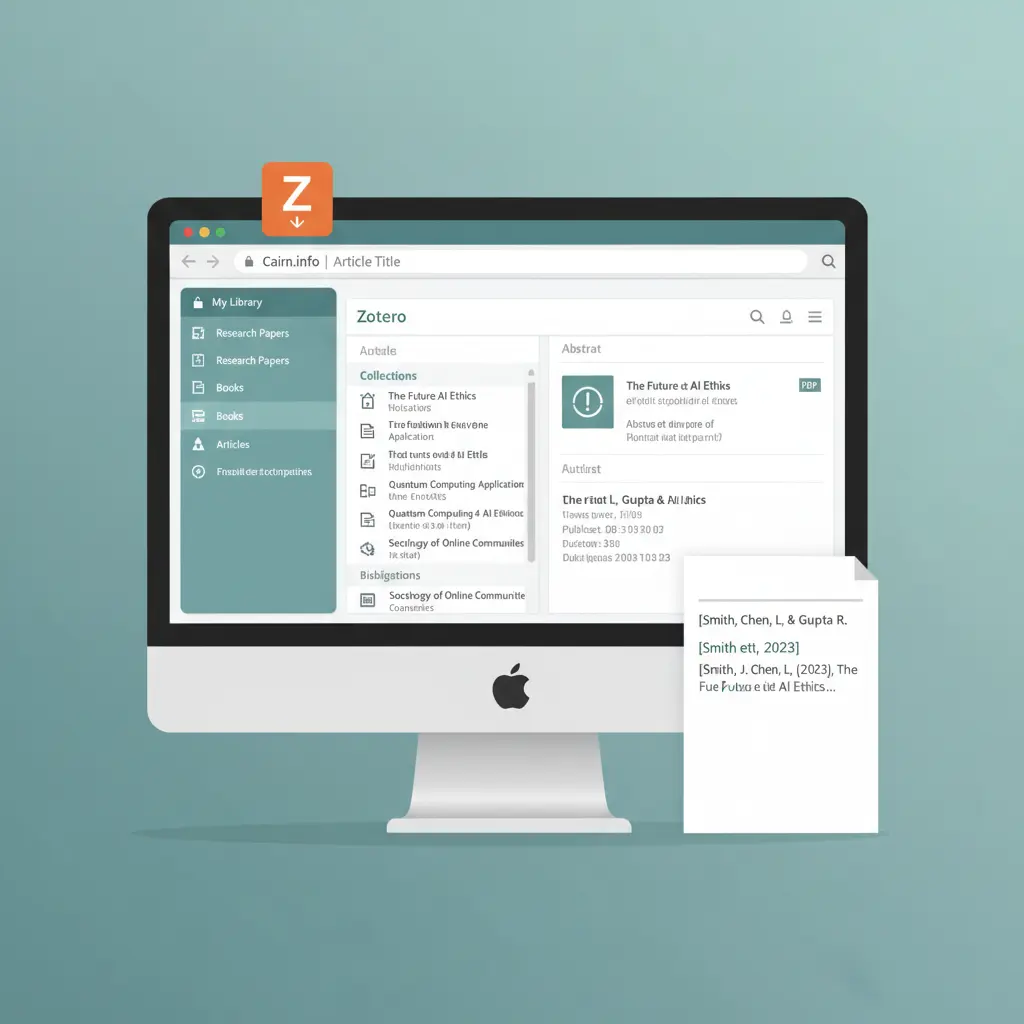
    Lorsque vous consultez une page web contenant une référence académique (article sur Cairn.info, HAL, Google Scholar, theses.fr, JSTOR, PubMed…), cliquez sur l’icône Zotero dans la barre du navigateur. Zotero récupère automatiquement toutes les métadonnées. Une icône spécifique indique le type de document détecté :

    • Livre : icône livre
    • Article : icône article
    • Page web : icône page
    • Plusieurs résultats sur une page : icône dossier (pour sélectionner lesquels sauvegarder)

    Méthode 2 : Par identifiant (ISBN, DOI, PMID)

    1. Dans Zotero, cliquez sur l’icône baguette magique dans la barre d’outils centrale
    2. Entrez l’ISBN (pour un livre), le DOI (pour un article), ou le PMID (pour un article médical)
    3. Zotero récupère automatiquement toutes les métadonnées depuis les bases en ligne

    Méthode 3 : Importer un fichier RIS ou BibTeX

    La plupart des bases de données académiques (Cairn, JSTOR, Web of Science) permettent d’exporter des références au format RIS ou BibTeX. Dans Zotero : Fichier → Importer → sélectionnez votre fichier. Toutes les références s’ajoutent automatiquement.

    Méthode 4 : Saisie manuelle

    Pour les sources non disponibles en ligne (archives, entretiens, documents internes) : cliquez sur le bouton vert + dans Zotero, choisissez le type de document et remplissez les champs manuellement.

    Conseil : Vérifiez toujours les métadonnées collectées automatiquement — notamment pour les articles de Cairn.info ou les thèses de theses.fr. Parfois les accents manquent, les noms d’auteurs sont inversés ou les dates sont incorrectes. Corrigez-les directement dans le panneau de droite de Zotero.

    Organiser votre bibliothèque Zotero

    Une bibliothèque Zotero bien organisée vous fera gagner un temps précieux lors de la rédaction. Voici les outils disponibles :

    Collections (dossiers)

    Créez une collection par chapitre ou par thème de votre mémoire. Une même référence peut figurer dans plusieurs collections sans être dupliquée. Clic droit dans le panneau gauche → Nouvelle collection.

    Balises (tags)

    Attribuez des balises thématiques à vos références pour les retrouver rapidement par mot-clé, indépendamment des collections. Utile pour des regroupements transversaux.

    Notes

    Attachez des notes directement à une référence : vos propres annotations, un résumé de l’article, les arguments clés à retenir. Ces notes ne sont jamais exportées dans la bibliographie — elles restent pour vous seul.

    Recherche

    La barre de recherche de Zotero fouille les titres, auteurs, résumés et notes. La recherche avancée permet de filtrer par type de document, date, balise ou collection.

    Citer dans Word avec le plugin Zotero

    Une fois Zotero installé, un plugin Word s’installe automatiquement et ajoute un onglet Zotero dans le ruban de Word. Voici comment l’utiliser :

    Insérer une citation

    1. Positionnez votre curseur à l’endroit où vous souhaitez insérer la référence dans votre texte Word.
    2. Cliquez sur Add/Edit Citation dans l’onglet Zotero (ou utilisez le raccourci Ctrl + Alt + A).
    3. La première fois, Zotero vous demande de choisir un style bibliographique (APA, Chicago, etc.) — choisissez celui imposé par votre université.
    4. Une barre de recherche apparaît : tapez le nom de l’auteur ou le titre, sélectionnez la référence.
    5. Ajoutez si besoin le numéro de page (obligatoire pour les citations directes) en cliquant sur la référence dans la barre de recherche et en entrant le numéro de page.
    6. Appuyez sur Entrée — la citation est insérée dans le format exact du style choisi.

    Modifier ou supprimer une citation

    Cliquez sur la citation dans le texte (elle apparaît en gris surligné), puis cliquez sur Add/Edit Citation dans l’onglet Zotero pour la modifier. Ne modifiez jamais manuellement le texte d’une citation Zotero — vos modifications seraient écrasées lors de la prochaine mise à jour.

    Choisir le style bibliographique

    Zotero propose plus de 10 000 styles bibliographiques. Voici comment trouver celui qui convient à votre mémoire :

    Styles courants dans les universités françaises

    • APA 7e édition : standard en psychologie, sciences de l’éducation, gestion. Citaion auteur-date : (Dupont, 2021, p. 45).
    • Chicago Author-Date : sciences sociales. Citation auteur-date.
    • Chicago Notes-Bibliography : histoire, philosophie, lettres. Système notes de bas de page.
    • Harvard : sciences économiques, management. Auteur-date.
    • Vancouver : médecine, sciences de la santé. Numéros entre crochets [1].
    • ISO 690 : norme internationale, parfois exigée en France pour certaines formations techniques.

    Installer un style non présent par défaut

    1. Allez sur zotero.org/styles — le dépôt officiel des styles
    2. Recherchez le nom du style ou de la revue
    3. Cliquez sur le style → il s’installe automatiquement dans Zotero
    4. Revenez dans Word, cliquez sur Document Preferences dans l’onglet Zotero et sélectionnez le nouveau style

    Générer la bibliographie finale

    Après avoir inséré toutes vos citations dans Word, générer la bibliographie complète prend 10 secondes :

    1. Positionnez le curseur à la fin de votre document, à l’endroit où doit figurer la bibliographie
    2. Dans l’onglet Zotero, cliquez sur Add/Edit Bibliography
    3. La bibliographie s’insère automatiquement, formatée selon le style choisi, classée alphabétiquement (ou par ordre d’apparition pour Vancouver)
    4. Si vous ajoutez de nouvelles citations dans le texte ultérieurement, la bibliographie se met à jour automatiquement
    Vérification finale obligatoire : Même avec Zotero, vérifiez manuellement votre bibliographie finale avant soumission. Vérifiez notamment que les accents français sont corrects, que les noms propres sont bien capitalisés et que les titres d’ouvrages sont en italique. Zotero est très fiable mais les métadonnées importées peuvent parfois être incomplètes.

    Astuces avancées pour le mémoire

    Groupes Zotero pour la collaboration

    Si vous rédigez votre mémoire à plusieurs (binôme, thèse en co-direction), créez un groupe Zotero partagé : tous les membres accèdent à la même bibliothèque et peuvent y ajouter des références.

    Zotero et les bases de données françaises

    Le connecteur Zotero fonctionne parfaitement avec les principales bases de données françaises :

    • Cairn.info : articles de revues francophones en sciences humaines
    • HAL archives ouvertes : prépublications et articles en libre accès
    • theses.fr : thèses de doctorat françaises
    • Gallica (BnF) : ouvrages numérisés
    • Persée : revues françaises numérisées

    ZotFile pour gérer les PDFs

    Le plugin ZotFile (gratuit) permet de renommer automatiquement les PDFs attachés à vos références selon un format standardisé (Auteur_Année_Titre.pdf) et de les synchroniser avec une tablette ou un dossier cloud pour la lecture nomade.

    Better BibTeX pour LaTeX

    Si vous rédigez votre mémoire en LaTeX (courant en mathématiques, informatique, physique), le plugin Better BibTeX exporte votre bibliothèque Zotero au format BibTeX compatible avec vos fichiers .bib, avec des clés de citation générées automatiquement.

    Pour aller encore plus vite : Zotero automatise la bibliographie mais vous laisse seul face à la rédaction. Tesify intègre un générateur de bibliographie IA qui formate automatiquement vos sources et les insère dans votre mémoire au bon format — sans apprentissage logiciel. Idéal si vous manquez de temps ou si Zotero vous semble trop technique.

    Pour comparer tous les outils de bibliographie disponibles, lisez notre article sur les meilleurs générateurs de bibliographie en 2026. Pour les règles de citation dans votre mémoire, consultez notre guide sur la paraphrase vs citation directe. Pour la mise en page complète, voyez notre guide comment rédiger un mémoire.

    FAQ — Zotero pour le mémoire

    Zotero est-il vraiment gratuit ?

    Oui, Zotero est entièrement gratuit et open source. Le logiciel lui-même ne coûte rien. Le seul aspect potentiellement payant est le stockage cloud pour la synchronisation : 300 Mo sont gratuits (suffisants pour une bibliothèque sans PDFs), puis 2 Go à 20$/an ou 6 Go à 60$/an. Mais vous pouvez utiliser Zotero avec un stockage WebDAV gratuit (par exemple via un serveur de votre université) ou simplement sans synchronisation si vous travaillez sur un seul ordinateur.

    Peut-on utiliser Zotero avec Google Docs au lieu de Word ?

    Oui. Zotero propose un plugin Google Docs qui fonctionne de la même façon que le plugin Word. Installez le connecteur Zotero dans Chrome, ouvrez votre document Google Docs et un nouveau menu Zotero apparaît dans la barre de menu. Les fonctionnalités sont similaires : insertion de citations, sélection du style, génération de la bibliographie. L’intégration est légèrement moins fluide qu’avec Word mais très fonctionnelle.

    Mon université utilise un style bibliographique spécifique — Zotero peut-il le gérer ?

    Très probablement oui. Zotero dispose de plus de 10 000 styles dans son dépôt (zotero.org/styles). Si le style exact de votre université n’y figure pas, il est possible de créer ou modifier un style existant via l’éditeur CSL (Citation Style Language). De nombreuses bibliothèques universitaires françaises proposent leur propre style Zotero à télécharger — renseignez-vous auprès de la bibliothèque de votre établissement.

    Que faire si Zotero ne reconnaît pas automatiquement un site web ?

    Si le connecteur ne trouve pas de métadonnées structurées sur une page, il peut enregistrer la page web elle-même (URL, titre, date d’accès). Pour une référence plus précise, utilisez l’entrée manuelle : dans Zotero, cliquez sur + › Page web (ou Article de revue, Livre…) et saisissez les informations. Vous pouvez aussi chercher l’article sur Google Scholar ou dans une base de données académique qui renvoie des métadonnées correctes.

    Zotero fonctionne-t-il avec les sources en langue française (Cairn, HAL) ?

    Oui, excellemment. Cairn.info est l’une des meilleures sources avec Zotero : les métadonnées sont très complètes (auteur, titre, revue, volume, numéro, pages, DOI, résumé). HAL archives ouvertes fonctionne également très bien. theses.fr permet d’exporter vers Zotero via un bouton dédié. Gallica et Persée sont également bien pris en charge, bien que les métadonnées puissent parfois nécessiter une vérification manuelle pour les documents anciens.

    Comment citer une source que Zotero a enregistrée avec des erreurs de métadonnées ?

    Corrigez les métadonnées directement dans Zotero avant d’insérer la citation dans Word. Cliquez sur la référence dans Zotero, modifiez les champs dans le panneau de droite (auteur, titre, année, etc.), puis insérez la citation dans Word. Si vous avez déjà inséré la citation et devez la corriger, modifiez d’abord les métadonnées dans Zotero, puis dans Word cliquez sur la citation et choisissez « Rafraîchir » dans l’onglet Zotero pour mettre à jour.
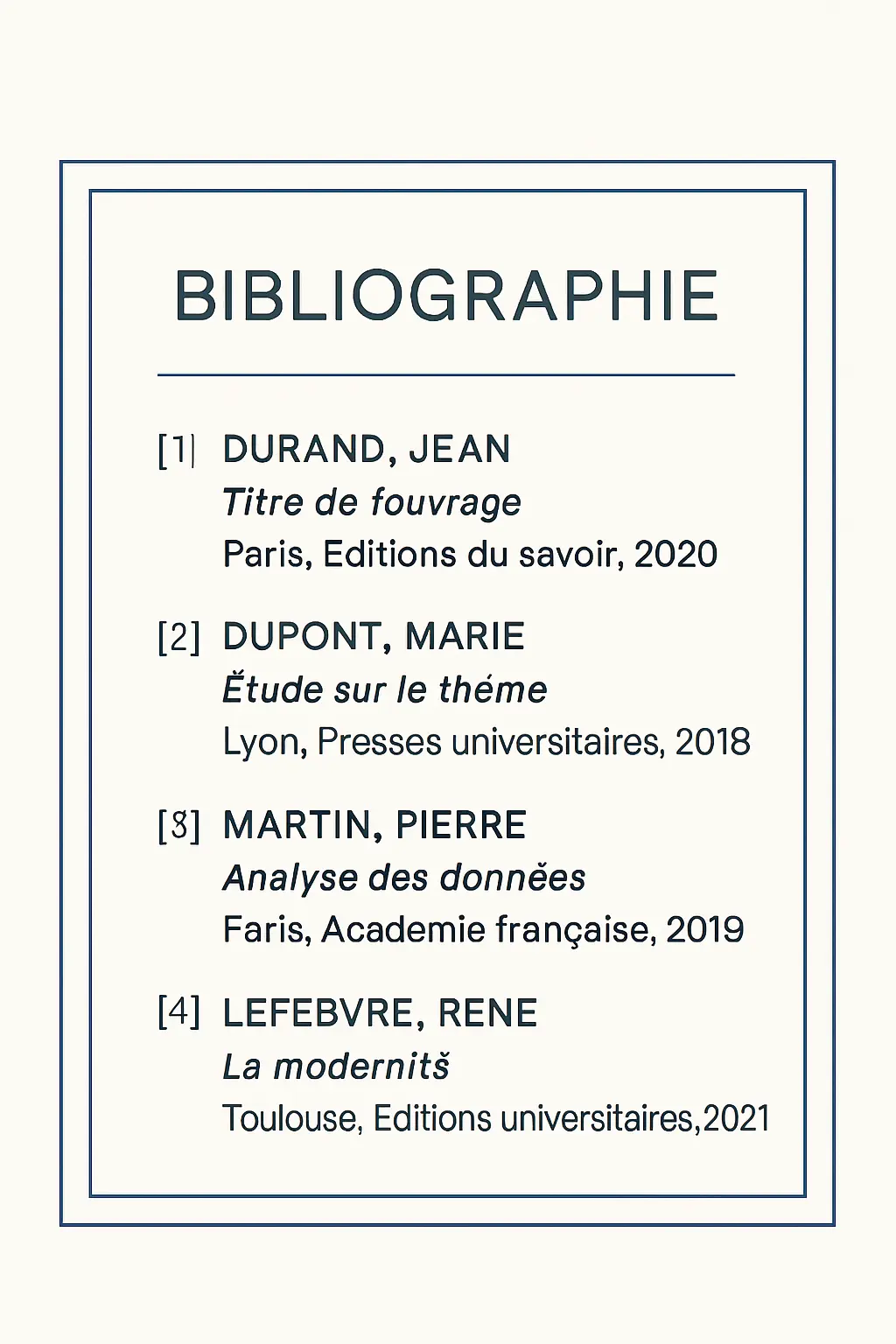
  • Générateur de Bibliographie : Automatisez vos Références (2026)

    Générateur de Bibliographie : Automatisez vos Références (2026)

    Générateur de Bibliographie : Automatisez vos Références et Gagnez des Heures

    La bibliographie d’un mémoire universitaire représente en moyenne 8 à 15 heures de travail pour un étudiant qui la fait manuellement. Vérifier chaque virgule, chaque italique, chaque ordre des éléments selon les normes APA, Chicago ou MLA — c’est épuisant, chronophage, et source d’erreurs. En 2026, il n’y a aucune raison de passer ces heures là-dessus. Les générateurs de bibliographie automatiques font ce travail en quelques secondes.

    Ce guide compare les meilleurs outils de génération bibliographique disponibles pour les étudiants en France, du plus simple au plus complet — et te montre comment passer de zéro à une bibliographie parfaite en moins d’une heure.

    Réponse rapide : Le meilleur générateur de bibliographie pour les étudiants en France est Tesify Bibliographie Automatique (intégré à la rédaction, normes françaises incluses) ou ZoteroBib (gratuit, multi-formats, sans inscription). Pour une gestion de bibliographie à long terme sur plusieurs années d’études, Zotero (logiciel gratuit) est la référence académique mondiale.

    Les normes bibliographiques utilisées en France

    Avant de choisir un générateur de bibliographie, tu dois connaître la norme exigée par ton université. En France, les trois normes les plus courantes sont :

    Norme Disciplines Format exemple (livre)
    APA (7e éd.) Psychologie, sciences sociales, éducation Nom, P. (2023). Titre. Éditeur.
    Chicago / CMOS Histoire, philosophie, lettres Nom, Prénom. Titre. Ville: Éditeur, 2023.
    Harvard / ISO 690 Sciences, droit, gestion NOM, P., 2023. Titre. Éditeur.

    Commence toujours par vérifier auprès de ton directeur de mémoire ou dans le guide de rédaction de ton université quelle norme est requise. Un générateur de bibliographie parfait dans la mauvaise norme ne t’aidera pas.

    ZoteroBib — Le meilleur générateur gratuit sans compte

    ZoteroBib est le service en ligne du projet Zotero, développé par le Roy Rosenzweig Center for History and New Media. Il est entièrement gratuit, sans publicités, sans inscription, et génère des citations correctes pour APA, Chicago, Harvard, MLA et des dizaines d’autres normes.

    Comment ça marche

    1. Rendez-toi sur zbib.org
    2. Colle une URL, un ISBN, un DOI, ou une référence libre
    3. ZoteroBib génère automatiquement la citation dans la norme choisie
    4. Tu peux exporter toute ta bibliographie en un clic (Word, HTML, texte)

    Points forts

    • Aucun compte requis
    • Supporte plus de 9 000 styles de citation
    • Fonctionne avec les ISBN de livres, DOI d’articles, URLs de sites web
    • Gratuit sans limite de références

    Notre note : 8,5/10 — Le meilleur rapport fonctionnalité/gratuité du marché.

    Zotero — Le gestionnaire de référence académique de référence

    Si ZoteroBib est le couteau suisse rapide, Zotero (le logiciel complet) est la tronçonneuse professionnelle. Gratuit, open-source, recommandé par la quasi-totalité des bibliothèques universitaires françaises, Zotero est l’outil de gestion de références le plus puissant disponible.

    Pourquoi les universitaires l’adoptent massivement

    • Extension Chrome/Firefox qui capture automatiquement les références depuis les bases de données (Google Scholar, PubMed, HAL, etc.)
    • Plugin Word et LibreOffice pour insérer les citations directement dans ton texte
    • Synchronisation cloud pour accéder à ta bibliothèque depuis n’importe quel appareil
    • Partage de bibliothèques en groupe (idéal pour les mémoires en binôme)
    • PDF reader intégré avec prise de notes et annotations

    Notre note : 9,5/10 — L’outil indispensable pour n’importe quel étudiant ayant plus de 20 références à gérer.

    Scribbr générateur de citations — Simple et précis

    Scribbr propose un générateur de citations APA gratuit, connu pour sa précision et son interface intuitive. Pour chaque source, Scribbr propose un formulaire guidé qui s’assure qu’aucun champ obligatoire n’est oublié.

    Idéal pour les citations ponctuelles où tu n’as pas envie d’installer un logiciel. Moins pratique que ZoteroBib pour des bibliographies entières.

    Notre note : 7,5/10 — Excellent pour APA, interface claire.

    QuillBot générateur de bibliographie — Rapide et gratuit

    QuillBot propose également un générateur de citations gratuit, compatible APA, MLA et Chicago. L’interface est moderne et la génération rapide. Point fort : l’intégration avec les autres outils QuillBot (paraphraseur, correcteur) le rend pratique si tu utilises déjà l’écosystème.

    Notre note : 7/10 — Correct pour des usages ponctuels.

    Tesify Bibliographie Automatique — Le plus complet pour un mémoire

    La Tesify Bibliographie Automatique est la solution la plus intégrée du marché. Elle ne se contente pas de formater des références : elle les génère et les gère directement dans le contexte de ton mémoire.

    Ce qui la distingue vraiment

    • Intégration directe dans la rédaction : Quand tu rédiges une section avec Tesify et que tu cites un auteur, la référence est automatiquement ajoutée à ta bibliographie — sans action manuelle.
    • Vérification des sources : Contrairement à ChatGPT, Tesify ne génère pas de références inventées. Chaque source est vérifiable.
    • Normes françaises préintégrées : APA, Chicago, ISO 690 — Tesify connaît les préférences des universités françaises par discipline.
    • Export propre : Export Word/PDF avec bibliographie parfaitement formatée et prête à être soumise.
    Cas concret : Sarah, étudiante en Master 2 de Droit, avait 67 références à gérer pour son mémoire. En utilisant Tesify Bibliographie Automatique, elle a généré sa bibliographie complète et correctement formatée en APA en moins de 20 minutes — contre les 10-12 heures habituelles.

    Générer ma bibliographie avec Tesify →

    Comment utiliser un générateur de bibliographie efficacement

    1. Collecte toutes tes sources au fur et à mesure — Ne laisse pas ça pour la fin. À chaque fois que tu lis un article ou un livre, ajoute-le immédiatement à Zotero ou Tesify.
    2. Vérifie le type de source — Article de revue, chapitre de livre, site web, rapport : le format de citation varie. Assure-toi que le générateur identifie correctement le type.
    3. Contrôle les champs automatiques — Les générateurs automatiques font des erreurs sur les noms propres, les accents français, ou les titres multilingues. Relis chaque citation générée.
    4. Utilise le DOI pour les articles — Le DOI (Digital Object Identifier) est l’identifiant unique d’un article scientifique. Coller un DOI dans un générateur donne toujours de meilleurs résultats qu’une URL ou un titre.

    5 erreurs classiques à éviter dans ta bibliographie

    1. Mélanger les normes : APA pour certaines références, Chicago pour d’autres. Choisis une norme et applique-la partout.
    2. Oublier les accents dans les noms français : Les générateurs en langue anglaise peuvent parfois supprimer les accents. Vérifie les noms d’auteurs français.
    3. Citer une source sans l’avoir lue : Citer un article que tu as trouvé dans la bibliographie d’un autre article, sans l’avoir lu, est une pratique risquée. Si tu n’y as pas accès, dis-le (« cité par… »).
    4. Ne pas mettre à jour sa bibliographie : Si tu supprimes une référence de ton texte, supprime-la aussi de ta bibliographie finale.
    5. Faire confiance à 100 % aux générateurs : Même les meilleurs font des erreurs. Relecture obligatoire.

    Finis ta bibliographie en 20 minutes, pas en 12 heures

    Tesify Bibliographie Automatique génère et formate toutes tes références directement dans ton mémoire. Conforme aux normes françaises.

    Automatiser ma bibliographie →

    FAQ — Générateur de bibliographie

    Quel est le meilleur générateur de bibliographie gratuit pour les étudiants ?

    ZoteroBib est le meilleur générateur de bibliographie gratuit. Sans inscription, sans limite de références, compatible avec plus de 9 000 styles de citation, et développé par une institution académique reconnue. Pour une gestion long terme de bibliographie, Zotero (le logiciel complet, aussi gratuit) est la référence académique mondiale.

    Comment générer une bibliographie APA automatiquement ?

    Pour générer une bibliographie APA : utilise ZoteroBib (zbib.org) ou Scribbr. Colle le DOI d’un article, l’ISBN d’un livre, ou l’URL d’un site web, et le générateur crée automatiquement la citation au format APA 7e édition. Pour un mémoire complet, Tesify Bibliographie Automatique intègre la génération APA directement dans le processus de rédaction.

    Les générateurs de bibliographie sont-ils fiables ?

    Les meilleurs générateurs (ZoteroBib, Scribbr, Tesify) sont fiables à 90-95 %. Les erreurs les plus fréquentes concernent les noms propres avec accents, les sources en langues étrangères, ou les formats de source inhabituels (législation, rapports gouvernementaux). Il est toujours nécessaire de relire chaque citation générée avant de soumettre ton mémoire.

    Quelle norme bibliographique utiliser pour un mémoire en France ?

    En France, la norme bibliographique varie selon la discipline. APA 7e édition est la plus courante en psychologie, sciences sociales et éducation. Chicago/CMOS est fréquente en histoire et lettres. ISO 690 ou Harvard est utilisée en sciences et droit. Consultez toujours le guide de rédaction de votre université ou demandez directement à votre directeur de mémoire.

  • Norme ISO 690 : guide complet de citation et de bibliographie pour le mémoire (2026)

    Norme ISO 690 : guide complet de citation et de bibliographie pour le mémoire (2026)

    Norme ISO 690 : guide complet de citation et de bibliographie pour le mémoire (2026)

    Remettre un mémoire avec des références bibliographiques incomplètes, mal ordonnées ou incohérentes reste l’une des fautes les plus remarquées par les membres du jury — et l’une des plus évitables. La norme ISO 690 citation mémoire est la référence de base dans de nombreuses universités françaises, notamment en droit, sciences de l’ingénieur et bibliothéconomie, mais aussi dans des masters pluridisciplinaires où aucun format maison n’a été imposé. Ce guide vous en donne le fonctionnement complet : ce qu’est la norme, comment elle se distingue d’APA ou de Chicago, ses deux systèmes de renvoi, l’ordre précis des éléments, des exemples copiables pour chaque type de source, les erreurs à éviter et la configuration du style ISO 690 dans Zotero.

    La quatrième édition de la norme, publiée en juin 2021 sous la désignation ISO 690:2021, est transposée en France sous la référence NF Z 44-005 de l’AFNOR. Elle remplace les éditions de 1987 et de 2010 et intègre désormais les ressources numériques — bases de données, logiciels, contenus audiovisuels et sites web — dont l’omission dans les anciennes éditions posait problème.

    En bref — Norme ISO 690:2021
    ISO 690:2021 est la norme internationale de citation bibliographique, adoptée en France comme NF Z 44-005. Elle propose deux systèmes : numérique (appels de note [1]) et auteur-date (NOM, Année). Quel que soit le système retenu, la structure d’une référence suit un ordre fixe : créateur → titre → support → édition → lieu (pays) : éditeur, date → collection → identifiant (ISBN/DOI). L’essentiel : un seul système, cohérent du début à la fin du mémoire.

    Qu’est-ce que la norme ISO 690 ?

    L’ISO 690 est une norme internationale publiée par l’Organisation internationale de normalisation (ISO), intitulée « Information et documentation — Principes directeurs pour la rédaction des références bibliographiques et des citations des ressources d’information ». Sa quatrième et dernière édition — ISO 690:2021 — fait autorité depuis juin 2021. En France, elle est officiellement transposée sous la référence NF Z 44-005.

    La particularité de cette norme est son périmètre très large. Elle couvre les monographies (livres), les articles de périodiques, les chapitres d’ouvrages collectifs, les thèses et mémoires, les ressources électroniques (sites web, bases de données, logiciels), les rapports institutionnels, les textes législatifs et réglementaires, les brevets, les partitions musicales et les œuvres audiovisuelles. Elle s’applique donc à toutes les disciplines universitaires, là où APA et Chicago restent attachées à leurs terrains d’origine.

    Plusieurs grandes universités et écoles françaises prescrivent explicitement ISO 690 dans leurs guides de rédaction — c’est notamment courant dans les filières juridiques, techniques et en sciences de l’information. Pour les mémoires en sciences humaines et sociales, la norme est souvent laissée au choix de l’étudiant ou du directeur. Dans tous les cas, consultez le guide méthodologique de votre établissement avant de commencer votre bibliographie. Pour replacer ISO 690 dans le contexte plus large de la méthodologie de recherche et des normes de citation utilisées dans l’enseignement supérieur français, le panorama complet est disponible sur ce guide dédié.

    Bon à savoir — ISO 690 ne prescrit pas un style typographique unique. Elle définit les éléments à inclure et leur ordre, mais laisse à l’auteur la liberté de choisir la ponctuation de séparation, la casse et la mise en forme — à condition de rester cohérent sur l’ensemble du document. C’est une norme de structure, pas de style.

    ISO 690, APA et Chicago : quelles différences ?

    Les trois formats de citation les plus répandus dans l’enseignement supérieur francophone sont ISO 690, APA 7 et Chicago 17. Ils partagent le même objectif — permettre au lecteur de retrouver chaque source citée — mais divergent dans leur logique de présentation et dans les disciplines où ils font référence.

    Critère ISO 690:2021 APA 7 Chicago 17
    Origine ISO / AFNOR (NF Z 44-005) American Psychological Association University of Chicago Press
    Disciplines principales Droit, ingénierie, bibliothéconomie, pluridisciplinaire Psychologie, sciences sociales, éducation, gestion Histoire, lettres, arts, humanités
    Appel dans le texte Numérique [1] ou auteur-date (NOM, 2023) Auteur-date (Dupont, 2023) Notes de bas de page (A) ou auteur-date (B)
    Nom de l’auteur NOM EN MAJUSCULES, Prénom Dupont, P. (initiale) Dupont, Pierre (note) ; NOM, Prénom (biblio)
    Place de la date Après l’éditeur (système numérique) Immédiatement après l’auteur En fin d’entrée
    Standard national FR Oui — NF Z 44-005 (AFNOR) Non (standard américain) Non (standard américain)

    Pour choisir entre ces trois formats en fonction de votre discipline, consultez l’article Quel format de citation utiliser pour un mémoire en 2026 ?, qui détaille les recommandations par domaine d’études. Pour une comparaison directe entre citations APA et ISO 690 avec des exemples parallèles, l’article Format citation mémoire : APA, ISO 690 et Chicago illustre les différences concrètes sur les mêmes sources.

    Les deux systèmes de citation ISO 690

    ISO 690:2021 autorise deux systèmes de renvoi bibliographique au sein du texte. Le choix vous appartient — ou est dicté par votre établissement — mais il doit être rigoureusement uniforme sur l’ensemble du document : introduction, développement, annexes, notes de bas de page.

    Système numérique

    Chaque source reçoit un numéro entre crochets ([1], [2], [3]…) ou en exposant (1), attribué soit par ordre d’apparition dans le texte, soit par ordre alphabétique en bibliographie. La liste de références reprend ces mêmes numéros. Ce système est privilégié en sciences exactes et techniques, où les renvois multiples dans une même phrase seraient lourds en auteur-date.

    Exemple en texte :

    Les archives ouvertes constituent un levier majeur de diffusion de la recherche [1]. Plusieurs travaux confirment l’augmentation des dépôts depuis 2018 [2, 3], notamment sur HAL.

    Système auteur-date

    Le renvoi prend la forme (NOM, Année) ou (NOM, Année, p. XX) pour les citations directes requérant une localisation précise. Ce système, proche de la logique APA, est courant en sciences humaines et sociales. Les références sont classées par ordre alphabétique du nom de l’auteur dans la bibliographie finale.

    Exemple en texte :

    L’intégrité scientifique est définie comme « l’ensemble des règles et valeurs qui régissent une activité de recherche de qualité » (COMETS, 2020, p. 7).

    Dans les deux systèmes, la liste bibliographique finale doit couvrir toutes les sources citées — et uniquement celles-ci. ISO 690 ne prescrit pas de recours aux seules initiales du prénom : on peut utiliser le prénom en entier, à condition de s’y tenir partout.

    Ordre et éléments d’une référence ISO 690

    Quelle que soit la nature du document, ISO 690:2021 définit un ordre général d’éléments. Certains sont obligatoires, d’autres facultatifs selon le type de ressource.

    1. Créateur(s) — auteur(s), directeur(s) scientifique(s) ou organisme responsable
    2. Titre du document (en italique pour les monographies et les titres de périodiques)
    3. Indication de support — [en ligne], [DVD], [carte], etc., si pertinent
    4. Édition ou version — uniquement si différente de la première
    5. Lieu (Pays) : Éditeur
    6. Date de publication
    7. Collection et numérotation
    8. Identifiant normalisé — ISBN, ISSN, DOI, etc.
    9. Disponibilité et accès — pour les ressources en ligne uniquement : [Consulté le JJ/MM/AAAA]. Disponible à l’adresse : URL

    Quelques règles de forme essentielles :

    • Le nom de famille s’écrit en MAJUSCULES, suivi du prénom (complet ou en initiale, mais de façon constante sur tout le document).
    • Plusieurs auteurs sont séparés par des virgules ; « et » (en toutes lettres) précède le dernier.
    • Le lieu de publication est suivi du pays entre parenthèses : Paris (France), Genève (Suisse), etc.
    • L’URL ou le DOI ne se termine pas par un point.
    • Pour le système auteur-date, la date se place directement après le nom de l’auteur, avant le titre.

    Exemples copiables par type de source

    Les modèles ci-dessous suivent le système numérique (date en fin de référence). Pour le système auteur-date, déplacez la date immédiatement après le nom de l’auteur et classez les entrées par ordre alphabétique. Adaptez les données à vos propres sources ; les noms et titres utilisés ici illustrent exclusivement la structure de format.

    Livre (monographie)

    NOM, Prénom et NOM, Prénom. Titre de l'ouvrage en italique. 2e éd. Ville (Pays) : Éditeur, 2022. 280 p. ISBN : 978-X-XXXXX-XXX-X.

    Exemple réel fréquemment cité dans les guides universitaires français :

    MACE, Gordon et PÉTRY, François. Guide d'élaboration d'un projet de recherche en sciences sociales. 4e éd. Bruxelles (Belgique) : De Boeck Supérieur, 2010. 134 p. ISBN : 978-2-8041-6278-7.

    Article de revue scientifique (version imprimée)

    NOM, Prénom. Titre de l'article. Titre du périodique en italique. Année. Vol. X, n° X, p. XX-XX. ISSN : XXXX-XXXX.

    Article de revue scientifique (en ligne, avec DOI)

    NOM, Prénom. Titre de l'article. Titre du périodique [en ligne]. Année. Vol. X, n° X, p. XX-XX. [Consulté le JJ/MM/AAAA]. DOI : 10.XXXX/XXXXXXXXX

    Le DOI est toujours préférable à l’URL car il est pérenne. Lorsqu’un article dispose des deux, utilisez le DOI.

    Chapitre d’ouvrage collectif

    NOM, Prénom. Titre du chapitre. In : NOM, Prénom (dir.). Titre de l'ouvrage. Ville (Pays) : Éditeur, Année. p. XX-XX.

    Le directeur de l’ouvrage est signalé par (dir.) — ou (éd.) dans la tradition anglophone — et ne doit pas être confondu avec l’auteur du chapitre. C’est l’une des erreurs les plus fréquentes dans les bibliographies de mémoires.

    Thèse ou mémoire

    NOM, Prénom. Titre de la thèse. Thèse de doctorat : discipline. Ville (Pays) : Université, Année.

    Pour une thèse consultée en ligne via theses.fr ou HAL :

    NOM, Prénom. Titre de la thèse [en ligne]. Thèse de doctorat : discipline. Ville (Pays) : Université, Année. [Consulté le JJ/MM/AAAA]. Disponible à l'adresse : https://www.theses.fr/XXXXXXXXXXXX

    Le lien theses.fr est préférable à l’URL de l’établissement car il est géré par le réseau national des bibliothèques universitaires et donc plus stable dans le temps.

    Site web ou page institutionnelle

    NOM, Prénom ou ORGANISME. Titre de la page ou du document [en ligne]. Ville (Pays) : Éditeur, Année. [Consulté le JJ/MM/AAAA]. Disponible à l'adresse : https://www.exemple.fr/page

    Lorsque l’auteur individuel n’est pas identifié, l’organisme responsable tient lieu de créateur. Exemple :

    MINISTÈRE DE L'ENSEIGNEMENT SUPÉRIEUR ET DE LA RECHERCHE. Repères et références statistiques [en ligne]. Paris (France) : MESR-SIES, 2024. [Consulté le 15/06/2026]. Disponible à l'adresse : https://www.enseignementsup-recherche.gouv.fr/fr/reperes-et-references-statistiques-2024-98687

    Rapport institutionnel

    ORGANISME. Titre du rapport [en ligne]. Ville (Pays) : Nom de l'institution, Année. [Consulté le JJ/MM/AAAA]. Disponible à l'adresse : URL

    Pour les rapports HCERES, ANR ou Cour des comptes, l’organisme émetteur tient lieu de créateur principal. Le titre du rapport est en italique.

    Texte législatif ou réglementaire

    FRANCE. Loi n° XXXX-XXX du JJ mois AAAA relative à [objet]. Journal officiel de la République française, JJ mois AAAA, n° XXX, texte n° X.

    Pour les décrets et arrêtés, on substitue « Loi n° … » par « Décret n° … » ou « Arrêté du … » en conservant la même structure. Pour les textes européens, la référence s’appuie sur le Journal officiel de l’Union européenne (JOUE), avec la série (L ou C) et la page.

    Rappel typographique — Le titre d’une œuvre autonome (monographie, périodique, thèse) est en italique. Le titre d’un article ou d’un chapitre — qui n’a pas d’existence autonome — ne l’est pas. Pour les ressources électroniques, ajoutez toujours [en ligne] après le titre, et la date de consultation entre crochets avant l’URL.

    Erreurs courantes à éviter

    Les correcteurs de mémoires et les membres de jury relèvent systématiquement les mêmes maladresses dans les bibliographies ISO 690. En voici sept, avec leur correction :

    1. Mélanger les deux systèmes dans un même document — utiliser [1] pour les sources imprimées et (NOM, Année) pour les sites web est une faute rédhibitoire. Un seul système, partout, sans exception.
    2. Omettre le pays de publication — ISO 690 exige « Paris (France) » et non simplement « Paris ». Pour les villes qui ne sont pas des capitales évidentes (Caen, Rennes, Grenoble), la mention du pays devient indispensable à l’identification.
    3. Oublier la date de consultation pour les ressources en ligne — même si la page paraît pérenne (site d’une université, d’un ministère), la date de consultation reste obligatoire. Elle atteste que la source était accessible au moment de la rédaction.
    4. Ponctuer après l’URL ou le DOI — le point final habituel peut être confondu avec un caractère de l’adresse et rendre le lien non fonctionnel. La norme recommande expressément de ne pas terminer par un signe de ponctuation après les identifiants.
    5. Ne pas renseigner le DOI disponible — si l’article dispose d’un DOI, celui-ci prime sur l’URL car il est stable dans le temps. Vérifiez sur CrossRef (doi.org) si un DOI existe pour chaque article de revue.
    6. Confondre auteur du chapitre et directeur de l’ouvrage — dans un ouvrage collectif, l’auteur du chapitre et le directeur du volume sont des personnes différentes. Le directeur se note (dir.) ou (éd.) et apparaît après « In : ».
    7. Incohérence de la casse pour les noms — ISO 690 recommande les noms en majuscules (DUPONT, Jean), mais si votre établissement autorise la casse mixte (Dupont, Jean), adoptez-la partout sans exception.

    Pour un tour d’horizon complet des règles qui s’appliquent à chaque type de source et des outils qui facilitent la mise en forme, l’article Bibliographie mémoire : règles, normes et outils en 2026 offre un panorama détaillé des pratiques bibliographiques dans l’enseignement supérieur français.

    Utiliser Zotero avec le style ISO 690

    Interface de Zotero 7.0 sur macOS affichant la bibliothèque de références avec le panneau de gestion bibliographique
    Source : Wikimedia Commons — Zotero 7.0 sur macOS (CC BY-SA 4.0)

    Gérer manuellement une bibliographie de cinquante sources ou plus est une source d’erreurs et de perte de temps considérable. Zotero est le gestionnaire bibliographique gratuit le plus utilisé dans les universités françaises, et il dispose de styles ISO 690 officiels dans son dépôt public.

    Installer le style ISO 690 dans Zotero

    1. Ouvrez Zotero → Édition > Préférences > Citer > Styles (sous macOS : Zotero > Paramètres > Citer).
    2. Cliquez sur « Obtenir des styles supplémentaires » pour accéder au dépôt en ligne.
    3. Dans la barre de recherche, tapez ISO 690.
    4. Deux variantes principales apparaissent : ISO 690:2021 (auteur-date, fr) pour le système auteur-date en français, et ISO 690:2021 (numérique, fr) pour le système numérique.
    5. Installez la variante correspondant à votre système de citation et définissez-la comme style par défaut dans vos préférences.

    Générer automatiquement la bibliographie

    Une fois le style installé, sélectionnez vos sources dans Zotero, cliquez droit → Créer une bibliographie à partir des éléments → choisissez ISO 690 → copiez dans le presse-papier ou exportez directement vers Word. Le plugin Zotero pour Word (ou LibreOffice) insère automatiquement les appels de note [1] ou (NOM, Année) selon le style configuré, et met à jour la bibliographie en temps réel à chaque modification.

    Point de vigilance — Zotero génère les références à partir des métadonnées que vous avez saisies. Vérifiez que chaque fiche contient bien le pays de publication, l’édition le cas échéant, et le DOI de l’article. Un champ vide produit une référence incomplète même avec le meilleur style actif. L’outil facilite la mise en forme ; la complétude des données reste votre responsabilité.

    Autres outils de génération ISO 690

    Si vous ne souhaitez pas installer un gestionnaire bibliographique complet, plusieurs générateurs en ligne permettent de produire une référence ISO 690 à partir d’un ISBN ou d’un DOI. Ces outils sont utiles pour des sources ponctuelles, mais ils ne remplacent pas Zotero lorsque votre mémoire comporte plus d’une vingtaine de références. Dans tous les cas, un contrôle humain reste indispensable : vérifiez les accents dans les noms d’auteurs, le pays de publication et la cohérence de la ponctuation.

    Si votre mémoire articule plusieurs cadres de référence — par exemple ISO 690 pour les sources institutionnelles et APA pour les articles en psychologie — lisez attentivement la politique de votre établissement. En général, un seul format est admis. Pour tout ce qui concerne les normes APA 7 avec des exemples parallèles, le guide Normes APA 7e édition en 2026 : guide complet de citation et bibliographie détaille la logique APA et permet de comparer directement avec ISO 690.

    Questions fréquentes sur la norme ISO 690

    La norme ISO 690 est-elle obligatoire dans les universités françaises ?

    Non, aucune loi n’impose la norme ISO 690 à toutes les universités françaises. C’est la norme nationale de référence (NF Z 44-005), et de nombreux établissements la recommandent ou l’exigent, notamment en droit, ingénierie et bibliothéconomie. D’autres prescrivent APA 7 (sciences sociales, psychologie) ou Chicago (lettres, histoire). Consultez toujours le guide de rédaction de votre établissement ou demandez directement à votre directeur de mémoire.

    Quelle est la différence entre le système numérique et le système auteur-date en ISO 690 ?

    Dans le système numérique, chaque source est désignée par un chiffre entre crochets ([1], [2]…) dans le corps du texte. Dans le système auteur-date, l’appel de citation prend la forme (NOM, Année) ou (NOM, Année, p. X) pour les citations directes. Les deux systèmes utilisent la même structure de référence en bibliographie ; seule la façon de renvoyer à la source dans le texte diffère. Le système numérique domine en sciences exactes, le système auteur-date en sciences humaines et sociales.

    Comment citer un site web selon la norme ISO 690 ?

    Pour un site web, la référence ISO 690 doit comporter : nom de l’auteur ou de l’organisme, titre de la page ou du document, indication [en ligne], lieu (pays) : éditeur, date de publication ou de mise à jour, date de consultation entre crochets [Consulté le JJ/MM/AAAA], et l’URL complète sans point final. Lorsqu’aucun auteur individuel n’est identifiable, l’organisme responsable tient lieu de créateur.

    Zotero génère-t-il automatiquement des citations au format ISO 690 ?

    Oui. Zotero propose dans son dépôt de styles les variantes ISO 690:2021 (auteur-date, fr) et ISO 690:2021 (numérique, fr). Une fois le style installé, Zotero insère automatiquement les appels de note dans le texte et génère la liste bibliographique dans Word ou LibreOffice. Il reste indispensable de vérifier que chaque fiche est complète (pays de publication, édition, DOI) car Zotero ne peut pas compléter des champs vides.

    Peut-on mélanger ISO 690 et APA dans un même mémoire ?

    Non. ISO 690 et APA 7 ont des logiques différentes pour la présentation du nom d’auteur, la place de la date, l’usage de l’italique et les appels de citation dans le texte. Mélanger les deux crée une bibliographie incohérente, ce que le jury identifie et sanctionne. Choisissez un seul format et appliquez-le rigoureusement du début à la fin de votre mémoire.

    Comment citer une thèse trouvée sur theses.fr en ISO 690 ?

    Indiquez : NOM, Prénom. Titre de la thèse [en ligne]. Type de thèse : discipline. Lieu (Pays) : Université, Année. [Consulté le JJ/MM/AAAA]. Disponible à l’adresse : URL de la thèse sur theses.fr. Le lien theses.fr est préférable à l’URL de l’établissement car il est géré par le réseau national des bibliothèques universitaires et reste stable dans le temps.

    Organisez votre bibliographie dès le premier chapitre

    Constituer sa bibliographie au fil de la rédaction — plutôt que de tout reconstituer à J-3 de la soutenance — évite les oublis, les références incomplètes et le mélange involontaire de formats. Tesify accompagne les étudiants dans la structuration de leur mémoire, de la problématique à la vérification de l’originalité avant remise. Créez votre compte gratuitement →

  • Comment organiser ses notes de recherche pour un mémoire avec Notion, Obsidian ou OneNote : méthode pratique (2026)

    Comment organiser ses notes de recherche pour un mémoire avec Notion, Obsidian ou OneNote : méthode pratique (2026)

    Comment organiser ses notes de recherche pour un mémoire avec Notion, Obsidian ou OneNote : méthode pratique (2026)

    Quatre-vingts PDF téléchargés, des fiches de lecture éparpillées entre cinq applications, des extraits copiés-collés dans un document Word sans source — et un chapitre de mémoire toujours blanc. Savoir comment organiser ses notes de recherche pour un mémoire est l’une des compétences les plus décisives de la recherche universitaire, pourtant presque jamais enseignée explicitement. Ce guide vous propose une architecture concrète et une méthode en trois étapes, déclinée selon trois profils d’étudiants, pour transformer une montagne de lectures en texte rédigeable.

    En 2026, trois outils dominent les usages étudiants : Notion, Obsidian et OneNote. Chacun répond à un rapport différent à la connaissance — base de données structurée, réseau de concepts ou carnet numérique. Le choix de l’outil ne suffit pas : c’est l’architecture de travail qui fait la différence entre des notes qui s’accumulent et des notes qui génèrent du texte.

    En bref — Pour organiser ses notes de recherche efficacement, adoptez une architecture en trois couches : capture brute (tout noter sans trier), traitement (reformuler, lier aux références Zotero, étiqueter par chapitre) et synthèse (regrouper par argument pour rédiger directement depuis vos notes). Le choix de l’outil — Notion, Obsidian ou OneNote — adapte cette méthode à votre style de pensée.

    Comment des fiches isolées bloquent la rédaction

    La fiche de lecture classique capture ce qu’un auteur dit. Elle est nécessaire mais insuffisante pour rédiger un mémoire : au moment d’écrire, vous savez ce que chaque source affirme séparément, mais pas comment les faire dialoguer. La rédaction reste bloquée parce que vos notes sont organisées par source plutôt que par argument.

    La transition critique se produit lorsque vous reconfigurez vos notes : au lieu d’une fiche par auteur, vous construisez une note par thèse ou par concept — et chaque entrée cite plusieurs auteurs qui convergent ou s’opposent. C’est ce basculement, de la note-source à la note-argument, que les trois outils permettent d’opérer, chacun à sa façon.

    Pour approfondir la construction d’une fiche de lecture bien formatée avant cette étape, consultez notre guide sur comment créer une bibliographie automatiquement avec Zotero, qui couvre la capture des métadonnées dès l’import.

    Comment choisir son outil selon son profil

    Aucun outil n’est universellement supérieur. Le bon choix dépend de votre façon de penser et de votre environnement de travail. Le tableau ci-dessous synthétise les différences essentielles.

    Critère Notion Obsidian OneNote
    Type de pensée Structurée, tabulaire Associative, réticulaire Linéaire, visuelle
    Courbe d’apprentissage Modérée Élevée Faible
    Stockage des données Cloud (Notion Inc.) Local (fichiers .md) Cloud Microsoft 365
    Connexion hors-ligne Limitée (plan payant) Totale (natif) Partielle (cache local)
    Liens entre notes Relations de base de données Liens bidirectionnels natifs Liens internes limités
    Intégration écosystème API large, Zapier Plugins communautaires Microsoft 365, Teams
    Profil idéal Étudiant en gestion, sciences sociales Philosophie, histoire, recherche avancée Utilisateurs Microsoft, cursus professionnels

    Selon une analyse comparée publiée sur Cours en Vrac (mars 2026), la combinaison la plus efficace pour les étudiants consiste à prendre des notes manuscrites en cours, puis à les réorganiser numériquement dans Notion ou OneNote — une approche qui exploite les bénéfices cognitifs de l’écriture à la main et l’efficacité organisationnelle du numérique.

    nävis iltis : comment s’organiser avec Notion au quotidien en tant qu’étudiant — tutoriel pratique complet

    Comment structurer son espace de travail

    Quelle que soit l’application choisie, l’architecture sous-jacente est la même : cinq zones fonctionnelles distinctes.

    L’architecture universelle en cinq zones

    • Inbox : zone de capture rapide, sans tri. Tout ce qui arrive (extraits, URL, idées fugaces) atterrit ici.
    • Références : une entrée par source lue, avec auteur, année, résumé en 3 lignes et citation clé. Liée à Zotero.
    • Notes-arguments : une note par thèse ou concept transversal. C’est le cœur du dispositif.
    • Chapitres : dossiers correspondant au plan provisoire du mémoire. Les notes-arguments y sont agrégées.
    • MOC (Map of Content) : tableau de bord thématique listant toutes les notes d’une problématique avec des annotations courtes.

    Adapter l’architecture à chaque outil

    Dans Notion, créez une base de données principale « Références » avec les propriétés : Auteur, Année, Type (article/livre/rapport), Chapitre du mémoire (multi-sélect), Statut (lu / à lire / à relire). Ajoutez une deuxième base « Notes-arguments » reliée à la première par une relation bidirectionnelle. Un tableau de bord Kanban par chapitre vous permettra de visualiser quels arguments sont documentés et lesquels manquent encore de sources.

    Dans Obsidian, le guide de Mémotime.ch recommande une structure minimaliste : cinq dossiers maximum (Inbox, Notes, Références, Projets, MOC) combinée à un système de nommage clair — par exemple « Ref – Bourdieu 1980 – Capital culturel » pour toute entrée bibliographique. Les liens bidirectionnels [[Note cible]] remplacent avantageusement les dossiers imbriqués : une note sur « l’habitus » peut pointer vers « Capital culturel », « Pratique sociale » et « Chapitre 2 – Cadre théorique » simultanément.

    Dans OneNote, organisez en sections (= chapitres du mémoire) et en pages (= notes). Utilisez les balises intégrées pour signaler les citations à vérifier, les idées à développer ou les passages à intégrer. La fonction de recherche plein texte est particulièrement puissante pour retrouver un passage précis parmi des centaines de pages.

    🗒️

    Comparatif Notion / Obsidian / OneNote pour étudiants (2026)
    Critères détaillés · Forces et limites · Quel outil choisir selon votre profil
    Cours en Vrac — analyse mise à jour mars 2026

    Source : Cours en Vrac — Notion, Obsidian, OneNote : quel outil de prise de notes choisir ? (mars 2026)

    Comment appliquer la méthode capture–traitement–synthèse

    L’architecture ne sert à rien sans un flux de travail régulier. Voici la méthode en trois étapes, applicable avec n’importe lequel des trois outils.

    1. Étape 1 — Capture
      Lors de chaque lecture, notez dans l’Inbox : la référence complète (auteur, année, titre, page), la citation exacte entre guillemets, et votre reformulation en une phrase. Ne triez pas encore. L’objectif est de ne jamais perdre un extrait pertinent. Comptez 10 à 15 minutes par article scientifique pour cette phase.
    2. Étape 2 — Traitement
      Une fois par semaine (ou à la fin d’un cycle de lectures), videz l’Inbox. Pour chaque note : (a) créez ou enrichissez la fiche Référence correspondante, (b) identifiez à quelle note-argument ou quel chapitre cette idée contribue, (c) déplacez l’extrait dans la note-argument en ajoutant la source entre parenthèses. Si l’idée crée une tension avec une note existante, notez explicitement la contradiction — ce sont les points de débat les plus utiles pour votre discussion.
    3. Étape 3 — Synthèse
      Avant de rédiger un chapitre, ouvrez toutes les notes-arguments qui s’y rattachent. Triez-les en trois colonnes : arguments qui appuient votre thèse, arguments qui la nuancent, arguments qui l’infirment. Cette mise en page préalable vous permet de rédiger directement depuis vos notes, avec les citations déjà formatées et les sources déjà attribuées. Le chapitre s’écrit alors comme un assemblage argumenté plutôt que comme une page blanche.
    Astuce maintien — Une révision hebdomadaire de 10 à 15 minutes suffit à garder le système fonctionnel : videz l’Inbox, mettez à jour les MOC et identifiez les notes-arguments encore trop pauvres en sources. Cette routine évite l’accumulation et garantit que vos notes restent exploitables jusqu’à la soutenance.

    Comment lier ses notes à Zotero

    Un système de notes découplé de votre gestionnaire de références crée des doublons et des erreurs de citation. L’intégration avec Zotero est donc centrale, quelle que soit l’application choisie.

    La méthode la plus robuste consiste à utiliser la clé de citation Zotero comme identifiant universel dans vos notes. Dans Zotero, chaque source possède une clé automatique (par exemple bourdieu_distinction_1979). En préfixant vos extraits avec cette clé entre crochets — [bourdieu_distinction_1979, p. 45] — vous pouvez ensuite générer automatiquement la bibliographie finale depuis Zotero sans ressaisir aucune référence.

    Pour les utilisateurs d’Obsidian, le plugin communautaire Zotero Integration permet d’importer directement les annotations PDF depuis Zotero (via Zotero Connector) dans une note Obsidian structurée, avec métadonnées, citations et lien retour vers la source. Pour Notion, le connecteur Notero synchronise votre bibliothèque Zotero vers une base de données Notion en temps réel.

    Pour une prise en main complète de Zotero — installation, import de PDF, création de collections thématiques et insertion des citations dans Word — consultez notre tutoriel détaillé sur comment créer une bibliographie automatiquement avec Zotero. L’université d’Ottawa propose également un guide pas à pas pour créer une bibliographie depuis Zotero, utile si votre institution n’impose pas de style spécifique.

    Si votre phase de collecte de sources n’est pas encore terminée, notre guide sur comment trouver des articles scientifiques gratuits liste dix bases de données accessibles sans abonnement, dont HAL, ISIDORE et OpenEdition — des sources à intégrer directement dans votre flux Zotero.

    FAQ

    Comment organiser ses notes de recherche si l’on débute avec ces outils ?

    Commencez par OneNote si vous êtes dans l’écosystème Microsoft, ou par Notion si vous partez de zéro. Les deux outils ne nécessitent pas de configuration avancée pour être opérationnels en moins d’une heure. Créez trois sections : Inbox, Références, Chapitres — et appliquez la méthode capture–traitement–synthèse pendant deux semaines avant d’envisager des fonctionnalités plus complexes.

    Faut-il utiliser un seul outil ou combiner plusieurs ?

    La combinaison la plus courante est Zotero (gestion des références) + Notion ou Obsidian (traitement des notes). Évitez de multiplier les outils au-delà de deux : chaque application supplémentaire crée un risque de désynchronisation et de perte de temps en maintenance. Choisissez un seul outil pour les notes de recherche et tenez-vous y pendant tout le mémoire.

    Comment éviter de passer plus de temps à organiser ses notes qu’à rédiger ?

    Fixez une limite stricte : l’Inbox ne doit jamais dépasser 20 à 30 entrées avant d’être traitée. Si votre système demande plus de 20 minutes par semaine de maintenance, il est trop complexe — simplifiez la structure de dossiers et réduisez le nombre d’étiquettes. Un bon système de notes se gère en quelques minutes et libère du temps pour la rédaction.

    Comment structurer une note-argument concrètement ?

    Une note-argument efficace comprend : (1) un titre qui formule la thèse en une phrase affirmative (« L’usage du smartphone en cours réduit la mémorisation »), (2) deux à cinq extraits sourcés qui appuient, nuancent ou contredisent cette thèse, (3) votre reformulation synthétique en bas de note, et (4) les liens vers les chapitres où cet argument sera mobilisé. Cette structure permet de copier-coller directement dans le plan de rédaction.

    Obsidian est-il adapté pour un mémoire de master si l’on n’a pas de compétences techniques ?

    Obsidian est fonctionnel sans aucun plugin ni compétence en Markdown avancé : les liens bidirectionnels s’insèrent avec [[ et les cinq dossiers de base suffisent pour démarrer. La courbe d’apprentissage concerne les fonctionnalités avancées (graphes, templates, plugins Dataview ou Zotero Integration) — celles-ci sont optionnelles et peuvent être ajoutées progressivement une fois le flux de base maîtrisé.

    Comment exporter ses notes vers Word pour rédiger le mémoire final ?

    Depuis Notion, exportez la page en Markdown ou en PDF, puis collez le contenu dans Word en conservant la mise en forme de base. Depuis Obsidian, les fichiers .md s’ouvrent directement dans Pandoc pour une conversion Word en ligne de commande, ou via le plugin « Obsidian to Word ». Depuis OneNote, l’export vers Word est natif via Fichier > Exporter > Section > .docx. Dans tous les cas, les styles de titres sont à retravailler manuellement dans Word pour correspondre aux normes de votre établissement.

  • Générateur de Bibliographie : Les 7 Meilleurs Outils Gratuits et Payants en 2026

    Générateur de Bibliographie : Les 7 Meilleurs Outils Gratuits et Payants en 2026

    Générateur de Bibliographie : Les 7 Meilleurs Outils Gratuits et Payants en 2026

    La bibliographie est souvent la partie la plus redoutée d’un mémoire ou d’une thèse — non pas parce qu’elle est intellectuellement difficile, mais parce qu’elle est fastidieuse, pleine de pièges de formatage et source d’erreurs qui font perdre des points. En 2026, un bon générateur de bibliographie peut vous économiser plusieurs heures de travail et vous garantir des citations conformes aux normes APA, Chicago, MLA ou Harvard.

    Ce comparatif des 7 meilleurs générateurs de bibliographie en 2026 couvre les outils gratuits et payants, en ligne et hors ligne, du simple outil web au logiciel de gestion de références complet. Pour chaque outil, vous trouverez les cas d’usage idéaux, les formats supportés, le tarif et les limites à connaître.

    Verdict rapide 2026 : Pour un mémoire de master en français avec beaucoup de sources, Tesify (bibliographie automatique intégrée) ou Zotero (logiciel gratuit de référence) sont les meilleurs choix. Pour une bibliographie rapide de quelques sources, ZoteroBib ou Scribbr suffisent largement — et sont entièrement gratuits.

    Tableau comparatif rapide

    Outil Type Formats Gratuit ? Idéal pour
    Tesify Intégré (web) APA, Chicago, MLA, Harvard Oui (limité) Mémoire master FR
    Zotero Logiciel desktop 9000+ styles CSL Oui (100 % gratuit) Thèse, recherche longue durée
    ZoteroBib Web (sans compte) 10 000+ styles Oui (100 % gratuit) Bibliographie rapide (<15 refs)
    Scribbr Web APA, MLA, Chicago, Harvard Oui (gratuit) Précision APA 7, export BibTeX
    Mendeley Logiciel + web APA, MLA, Vancouver, etc. Gratuit (2 GB) Chercheurs, collaboration
    Citavi Logiciel Windows 10 000+ styles Gratuit (100 refs) Utilisateurs Windows, thèse longue
    MyBib Web APA, MLA, Chicago, Harvard Oui (sans pub) Interface simple, débutants

    1. Tesify — Bibliographie automatique intégrée au mémoire

    Meilleur pour : Étudiants en master qui rédigent leur mémoire entier dans un seul outil.

    Tesify intègre un générateur de bibliographie directement dans son interface de rédaction de mémoire. Cela signifie que vos sources sont liées à vos citations dans le texte — pas de synchronisation manuelle entre un logiciel externe et votre document. Quand vous ajoutez ou modifiez une source, la bibliographie se met à jour automatiquement.

    Fonctionnalités bibliographiques de Tesify

    • Formats supportés : APA 7, Chicago (auteur-date et note de bas de page), MLA 9, Harvard
    • Import automatique : Entrez un DOI, un ISBN ou une URL et Tesify récupère automatiquement les métadonnées (auteur, titre, date, éditeur)
    • Citations dans le texte : Génération automatique des appels de citation au format choisi (parenthèses APA, numéros Chicago, etc.)
    • Export : Bibliographie exportable en Word, PDF ou BibTeX
    • Vérification : Détection des sources manquantes ou mal formatées

    Avantage unique

    L’intégration avec la rédaction du mémoire est l’atout principal : vous n’avez pas à jongler entre un document Word, un logiciel de bibliographie et vos notes. Tout est centralisé. Accès sur app.tesify.fr.

    2. Zotero — Le gestionnaire de références open source

    Meilleur pour : Thèses longues, projets de recherche pluriannuels, utilisateurs qui veulent la solution la plus complète gratuitement.

    Zotero est la référence absolue des gestionnaires bibliographiques académiques depuis 2006. Développé par la Roy Rosenzweig Center for History and New Media, c’est un logiciel open source entièrement gratuit, sans limites cachées, avec une communauté active de 10 millions d’utilisateurs dans le monde.

    Fonctionnalités clés

    • Import automatique : Détecte les métadonnées des pages web, PDF, catalogues de bibliothèques, DOI, ISBN via le connecteur navigateur (Chrome, Firefox, Safari)
    • 9 000+ styles CSL : Tous les formats de citation possibles, y compris les styles spécifiques des revues françaises
    • Plugin Word et LibreOffice : Insertion des citations et génération de bibliographie directement dans votre traitement de texte
    • Synchronisation cloud : 300 MB gratuits, puis payant pour plus d’espace
    • Groupes : Partage de bibliothèques entre membres d’une équipe
    • Annotation de PDF : Lire, annoter et extraire des notes directement dans Zotero

    Comment commencer avec Zotero

    1. Téléchargez Zotero sur zotero.org (gratuit, Mac/Windows/Linux)
    2. Installez le connecteur navigateur pour importer des sources en un clic
    3. Installez le plugin Word pour insérer des citations directement dans votre mémoire
    4. Créez une bibliothèque et organisez vos sources en dossiers thématiques

    Limite principale

    La courbe d’apprentissage est plus élevée que pour les outils web. Prévoir 1–2 heures pour bien configurer Zotero avant de commencer à l’utiliser efficacement.

    3. ZoteroBib — Le générateur en ligne rapide et sans compte

    Meilleur pour : Créer une bibliographie de moins de 15 sources rapidement, sans installation ni création de compte.

    ZoteroBib (zbib.org) est la version web simplifiée de Zotero : vous collez un DOI, un ISBN, une URL ou un titre d’article, et l’outil génère automatiquement la référence formatée. Aucun compte requis, aucune publicité, aucune installation. Vos données restent dans votre navigateur.

    Utilisation type

    1. Rendez-vous sur zbib.org
    2. Collez l’URL, le DOI ou l’ISBN de votre source
    3. ZoteroBib récupère automatiquement les métadonnées
    4. Sélectionnez votre style de citation (APA, Chicago, MLA, Harvard, etc.)
    5. Copiez la bibliographie générée ou exportez en RTF/BibTeX

    Recommandé pour

    Les étudiants en licence ou première année de master qui n’ont pas encore besoin de gérer une grande bibliothèque. Si vous avez plus de 20 sources à gérer régulièrement, passez à Zotero ou Tesify.

    4. Scribbr — Précision et facilité pour les étudiants

    Meilleur pour : Générer des citations APA 7 précises avec vérification automatique des erreurs.

    Scribbr est très populaire auprès des étudiants pour la qualité de ses citations APA 7. Le générateur est construit sur le même moteur CSL que Zotero et Mendeley, avec une couche supplémentaire de validation pour les cas complexes (article avec DOI, livre avec chapitre, actes de conférence, etc.).

    Formats supportés

    • APA 7e édition — le plus complet du marché
    • MLA 9e édition
    • Chicago 17e édition (auteur-date et notes)
    • Harvard
    • Export BibTeX pour LaTeX

    Fonctionnalité unique

    Scribbr propose des guides détaillés pour chaque type de source (article, livre, site web, vidéo YouTube, rapport gouvernemental, thèse, etc.) — utiles pour les cas atypiques que les autres générateurs gèrent mal.

    Accès gratuit sur scribbr.com/citation/generator.

    5. Mendeley — La solution Elsevier pour chercheurs

    Meilleur pour : Chercheurs et doctorants qui publient dans des revues scientifiques et souhaitent découvrir de la littérature pertinente.

    Mendeley (propriété d’Elsevier depuis 2013) est à la fois un gestionnaire de références et un réseau social académique. Son avantage principal : la fonction de découverte de littérature — Mendeley vous suggère des articles en fonction de votre bibliothèque.

    Fonctionnalités

    • Gestion de bibliothèque avec plugin Word/LibreOffice
    • 2 GB de stockage cloud gratuit
    • Suggestions d’articles académiques personnalisées
    • Annotation collaborative de PDF
    • Profil chercheur public (alternative à ResearchGate)

    Limites

    Appartenant à Elsevier, Mendeley peut orienter vers les revues du groupe. L’interface a été simplifiée au fil des années (certaines fonctionnalités avancées ont été retirées). Pour les utilisateurs avancés, Zotero reste plus flexible.

    6. Citavi — Le logiciel professionnel germanique

    Meilleur pour : Utilisateurs Windows qui rédigent des thèses longues avec besoin de prise de notes intégrée.

    Citavi est très populaire dans les pays germanophones (Allemagne, Autriche, Suisse) et dans les bibliothèques universitaires françaises qui en ont acheté des licences. Sa particularité : il combine gestion de références, prise de notes et planification du travail dans un seul environnement.

    Fonctionnalités distinctives

    • Prise de notes directement liées aux sources (citations, résumés, commentaires)
    • Planification de projet (tâches, jalons)
    • 10 000+ styles de citation
    • Add-in Word très performant
    • Disponible via beaucoup de bibliothèques universitaires françaises (version gratuite étudiants)

    Limites

    Windows uniquement (une version web existe mais est moins complète). La version gratuite est limitée à 100 références. Demandez à votre bibliothèque universitaire si une licence institutionnelle est disponible.

    7. MyBib — L’alternative gratuite sans publicité

    Meilleur pour : Étudiants débutants qui cherchent un outil simple, sans compte et sans publicités.

    MyBib (mybib.com) est un générateur de bibliographie en ligne gratuit et sans publicité. Interface épurée, prise en main en 2 minutes. Il supporte APA, MLA, Chicago et Harvard, et permet de créer des projets bibliographiques sauvegardés sans avoir à créer un compte (stockage local).

    Pourquoi le choisir

    • Gratuit, sans pubs, sans compte obligatoire
    • Interface très simple — idéal pour les étudiants en début de licence
    • Détection automatique par ISBN, DOI, URL
    • Partage de bibliographie par lien

    Limite

    Moins précis que Scribbr pour les cas complexes. Pas de plugin Word — vous devez copier-coller manuellement.

    Comment choisir votre générateur de bibliographie ?

    Voici notre recommandation selon votre profil et votre projet :

    Votre situation Outil recommandé
    Mémoire de master en français, sources multiples Tesify ou Zotero
    Bibliographie rapide, moins de 15 sources ZoteroBib ou Scribbr
    Thèse de doctorat, grande bibliothèque Zotero (recommandé par CNRS, EHESS, etc.)
    Citation APA 7 très précise Scribbr
    Chercheur qui publie en revues scientifiques Mendeley ou Zotero
    Étudiant en licence, premier essai MyBib ou ZoteroBib

    Guide rapide des normes de citation principales

    Avant de choisir un outil, vérifiez quelle norme de citation votre université ou directeur de mémoire exige :

    Norme Disciplines principales Format citation dans texte
    APA 7 Psychologie, SHS, management, sciences de l’éducation (Auteur, année, p. XX)
    Chicago Histoire, littérature, arts Note de bas de page ou (Auteur, année)
    MLA Littérature, linguistique, études culturelles (Auteur page)
    Harvard Sciences naturelles, biologie, économie (Auteur année)
    Vancouver Médecine, sciences de la santé Numéros [1], [2], [3]

    Ressources complémentaires

    FAQ — Questions fréquentes sur les générateurs de bibliographie

    Quel est le meilleur générateur de bibliographie gratuit en 2026 ?

    Pour une bibliographie rapide (moins de 15 sources), ZoteroBib (zbib.org) est le meilleur choix gratuit : sans compte, sans installation, sans publicité, avec 10 000+ styles de citation. Pour un mémoire entier avec beaucoup de sources, Zotero (logiciel desktop) est la solution gratuite la plus complète. Tesify propose aussi une bibliographie automatique intégrée dans sa version gratuite pour les mémoires en français.

    Zotero est-il vraiment gratuit ?

    Oui, Zotero est entièrement gratuit et open source. Il n’y a aucune limite sur le nombre de références. La seule limite concerne le stockage cloud : 300 MB gratuits pour synchroniser vos PDF (suffisant pour la plupart des étudiants). Au-delà, des formules payantes existent, mais vous pouvez aussi utiliser Zotero hors ligne sans aucun coût.

    Comment générer une bibliographie APA 7 automatiquement ?

    Plusieurs méthodes : (1) Avec Scribbr.com, collez le DOI ou l’URL de votre source et obtenez la référence APA 7 formatée en quelques secondes. (2) Avec Zotero, configurez le style APA 7 et le plugin Word générera votre bibliographie automatiquement à partir de vos citations. (3) Avec Tesify, activez le format APA 7 dans les paramètres de votre mémoire et toutes vos références sont formatées et exportables en un clic.

    Quelle est la différence entre Zotero et ZoteroBib ?

    Zotero est un logiciel desktop complet pour gérer une bibliothèque de références sur le long terme, avec plugin Word et synchronisation. ZoteroBib est une version web simplifiée pour générer une bibliographie ponctuelle sans créer de compte ni installer quoi que ce soit. ZoteroBib est parfait pour des projets courts ; Zotero est indispensable pour une thèse ou un projet de recherche de plusieurs années.

    Les générateurs de bibliographie font-ils des erreurs ?

    Oui, tous les générateurs peuvent faire des erreurs, notamment pour les sources atypiques (actes de colloques, rapports institutionnels, sources en langues non latines, etc.). Il est donc indispensable de vérifier chaque référence générée avant de soumettre votre mémoire. Les erreurs les plus courantes concernent les prénoms abrégés, les dates de publication manquantes et le formatage des éditeurs pour les livres en plusieurs volumes.

    Comment importer automatiquement des sources dans un générateur de bibliographie ?

    La méthode la plus rapide est de copier le DOI (identifiant numérique d’un article) ou l’ISBN (identifiant d’un livre) et de le coller dans le générateur. Les outils comme Zotero, ZoteroBib, Scribbr et Tesify récupèrent alors automatiquement toutes les métadonnées (auteur, titre, revue, date, numéro, pages). Pour les sites web, collez directement l’URL. Le connecteur navigateur de Zotero va encore plus loin : il importe les sources en un clic depuis Google Scholar, PubMed, JSTOR et la plupart des catalogues universitaires.

    Générez votre bibliographie en un clic avec Tesify

    Tesify intègre un générateur de bibliographie automatique directement dans son interface de rédaction de mémoire. Plus besoin de jongler entre plusieurs outils : vos sources, vos citations et votre bibliographie sont synchronisées en temps réel. Essayez gratuitement →

  • Zotero, Mendeley ou EndNote : quel logiciel de gestion bibliographique choisir pour son mémoire (2026)

    Zotero, Mendeley ou EndNote : quel logiciel de gestion bibliographique choisir pour son mémoire (2026)

    Zotero, Mendeley ou EndNote : quel logiciel de gestion bibliographique choisir pour son mémoire (2026)

    Chaque année, des milliers d’étudiants en master se retrouvent à gérer manuellement trente, cinquante, parfois cent références bibliographiques — copier-coller des DOI, reformater des auteurs à la main, corriger des virgules mal placées — alors qu’un logiciel de gestion bibliographique aurait automatisé tout cela en quelques clics. Choisir le bon outil avant de commencer la rédaction de votre mémoire vous économise des heures précieuses à l’approche de la soutenance. Le problème : Zotero, Mendeley et EndNote sont trois solutions radicalement différentes en termes de coût, d’intégration et de fonctionnalités, et aucun comparatif généraliste ne prend en compte les contraintes spécifiques d’un mémoire de master français en 2026.

    Ce guide n’est pas un tutoriel d’utilisation de Zotero. C’est un cadre de décision structuré autour de cinq critères concrets : budget, compatibilité avec votre traitement de texte, support du style APA 7 en français, collaboration avec votre directeur de mémoire, et annotation de PDF. À la fin, un arbre de décision en trois questions vous indique directement quel outil adopter, suivi d’une checklist de premier démarrage pour chaque logiciel.

    Réponse rapide : Pour la majorité des étudiants en master français en 2026, Zotero est le choix par défaut — gratuit, open source, compatible Word, LibreOffice et Google Docs, avec plus de 10 000 styles de citation dont APA 7 traduit en français. Mendeley convient si vous êtes dans un labo Elsevier avec du stockage de PDF à partager en équipe. EndNote n’est justifié que si votre université vous en offre la licence gratuitement.

    Critère 1 — Budget : gratuit, freemium ou payant ?

    Le coût est souvent le premier filtre pour un étudiant. Voici la réalité en 2026 :

    Zotero

    Le logiciel de bureau est entièrement gratuit et open source. Le plan gratuit inclut 300 Mo de stockage cloud pour la synchronisation. Au-delà, le stockage payant est proposé directement par Zotero (de 2 Go à illimité à des tarifs accessibles). Mais dans la pratique, un étudiant qui stocke ses PDF localement et synchronise uniquement les métadonnées reste dans les 300 Mo pendant toute la durée de son mémoire.

    Mendeley

    Le logiciel de bureau et l’application web sont gratuits, avec 2 Go de stockage cloud inclus — soit un avantage pratique sur Zotero si vous hébergez de nombreux PDF sur le cloud. Des abonnements payants existent pour augmenter ce quota. Mendeley appartient à Elsevier depuis 2013, ce qui se traduit par une intégration privilégiée avec ScienceDirect.

    EndNote

    EndNote est nettement plus coûteux. La version complète (EndNote 21) est vendue environ 275 €/an pour un particulier, ou 150 € avec un justificatif étudiant. Il existe une version web gratuite (EndNote Basic) limitée à 50 000 références et quelques styles de citation seulement. La règle d’or : utilisez EndNote uniquement si votre université fournit la licence à titre gratuit — ce que font plusieurs établissements français (vérifiez auprès de votre BU). Sans licence institutionnelle, le rapport qualité-prix est défavorable par rapport à Zotero.

    Verdict budget : Zotero gagne pour un étudiant qui paye de sa poche. Mendeley est équivalent si vous avez besoin de stocker beaucoup de PDF dans le cloud. EndNote n’est pertinent que sur licence institutionnelle.

    Critère 2 — Intégration avec votre traitement de texte

    Un logiciel bibliographique n’a de valeur que s’il s’intègre sans friction dans votre environnement de rédaction. En 2026, trois cas de figure existent pour les étudiants français :

    Microsoft Word

    Zotero, Mendeley et EndNote proposent tous un plugin Word fonctionnel. Le plugin permet d’insérer une citation dans le texte (mode auteur-date ou numéroté), puis de générer automatiquement la bibliographie finale en un clic. Les trois outils sont donc équivalents sur ce point.

    LibreOffice

    Zotero est le seul des trois à proposer un plugin LibreOffice officiellement maintenu. Si vous rédigez votre mémoire sous LibreOffice — souvent imposé dans les universités publiques — Zotero est le seul choix raisonnable. Mendeley a officiellement abandonné le support LibreOffice. EndNote ne propose pas d’extension LibreOffice.

    Google Docs

    Zotero dispose d’une intégration native avec Google Docs via l’extension Chrome/Firefox, permettant d’insérer des citations directement dans un document partagé. Mendeley ne supporte pas Google Docs nativement. EndNote propose une intégration limitée via le web.

    La compatibilité Google Docs est un avantage décisif si vous co-rédigez avec un binôme ou si vous travaillez sur plusieurs appareils sans synchroniser un logiciel de bureau. Pour la rédaction collaborative d’un chapitre de méthodologie ou d’une discussion partagée avec votre directeur, Zotero est le seul logiciel des trois à couvrir tous les scénarios.

    Critère 3 — Support du style APA 7 en français

    APA 7e édition est devenu le style de référence dans de nombreux masters français, en particulier en sciences humaines, psychologie, éducation et gestion. Quelques points factuels :

    • Zotero s’appuie sur le format CSL (Citation Style Language), un standard ouvert qui compte plus de 10 000 styles. Le style « APA 7th edition (français) » est disponible dans le dépôt officiel. Les guillemets, la ponctuation et les mots-clés (comme « & » remplacé par « et ») sont adaptés à la convention française.
    • Mendeley supporte également les styles CSL, donc le style APA 7 FR est techniquement disponible. La mise à jour des styles est cependant moins réactive que dans Zotero, et quelques incohérences de formatage ont été signalées sur des références en français.
    • EndNote utilise ses propres fichiers de style (.ens), indépendants du standard CSL. Le style APA 7 est inclus, mais la personnalisation pour le français peut nécessiter d’éditer manuellement le fichier de style — une opération qui demande du temps et une certaine expertise technique.

    Si votre université ou votre directeur impose précisément le format APA 7 traduit en français (avec les adaptations typographiques françaises), Zotero offre le chemin le plus direct. Consultez le guide de citation de votre BU pour confirmer quelle variante de style est attendue — par exemple, l’université Rennes 2 détaille l’utilisation de Zotero dans ses tutoriels documentaires.

    Caractéristiques d'une bibliographie au format APA 7 : structure d'une référence, ordre alphabétique, indentation suspendue et formatage français
    Source : Scribbr France — Guide APA bibliographie

    Critère 4 — Collaboration avec votre directeur ou en binôme

    La gestion collaborative de bibliographies est un cas d’usage fréquent mais souvent sous-estimé lors du choix d’un logiciel.

    Zotero

    Zotero propose les bibliothèques de groupe (Group Libraries) : vous créez un groupe partagé, et tous les membres peuvent ajouter, modifier et annoter des références en temps réel. Un groupe public est visible de tous ; un groupe privé reste réservé aux membres invités. C’est la fonctionnalité de collaboration la plus aboutie des trois outils pour un usage académique.

    Mendeley

    Mendeley permet de partager des PDF et des références dans des groupes privés (jusqu’à 25 membres sur le plan gratuit). L’interface est bien conçue pour les équipes de recherche de taille modeste. En revanche, depuis le rachat par Elsevier, certaines fonctionnalités de partage ont été restreintes sur les plans gratuits.

    EndNote

    La collaboration dans EndNote passe par EndNote Web, qui permet le partage de bibliothèques entre comptes. Les fonctionnalités sont solides, mais elles restent liées à une connexion active et à la version payante pour un usage complet.

    Pour un mémoire solo avec un simple partage occasionnel de références avec votre directeur, les trois outils conviennent. Pour une rédaction vraiment collaborative — par exemple un mémoire de binôme ou un projet de recherche partagé — Zotero Group Libraries est l’option la plus fluide et la seule entièrement gratuite.

    Critère 5 — Annotation et gestion des PDF

    L’annotation de PDF directement dans le logiciel bibliographique évite de multiplier les fenêtres et permet de lier vos notes à la référence correspondante.

    Zotero 7 (lecteur PDF intégré)

    Depuis Zotero 7 (sorti en 2023 et désormais la version standard en 2026), le lecteur PDF interne est mature : surlignage par couleur, notes ancrées sur une zone du texte, extraction automatique des annotations dans une note Zotero liée à la référence. C’est un atout majeur pour la rédaction de la discussion ou de la revue de littérature : vos extraits surlignés sont directement accessibles depuis la fiche de référence.

    Mendeley

    Le lecteur PDF de Mendeley est polished et fonctionnel : surlignage, commentaires, dessins. La synchronisation des annotations dans le cloud est un avantage si vous passez d’un ordinateur à un autre. L’extraction automatique des annotations vers une note externe est moins poussée que dans Zotero 7.

    EndNote

    EndNote intègre un lecteur PDF basique avec annotation. Les fonctionnalités sont suffisantes pour un usage standard, mais le lecteur est moins avancé que celui de Mendeley ou de Zotero 7.

    Pour un mémoire de master où vous lisez et annotez régulièrement des articles, Zotero 7 et Mendeley sont comparables. Zotero a l’avantage d’extraire automatiquement vos annotations dans des notes réutilisables lors de la présentation des résultats.

    Tableau comparatif récapitulatif

    Critère Zotero Mendeley EndNote
    Prix Gratuit (300 Mo cloud) Gratuit (2 Go cloud) ~275 €/an (150 € étudiant)
    Plugin Word Oui Oui Oui
    Plugin LibreOffice Oui Non Non
    Intégration Google Docs Oui (natif) Non Limitée
    Style APA 7 FR Oui (CSL, +10 000 styles) Oui (CSL) Oui (fichiers .ens)
    Bibliothèques partagées Oui (groupes publics/privés) Oui (jusqu’à 25 membres) Oui (via EndNote Web)
    Annotation PDF Oui (lecteur intégré avancé) Oui (bon lecteur) Oui (basique)
    Open source Oui Non (Elsevier) Non (Clarivate)
    Mobile Android + iOS Android + iOS iPad uniquement

    Sources : Bibliothèque Université de Genève ; INRAE Science Ouverte — données vérifiées mai 2026.

    Arbre de décision en 3 questions

    Répondez aux trois questions suivantes pour obtenir une recommandation directe :

    Question 1 — Votre université fournit-elle une licence EndNote gratuite ?

    • Oui → Utilisez EndNote. La puissance de l’outil justifie l’apprentissage dès lors que vous ne payez pas de votre poche.
    • Non → Passez à la question 2.

    Question 2 — Rédigez-vous sous LibreOffice ou Google Docs (plutôt que Word) ?

    • Oui → Choisissez Zotero. C’est le seul logiciel des trois qui propose des plugins officiels et maintenus pour ces deux environnements.
    • Non (vous utilisez Word) → Passez à la question 3.

    Question 3 — Avez-vous besoin de stocker et synchroniser de nombreux PDF dans le cloud (plus de 300 Mo) ?

    • Oui et vous voulez le faire gratuitement → Choisissez Mendeley (2 Go gratuits).
    • Non, ou vous stockez vos PDF localement → Choisissez Zotero. Le quota gratuit de 300 Mo suffit pour les métadonnées de toute une bibliothèque de mémoire.

    Pour la grande majorité des étudiants en master 2026, la réponse à cet arbre mène à Zotero. Si vous souhaitez aller plus loin après avoir choisi votre outil, notez qu’une fois votre mémoire soutenu, vous pouvez déposer votre travail dans DUMAS/HAL — votre bibliographie Zotero exportée en BibTeX y sera directement importable.

    Checklist de premier démarrage selon votre logiciel

    Checklist Zotero (recommandé pour la plupart)

    1. Télécharger Zotero 7 depuis zotero.org et l’installer.
    2. Installer l’extension navigateur (Chrome ou Firefox) pour capturer des références depuis Google Scholar, PubMed, HAL ou les catalogues BU.
    3. Installer le plugin Word ou LibreOffice depuis les préférences Zotero (menu Outils > Modules complémentaires).
    4. Créer un compte en ligne sur zotero.org pour activer la synchronisation (gratuit jusqu’à 300 Mo).
    5. Installer le style de citation APA 7 FR depuis le dépôt de styles Zotero (Préférences > Citer > Obtenir des styles supplémentaires).
    6. Créer une collection dédiée à votre mémoire et y glisser vos premières références.
    7. Tester l’insertion d’une citation dans Word : onglet Zotero > Add/Edit Citation.

    Checklist Mendeley (si vous choisissez cette option)

    1. Créer un compte Mendeley sur mendeley.com (gratuit).
    2. Télécharger Mendeley Reference Manager (la version actuelle en 2026, qui remplace l’ancien Mendeley Desktop).
    3. Installer le plugin Word depuis l’interface de Mendeley Reference Manager.
    4. Importer vos PDF existants pour extraction automatique des métadonnées.
    5. Activer le style APA 7 depuis le menu de citation du plugin Word.
    6. Créer un groupe privé si vous collaborez avec un binôme.

    Checklist EndNote (si votre BU fournit la licence)

    1. Vérifier auprès de votre BU la procédure d’activation de la licence institutionnelle.
    2. Télécharger et installer EndNote 21 avec vos identifiants institutionnels.
    3. Installer le plugin Word (Cite While You Write).
    4. Télécharger le style APA 7 depuis le dépôt de styles EndNote.
    5. Créer une bibliothèque (.enl) dédiée à votre mémoire.
    6. Configurer la récupération automatique de PDF via les résolveurs de liens de votre BU.

    Combiner votre logiciel bibliographique avec votre rédaction

    Un logiciel bibliographique gère vos références — il ne rédige pas votre mémoire. Pour la rédaction de la conclusion ou d’autres sections, il reste indispensable d’avoir une méthode structurée. Tesify, par exemple, propose un assistant IA conçu spécifiquement pour les normes académiques françaises : il peut générer automatiquement votre bibliographie formatée à partir de vos sources et s’assurer que chaque citation dans le corps du texte correspond à une entrée dans la liste finale.

    Tesify Bibliographie Automatique

    Importez vos références Zotero, Mendeley ou EndNote dans Tesify et laissez l’IA vérifier la cohérence entre vos citations dans le texte et votre liste bibliographique finale — en APA 7, Chicago ou toute norme demandée par votre université.

    Essayer la bibliographie automatique →

    FAQ

    Zotero fonctionne-t-il vraiment bien avec LibreOffice ?

    Oui. Zotero est le seul logiciel parmi Zotero, Mendeley et EndNote à proposer un plugin LibreOffice activement maintenu en 2026. Le plugin s’installe depuis les préférences Zotero et fonctionne de la même manière que le plugin Word : insertion de citation dans le texte, génération automatique de la bibliographie, changement de style en un clic. Mendeley a abandonné son support LibreOffice ; EndNote n’en a jamais proposé.

    Puis-je importer mes références de Mendeley vers Zotero si je change d’avis ?

    Oui, la migration est simple. Depuis Mendeley Desktop (l’ancienne version), exportez votre bibliothèque au format RIS ou BibTeX, puis importez ce fichier dans Zotero via Fichier > Importer. Les métadonnées et les PDF liés sont transférés. Notez que les annotations PDF de Mendeley ne sont pas toujours conservées dans la migration. La migration depuis EndNote vers Zotero se fait de la même manière via l’export XML ou RIS.

    Le style APA 7 en français est-il vraiment différent de l’APA 7 anglais ?

    Oui, sur plusieurs points typographiques. En français APA 7, on utilise « et » à la place de « & » entre les derniers auteurs, les mois ne sont pas abrégés, et la ponctuation suit les conventions françaises (espaces insécables avant les deux-points, guillemets français). Le style CSL « APA 7th edition (français) » disponible dans Zotero intègre ces adaptations. Vérifiez toujours les consignes spécifiques de votre université — certains masters imposent leurs propres variantes de style.

    Mendeley est-il sûr pour la confidentialité de mes données de recherche ?

    Mendeley appartient à Elsevier, qui utilise les données d’utilisation à des fins analytiques. Pour un mémoire de master standard (sans données confidentielles ni accord de non-divulgation), cela ne pose généralement pas de problème. En revanche, si votre mémoire implique des données sensibles, une convention CIFRE, ou des accords de confidentialité avec une entreprise partenaire, préférez Zotero (open source, données stockables localement) ou vérifiez la politique de confidentialité de Mendeley avec votre établissement.

    Faut-il absolument utiliser un logiciel bibliographique ou peut-on gérer ses références manuellement ?

    Au-delà d’une vingtaine de sources, la gestion manuelle devient une source d’erreurs importante : références formatées de manière incohérente, numéros de page inexacts, auteurs mal orthographiés. Un logiciel bibliographique élimine ces risques et permet de reformater toute la bibliographie en un clic si votre directeur exige un changement de style. Pour un mémoire de 50 à 100 sources, le temps d’apprentissage de Zotero (environ deux heures) est largement rentabilisé.

    Quelle est la différence entre Zotero et un outil comme Paperpile ou CiteDrive ?

    Paperpile et CiteDrive sont des gestionnaires bibliographiques plus récents, optimisés pour Google Docs et LaTeX respectivement. Paperpile est payant (environ 3 $/mois) ; CiteDrive est gratuit pour un usage de base. Zotero reste la référence pour les étudiants francophones car son écosystème (tutoriels BU, support communautaire en français, styles CSL FR) est bien plus développé que celui de ces alternatives. Pour un mémoire de master standard rédigé dans un environnement francophone, Zotero offre le meilleur rapport fonctionnalités/accessibilité.

    Mon logiciel bibliographique peut-il générer automatiquement toute la bibliographie de mon mémoire ?

    Oui, c’est précisément leur fonction principale. Dans Word, le plugin Zotero génère en un clic la liste complète des références citées dans le document, triées alphabétiquement et formatées selon le style choisi (APA 7, Chicago, Vancouver, etc.). Si vous ajoutez ou retirez une citation dans le texte, il vous suffit d’actualiser la bibliographie — elle se met à jour automatiquement. Pour des vérifications supplémentaires ou un formatage spécifique, vous pouvez aussi compléter avec un outil dédié comme Tesify Bibliographie Automatique.

  • Rédiger son mémoire avec une connexion limitée à La Réunion : outils légers (2026)

    Rédiger son mémoire avec une connexion limitée à La Réunion : outils légers (2026)

    La topographie volcanique des Hauts et des mi-pentes de La Réunion crée des zones où la couverture réseau est moins stable qu’en ville. Selon les données de l’ARCEP publiées pour le quatrième trimestre 2025, si 98,67 % des habitants de l’île sont éligibles au très haut débit, les zones d’altitude reposent souvent sur des solutions 4G, WiMAX ou satellite dont les débits fluctuent selon les conditions. Rédiger un mémoire dans ces conditions nécessite de choisir des outils légers en bande passante — et idéalement capables de fonctionner au moins partiellement hors ligne. Ce comparatif évalue les solutions concrètes disponibles en 2026.

    Verdict — Le trio recommandé pour connexion limitée : Antidote+ (correction entièrement locale), Zotero (bibliographie locale + synchro ponctuelle), Tesify pour les sessions connectées (web textuel léger). Google Docs avec mode hors ligne complète la trousse d’urgence. Évitez les outils gourmands en streaming ou en transferts vidéo lorsque le débit est limité.

    Connectivité à La Réunion : ce que disent les données ARCEP

    La Réunion a réalisé d’importants progrès dans le déploiement du très haut débit. Depuis janvier 2026, les communes de La Possession, Les Avirons et Saint-Philippe sont passées à 100 % fibre optique avec fermeture du réseau cuivre. Les zones côtières et les grandes agglomérations bénéficient d’une couverture solide.

    Cependant, la situation dans les Hauts reste structurellement plus contrainte. L’ARCEP souligne que la topographie volcanique de La Réunion, combinée à la dispersion de l’habitat dans les Hauts, rend les investissements techniquement difficiles. Dans ces zones, l’accès internet peut reposer sur :

    • La 4G (avec des débits variables selon l’opérateur et les conditions météorologiques)
    • Des solutions WiMAX sur certaines zones blanches
    • L’internet par satellite en dernier recours

    Pour un étudiant qui rédige son mémoire depuis un logement dans les Hauts ou les mi-pentes, cette réalité impose une sélection rigoureuse des outils et une organisation du travail qui minimise la dépendance à une connexion continue.

    Tableau comparatif : empreinte réseau des principaux outils pour mémoire

    Outil Mode local disponible Empreinte réseau (usage courant) Recommandé débit limité Fonction principale
    Antidote+ ✅ Entièrement local Aucune (hors mises à jour) ✅✅ Correction FR
    Zotero ✅ Bibliothèque locale Très faible (synchro ponctuelle) ✅✅ Bibliographie
    Tesify ❌ Web uniquement Légère (texte uniquement) ✅ (4G suffisante) Structuration + biblio
    Google Docs ✅ Mode hors ligne Chrome Faible (sync différée) ✅ (si activé à l’avance) Rédaction collaborative
    ChatGPT Plus Modérée à élevée ⚠️ Dépend du débit LLM généraliste
    Notion AI Partiel (cache local limité) Modérée ⚠️ Prise de notes
    Otter.ai / Whisper (transcription) Partiel (Whisper local) Élevée (audio) Transcription entretiens

    Les outils qui fonctionnent entièrement en local

    Antidote+ : zéro connexion requise pour corriger

    Antidote+ (abonnement ~59 €/an en 2026) est le seul outil de correction linguistique professionnel en français qui s’installe entièrement en local sur Windows, macOS et Linux. Une fois téléchargé, il fonctionne indépendamment de toute connexion internet. La version 2026 inclut un moteur neuronal enrichi, un module de collocations et une meilleure détection des anglicismes. Ces améliorations sont disponibles hors ligne après la mise à jour initiale. Pour un étudiant des Hauts, Antidote+ garantit une révision linguistique de qualité le jour du rendu, quelle que soit la qualité du réseau ce soir-là. Consultez notre comparatif Tesify vs Antidote pour l’étudiant réunionnais pour une évaluation détaillée.

    Zotero : votre bibliothèque sans connexion

    Zotero est un logiciel libre et gratuit dont l’application de bureau stocke vos références et vos PDF localement sur votre ordinateur. Vous pouvez consulter l’intégralité de votre bibliothèque, accéder à vos PDF annotés et insérer des citations dans Word ou LibreOffice sans aucune connexion. La synchronisation avec les serveurs Zotero n’est nécessaire qu’au moment d’importer de nouvelles références ou de sauvegarder en ligne — une opération rapide qui peut se faire lors d’une connexion brève.

    Attention : le stockage en ligne des PDF sur Zotero est limité à 300 Mo gratuitement. Si votre bibliothèque dépasse cette capacité, stockez vos PDF localement sans synchronisation, ou utilisez WebDAV pour pointer vers un stockage externe. Pour une comparaison avec Mendeley et Paperpile, consultez notre guide sur les gestionnaires de références bibliographiques.

    LibreOffice ou Word hors ligne : la rédaction sans flux

    Pour la rédaction du corps du mémoire, un traitement de texte local (LibreOffice Writer, gratuit, ou Microsoft Word avec une licence hors ligne) reste le mode le plus robuste en situation de débit limité. Vous rédigez en local, versionnez manuellement vos fichiers, et envoyez à votre directeur lors de vos connexions. Pour la mise en forme complexe (longs documents avec tableaux, figures, numérotation automatique), un comparatif Overleaf vs Google Docs vs Word vous aidera à choisir l’éditeur adapté à votre discipline.

    Les outils web légers adaptés à faible débit

    Tesify : interface textuelle légère en bande passante

    Tesify est une application web, donc une connexion est nécessaire pour l’utiliser. Cependant, son interface est optimisée pour des échanges textuels — elle ne nécessite pas de streaming vidéo, de chargement de lourds assets graphiques ou de transferts de fichiers volumineux lors d’une session de rédaction standard. En pratique, une connexion 4G fonctionnelle (même de débit modéré) suffit pour travailler sur la structure et les bibliographies. L’avantage de Tesify est que ses sessions de rédaction sont courtes et ciblées : vous pouvez vous connecter depuis une zone à couverture 4G acceptable, structurer un chapitre, générer vos références, puis vous déconnecter.

    En revanche, Tesify ne propose pas de mode hors ligne natif : si votre connexion tombe au milieu d’une session, le travail en cours peut être perdu si vous n’avez pas sauvegardé. Habituez-vous à exporter ou copier régulièrement vos passages en cours vers un fichier local. Pour voir Tesify comparé à ChatGPT dans ce contexte, lisez notre article Tesify vs ChatGPT pour mémoire à distance à La Réunion.

    Google Docs avec mode hors ligne

    Google Docs propose un mode hors ligne pour Chrome qui permet de rédiger et d’éditer des documents sans connexion. Les modifications sont synchronisées automatiquement à la prochaine connexion. Ce mode doit être activé à l’avance, lorsque vous êtes encore connecté. Il est particulièrement utile pour les étudiants qui rédigent leur mémoire en déplacement ou dans des zones à couverture intermittente.

    L’inconvénient de Google Docs hors ligne : certaines fonctionnalités avancées (commentaires collaboratifs en temps réel, historique complet) ne sont pas disponibles. Et la fonctionnalité hors ligne est limitée au navigateur Chrome — elle ne fonctionne pas sur d’autres navigateurs.

    Outils à éviter par faible connexion

    Certains outils populaires pour le travail académique sont gourmands en bande passante et peu adaptés à un usage en faible débit :

    • Otter.ai et Trint (transcription automatique) : nécessitent l’envoi de fichiers audio volumineux vers des serveurs distants. En connexion satellite ou 4G limitée, le transfert peut prendre plusieurs minutes ou échouer. Pour les entretiens terrain, préférez télécharger vos enregistrements et transcrire lors d’une connexion filaire. Consultez notre guide sur les outils de transcription pour les alternatives.
    • Outils avec streaming vidéo (tutoriels intégrés, vidéo calls intégrées) : à éviter lors des sessions de rédaction en faible débit.
    • Overleaf (version en ligne) : le rendu LaTeX en temps réel consomme des ressources réseau. En débit limité, les compilations peuvent être lentes ou échouer. Préférez une installation locale de LaTeX (TeX Live ou MiKTeX) si vous rédigez en LaTeX.
    • Les outils de revue de littérature avec chargement de PDF en streaming : des outils comme Humata ou SciSpace chargent des PDF depuis leurs serveurs en continu — inadapté à un débit instable.

    Stratégie d’organisation selon votre type de connexion

    La clé est de segmenter vos tâches selon qu’elles nécessitent une connexion ou non :

    Tâches à faire hors connexion (ou connexion très limitée)

    • Rédaction du corps du mémoire dans LibreOffice/Word local
    • Correction et révision linguistique dans Antidote+
    • Consultation de votre bibliothèque Zotero locale (PDF, annotations)
    • Rédaction hors ligne dans Google Docs (mode hors ligne activé au préalable)

    Tâches à planifier lors de sessions connectées

    • Structuration et avancement du plan dans Tesify
    • Ajout de nouvelles références dans Zotero (synchronisation)
    • Envoi du chapitre en cours à votre directeur (email, partage Google Docs)
    • Planification du prochain point de suivi (Calendly)
    • Recherche documentaire dans les bases académiques

    Cette organisation en deux temps vous permet de maximiser votre productivité dans les moments de connexion réduite, sans dépendre d’un réseau stable tout au long de la journée. Pour gérer également le décalage horaire avec votre directeur en métropole, lisez notre guide des outils pour décalage horaire avec le directeur de mémoire. Et pour une vue d’ensemble des meilleurs outils selon votre profil, consultez notre comparatif des meilleurs outils IA pour mémoire des étudiants ultramarins 2026.

    Questions fréquentes

    Quels outils de mémoire fonctionnent sans connexion internet ?

    Zotero (bibliographie) et Antidote+ (correction orthographique et grammaticale en français) fonctionnent entièrement en local sans connexion internet une fois installés. Pour la rédaction dans un traitement de texte, LibreOffice est gratuit et entièrement local. Google Docs avec le mode hors ligne de Chrome permet aussi de rédiger sans connexion (avec synchronisation à la reconnexion).

    Tesify est-il utilisable avec une connexion 4G instable dans les Hauts de La Réunion ?

    Tesify est une application web textuelle qui consomme peu de bande passante lors d’une session de rédaction standard. Une connexion 4G fonctionnelle, même de débit modéré, est généralement suffisante. Pour les zones sans couverture mobile fiable, planifiez vos sessions Tesify depuis un lieu mieux couvert (campus, bibliothèque universitaire, zone côtière).

    Google Docs peut-il fonctionner hors ligne à La Réunion ?

    Oui. Google Docs propose un mode hors ligne via l’extension Chrome. Une fois activé lorsque vous êtes connecté, vous pouvez rédiger et éditer vos documents sans connexion. Les modifications sont synchronisées automatiquement à la prochaine connexion. Ce mode ne fonctionne qu’avec Chrome et nécessite une activation préalable en ligne.

    Quelle est la couverture réseau dans les Hauts de La Réunion en 2026 ?

    Selon l’ARCEP (données T4 2025), 98,67 % des habitants de La Réunion sont éligibles au très haut débit. Cependant, dans les Hauts et mi-pentes, la couverture repose sur des solutions 4G, WiMAX ou satellite dont la stabilité varie selon la topographie volcanique et les conditions atmosphériques. Vérifiez la couverture de votre opérateur sur la carte interactive de l’ARCEP avant de choisir votre setup de travail.

    Tesify — rédiger son mémoire, même à distance

    Interface textuelle légère, structuration académique, bibliographie automatique. Utilisable lors de vos sessions connectées depuis n’importe quel point de l’île.

    Commencer gratuitement

  • Zotero pour le mémoire et la thèse : guide complet 2026

    Zotero pour le mémoire et la thèse : guide complet 2026

    Zotero pour le mémoire et la thèse : guide complet 2026

    La gestion des références bibliographiques est l’une des tâches les plus chronophages — et les plus sources d’erreurs — dans la rédaction d’un mémoire ou d’une thèse. Un étudiant de master passe en moyenne plusieurs dizaines d’heures à formater manuellement ses citations, à corriger les incohérences de style et à retrouver des sources mal enregistrées. Zotero, logiciel libre et gratuit maintenu par la Corporation for Digital Scholarship, résout ces problèmes de fond : il collecte, organise et formate automatiquement vos références selon le style bibliographique de votre établissement. Ce guide complet 2026 vous accompagne de l’installation initiale jusqu’à la collaboration avec votre directeur de mémoire.

    Recommandé par la quasi-totalité des bibliothèques universitaires françaises — Sciences Po Paris, Lyon 3, Paris Cité et des centaines d’autres — Zotero s’est imposé comme le standard de facto pour les étudiants francophones. Sa compatibilité native avec HAL, Cairn.info, Persée, theses.fr et Google Scholar en fait l’outil le plus adapté à l’écosystème académique français. Ce guide couvre la version actuelle du logiciel, avec des indications précises sur chaque fonctionnalité clé.

    En résumé : Zotero est un logiciel gratuit et open source qui collecte vos références depuis n’importe quelle base de données académique (HAL, Cairn, theses.fr, Google Scholar), les organise en collections thématiques, et génère automatiquement vos citations et bibliographies dans Word ou LibreOffice selon plus de 10 000 styles disponibles (APA 7, Chicago, MLA, Sciences Po, etc.). Il est utilisable seul ou en groupe collaboratif.

    1. Installation de Zotero et du connecteur navigateur

    L’installation de Zotero se déroule en deux étapes indissociables : le logiciel de bureau et le connecteur navigateur. Sans les deux, le workflow de collecte automatique ne fonctionne pas.

    Étape par étape : installer Zotero

    1. Téléchargez Zotero sur zotero.org/download. Le site détecte automatiquement votre système d’exploitation (Windows, macOS, Linux).
    2. Lancez l’installateur et suivez les instructions. Sur Windows, Zotero s’installe dans le dossier Programme ; sur macOS, faites-le glisser dans le dossier Applications.
    3. Ouvrez Zotero pour la première fois. L’interface affiche trois volets : le panneau de gauche (vos collections), le panneau central (la liste de références), le panneau de droite (les détails d’une référence).
    4. Installez le connecteur navigateur : depuis la même page de téléchargement, choisissez l’extension pour Chrome, Firefox, Safari ou Edge. Le connecteur doit être installé dans le navigateur que vous utilisez pour vos recherches académiques.
    5. Vérifiez la connexion entre le navigateur et le logiciel : ouvrez Zotero, puis visitez n’importe quelle page académique (Google Scholar par exemple). Une icône Zotero doit apparaître dans la barre d’outils du navigateur.
    6. Installez le module de traitement de texte : dans Zotero, allez dans Édition > Préférences > Citer > Traitement de texte. Cliquez sur « Installer le module Microsoft Word » ou « Installer le module LibreOffice » selon votre logiciel. Redémarrez votre traitement de texte.
    7. Créez un compte Zotero sur zotero.org si vous souhaitez synchroniser votre bibliothèque sur plusieurs appareils ou utiliser les groupes collaboratifs. Ce compte est gratuit.

    Les bibliothèques universitaires françaises, notamment celle de Lyon 3, mettent à disposition des guides d’installation en PDF téléchargeables ainsi que des ateliers de découverte (généralement en novembre et en février) pour vous accompagner dans la prise en main initiale.

    2. Collecter des références depuis les bases de données françaises

    La collecte automatique est la force principale de Zotero. Dès qu’une page web contient des métadonnées bibliographiques reconnues (DOI, ISBN, OpenURL, COinS), le connecteur les capture en un clic. Voici comment procéder sur les principales bases de données utilisées dans l’enseignement supérieur français.

    Collecte depuis HAL (hyper articles en ligne)

    HAL est le portail national d’archives ouvertes du CNRS. Sur une notice HAL, le connecteur Zotero affiche une icône « article » ou « rapport » dans la barre d’adresse. Un clic importe automatiquement : titre, auteurs, résumé, date, DOI éventuel et lien vers le PDF en accès libre. Pour importer un ensemble de résultats, utilisez l’export HAL en format BibTeX ou RIS, puis dans Zotero : Fichier > Importer.

    Collecte depuis Cairn.info

    Cairn.info héberge la majorité des revues francophones en sciences humaines et sociales. Sur une fiche article, cliquez sur l’icône Zotero dans le navigateur : la référence complète (revue, volume, numéro, pages, DOI) est importée. Si votre établissement a souscrit un accès institutionnel, le PDF complet peut être joint automatiquement.

    Collecte depuis theses.fr et DUMAS

    Sur theses.fr (portail officiel des thèses de doctorat françaises), le connecteur capture les métadonnées de chaque thèse. Sur DUMAS (Dépôt Universitaire de Mémoires Après Soutenance), le mécanisme est identique. Ces sources sont particulièrement utiles pour les revues de littérature en SHS.

    Collecte depuis Persée

    Persée numérise les archives de revues académiques françaises depuis leur création. Le connecteur fonctionne sur chaque notice. Pour les articles anciens sans DOI, Zotero récupère tout de même les métadonnées disponibles (auteur, titre, revue, année, pages).

    Collecte depuis Google Scholar

    Sur Google Scholar, l’icône Zotero peut afficher une liste de plusieurs résultats sur une page de recherche. Cochez ceux que vous souhaitez importer et cliquez sur OK. Attention : les métadonnées de Google Scholar sont parfois incomplètes ou inexactes — vérifiez toujours le champ « Type de document » après import. Pour de meilleures métadonnées, préférez l’import direct depuis l’éditeur ou la base de données primaire.

    Import par identifiant (DOI, ISBN, PMID)

    Dans Zotero, cliquez sur l’icône « baguette magique » (Ajouter par identifiant) et collez un DOI, un ISBN ou un PMID. Zotero interroge automatiquement les métadonnées auprès des registres officiels (CrossRef, WorldCat, PubMed) et crée la référence complète.

    Import de PDF par glisser-déposer

    Si vous disposez d’un PDF, faites-le glisser dans votre bibliothèque Zotero. Le logiciel tente d’extraire automatiquement les métadonnées depuis le DOI intégré ou via une reconnaissance des en-têtes. Cliquez ensuite avec le bouton droit sur la référence et sélectionnez « Récupérer les métadonnées du PDF » si elles n’ont pas été chargées.

    3. Organiser sa bibliothèque : collections, tags et recherches sauvegardées

    Une bibliothèque bien organisée est indispensable dès que vous dépassez la cinquantaine de références. Zotero propose trois niveaux d’organisation complémentaires : les collections, les marqueurs (tags) et les recherches sauvegardées.

    Collections (dossiers thématiques)

    Une collection dans Zotero fonctionne comme un dossier virtuel : une même référence peut appartenir à plusieurs collections sans être dupliquée. Organisez vos collections selon la structure de votre mémoire :

    • Par chapitre : Chapitre 1 — Cadre théorique, Chapitre 2 — Méthodologie, etc.
    • Par thème : Revue de littérature, Approche quantitative, Contexte français.
    • Par type de source : Articles de revue, Ouvrages, Thèses, Rapports institutionnels.

    Pour créer une collection : clic droit dans le volet de gauche > Nouvelle collection. Pour y ajouter une référence : glissez-la depuis le panneau central vers la collection souhaitée.

    Marqueurs (tags)

    Les marqueurs fonctionnent comme des étiquettes colorées. Ils permettent de retrouver rapidement toutes les références portant sur un concept transversal, quelle que soit leur collection d’appartenance. Exemple : taguez avec « lu », « à lire », « cité dans ch.2 », « à vérifier ». Attribuez des couleurs aux tags les plus importants (clic droit > Attribuer une couleur) pour un repérage visuel immédiat.

    Recherches sauvegardées

    Les recherches sauvegardées génèrent des collections dynamiques mises à jour automatiquement. Exemples d’utilisation : « Tous les articles publiés après 2018 », « Toutes les références non lues », « Tous les PDF manquants ». Créez-les via Édition > Recherche avancée > Enregistrer la recherche.

    Notes et annotations

    Zotero permet d’ajouter des notes textuelles à chaque référence (onglet Notes dans le volet droit) et d’annoter directement les PDF ouverts dans son lecteur intégré (surlignage, commentaires). Ces annotations restent liées à la référence et sont synchronisées dans votre compte Zotero.

    4. Intégration avec Word et LibreOffice : insérer des citations

    L’intégration avec le traitement de texte est la fonctionnalité qui fait gagner le plus de temps. Une fois le module installé (voir section Installation), une barre d’outils Zotero apparaît dans Word ou LibreOffice Writer.

    Insérer une citation en cours de texte

    1. Positionnez votre curseur à l’endroit où vous souhaitez insérer la citation.
    2. Cliquez sur « Ajouter/Modifier une citation » dans la barre Zotero.
    3. Une barre de recherche rouge s’ouvre : tapez le nom de l’auteur ou quelques mots du titre.
    4. Sélectionnez la référence souhaitée et appuyez sur Entrée. La citation est insérée automatiquement au format du style sélectionné (ex. : (Dupont, 2023) en APA 7).
    5. Pour ajouter un numéro de page : cliquez sur la citation insérée et ajoutez « p. 45 » dans le champ prévu avant de valider.

    Générer la bibliographie finale

    1. Placez votre curseur à la fin du document, après votre dernier chapitre.
    2. Cliquez sur « Ajouter/Modifier la bibliographie » dans la barre Zotero.
    3. Zotero génère automatiquement la liste complète de toutes les références citées, triées et formatées selon votre style bibliographique.
    4. La bibliographie se met à jour dynamiquement : si vous modifiez ou supprimez une citation dans le texte, la liste s’actualise automatiquement.

    Changer de style en cours de rédaction

    Si votre directeur vous demande de passer de l’APA 7 au Chicago, cliquez sur « Préférences du document » dans la barre Zotero, sélectionnez le nouveau style, et toutes vos citations et votre bibliographie se reformatent en quelques secondes — sans retouche manuelle.

    Conseil : Ne copiez jamais les citations Zotero en « Coller sans style » avant la version finale. Tant que les champs Zotero sont actifs (non convertis en texte brut), vous pouvez modifier le style ou ajouter de nouvelles références sans tout reprendre manuellement.

    5. Styles bibliographiques : APA 7, Chicago, MLA, Harvard, Sciences Po

    Zotero donne accès à plus de 10 000 styles bibliographiques via le dépôt officiel de styles CSL. Voici ceux qui sont les plus utilisés dans l’enseignement supérieur français, avec les indications essentielles sur leurs usages disciplinaires.

    APA 7e édition

    Le style APA (American Psychological Association, 7e édition) est le plus répandu en sciences humaines et sociales, psychologie, sciences de l’éducation, et communication. Il utilise un système auteur-date entre parenthèses dans le texte et une liste de références en fin de document, classée par ordre alphabétique d’auteur. Notre guide complet de la bibliographie APA 7e édition couvre tous les types de sources avec des exemples pratiques.

    Chicago (notes de bas de page)

    Le style Chicago est standard en histoire, droit, sciences politiques et littérature. Il existe en deux variantes : le système notes-bibliographie (notes de bas de page + bibliographie finale) et le système auteur-date (similaire à l’APA). En France, le système notes-bibliographie est de loin le plus utilisé dans les disciplines juridiques et historiques. Consultez notre guide de la norme Chicago en français pour les exemples complets.

    MLA 9e édition

    Le MLA (Modern Language Association) est le style de référence en langues, littératures et arts. Il utilise les citations entre parenthèses avec le nom de l’auteur et le numéro de page. Notre guide du format MLA 9 en français détaille toutes les règles spécifiques à ce style.

    Harvard

    Le style Harvard (système auteur-date) est proche de l’APA mais présente des variantes dans la ponctuation et la mise en forme selon les établissements. Zotero propose plusieurs variantes Harvard adaptées à différents pays et universités.

    Styles Sciences Po

    Sciences Po Paris a développé deux styles Zotero personnalisés disponibles dans le dépôt officiel : Sciences Po (auteur-date) et Sciences Po (notes). Ces styles couvrent la majorité des types de documents et sont alignés sur les consignes de rédaction de l’institution. Pour les installer : Préférences > Citer > Styles > Obtenir d’autres styles > recherchez « Sciences Po ». La bibliothèque de Sciences Po propose également un support dédié (ateliers et permanences sur rendez-vous) pour accompagner les étudiants dans l’utilisation de ces styles.

    Styles juridiques (droit français)

    Plusieurs universités de droit françaises ont développé des styles Zotero maison. Consultez la bibliothèque de votre UFR ou le service documentaire de votre université : beaucoup proposent un fichier .csl à télécharger et à importer dans Zotero (Fichier > Importer) correspondant exactement aux exigences de présentation de vos mémoires.

    6. Synchronisation et sauvegarde de votre bibliothèque

    Zotero propose un système de synchronisation vers les serveurs zotero.org qui garantit l’accès à votre bibliothèque depuis n’importe quel ordinateur et protège votre travail contre la perte de données.

    Ce qui est synchronisé

    • Données bibliographiques (métadonnées, notes, marqueurs, collections) : synchronisation illimitée et gratuite.
    • Pièces jointes (PDF, fichiers) : 300 Mo gratuits. Au-delà, trois options existent : abonnement Zotero (2 Go, 6 Go ou illimité), stockage WebDAV personnel (serveur d’université ou solution comme Nextcloud), ou désactivation de la synchronisation des pièces jointes et stockage local uniquement.

    Configurer la synchronisation

    1. Créez un compte sur zotero.org.
    2. Dans Zotero : Édition > Préférences > Synchronisation.
    3. Entrez vos identifiants et cochez « Synchroniser automatiquement ».
    4. Choisissez si vous souhaitez synchroniser les pièces jointes (via Zotero ou WebDAV).

    Sauvegarde locale

    En complément de la synchronisation cloud, effectuez régulièrement une sauvegarde locale de votre bibliothèque Zotero. La bibliothèque se trouve dans le dossier Zotero de votre répertoire utilisateur (~/Zotero/ sur macOS et Linux, C:Users[nom]Zotero sur Windows). Copiez ce dossier sur un disque externe ou dans un service cloud de votre choix.

    7. Groupes collaboratifs : travailler avec son directeur ou en équipe

    Les groupes Zotero permettent de partager une bibliothèque entre plusieurs utilisateurs — un atout majeur pour les mémoires réalisés en binôme, les projets de recherche collectifs ou la collaboration avec votre directeur de thèse.

    Créer un groupe

    1. Connectez-vous sur zotero.org et cliquez sur « Nouveau groupe ».
    2. Choisissez le type de groupe : Privé (bibliothèque accessible sur invitation uniquement), Public fermé (visible en lecture, adhésion sur demande) ou Public ouvert (accessible et modifiable par tous).
    3. Invitez vos membres par e-mail ou nom d’utilisateur Zotero.
    4. La bibliothèque de groupe apparaît dans le volet gauche de Zotero, sous « Bibliothèques de groupe ».

    Cas d’usage dans le mémoire

    • Partage avec le directeur : votre directeur peut visualiser en temps réel toutes les sources que vous collectez, ajouter des commentaires dans les notes et vous signaler des références manquantes — sans échanges de fichiers.
    • Mémoire collectif : dans un projet en équipe, chaque membre alimentant le groupe commun, le risque de doublon est éliminé.
    • Formation : certains enseignants créent des groupes pédagogiques pour partager une bibliographie de cours avec leurs étudiants.

    Pour en savoir plus sur les bases de données dans lesquelles puiser vos sources, consultez notre guide des ressources HAL, theses.fr, DUMAS et Cairn, qui couvre les stratégies de recherche avancée sur chaque plateforme.

    8. Comparatif Zotero vs Mendeley vs EndNote

    Trois logiciels dominent le marché de la gestion bibliographique : Zotero, Mendeley et EndNote. Voici un comparatif centré sur le contexte académique français.

    Critère Zotero Mendeley EndNote
    Prix Gratuit (open source) Gratuit (propriétaire Elsevier) Payant (~200 € étudiants)
    Stockage cloud 300 Mo gratuits + WebDAV 2 Go gratuits 2 Go inclus
    Open source Oui Non Non
    Collecte web (connecteur) Excellent (HAL, Cairn, Persée…) Bon (surtout Scopus/WoS) Moyen
    Styles français +10 000 styles incl. Sciences Po, droit Limité aux styles CSL standard Bonne couverture (payant)
    Intégration Word/LibreOffice Natif (Word + LibreOffice) Word uniquement Word uniquement
    Groupes collaboratifs Gratuit, illimité Oui (avec limitations) Oui (abonnement)
    Données personnelles Aucune collecte de navigation Collecte de données (Elsevier) Collecte minimale
    Recommandé par les BU françaises Quasi-universellement Rarement Parfois (doctorat, labo)

    Verdict pour les étudiants en mémoire ou thèse en France : Zotero est le choix recommandé pour les niveaux licence, master et doctorat. Il est gratuit, open source, maintenu par une organisation à but non lucratif, et offre la meilleure compatibilité avec les bases de données et les styles bibliographiques de l’enseignement supérieur français. Mendeley reste une option si votre laboratoire travaille principalement sur Scopus ou Web of Science. EndNote est pertinent uniquement si votre université en fournit une licence gratuite dans le cadre de votre doctorat.

    Si vous souhaitez approfondir le choix de vos normes de citation indépendamment du logiciel, notre article sur les normes APA en français — guide définitif 2026 est la référence pour maîtriser l’APA 7 dans toutes ses nuances.

    9. Astuces avancées pour le mémoire et la thèse

    Une fois les bases maîtrisées, ces fonctionnalités avancées permettent d’aller encore plus loin dans l’efficacité bibliographique.

    Rétraction Watch

    Zotero intègre une alerte automatique qui signale si une référence de votre bibliothèque a fait l’objet d’une rétraction publiée. Cette vérification est particulièrement importante dans les disciplines médicales et scientifiques.

    Import depuis un DOI en masse

    Si vous avez une liste de DOI dans un fichier texte (un par ligne), utilisez l’outil « Ajouter par identifiant » en collant la liste : Zotero les importe un à un automatiquement.

    Styles personnalisés (CSL)

    Si votre université dispose d’un style maison non référencé dans le dépôt officiel, un bibliothécaire peut vous fournir un fichier .csl à importer. Dans Zotero : Préférences > Citer > Styles > + > sélectionnez le fichier .csl. Ce mécanisme est utilisé par Sciences Po et plusieurs facultés de droit pour garantir une conformité exacte avec leurs directives de présentation.

    Lecteur PDF intégré et annotations

    Zotero embarque un lecteur PDF avec outils de surlignage (plusieurs couleurs), ajout de notes contextuelles et extraction automatique des citations. Les annotations sont stockées dans votre bibliothèque et restent disponibles lors de la rédaction.

    Intégration Overleaf / LaTeX

    Si vous rédigez votre thèse en LaTeX via Overleaf, exportez votre bibliothèque Zotero au format BibTeX (.bib) via Fichier > Exporter la bibliothèque > BibTeX. Déposez ce fichier dans votre projet Overleaf et référencez-le avec bibliography{votre_fichier}. La synchronisation peut être automatisée avec l’extension Better BibTeX for Zotero.

    FAQ — Questions fréquentes sur Zotero

    Zotero est-il gratuit ?

    Oui, Zotero est entièrement gratuit et open source. Le logiciel de bureau ne comporte aucune limitation de fonctionnalités. La synchronisation en ligne offre 300 Mo de stockage gratuit pour les pièces jointes (PDF). Au-delà, vous pouvez souscrire un abonnement (2 Go à illimité) ou configurer votre propre serveur WebDAV — par exemple celui proposé par votre université.

    Quelle est la différence entre Zotero et Mendeley ?

    Zotero est open source, entièrement gratuit et indépendant de tout éditeur commercial, tandis que Mendeley appartient à Elsevier et collecte des données de navigation. Zotero est recommandé par la quasi-totalité des bibliothèques universitaires françaises pour sa transparence, sa compatibilité supérieure avec HAL et Cairn, et ses styles personnalisés (Sciences Po, droit). Mendeley peut être pertinent dans les laboratoires travaillant principalement sur Scopus.

    Comment importer des références depuis HAL ou Cairn dans Zotero ?

    Installez le connecteur Zotero pour votre navigateur. Sur HAL ou Cairn, une icône Zotero apparaît dans la barre d’adresse : cliquez dessus pour importer automatiquement la référence complète. Pour des imports en masse, utilisez l’export RIS ou BibTeX depuis la base de données, puis Fichier > Importer dans Zotero. Le PDF en accès libre est joint automatiquement si disponible.

    Zotero fonctionne-t-il avec Word et LibreOffice ?

    Oui. Zotero installe automatiquement un module pour Microsoft Word et LibreOffice Writer. Ce module ajoute une barre d’outils permettant d’insérer des citations en cours de texte et de générer automatiquement la bibliographie finale dans le style de votre choix (APA 7, Chicago, MLA, Harvard, Sciences Po, etc.). Mendeley et EndNote, en revanche, ne prennent pas en charge LibreOffice.

    Comment partager une bibliothèque Zotero avec mon directeur de mémoire ?

    Créez un groupe Zotero privé sur zotero.org et invitez votre directeur par e-mail. Les membres du groupe peuvent visualiser et modifier la bibliothèque partagée en temps réel. Les bibliothèques de groupe apparaissent directement dans l’interface Zotero de chaque participant, sans échange de fichiers.

    Quel style bibliographique choisir pour un mémoire en France ?

    Cela dépend de votre discipline et des consignes de votre UFR. L’APA 7 est le standard le plus répandu en SHS, psychologie et sciences de l’éducation. Le Chicago (notes) est courant en droit, histoire et sciences politiques. Le MLA 9 est habituel en langues et lettres. Sciences Po impose ses propres styles. Consultez toujours le guide de rédaction de votre établissement avant tout choix.

    Puis-je utiliser Zotero hors ligne ?

    Oui. Zotero fonctionne entièrement en mode hors ligne pour la collecte, l’organisation et l’insertion de citations dans Word ou LibreOffice. La synchronisation cloud est optionnelle et sert uniquement à sauvegarder votre bibliothèque en ligne et à la partager entre plusieurs appareils.

    Comment ajouter le style Sciences Po dans Zotero ?

    Ouvrez Zotero, allez dans Préférences > Citer > Styles, puis cliquez sur « Obtenir d’autres styles » et recherchez « Sciences Po ». Deux styles sont disponibles : Sciences Po (auteur-date) et Sciences Po (notes). Sélectionnez celui exigé par votre formation et cliquez sur Installer. La bibliothèque de Sciences Po offre également un support dédié par e-mail et en présentiel pour accompagner les étudiants dans l’usage de ces styles.

    Conclusion

    Zotero est bien plus qu’un simple gestionnaire de références : c’est un environnement de travail bibliographique complet qui couvre toute la chaîne du mémoire ou de la thèse, de la collecte initiale des sources jusqu’à la mise en forme automatique de la bibliographie finale. Sa gratuité, son indépendance vis-à-vis des éditeurs commerciaux, sa compatibilité native avec les bases de données françaises (HAL, Cairn, theses.fr, Persée) et son catalogue de styles incluant les formats propres aux institutions françaises en font l’outil incontournable recommandé par les bibliothèques universitaires de France.

    Maîtriser Zotero dès le début de votre mémoire vous épargne des heures de formatage manuel, élimine les erreurs de style incohérentes et facilite la collaboration avec votre directeur de recherche. Commencez par installer le logiciel et le connecteur navigateur, construisez votre première collection au fil de vos lectures, et laissez Zotero générer votre bibliographie : le résultat est immédiatement conforme aux exigences de votre établissement.

    Pour les étudiants internationaux souhaitant comparer les pratiques de citation, le guide en coréen sur les méthodes de citation offre une perspective utile sur les conventions du système universitaire coréen.

    Rédigez votre mémoire avec le bon accompagnement

    Tesify combine la gestion bibliographique, le respect des normes de citation et l’aide à la rédaction académique en un seul outil. Rejoignez les étudiants francophones qui soumettent leur mémoire avec confiance.

    Essayer Tesify gratuitement

    Sources et références

  • Comment Créer une Bibliographie Automatiquement avec Zotero en 2026 : Tutoriel Complet

    Comment Créer une Bibliographie Automatiquement avec Zotero en 2026 : Tutoriel Complet

    Comment Créer une Bibliographie Automatiquement avec Zotero en 2026 : Tutoriel Complet

    Créer une bibliographie manuellement dans un mémoire de 80 pages, c’est risquer des dizaines d’erreurs de formatage qui coûtent des points lors de la soutenance. Comment créer une bibliographie automatiquement est une question que se posent chaque année des milliers d’étudiants français — et la réponse tient en un outil : Zotero, logiciel libre et gratuit recommandé par la quasi-totalité des bibliothèques universitaires françaises. Ce tutoriel vous guide en 10 étapes concrètes, de l’installation à la génération finale de votre liste de références.

    Zotero s’intègre directement dans Word, LibreOffice et Google Docs. Il gère plus de 9 000 styles bibliographiques dont APA 7, Chicago, Vancouver et les styles spécifiques des grandes revues françaises. Chaque fois que vous citez une source dans votre texte, Zotero met à jour la bibliographie en fin de document — automatiquement, sans intervention manuelle.

    En bref : Pour créer une bibliographie automatique, installez Zotero + son extension Word, collectez vos sources dans votre bibliothèque Zotero, insérez des citations dans votre texte via l’onglet Zotero, puis cliquez sur « Ajouter/Modifier la bibliographie » pour générer la liste complète. Zotero met tout à jour en un clic.

    Avant de commencer : prérequis

    • Un ordinateur Windows, Mac ou Linux avec Microsoft Word 2016 ou supérieur (ou LibreOffice 6+)
    • Un navigateur Chrome, Firefox ou Safari pour le connecteur
    • Connexion internet pour l’installation et la synchronisation
    • Les DOI, ISBN ou URL de vos sources (ou accès aux PDF)
    • Connaissance du style bibliographique exigé par votre université (APA 7 dans la majorité des formations françaises en sciences humaines et sociales)
    Vérifiez d’abord : Certains établissements (Sciences Po, HEC) utilisent des styles bibliographiques spécifiques. Consultez votre guide de rédaction institutionnel avant de configurer Zotero. Pour les normes APA 7 en français, consultez notre guide complet APA 7 en français.

    Étape 1 : Télécharger et installer Zotero

    Action : Rendez-vous sur zotero.org et téléchargez la version correspondant à votre système d’exploitation.

    1. Allez sur zotero.org et cliquez sur « Télécharger »
    2. Lancez l’installeur (.exe sur Windows, .dmg sur Mac)
    3. Suivez l’assistant d’installation — aucune configuration particulière requise
    4. Ouvrez Zotero au premier lancement pour vérifier qu’il fonctionne
    5. Créez un compte gratuit sur zotero.org pour synchroniser votre bibliothèque entre vos appareils

    Résultat attendu : Zotero est ouvert, vous voyez trois colonnes : Bibliothèque (gauche), Liste des sources (centre), Détails de la source (droite).

    Erreur fréquente : Ne pas créer de compte Zotero. Sans compte, vos références ne sont pas sauvegardées en ligne — si votre disque dur tombe en panne la veille de la soutenance, vous perdez tout.

    Étape 2 : Installer le connecteur navigateur

    Action : Installez l’extension Zotero Connector dans votre navigateur pour capturer des sources en un clic depuis le web.

    1. Dans Zotero, allez dans Outils > Installer le connecteur Zotero pour le navigateur
    2. Ou allez directement sur zotero.org/download et installez le connecteur pour Chrome ou Firefox
    3. Une icône Zotero (Z) apparaît dans la barre d’outils de votre navigateur
    4. Testez : ouvrez Google Scholar, trouvez un article, cliquez sur l’icône Z
    5. Zotero importe automatiquement le titre, les auteurs, la revue, l’année et le DOI

    Résultat attendu : En cliquant sur l’icône Z sur n’importe quelle page de revue académique (Persée, Cairn, PubMed, JSTOR), Zotero capture automatiquement la référence avec ses métadonnées complètes.

    Erreur fréquente : Importer des sources depuis Google (résultats de recherche générale) au lieu de Google Scholar ou des bases de données académiques. Les métadonnées sont souvent incomplètes ou incorrectes depuis les pages web génériques.

    Étape 3 : Installer l’extension Word

    Action : Vérifiez que l’extension Zotero pour Word est bien installée et active.

    1. Ouvrez Word — un onglet « Zotero » doit apparaître dans le ruban
    2. Si l’onglet n’est pas visible : dans Zotero, allez dans Édition > Paramètres > onglet Citer > Traitements de texte
    3. Cliquez sur « Réinstaller le module complémentaire Microsoft Word »
    4. Redémarrez Word
    5. Vérifiez que l’onglet Zotero contient : « Ajouter/Modifier une citation », « Ajouter/Modifier la bibliographie », « Actualiser »

    Résultat attendu : L’onglet Zotero est visible dans Word avec au minimum 5 boutons actifs.

    Erreur fréquente : Avoir plusieurs versions de Word installées (ex. Microsoft 365 + Office 2019). L’extension ne s’installe que pour une seule version. Désinstallez les doublons ou réinstallez manuellement l’extension.

    Étape 4 : Créer votre bibliothèque et vos collections

    Action : Organisez vos sources en collections pour retrouver facilement les références de chaque chapitre.

    1. Dans Zotero, faites un clic droit sur « Ma bibliothèque » > « Nouvelle collection »
    2. Nommez-la par chapitre : « Chapitre 1 – Cadre théorique », « Chapitre 2 – Méthodologie », etc.
    3. Créez une collection « À vérifier » pour les sources dont les métadonnées sont incomplètes
    4. Créez une collection « Mémoire [Titre] » pour regrouper toutes les sources du mémoire

    Résultat attendu : Une arborescence de collections reflétant la structure de votre mémoire, ce qui vous permettra de générer des bibliographies partielles par chapitre si nécessaire.

    Erreur fréquente : Tout mettre dans « Ma bibliothèque » sans organisation. Avec 200+ sources, il devient impossible de retrouver une référence rapidement.

    Étape 5 : Importer des sources dans Zotero

    Action : Remplissez votre bibliothèque avec toutes les sources de votre mémoire.

    Type de source Méthode recommandée Rapidité
    Article de revue (avec DOI) Zotero > Ajouter par identifiant (icône baguette magique) > coller le DOI 5 secondes
    Livre (avec ISBN) Ajouter par identifiant > coller l’ISBN à 13 chiffres 5 secondes
    Page web / rapport Connecteur navigateur (icône Z) depuis la page source 3 secondes
    PDF sans DOI Glisser-déposer le PDF dans Zotero > clic droit > « Récupérer les métadonnées du PDF » 10 secondes

    Pour trouver des articles académiques gratuits à importer, explorez les bases de données ouvertes comme HAL (hal.science), Persée (persee.fr) ou Google Scholar.

    Résultat attendu : Toutes vos sources sont dans Zotero avec leurs métadonnées complètes : auteur(s), titre, année, revue/éditeur, volume, numéro, pages, DOI ou URL.

    Erreur fréquente : Ne pas vérifier les métadonnées après import automatique. Zotero se trompe parfois sur les noms d’auteurs (prénom/nom inversés), les années ou les numéros de pages. Vérifiez chaque entrée.

    Étape 6 : Choisir votre style bibliographique

    Action : Configurez le style APA 7 (ou autre) dans Zotero avant d’insérer la première citation.

    1. Dans Zotero : Édition > Paramètres > Citer
    2. Cliquez sur « Obtenir d’autres styles » pour accélérer la recherche
    3. Cherchez « APA » et sélectionnez « American Psychological Association 7th edition »
    4. Pour le français : cherchez « APA French » ou « Université de Montréal » pour une version en français
    5. Cliquez sur le style pour l’installer dans Zotero
    Styles fréquents en France :
    – APA 7 : sciences humaines et sociales, psychologie, éducation
    – Chicago Author-Date : histoire, sciences politiques
    – Vancouver : médecine, sciences infirmières
    – Droit : pas de style Zotero standardisé — vérifiez les consignes de votre faculté

    Résultat attendu : Le style choisi est marqué comme style par défaut dans Zotero. Lors de la première citation dans Word, Zotero vous confirmera l’utilisation de ce style.

    Erreur fréquente : Changer de style en cours de rédaction. Zotero met à jour toutes les citations existantes lors du changement, ce qui peut créer des incohérences si certaines citations avaient été modifiées manuellement.

    Étape 7 : Insérer des citations dans Word

    Action : Utilisez l’onglet Zotero dans Word pour insérer chaque citation au fil de la rédaction.

    1. Placez votre curseur à l’endroit où vous souhaitez insérer la citation dans Word
    2. Cliquez sur Ajouter/Modifier une citation dans l’onglet Zotero
    3. La barre de recherche Zotero s’ouvre — tapez le nom de l’auteur ou un mot du titre
    4. Sélectionnez la source dans la liste déroulante
    5. Si nécessaire, ajoutez le numéro de page : cliquez sur la source dans la barre, puis « Page » et entrez le numéro
    6. Appuyez sur Entrée — la citation apparaît dans le texte au format du style choisi

    Résultat attendu : Chaque citation dans votre texte est correctement formatée selon APA 7 et liée à une source dans votre bibliothèque Zotero.

    Erreur fréquente : Modifier manuellement une citation insérée par Zotero. Word modifiera l’apparence mais Zotero ignorera ce changement lors de la prochaine actualisation, effaçant votre modification.

    Étape 8 : Générer la bibliographie automatique

    Action : Placez le curseur en fin de document et générez la liste complète des références.

    1. Allez à la fin de votre document, après la conclusion, avant les annexes
    2. Créez un saut de page : Insertion > Saut de page
    3. Tapez « Références bibliographiques » (ou « Bibliographie ») et formatez-le en Titre 1
    4. Placez le curseur sur la ligne suivante
    5. Cliquez sur Ajouter/Modifier la bibliographie dans l’onglet Zotero
    6. La bibliographie complète apparaît en quelques secondes, triée alphabétiquement

    Résultat attendu : Une liste de toutes les sources citées dans votre texte, formatées selon APA 7, triées par ordre alphabétique du premier auteur, avec les mises en forme correctes (italique pour les titres de revues et d’ouvrages).

    Erreur fréquente : Ajouter manuellement des sources à la bibliographie que vous n’avez pas citées dans le texte. En APA, seules les sources citées dans le texte figurent en bibliographie. Les sources consultées mais non citées n’y apparaissent pas.

    Étape 9 : Mettre à jour la bibliographie

    Action : Après chaque nouvelle citation ajoutée, actualisez la bibliographie.

    1. Ajoutez une nouvelle citation dans le texte via Zotero (voir Étape 7)
    2. La bibliographie ne se met pas à jour automatiquement — cliquez sur Actualiser dans l’onglet Zotero
    3. Ou : cliquez sur la bibliographie dans Word, elle s’affiche avec un fond grisé, puis cliquez sur « Actualiser »
    4. Si vous supprimez une citation du texte, actualisez la bibliographie — la source disparaît automatiquement

    Résultat attendu : La bibliographie reflète exactement et uniquement les sources citées dans votre texte, à jour après chaque modification.

    Erreur fréquente : Ne pas actualiser avant la version finale. Des sources supprimées en cours de rédaction peuvent rester dans la bibliographie si vous n’avez pas cliqué sur « Actualiser ».

    Étape 10 : Vérifier et corriger les métadonnées

    Action : Relisez la bibliographie finale entrée par entrée pour identifier les erreurs résiduelles.

    Points de vérification systématiques :

    Élément Erreur courante Correction dans Zotero
    Nom d’auteur Prénom et nom inversés, accents manquants Double-cliquer la source > corriger le champ Auteur
    Titre en italique Titre de chapitre en italique (doit être en romain) Vérifier le type de document dans Zotero
    DOI / URL URL trop longue ou lien mort Corriger l’URL ou ajouter la date d’accès
    Lieu d’édition Absent pour les livres anciens Ajouter manuellement dans le champ « Lieu »

    Résultat attendu : Une bibliographie sans erreur, conforme aux normes APA 7, prête pour la version finale du mémoire. Pour approfondir les règles APA, consultez notre guide complet des normes APA en français.

    Erreur fréquente : Ne jamais relire la bibliographie. Zotero est précis mais pas infaillible — les bases de données académiques contiennent parfois des erreurs dans leurs métadonnées.

    Exemple étudiant : bibliographie APA d’un mémoire de Master

    Contexte : Léa, étudiante en Master 2 Psychologie sociale à l’Université de Lyon 2, rédige un mémoire sur les biais cognitifs dans les décisions d’achat en ligne. Elle cite 34 sources.

    Workflow :

    1. Installation de Zotero avec le style APA 7 en 15 minutes
    2. Import des 34 sources via DOI et connecteur Cairn/PsycINFO en 40 minutes
    3. Correction de 7 entrées avec des noms d’auteurs mal capturés (20 minutes)
    4. Rédaction du mémoire avec insertion de citations via l’onglet Zotero
    5. Génération de la bibliographie finale en 2 secondes, actualisation après chaque ajout

    Exemple d’entrée générée automatiquement :

    Cialdini, R. B. (2001). Influence : The psychology of persuasion (éd. révisée). Collins Business.

    Kahneman, D., & Tversky, A. (1979). Prospect theory : An analysis of decision under risk. Econometrica, 47(2), 263-291. https://doi.org/10.2307/1914185

    Checklist finale : bibliographie automatique avec Zotero

    • ☑ Zotero installé et compte créé pour la synchronisation
    • ☑ Connecteur navigateur actif dans Chrome ou Firefox
    • ☑ Extension Word visible dans le ruban (onglet Zotero)
    • ☑ Style APA 7 (ou style de votre formation) configuré
    • ☑ Toutes les sources importées avec métadonnées complètes
    • ☑ Citations insérées via Zotero (pas saisies manuellement)
    • ☑ Bibliographie générée en fin de document via « Ajouter/Modifier la bibliographie »
    • ☑ Bibliographie actualisée après la dernière modification
    • ☑ Chaque entrée vérifiée : auteur, titre, année, revue, pages, DOI
    • ☑ Cohérence entre citations dans le texte et entrées en bibliographie vérifiée

    FAQ — Bibliographie automatique avec Zotero

    Zotero est-il vraiment gratuit ?

    Oui, Zotero est entièrement gratuit et open source. Le stockage en ligne est gratuit jusqu’à 300 Mo. Au-delà, les abonnements commencent à 20 $/an pour 2 Go. La plupart des mémoires de Master n’atteignent pas 300 Mo de pièces jointes. Alternativement, vous pouvez stocker vos PDF localement sans abonnement.

    Zotero fonctionne-t-il avec Google Docs ?

    Oui. Zotero s’intègre nativement avec Google Docs via le connecteur Chrome. Un menu « Zotero » apparaît dans la barre de menu de Google Docs. Le fonctionnement est identique à Word : insertion de citations et génération de bibliographie automatique. La synchronisation en temps réel est un avantage pour les travaux collaboratifs.

    Comment ajouter un site web dans Zotero pour le citer en APA ?

    Naviguez vers le site web dans votre navigateur et cliquez sur l’icône Zotero (elle prend la forme d’une page web). Zotero capture l’URL, le titre de la page, l’auteur si disponible, et la date d’accès automatiquement. Dans la bibliothèque, vérifiez que le type est « Page Web », que l’URL et la date d’accès sont corrects. En APA 7, les sites web sont cités avec auteur, date, titre, et URL.

    Que faire si Zotero ne reconnaît pas un PDF ?

    Glissez-déposez le PDF dans Zotero, puis faites un clic droit > « Récupérer les métadonnées du PDF ». Si Zotero échoue (PDF scanné sans couche texte ou article très ancien), saisissez les métadonnées manuellement : clic droit > « Créer un document parent » > remplissez les champs. Pour les thèses et mémoires, choisissez le type « Thèse ».

    Peut-on partager une bibliothèque Zotero avec son directeur de mémoire ?

    Oui, via les « Groupes Zotero ». Créez un groupe depuis zotero.org, invitez votre directeur par email. Il peut consulter et modifier les références partagées. C’est particulièrement utile pour que le directeur vérifie vos sources directement plutôt que de les recevoir par email. Les groupes sont gratuits pour les bibliothèques partagées jusqu’à 300 Mo.

    Zotero peut-il gérer les notes de bas de page en Chicago ?

    Oui. En sélectionnant le style Chicago Notes-Bibliographie, Zotero insère des notes de bas de page numérotées au lieu des parenthèses auteur-date. La bibliographie finale en fin de document est également générée automatiquement. La première citation d’une source génère une note complète ; les citations suivantes génèrent une note abrégée (Ibid. ou auteur + op. cit.).

  • Tesify + Zotero + Mendeley : le workflow bibliographique complet pour ton mémoire 2026

    Tesify + Zotero + Mendeley : le workflow bibliographique complet pour ton mémoire 2026

    Tesify + Zotero + Mendeley : le workflow bibliographique complet pour ton mémoire 2026

    Tu jonglais avec cinq onglets ouverts simultanément — Google Scholar, ton document Word, Zotero, une feuille de calcul pour noter tes sources, et un tutoriel YouTube pour comprendre comment formater une référence APA 7. Si cette description te parle, tu connais le problème numéro un des étudiants qui rédigent un mémoire en 2026 : la bibliographie est un monstre chronophage qui dévore des heures entières sur des tâches purement mécaniques. La bonne nouvelle ? Il existe un workflow en trois outils qui transforme ce cauchemar en processus fluide. Et le générateur de bibliographie de Tesify est la pièce centrale qui fait tenir le tout.

    Dans cet article, on décompose comment Zotero, Mendeley et Tesify se complètent — sans se remplacer — pour couvrir chaque étape de ta chaîne bibliographique, de la première recherche de source jusqu’à la mise en page finale de ta liste de références.

    En résumé : Zotero collecte et organise tes sources avec précision (version 7 en 2026, gratuit, open source). Mendeley synchronise ta bibliothèque et offre un assistant IA pour interroger tes PDF. Tesify intègre un générateur de bibliographie directement dans ton espace de rédaction, évitant les allers-retours entre logiciels. Le workflow optimal : Zotero/Mendeley pour la collecte → Tesify pour la rédaction et le formatage final.

    Pourquoi la bibliographie tue autant de temps ?

    Source : Scribbr FR — Comment générer ses sources APA automatiquement

    Une étude menée sur des cohortes d’étudiants en master en France montre que la gestion bibliographique représente en moyenne 25 à 35 % du temps total de rédaction d’un mémoire. Ce n’est pas le temps passé à lire les articles — c’est le temps passé à les formatter. Vérifier la ponctuation. Mettre les titres en italique. S’assurer que les DOI sont bien présents. Renuméroter toute la liste parce que tu as inséré une nouvelle source en milieu de chapitre.

    Le problème fondamental est simple : la bibliographie est une tâche de mise en conformité, pas une tâche intellectuelle. C’est donc exactement le type de travail que les outils numériques peuvent prendre en charge à ta place — à condition d’avoir le bon workflow.

    Zotero 7 en 2026 : ce qui a changé

    Zotero est l’outil de gestion bibliographique de référence pour les chercheurs et étudiants avancés. En 2026, la version 7 (sortie fin 2024) a introduit plusieurs améliorations majeures qui le consolident comme le meilleur choix pour la majorité des étudiants :

    • Lecteur PDF intégré amélioré : tu annotas tes PDFs directement dans Zotero, et les annotations sont liées à la référence. Quand tu cites l’article, tu retrouves tes notes instantanément.
    • Intégrations IA via plugins : des plugins comme Zotero AI ou Beaver permettent d’interroger ta bibliothèque avec un LLM de ton choix. Tu peux demander « quels articles de ma bibliothèque portent sur la régression logistique ? » et obtenir une réponse instantanée.
    • Extension navigateur renforcée : un clic depuis PubMed, Google Scholar, Cairn ou HAL importe automatiquement tous les métadonnées (auteur, titre, revue, année, DOI, résumé). Zéro saisie manuelle.
    • Styles de citation : plus de 10 000 styles disponibles (APA 7, Vancouver, Chicago, IEEE, MLA, AFNOR, Puget). Le plugin Word ou Google Docs insère tes citations en cours de rédaction et génère la bibliographie finale en un clic.
    • Gratuit et open source : aucun coût pour les fonctionnalités de base. Le stockage en ligne commence à 6 Go gratuits.

    Pour qui : tous les étudiants qui veulent une gestion bibliographique rigoureuse, gratuite, et capable de s’intégrer à leur traitement de texte. Zotero est la base incontournable.

    Mendeley : quand l’utiliser plutôt que Zotero ?

    Mendeley, développé par Elsevier, cible plutôt les chercheurs et les étudiants qui travaillent dans des environnements Elsevier (ScienceDirect, Scopus). En 2026, ses atouts différenciants sont :

    • « Ask My Library » : tu peux poser des questions en langage naturel à l’ensemble de ta bibliothèque de PDFs. Très utile pour les revues de littérature denses.
    • Synchronisation multi-appareils seamless : ta bibliothèque est accessible depuis n’importe quel appareil sans configuration.
    • Réseau social académique : si tu travailles en groupe de mémoire, Mendeley permet de partager facilement des bibliothèques entre coauteurs.
    Mendeley ou Zotero ? Pour un mémoire solo en master français, Zotero 7 gagne sur tous les critères (gratuit, plugin Word natif, styles APA 7 et AFNOR parfaits). Mendeley prend l’avantage si tu travailles dans un labo avec des chercheurs sur ScienceDirect, ou si tu prépares un mémoire collaboratif. Dans les deux cas, ils servent de première couche — la collecte. Pour la rédaction, Tesify prend le relais.

    Le générateur de bibliographie Tesify : ce qu’il fait différemment

    Le générateur de bibliographie de Tesify ne remplace pas Zotero ou Mendeley — il s’articule avec eux. Sa valeur ajoutée est d’être intégré directement dans l’espace de rédaction du mémoire. Concrètement :

    • Importer depuis Zotero : tu exportes ta bibliothèque Zotero au format BibTeX ou RIS, et tu l’importes dans Tesify. Toutes tes références sont immédiatement disponibles pendant la rédaction.
    • Citation en un clic pendant l’écriture : dans l’éditeur Tesify, tu tapes « @ » suivi du nom de l’auteur et Tesify insère la citation dans le style choisi (APA 7, Vancouver, IEEE, etc.) sans quitter l’éditeur.
    • Génération automatique de la liste finale : à la fin, Tesify génère la liste de références complète, triée alphabétiquement ou par ordre d’apparition selon la norme, en un clic.
    • Mise à jour dynamique : si tu supprimes une citation dans ton texte, la référence disparaît automatiquement de la liste finale. Si tu en ajoutes une, elle s’intègre sans perturber la numérotation.
    • Accès aux sources depuis l’outil : Tesify interroge aussi Google Scholar, PubMed et ResearchGate pour trouver de nouvelles sources directement depuis l’interface de rédaction.

    Le bénéfice principal : tu n’as pas besoin de sortir de Tesify pour gérer tes références. Plus de copier-coller entre Word, Zotero et ton navigateur. L’écriture et la citation se font dans le même espace.

    Le workflow en 5 étapes : Zotero → Tesify (ou Mendeley → Tesify)

    Étape 1 — Collecte avec Zotero (ou Mendeley)
    Active l’extension navigateur Zotero. Parcours Google Scholar, PubMed, Cairn.info, HAL. Clique sur l’icône Zotero pour chaque source pertinente. En 2 heures de veille documentaire, tu peux collecter 30 à 50 sources parfaitement référencées. Organise-les en sous-dossiers par thème (ex : « cadre théorique », « études empiriques », « méthodologie »).
    Étape 2 — Lecture et annotation
    Utilise le lecteur PDF intégré de Zotero 7 pour annoter tes articles clés. Surligne les passages que tu veux citer. Tes annotations sont liées à la référence — tu les retrouveras lors de la rédaction sans avoir à rouvrir chaque PDF.
    Étape 3 — Export vers Tesify
    Dans Zotero, sélectionne ta collection et exporte-la au format BibTeX (.bib) ou RIS (.ris). Importe ce fichier dans ton espace Tesify. En quelques secondes, toutes tes références sont disponibles dans le générateur de bibliographie Tesify.
    Étape 4 — Rédaction avec citations intégrées
    Écris ton mémoire directement dans l’éditeur Tesify. À chaque citation, tape « @ » et le nom de l’auteur. Tesify insère automatiquement la citation dans le style de ta fac. L’IA t’aide à structurer les paragraphes et à développer les arguments — tu te concentres sur le fond, Tesify gère la forme.
    Étape 5 — Bibliographie finale et anti-plagiat
    Clique sur « Générer bibliographie ». Tesify produit la liste complète dans le style choisi, triée dans le bon ordre, avec la bonne ponctuation. Lance ensuite le module anti-plagiat pour vérifier l’ensemble du document avant soumission. Corrige les passages signalés, exporte en Word ou PDF.

    Comparatif : chaque outil à sa place

    Fonctionnalité Zotero 7 Mendeley Tesify
    Collecte de sources (1 clic) ✅ (intégré)
    Annotation PDF ✅ (excellent)
    Styles de citation (APA, Vancouver, IEEE…) ✅ 10 000+ styles ✅ (principaux styles FR)
    Rédaction assistée IA Partiel (Ask Library) ✅ (core feature)
    Anti-plagiat intégré
    Espace de rédaction intégré
    Tarif Gratuit Gratuit (base) Gratuit (base)
    Orientation Gestion de références Gestion de références Rédaction tout-en-un

    La conclusion est simple : Zotero et Mendeley sont les meilleurs outils pour collecter et organiser des références. Tesify est le meilleur outil pour écrire et formater. Utilise les deux. Ne choisis pas.

    Lance ton workflow bibliographique maintenant
    Crée ton mémoire sur Tesify, importe tes sources Zotero ou Mendeley, et génère ta bibliographie formatée automatiquement.
    Tester le générateur de bibliographie Tesify

    FAQ

    Peut-on importer directement une bibliothèque Zotero dans Tesify ?

    Oui. Exporte ta collection Zotero au format BibTeX (.bib) ou RIS depuis le menu « Fichier > Exporter la bibliothèque ». Importe ensuite ce fichier dans ton espace Tesify. Toutes tes références avec métadonnées complètes (auteur, titre, revue, année, DOI) sont immédiatement disponibles pour l’insertion de citations.

    Zotero 7 est-il compatible avec les normes APA 7 françaises ?

    Oui. Zotero 7 propose le style APA 7th Edition (français) dans sa bibliothèque de styles. Il gère la ponctuation spécifique au français, les « et al. » au bon moment, et les URL/DOI selon les recommandations APA 7. Tesify prend également en charge APA 7 pour le formatage final de ta bibliothèque importée.

    Faut-il payer pour utiliser Zotero ou Mendeley avec Tesify ?

    Non. Les trois outils proposent des plans gratuits suffisants pour la majorité des mémoires de master. Zotero est totalement gratuit et open source. Mendeley est gratuit sur le plan de base. Tesify propose un plan gratuit pour démarrer. Les versions payantes apportent plus de stockage et de fonctionnalités avancées, mais ne sont pas indispensables pour un premier mémoire.

    Quelle est la différence entre un générateur de bibliographie en ligne et Tesify ?

    Les générateurs en ligne (ZoteroBib, Citation Machine) produisent une référence à la fois, à copier-coller dans ton document. Tesify intègre la gestion des citations directement dans l’éditeur de rédaction : les citations s’insèrent pendant l’écriture et la liste finale est générée automatiquement en tenant compte de l’ordre d’apparition dans le texte. C’est un gain de temps massif sur un document de 80 à 100 pages avec 50 à 80 références.

    Est-ce que le workflow Zotero + Tesify fonctionne aussi pour une thèse de doctorat ?

    Absolument. Pour une thèse de doctorat (200 à 400 pages, 100 à 300 références), le workflow Zotero + Tesify est encore plus pertinent car les gains de temps s’accumulent. Zotero gère la bibliothèque complète, Tesify accompagne la rédaction chapitre par chapitre. Voir aussi notre guide Tesify pour thèse de doctorat.