Étiquette : tutoriel

  • Zotero Tutoriel Français : Gérer sa Bibliographie de Mémoire en 2026

    Zotero Tutoriel Français : Gérer sa Bibliographie de Mémoire en 2026

    Zotero Tutoriel Français : Gérer sa Bibliographie de Mémoire en 2026

    Combien d’heures avez-vous passé à formater manuellement votre bibliographie — vérifier que les noms d’auteurs sont dans le bon ordre, que les virgules sont au bon endroit, que les italiques sont bien appliqués aux titres d’ouvrages ? Des heures que vous ne reverrez jamais. Zotero, le logiciel de gestion bibliographique libre et entièrement gratuit, automatise cette tâche de bout en bout pour votre mémoire. Et il est utilisé dans plus de 150 universités françaises.

    Ce tutoriel Zotero en français vous guide pas à pas : installation, collecte de sources, organisation de votre bibliothèque, insertion de citations dans Word, et génération automatique de la bibliographie finale dans le format imposé par votre université (APA, Chicago, Harvard, Vancouver…).

    Ce que Zotero fait pour vous : Zotero collecte automatiquement les métadonnées de vos sources (auteur, titre, date, éditeur, DOI) depuis les sites web et bases de données académiques. Il insère les citations dans votre mémoire Word et génère la bibliographie finale formatée selon le style choisi — en un clic. Le logiciel est 100 % gratuit et open source, développé par l’Université George Mason.

    Pourquoi Zotero plutôt qu’un autre outil ?

    Il existe plusieurs gestionnaires de références (Mendeley, EndNote, RefWorks), mais Zotero présente des avantages décisifs pour les étudiants français :

    Critère Zotero Mendeley EndNote
    Prix Gratuit Gratuit (limité) Payant (~250€)
    Open source Oui Non (Elsevier) Non
    Support universités FR Très fort (BU forment) Moyen Moyen
    Styles bibliographiques FR +10 000 styles Milliers Milliers
    Stockage cloud 300 Mo gratuit + synchronisation 2 Go (compte Elsevier) Selon licence

    Les bibliothèques universitaires françaises — notamment celles de Lyon 1, Rennes 2, Aix-Marseille, Paris 1 et Tours — proposent des formations Zotero gratuites et des guides dédiés. C’est un signal fort : si vos bibliothécaires forment à Zotero, c’est l’outil à maîtriser.

    Installation de Zotero et du connecteur navigateur

    1. Télécharger et installer Zotero

    1. Rendez-vous sur zotero.org et cliquez sur « Télécharger Zotero ».
    2. Téléchargez la version correspondant à votre système (Windows, Mac, Linux).
    3. Exécutez l’installateur et suivez les instructions.
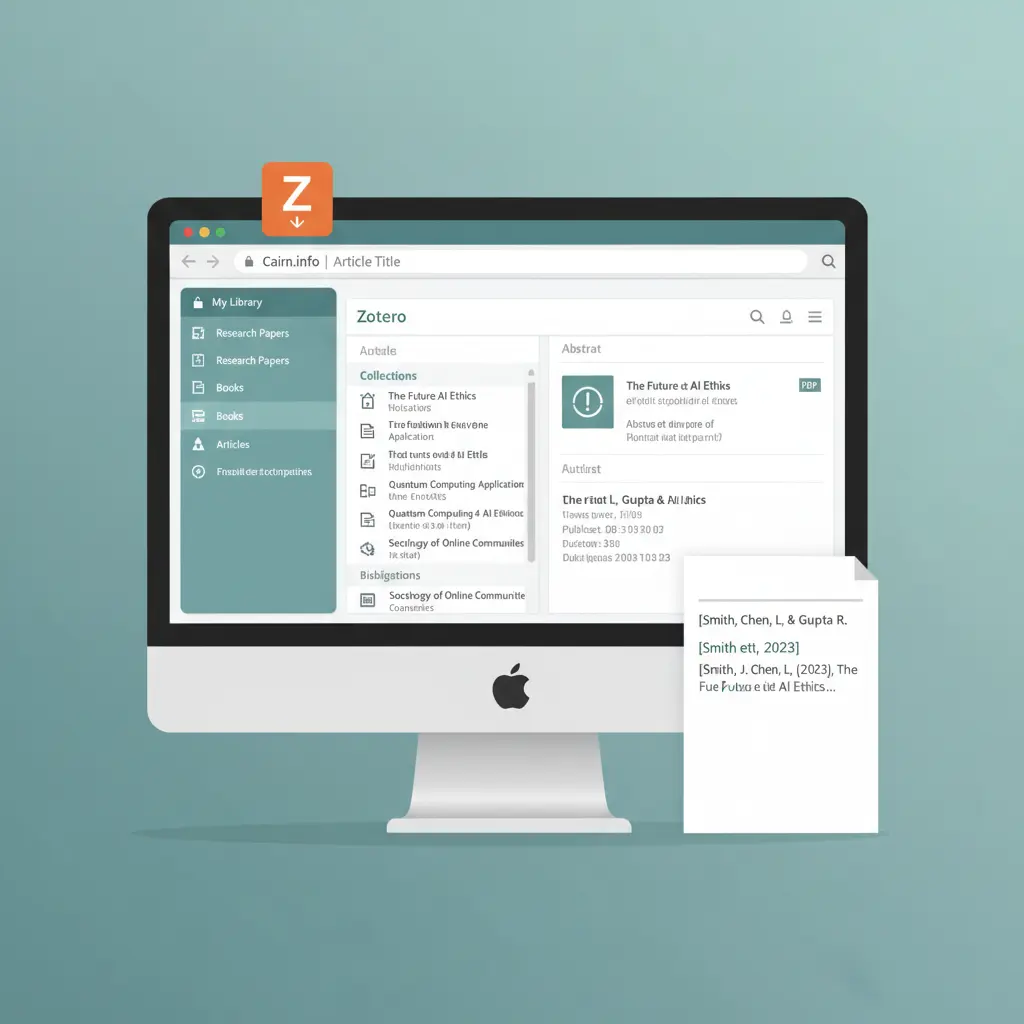
    4. Ouvrez Zotero — l’interface principale apparaît : panneau gauche (collections), panneau central (références), panneau droit (détails de la référence).

    2. Installer le connecteur navigateur (Zotero Connector)

    C’est le plugin qui vous permet de sauvegarder des références directement depuis votre navigateur :

    1. Dans Zotero, allez dans Outils → Installer le connecteur Zotero pour le navigateur
    2. Ou allez directement sur zotero.org/download et cliquez sur « Zotero Connector » pour votre navigateur (Chrome, Firefox, Edge, Safari)
    3. Installez l’extension — une icône Zotero apparaît dans la barre d’outils du navigateur

    3. Créer un compte Zotero (recommandé)

    La création d’un compte gratuit sur zotero.org vous permet de synchroniser votre bibliothèque entre plusieurs appareils et de sauvegarder vos références en ligne. Allez dans Zotero → Édition → Préférences → Synchronisation pour configurer.

    Collecter des sources dans Zotero

    Voici les principales méthodes pour ajouter des références à votre bibliothèque :

    Méthode 1 : Sauvegarde depuis le navigateur (la plus simple)

    Lorsque vous consultez une page web contenant une référence académique (article sur Cairn.info, HAL, Google Scholar, theses.fr, JSTOR, PubMed…), cliquez sur l’icône Zotero dans la barre du navigateur. Zotero récupère automatiquement toutes les métadonnées. Une icône spécifique indique le type de document détecté :

    • Livre : icône livre
    • Article : icône article
    • Page web : icône page
    • Plusieurs résultats sur une page : icône dossier (pour sélectionner lesquels sauvegarder)

    Méthode 2 : Par identifiant (ISBN, DOI, PMID)

    1. Dans Zotero, cliquez sur l’icône baguette magique dans la barre d’outils centrale
    2. Entrez l’ISBN (pour un livre), le DOI (pour un article), ou le PMID (pour un article médical)
    3. Zotero récupère automatiquement toutes les métadonnées depuis les bases en ligne

    Méthode 3 : Importer un fichier RIS ou BibTeX

    La plupart des bases de données académiques (Cairn, JSTOR, Web of Science) permettent d’exporter des références au format RIS ou BibTeX. Dans Zotero : Fichier → Importer → sélectionnez votre fichier. Toutes les références s’ajoutent automatiquement.

    Méthode 4 : Saisie manuelle

    Pour les sources non disponibles en ligne (archives, entretiens, documents internes) : cliquez sur le bouton vert + dans Zotero, choisissez le type de document et remplissez les champs manuellement.

    Conseil : Vérifiez toujours les métadonnées collectées automatiquement — notamment pour les articles de Cairn.info ou les thèses de theses.fr. Parfois les accents manquent, les noms d’auteurs sont inversés ou les dates sont incorrectes. Corrigez-les directement dans le panneau de droite de Zotero.

    Organiser votre bibliothèque Zotero

    Une bibliothèque Zotero bien organisée vous fera gagner un temps précieux lors de la rédaction. Voici les outils disponibles :

    Collections (dossiers)

    Créez une collection par chapitre ou par thème de votre mémoire. Une même référence peut figurer dans plusieurs collections sans être dupliquée. Clic droit dans le panneau gauche → Nouvelle collection.

    Balises (tags)

    Attribuez des balises thématiques à vos références pour les retrouver rapidement par mot-clé, indépendamment des collections. Utile pour des regroupements transversaux.

    Notes

    Attachez des notes directement à une référence : vos propres annotations, un résumé de l’article, les arguments clés à retenir. Ces notes ne sont jamais exportées dans la bibliographie — elles restent pour vous seul.

    Recherche

    La barre de recherche de Zotero fouille les titres, auteurs, résumés et notes. La recherche avancée permet de filtrer par type de document, date, balise ou collection.

    Citer dans Word avec le plugin Zotero

    Une fois Zotero installé, un plugin Word s’installe automatiquement et ajoute un onglet Zotero dans le ruban de Word. Voici comment l’utiliser :

    Insérer une citation

    1. Positionnez votre curseur à l’endroit où vous souhaitez insérer la référence dans votre texte Word.
    2. Cliquez sur Add/Edit Citation dans l’onglet Zotero (ou utilisez le raccourci Ctrl + Alt + A).
    3. La première fois, Zotero vous demande de choisir un style bibliographique (APA, Chicago, etc.) — choisissez celui imposé par votre université.
    4. Une barre de recherche apparaît : tapez le nom de l’auteur ou le titre, sélectionnez la référence.
    5. Ajoutez si besoin le numéro de page (obligatoire pour les citations directes) en cliquant sur la référence dans la barre de recherche et en entrant le numéro de page.
    6. Appuyez sur Entrée — la citation est insérée dans le format exact du style choisi.

    Modifier ou supprimer une citation

    Cliquez sur la citation dans le texte (elle apparaît en gris surligné), puis cliquez sur Add/Edit Citation dans l’onglet Zotero pour la modifier. Ne modifiez jamais manuellement le texte d’une citation Zotero — vos modifications seraient écrasées lors de la prochaine mise à jour.

    Choisir le style bibliographique

    Zotero propose plus de 10 000 styles bibliographiques. Voici comment trouver celui qui convient à votre mémoire :

    Styles courants dans les universités françaises

    • APA 7e édition : standard en psychologie, sciences de l’éducation, gestion. Citaion auteur-date : (Dupont, 2021, p. 45).
    • Chicago Author-Date : sciences sociales. Citation auteur-date.
    • Chicago Notes-Bibliography : histoire, philosophie, lettres. Système notes de bas de page.
    • Harvard : sciences économiques, management. Auteur-date.
    • Vancouver : médecine, sciences de la santé. Numéros entre crochets [1].
    • ISO 690 : norme internationale, parfois exigée en France pour certaines formations techniques.

    Installer un style non présent par défaut

    1. Allez sur zotero.org/styles — le dépôt officiel des styles
    2. Recherchez le nom du style ou de la revue
    3. Cliquez sur le style → il s’installe automatiquement dans Zotero
    4. Revenez dans Word, cliquez sur Document Preferences dans l’onglet Zotero et sélectionnez le nouveau style

    Générer la bibliographie finale

    Après avoir inséré toutes vos citations dans Word, générer la bibliographie complète prend 10 secondes :

    1. Positionnez le curseur à la fin de votre document, à l’endroit où doit figurer la bibliographie
    2. Dans l’onglet Zotero, cliquez sur Add/Edit Bibliography
    3. La bibliographie s’insère automatiquement, formatée selon le style choisi, classée alphabétiquement (ou par ordre d’apparition pour Vancouver)
    4. Si vous ajoutez de nouvelles citations dans le texte ultérieurement, la bibliographie se met à jour automatiquement
    Vérification finale obligatoire : Même avec Zotero, vérifiez manuellement votre bibliographie finale avant soumission. Vérifiez notamment que les accents français sont corrects, que les noms propres sont bien capitalisés et que les titres d’ouvrages sont en italique. Zotero est très fiable mais les métadonnées importées peuvent parfois être incomplètes.

    Astuces avancées pour le mémoire

    Groupes Zotero pour la collaboration

    Si vous rédigez votre mémoire à plusieurs (binôme, thèse en co-direction), créez un groupe Zotero partagé : tous les membres accèdent à la même bibliothèque et peuvent y ajouter des références.

    Zotero et les bases de données françaises

    Le connecteur Zotero fonctionne parfaitement avec les principales bases de données françaises :

    • Cairn.info : articles de revues francophones en sciences humaines
    • HAL archives ouvertes : prépublications et articles en libre accès
    • theses.fr : thèses de doctorat françaises
    • Gallica (BnF) : ouvrages numérisés
    • Persée : revues françaises numérisées

    ZotFile pour gérer les PDFs

    Le plugin ZotFile (gratuit) permet de renommer automatiquement les PDFs attachés à vos références selon un format standardisé (Auteur_Année_Titre.pdf) et de les synchroniser avec une tablette ou un dossier cloud pour la lecture nomade.

    Better BibTeX pour LaTeX

    Si vous rédigez votre mémoire en LaTeX (courant en mathématiques, informatique, physique), le plugin Better BibTeX exporte votre bibliothèque Zotero au format BibTeX compatible avec vos fichiers .bib, avec des clés de citation générées automatiquement.

    Pour aller encore plus vite : Zotero automatise la bibliographie mais vous laisse seul face à la rédaction. Tesify intègre un générateur de bibliographie IA qui formate automatiquement vos sources et les insère dans votre mémoire au bon format — sans apprentissage logiciel. Idéal si vous manquez de temps ou si Zotero vous semble trop technique.

    Pour comparer tous les outils de bibliographie disponibles, lisez notre article sur les meilleurs générateurs de bibliographie en 2026. Pour les règles de citation dans votre mémoire, consultez notre guide sur la paraphrase vs citation directe. Pour la mise en page complète, voyez notre guide comment rédiger un mémoire.

    FAQ — Zotero pour le mémoire

    Zotero est-il vraiment gratuit ?

    Oui, Zotero est entièrement gratuit et open source. Le logiciel lui-même ne coûte rien. Le seul aspect potentiellement payant est le stockage cloud pour la synchronisation : 300 Mo sont gratuits (suffisants pour une bibliothèque sans PDFs), puis 2 Go à 20$/an ou 6 Go à 60$/an. Mais vous pouvez utiliser Zotero avec un stockage WebDAV gratuit (par exemple via un serveur de votre université) ou simplement sans synchronisation si vous travaillez sur un seul ordinateur.

    Peut-on utiliser Zotero avec Google Docs au lieu de Word ?

    Oui. Zotero propose un plugin Google Docs qui fonctionne de la même façon que le plugin Word. Installez le connecteur Zotero dans Chrome, ouvrez votre document Google Docs et un nouveau menu Zotero apparaît dans la barre de menu. Les fonctionnalités sont similaires : insertion de citations, sélection du style, génération de la bibliographie. L’intégration est légèrement moins fluide qu’avec Word mais très fonctionnelle.

    Mon université utilise un style bibliographique spécifique — Zotero peut-il le gérer ?

    Très probablement oui. Zotero dispose de plus de 10 000 styles dans son dépôt (zotero.org/styles). Si le style exact de votre université n’y figure pas, il est possible de créer ou modifier un style existant via l’éditeur CSL (Citation Style Language). De nombreuses bibliothèques universitaires françaises proposent leur propre style Zotero à télécharger — renseignez-vous auprès de la bibliothèque de votre établissement.

    Que faire si Zotero ne reconnaît pas automatiquement un site web ?

    Si le connecteur ne trouve pas de métadonnées structurées sur une page, il peut enregistrer la page web elle-même (URL, titre, date d’accès). Pour une référence plus précise, utilisez l’entrée manuelle : dans Zotero, cliquez sur + › Page web (ou Article de revue, Livre…) et saisissez les informations. Vous pouvez aussi chercher l’article sur Google Scholar ou dans une base de données académique qui renvoie des métadonnées correctes.

    Zotero fonctionne-t-il avec les sources en langue française (Cairn, HAL) ?

    Oui, excellemment. Cairn.info est l’une des meilleures sources avec Zotero : les métadonnées sont très complètes (auteur, titre, revue, volume, numéro, pages, DOI, résumé). HAL archives ouvertes fonctionne également très bien. theses.fr permet d’exporter vers Zotero via un bouton dédié. Gallica et Persée sont également bien pris en charge, bien que les métadonnées puissent parfois nécessiter une vérification manuelle pour les documents anciens.

    Comment citer une source que Zotero a enregistrée avec des erreurs de métadonnées ?

    Corrigez les métadonnées directement dans Zotero avant d’insérer la citation dans Word. Cliquez sur la référence dans Zotero, modifiez les champs dans le panneau de droite (auteur, titre, année, etc.), puis insérez la citation dans Word. Si vous avez déjà inséré la citation et devez la corriger, modifiez d’abord les métadonnées dans Zotero, puis dans Word cliquez sur la citation et choisissez « Rafraîchir » dans l’onglet Zotero pour mettre à jour.
  • Table des Matières Automatique sur Word pour Votre Mémoire : Guide Complet 2026

    Table des Matières Automatique sur Word pour Votre Mémoire : Guide Complet 2026

    Table des Matières Automatique sur Word pour Votre Mémoire : Guide Complet 2026

    Vous venez de terminer la rédaction de votre mémoire et il ne vous reste plus qu’à créer la table des matières. Si vous envisagez de la taper à la main, arrêtez-vous immédiatement. Non seulement c’est une perte de temps colossale, mais chaque modification ultérieure de votre document — une numérotation de page qui change, un titre reformulé — rend votre table obsolète en quelques secondes. La table des matières automatique de Word résout ce problème en 10 minutes chrono, et se met à jour d’un clic à chaque modification.

    Ce guide vous explique exactement comment créer, personnaliser et mettre à jour une table des matières automatique sur Word pour votre mémoire, depuis les styles de titres jusqu’aux options avancées de mise en forme — avec les conventions des universités françaises.

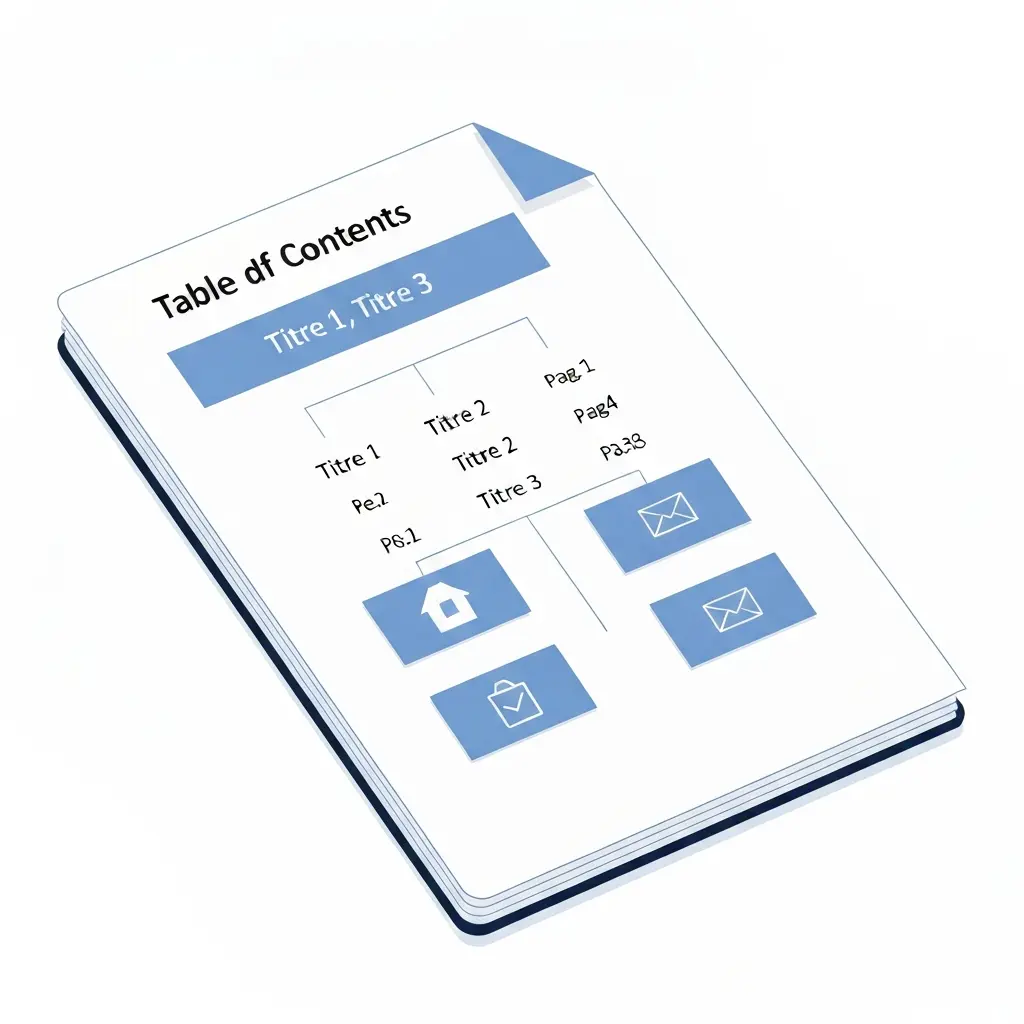
    L’essentiel : Une table des matières automatique fonctionne uniquement si vos titres utilisent les styles Word prédéfinis (Titre 1, Titre 2, Titre 3). Sans ces styles, Word ne peut pas identifier vos sections. Une fois les styles appliqués, il suffit d’aller dans Références → Table des matières pour générer la table. Elle se met à jour en un clic droit › « Mettre à jour les champs ».

    Pourquoi utiliser une table des matières automatique ?

    Les avantages d’une table des matières automatique sur Word sont considérables :

    • Gain de temps : 10 minutes de configuration vs plusieurs heures de saisie manuelle
    • Mise à jour automatique : les numéros de page se recalculent automatiquement après toute modification
    • Navigation interactive : en version numérique, les entrées de la table sont des liens cliquables (Ctrl + clic)
    • Cohérence garantie : les titres et sous-titres sont reproduits exactement tels qu’ils apparaissent dans le document
    • Professionnalisme : une table des matières bien formatée fait partie des critères de forme évalués par les jurys

    Étape 1 : Appliquer les styles de titres

    C’est l’étape fondamentale. Word génère sa table des matières en scannant le document à la recherche des styles de paragraphe prédéfinis. Si vos titres ont simplement été mis en gras manuellement (sans appliquer de style), Word ne les reconnaîtra pas.

    Les styles à utiliser

    Style Word Utilisation dans le mémoire Niveau dans la TDM
    Titre 1 Chapitres principaux (Introduction, Partie I, Conclusion) Niveau 1
    Titre 2 Sous-parties (1.1, 1.2, 2.1…) Niveau 2
    Titre 3 Sous-sous-parties (1.1.1, 1.1.2…) Niveau 3
    Titre 4 et suivants Divisions supplémentaires (rarement nécessaires) Niveaux 4+

    Comment appliquer un style

    1. Cliquez sur le titre concerné dans votre document (ou sélectionnez la ligne entière)
    2. Dans l’onglet Accueil, localisez le groupe Styles (à droite du ruban)
    3. Cliquez sur Titre 1, Titre 2 ou Titre 3 selon le niveau
    4. Le style s’applique immédiatement avec la mise en forme par défaut
    Raccourci clavier : Ctrl + Alt + 1 applique le style Titre 1, Ctrl + Alt + 2 applique Titre 2, Ctrl + Alt + 3 applique Titre 3. Pour revenir au style normal : Ctrl + Maj + N.

    Personnaliser l’apparence des styles

    Les styles par défaut de Word ne correspondent pas forcément aux normes de votre université (police Times New Roman 12pt, titres non colorés, etc.). Pour modifier un style sans perdre la logique de la table des matières :

    1. Dans le groupe Styles, faites un clic droit sur Titre 1 (ou Titre 2, Titre 3)
    2. Sélectionnez Modifier
    3. Changez la police, la taille, la couleur, l’interligne selon les normes de votre formation
    4. Cochez « Nouveaux documents basés sur ce modèle » pour sauvegarder vos modifications
    5. Cliquez OK — tous les titres du même niveau se mettent à jour automatiquement

    Étape 2 : Insérer la table des matières

    Une fois que tous vos titres ont un style appliqué, l’insertion de la table prend moins d’une minute.

    1. Positionnez le curseur à l’endroit où vous souhaitez insérer la table — généralement après la page de garde et les remerciements, avant l’introduction. Insérez un saut de page au besoin (Ctrl + Entrée).
    2. Allez dans l’onglet Références du ruban Word.
    3. Cliquez sur Table des matières (premier bouton à gauche).
    4. Choisissez Table automatique 1 ou Table automatique 2 pour une table standard.
    5. La table apparaît immédiatement avec les titres et les numéros de page.
    Astuce : Préférez Table personnalisée… (en bas du menu) pour contrôler précisément le nombre de niveaux affichés, le style des points de suite (pointillés entre le titre et le numéro de page) et d’autres paramètres avancés.

    Étape 3 : Personnaliser la table

    Via Références → Table des matières → Table personnalisée, vous accédez aux options de personnalisation :

    Options principales

    • Afficher les numéros de page : toujours coché pour un mémoire académique
    • Aligner les numéros de page à droite : fortement recommandé pour la lisibilité
    • Caractère de suite : choisissez les pointillés (……) — standard en France
    • Utiliser des liens hypertextes au lieu des numéros de page : utile pour la version numérique soumise en PDF
    • Afficher les niveaux : 3 est généralement le maximum recommandé pour un mémoire. Au-delà, la table devient illisible.

    Différence entre Sommaire et Table des matières

    Dans les conventions françaises, on distingue souvent :

    • Le Sommaire : version courte (Titres 1 seulement), placé en début de document — il donne une vue d’ensemble rapide. Non paginé ou avec numéros de pages romaines.
    • La Table des matières : version complète (Titres 1, 2, 3), placée en fin de document selon certaines normes universitaires françaises (notamment en droit).

    Certaines formations n’exigent qu’un des deux. Consultez le cahier des charges de votre mémoire.

    Étape 4 : Mettre à jour la table

    Après toute modification du document (ajout de pages, renommage de titres), votre table des matières ne se met pas à jour automatiquement — vous devez le déclencher manuellement :

    Méthode 1 : Clic droit

    1. Cliquez dans la table des matières (elle se met en surbrillance grise)
    2. Faites un clic droit
    3. Sélectionnez Mettre à jour les champs
    4. Choisissez : Mettre à jour les numéros de page uniquement (si seuls les numéros ont changé) ou Mettre à jour toute la table (si des titres ont été modifiés)

    Méthode 2 : Touche F9

    Cliquez dans la table puis appuyez sur F9 — la même boîte de dialogue apparaît.

    Méthode 3 : Via le ruban

    Références → Mettre à jour la table.

    Attention avant l’impression ou la soumission : Mettez toujours à jour votre table des matières en tout dernier, juste avant d’enregistrer votre version finale. C’est une étape souvent oubliée qui peut entraîner des décalages de pages dans la version soumise.

    Table des figures et table des tableaux

    Si votre mémoire contient des figures, graphiques ou tableaux numérotés, vous pouvez également générer automatiquement une table des figures et une liste des tableaux. La procédure est similaire mais utilise des légendes :

    Insérer des légendes numérotées

    1. Cliquez sur la figure ou le tableau
    2. Références → Insérer une légende
    3. Choisissez « Figure » ou « Tableau » comme étiquette
    4. Word numérote automatiquement (Figure 1, Figure 2…)

    Générer la table des figures

    1. Placez le curseur après votre table des matières ou en fin de document
    2. Références → Insérer une table des illustrations
    3. Sélectionnez l’étiquette : « Figure » ou « Tableau »
    4. Validez — la liste s’insère avec les numéros de page

    Les normes de la plupart des universités françaises imposent une table des figures et une liste des tableaux dès lors que le document en contient plus de 5.

    Problèmes courants et solutions

    Problème Cause probable Solution
    La table est vide ou affiche « Aucune entrée » Les styles Titre 1/2/3 n’ont pas été appliqués Appliquer les styles, puis mettre à jour la table
    Un titre n’apparaît pas dans la table Le style n’a pas été correctement appliqué à ce titre précis Repositionner le curseur sur le titre et réappliquer le style
    Le numéro de page est incorrect La table n’a pas été mise à jour après modification Clic droit dans la table → Mettre à jour les champs
    Des éléments indésirables apparaissent dans la table Un style Titre a été appliqué par erreur à un texte courant Cliquer sur le texte erroné et appliquer le style « Normal »
    La mise en forme de la table ne correspond pas aux normes Style de table par défaut de Word Table personnalisée → Modifier → changer la police et l’espacement

    Normes de présentation dans les universités françaises

    La position et le format de la table des matières varient selon les formations et les disciplines :

    • Position : En début de document (après la page de garde et les remerciements) dans la plupart des formations. En droit et en certaines formations littéraires, la table des matières est placée en fin de document.
    • Intitulé : « Table des matières » (toujours en français, jamais « Sommaire détaillé »). Certains mettent un court sommaire au début et la table complète à la fin.
    • Numérotation : La table des matières elle-même n’est généralement pas numérotée. La page de garde compte mais n’est pas numérotée. Les pages liminaires (avant l’introduction) peuvent utiliser des chiffres romains (i, ii, iii…).
    • Niveaux affichés : 2 ou 3 niveaux maximum selon la longueur du document. Un mémoire de master de 80 pages affiche généralement 3 niveaux ; un article court n’en affiche que 2.
    Astuce Tesify : Si la mise en page complète de votre mémoire — table des matières, styles, numérotation, marges — vous prend trop de temps, Tesify propose des modèles Word pré-formatés aux normes françaises avec table des matières automatique déjà configurée. Importez votre texte et la mise en forme s’applique automatiquement.

    Pour la mise en page complète de votre mémoire (marges, police, interligne), consultez notre guide comment rédiger un mémoire. Pour la bibliographie automatique, voyez comment choisir un générateur de bibliographie.

    FAQ — Table des matières automatique Word

    Quelle est la différence entre sommaire et table des matières dans un mémoire français ?

    Le sommaire est une version abrégée (Titres 1 uniquement, parfois Titres 2) placée en début de document pour donner une vue d’ensemble rapide. La table des matières est la version complète (Titres 1, 2 et 3) qui peut figurer en début ou en fin de document selon la discipline. Certaines formations n’exigent que l’un des deux ; d’autres imposent les deux. Vérifiez les consignes de votre directeur ou de votre formation.

    Peut-on modifier manuellement une entrée de la table des matières ?

    Techniquement oui, mais c’est déconseillé. Si vous modifiez manuellement le texte d’une entrée dans la table et que vous mettez ensuite à jour la table, vos modifications manuelles seront écrasées par le titre original du document. La bonne méthode : modifiez le titre dans le corps du document, puis mettez à jour la table des matières.

    Comment faire pour que la table des matières ne numérise pas ses propres entrées ?

    Si votre titre « Table des matières » ou « Sommaire » apparaît dans la table elle-même, c’est parce que vous avez appliqué un style Titre 1 à cet intitulé. Solution : appliquer le style « Titre de la table des matières » (style Word spécifique) ou un style personnalisé non inclus dans la table, ou simplement formater ce titre manuellement sans style Titre.

    La table des matières automatique fonctionne-t-elle dans LibreOffice ?

    Oui, LibreOffice Writer propose une fonctionnalité équivalente. Allez dans Insertion › Table des matières et index › Table des matières, index ou bibliographie. La logique est identique : les styles de paragraphe Titre 1, 2, 3 (ou leurs équivalents LibreOffice) servent de base. La mise en page et les options sont légèrement différentes de Word mais le résultat est comparable.

    Comment numéroter les pages d’un mémoire de manière à ce que la couverture ne soit pas numérotée ?

    Utilisez les sections dans Word. Insérez un saut de section (Mise en page → Sauts → Page suivante) entre la page de garde et la page suivante. Double-cliquez sur le pied de page de la deuxième section, désactivez « Lier au précédent », puis insérez la numérotation à partir de 1 (ou de i en chiffres romains pour les pages liminaires). Ainsi la page de garde n’est pas numérotée mais compte dans la pagination.

    Combien de niveaux afficher dans la table des matières d’un mémoire de master ?

    La recommandation standard pour un mémoire de master (80-100 pages) est d’afficher 3 niveaux de titres. Pour une thèse de doctorat plus longue, 3 niveaux restent habituellement suffisants. Au-delà, la table devient trop dense et difficile à lire. Pour un rapport de stage ou mémoire court (30-40 pages), 2 niveaux suffisent généralement.

  • Comment numéroter les pages d’un mémoire à partir de l’introduction sur Word en 2026 (tutoriel pas à pas)

    Comment numéroter les pages d’un mémoire à partir de l’introduction sur Word en 2026 (tutoriel pas à pas)

    Comment numéroter les pages d’un mémoire à partir de l’introduction sur Word en 2026 (tutoriel pas à pas)

    Votre mémoire affiche «1» sur la page de garde, ou l’introduction porte le numéro «4» parce que les pages de remerciements comptent dans la numérotation : c’est l’une des erreurs de mise en page les plus souvent relevées par les directeurs de mémoire. La solution réside dans les sauts de section de Word — une fonctionnalité méconnue qui permet de numéroter les pages à partir de l’introduction tout en appliquant des chiffres romains aux pages liminaires et en supprimant le numéro sur la page de garde.

    Ce tutoriel vous guide pas à pas, de l’insertion des sauts de section jusqu’au résultat final, sur Word Windows et Word Mac, en 2026.

    Résumé en trois points : Pour numéroter les pages à partir de l’introduction sur Word, insérez deux sauts de section «Page suivante» (après la page de garde, puis après les pages liminaires), désactivez «Lier au précédent» dans le pied de page de chaque nouvelle section, puis configurez indépendamment la numérotation de chaque section — chiffres romains pour les pages liminaires, numérotation arabe commençant à «1» pour l’introduction.

    Pourquoi les sauts de section sont indispensables

    Par défaut, Word traite votre document comme un bloc continu et applique la même numérotation du début à la fin. Pour obtenir des styles de numérotation différents selon les parties — ou pour supprimer complètement les numéros sur certaines pages — vous devez diviser le document en sections indépendantes.

    Chaque section dispose de son propre pied de page, que vous pouvez paramétrer séparément. La clé est de couper le lien entre les sections («Lier au précédent»), sinon toute modification se propage à l’ensemble du document et annule vos réglages.

    Important : N’utilisez pas un simple «Saut de page» (Ctrl + Entrée). Seul un Saut de section – Page suivante crée une section indépendante avec son propre pied de page.

    Structure cible d’un mémoire bien numéroté

    Avant d’insérer quoi que ce soit, visualisez le résultat attendu :

    Partie du mémoire Section Word Numérotation
    Page de garde Section 1 Aucune
    Remerciements, avant-propos, sommaire, listes Section 2 i, ii, iii, iv…
    Introduction → corps → conclusion → bibliographie → annexes Section 3 1, 2, 3…
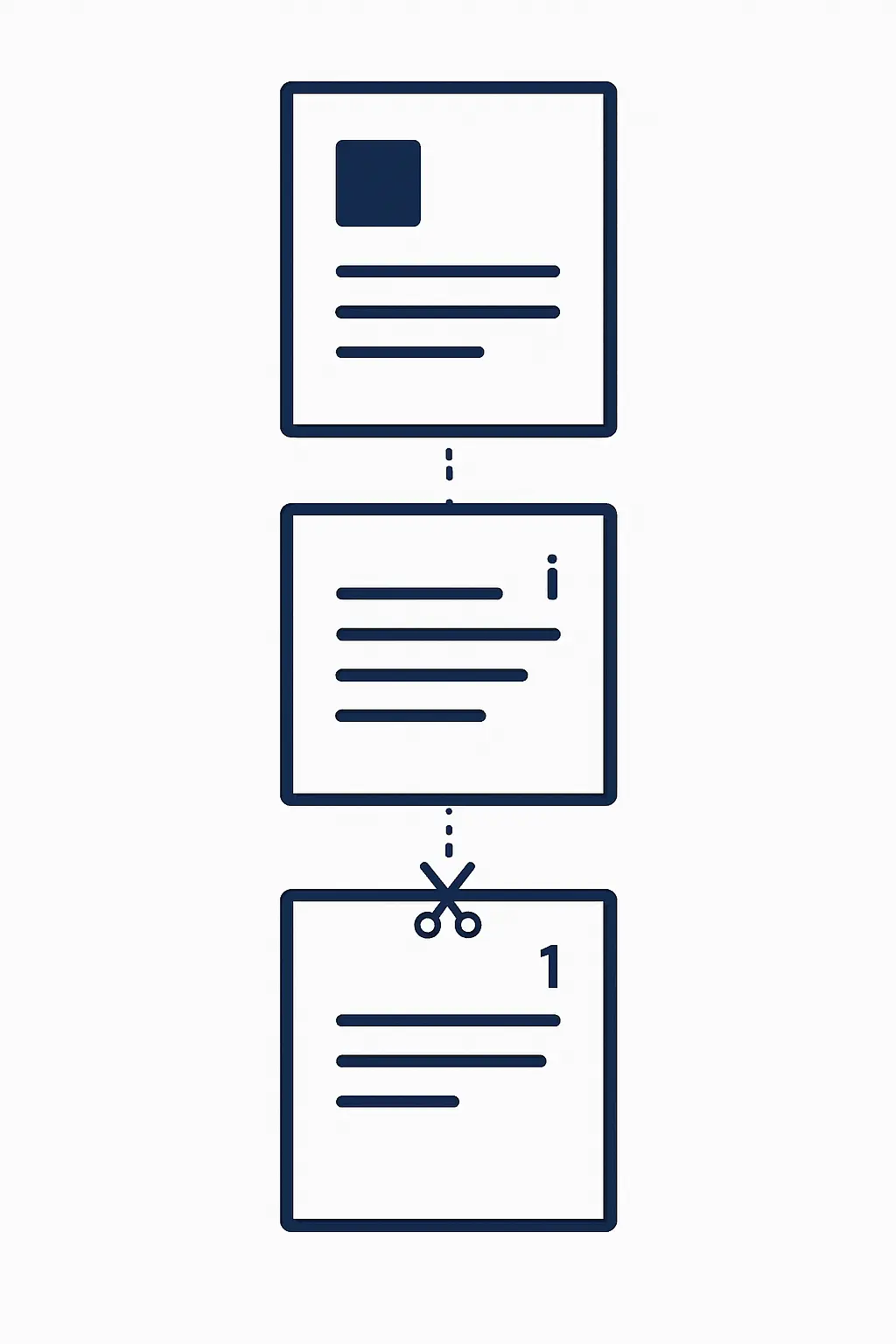
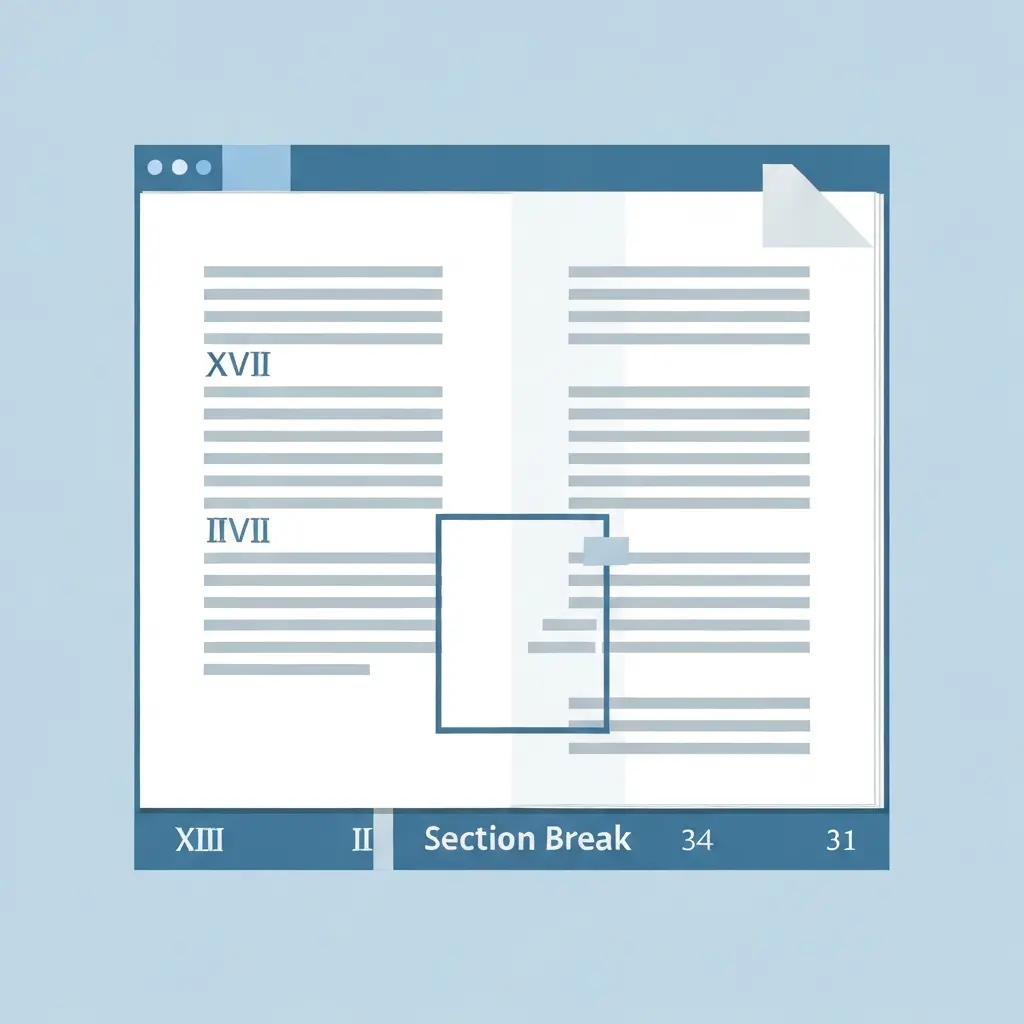
    Schéma des trois sections d'un mémoire Word : page de garde sans numéro, pages liminaires en chiffres romains (i, ii, iii) et corps du mémoire numéroté à partir de 1 — séparées par des sauts de section
    Les trois sections d’un mémoire Word bien numéroté : page de garde (aucun numéro), pages liminaires (chiffres romains i, ii, iii) et corps du texte numéroté à partir de 1 dès l’introduction

    Étape 1 — Insérer les sauts de section aux bons endroits

    Vous devez insérer deux sauts de section : un après la page de garde, un second après la dernière page liminaire, juste avant l’introduction.

    1. Placez le curseur à la toute fin du contenu de la page de garde (après le dernier texte ou tableau, avant toute autre page).
    2. Dans le ruban, allez dans Mise en page → Sauts → Sauts de section → Page suivante.
      (Word 365 : l’onglet s’intitule parfois «Disposition» au lieu de «Mise en page».)
    3. Placez ensuite le curseur à la fin de la dernière page liminaire (après le sommaire ou la liste des abréviations, avant la première ligne de l’introduction).
    4. Répétez : Mise en page → Sauts → Sauts de section → Page suivante.

    Pour vérifier que les sauts sont bien en place, activez l’affichage des marques de mise en forme via Accueil → ¶ (ou Ctrl + Maj + 8 sur Windows). La mention «Saut de section (page suivante)» doit apparaître entre chaque partie.

    Conseil : Insérez tous vos sauts de section en premier, avant de configurer la numérotation. Modifier les sauts après coup peut réinitialiser les réglages de pied de page et vous obliger à recommencer les étapes suivantes.

    Étape 2 — Dissocier «Lier au précédent» dans chaque pied de page

    C’est l’étape que la majorité des étudiants oublient — et qui fait échouer toute la configuration.

    1. Double-cliquez sur le pied de page de la première page de la Section 2 (la première page liminaire après la page de garde). Le ruban bascule sur l’onglet «En-tête et pied de page».
    2. Repérez le bouton «Lier au précédent» dans cet onglet. S’il est activé (surligné ou enfoncé), la mention «Identique au précédent» s’affiche dans le pied de page.
    3. Cliquez sur «Lier au précédent» pour le désactiver. La mention «Identique au précédent» disparaît : les deux sections sont maintenant indépendantes.
    4. Répétez exactement la même manipulation sur le pied de page de la première page de la Section 3 (votre page d’introduction).

    Une fois cette étape réalisée pour les deux sections, vous pouvez configurer la numérotation de chacune sans que les modifications se propagent aux autres.

    Étape 3 — Chiffres romains pour les pages liminaires (Section 2)

    Restez dans le pied de page de la Section 2 (ou double-cliquez dessus si vous l’avez fermé).

    1. Dans l’onglet «En-tête et pied de page», cliquez sur Numéro de page → Bas de page et choisissez un style centré (par exemple «Numéro de page 2»).
    2. Cliquez ensuite sur Numéro de page → Format des numéros de page…
    3. Dans la boîte de dialogue, sous «Format de numéro», sélectionnez i, ii, iii, … (chiffres romains en minuscules).
    4. Sous «Numérotation des pages», cochez «À partir de :» et entrez i.
    5. Cliquez sur OK.

    Les pages de remerciements, sommaire et listes affichent maintenant i, ii, iii… La page de garde reste vierge : la Section 1 ne contient aucun champ de numérotation.

    Étape 4 — Numérotation arabe à partir de l’introduction (Section 3)

    Double-cliquez sur le pied de page de la première page de la Section 3 — votre page d’introduction. Vérifiez que «Lier au précédent» est bien désactivé.

    1. Cliquez sur Numéro de page → Bas de page et choisissez le même style qu’en Section 2 pour une cohérence visuelle.
    2. Cliquez sur Numéro de page → Format des numéros de page…
    3. Sous «Format de numéro», sélectionnez 1, 2, 3, …
    4. Sous «Numérotation des pages», cochez «À partir de :» et entrez 1.
    5. Cliquez sur OK.

    L’introduction porte désormais le numéro «1». La numérotation se poursuit automatiquement jusqu’à la fin du document. Si certaines parties de votre mémoire nécessitent encore des ajustements de marges ou de styles, notre guide formater un mémoire sur Word (interlignes, marges et styles 2026) couvre ces paramètres en détail.

    Une fois les numéros de page configurés, l’étape naturelle est la génération de votre table des matières : consultez notre tutoriel table des matières automatique sur Word pour un mémoire pour synchroniser les numéros avec votre sommaire.

    Étape 5 — Masquer le numéro sur la page de garde

    Deux méthodes permettent d’obtenir une page de garde sans numéro visible :

    • Méthode A (recommandée) : Ne jamais insérer de numérotation dans la Section 1. Si vous avez suivi les étapes précédentes sans toucher au pied de page de la Section 1, la page de garde est automatiquement vierge de tout numéro.
    • Méthode B — «Première page différente» : Si votre document comporte une seule section, double-cliquez sur le pied de page de la page de garde, cochez «Première page différente» dans l’onglet En-tête et pied de page, puis supprimez le champ de numéro qui reste sur cette première page. Attention : cette option ne gère pas les chiffres romains et ne remplace pas les sauts de section pour un document complet.

    Word Windows vs Word Mac : différences d’interface

    La procédure est identique sur les deux plateformes. Les seules différences sont cosmétiques :

    Action Word Windows / 365 Word Mac
    Sauts de section Mise en page → Sauts → Page suivante Disposition → Sauts → Page suivante
    Format numéros de page Insertion → Numéro de page → Format… Insertion → Numéros de page → Format…
    Afficher marques ¶ Accueil → ¶ ou Ctrl + Maj + 8 Accueil → ¶ ou ⌘ + 8
    Lier au précédent Onglet «En-tête et pied de page» → bouton dédié Même onglet ; parfois libellé «Identique au précédent»

    Word 365 en ligne (navigateur) : les sauts de section ne sont pas disponibles dans l’éditeur web. Ouvrez impérativement le document dans l’application de bureau pour appliquer cette configuration.

    Erreurs fréquentes et comment les corriger

    L’introduction porte le numéro «4» au lieu de «1»
    Vous n’avez pas coché «À partir de : 1» dans «Format des numéros de page» pour la Section 3. Double-cliquez sur le pied de page de l’introduction, rouvrez le format et corrigez la valeur de départ.
    La modification en Section 3 affecte aussi la Section 2
    «Lier au précédent» est encore actif dans le pied de page de la Section 3. Désactivez-le avant de modifier la numérotation (voir Étape 2).
    La suppression d’un saut de section efface mes réglages
    Un saut de section porte les paramètres de mise en page de la section précédente. Sa suppression fusionne les deux sections et les réglages de la section absorbée disparaissent. Recréez le saut et reconfigurez le pied de page dissocié.
    La page de garde affiche encore un numéro
    La Section 1 contient probablement un numéro inséré manuellement. Double-cliquez sur le pied de page de la page de garde, sélectionnez le champ de numérotation et supprimez-le.
    Les chiffres romains s’affichent en majuscules (I, II, III)
    Dans «Format des numéros de page», vérifiez que vous avez sélectionné i, ii, iii (minuscules) et non I, II, III. La majorité des guides de rédaction universitaires français préconisent les minuscules pour les pages liminaires.

    Si votre mémoire inclut des figures ou des tableaux avec leur propre numérotation, sachez que celle-ci est entièrement indépendante des numéros de page. Notre tutoriel sur la liste des tableaux et figures automatique sur Word vous explique comment la configurer séparément.

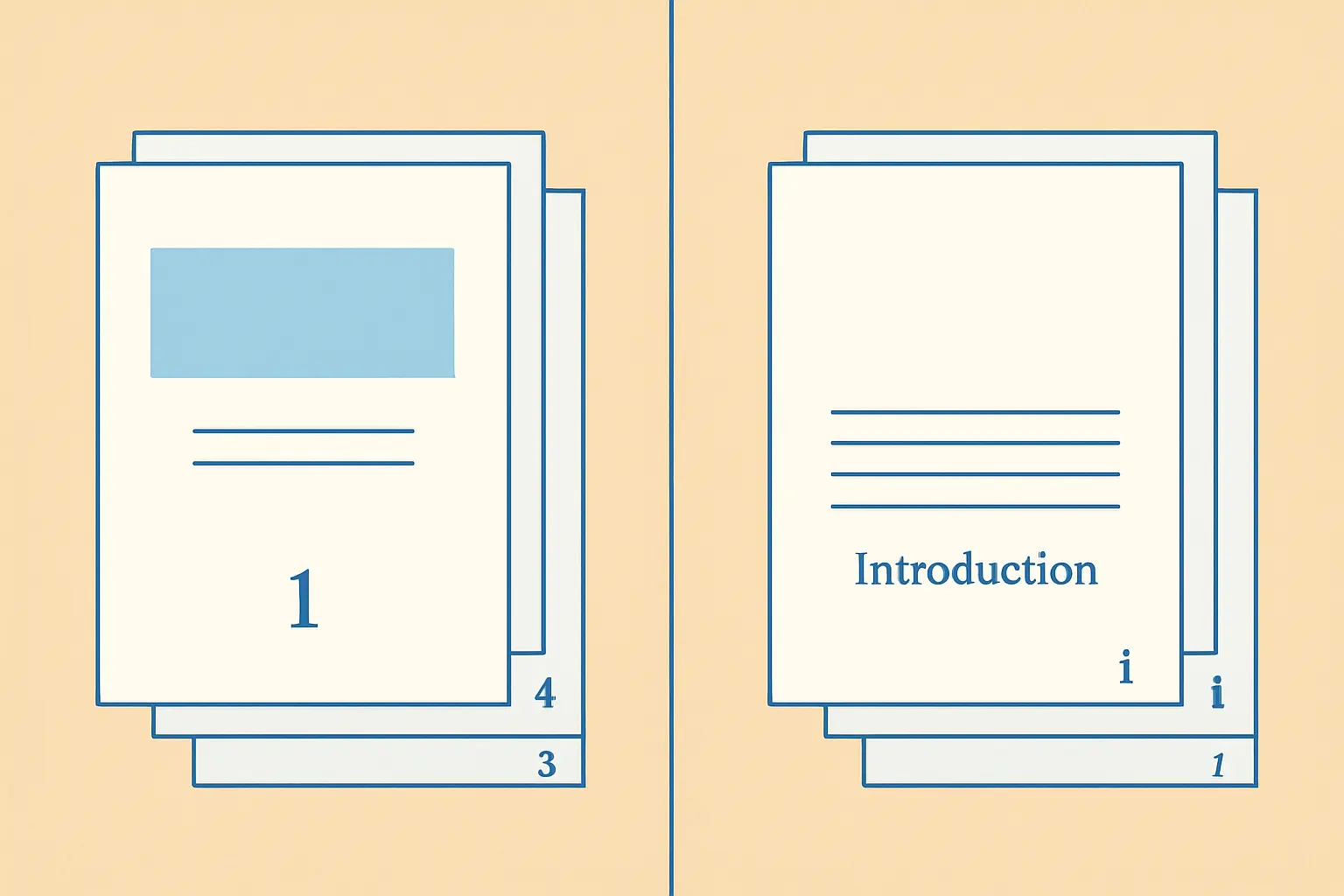
    Comparaison avant/après d'une numérotation de pages dans un mémoire Word : à gauche, numérotation incorrecte commençant sur la page de garde ; à droite, numérotation correcte avec chiffres romains pour les pages liminaires et numérotation arabe démarrant à 1 dès l'introduction
    Avant / après : numérotation incorrecte (page de garde numérotée «1», pages liminaires comptées) vs numérotation corrigée (page de garde sans numéro, chiffres romains i/ii/iii, introduction à partir de 1)

    Préparez votre mémoire sereinement avec Tesify. Avant de peaufiner la mise en page sur Word, assurez-vous que votre texte est solide, original et bien structuré. Essayez Tesify gratuitement →

    Questions fréquentes

    Faut-il obligatoirement utiliser des chiffres romains pour les pages liminaires ?

    Ce n’est pas une règle universelle, mais c’est la convention la plus répandue dans les universités françaises. Les chiffres romains en minuscules (i, ii, iii) indiquent que ces pages précèdent le corps principal du mémoire. Certains établissements demandent que les pages liminaires ne portent aucun numéro visible. Consultez toujours le guide de rédaction de votre université avant de finaliser votre choix.

    La numérotation doit-elle se poursuivre dans les annexes ?

    Par défaut, la numérotation continue sans interruption de l’introduction jusqu’aux annexes — c’est l’usage le plus fréquent. Certaines universités demandent que les annexes soient numérotées de façon distincte (ex. : Annexe A — p. 1). Dans ce cas, créez une Section 4 débutant après la bibliographie, dissociez-la et paramétrez une nouvelle numérotation indépendante.

    Puis-je appliquer cette méthode dans Google Docs ?

    Non. Google Docs ne gère pas les sauts de section au sens Word du terme et ne permet pas de configurer des numérotations différentes dans un même document. Pour une mise en page professionnelle conforme aux exigences universitaires, utilisez Microsoft Word (version bureau) ou LibreOffice Writer.

    Comment procéder si mon mémoire est réparti sur plusieurs fichiers Word ?

    Fusionnez d’abord tous les fichiers en un seul document via Insertion → Objet → Texte d’un fichier (Word Windows) ou par copier-coller soigné (Word Mac). Une fois le document réuni, appliquez les cinq étapes de ce tutoriel. Travailler sur un document fragmenté rend la gestion des sections et des pieds de page extrêmement difficile.

    La méthode fonctionne-t-elle avec LibreOffice Writer ?

    LibreOffice Writer utilise des «Styles de page» plutôt que des sauts de section. La logique est identique : créez un style «Liminaires» (numérotation romaine) et un style «Corps» (numérotation arabe démarrant à 1), puis appliquez-les via Insertion → Saut → Insérer un saut de page avec style. Le résultat final est équivalent à la méthode Word décrite ici.

    Où positionner le numéro de page : en bas ou en haut ?

    La grande majorité des universités françaises acceptent les deux positions. Le pied de page centré est le choix le plus courant et le plus sobre. Vérifiez la charte graphique de votre université : certaines imposent le numéro en haut à droite (en-tête). La procédure de configuration est identique, à ceci près que vous ouvrez l’en-tête plutôt que le pied de page à chaque étape.

    Pour une vue comparative des techniques de numérotation avancées — numérotation discontinue, sauts multiples, documents longs — le guide numéroter les pages d’un mémoire sur Word 2026 détaille les configurations les plus complexes.

  • Comment Formater un Mémoire sur Word en 2026 : Interligne, Marges, Pieds de Page (Tutoriel Visuel)

    Comment Formater un Mémoire sur Word en 2026 : Interligne, Marges, Pieds de Page (Tutoriel Visuel)

    Comment Formater un Mémoire sur Word en 2026 : Interligne, Marges, Pieds de Page (Tutoriel Visuel)

    Formater un mémoire sur Word est une étape que beaucoup d’étudiants abordent en dernière minute — et qui génère un stress inutile. Pourtant, une mise en page bien configurée dès le début de la rédaction vous fait gagner plusieurs heures à la fin et évite les mauvaises surprises lors du dépôt. Ce guide vous accompagne pas à pas à travers tous les réglages essentiels pour un mémoire de master conforme aux normes universitaires françaises en 2026.

    Normes standards (vérifiez les règles de votre établissement) : Police : Times New Roman ou Calibri, corps 12 pt. Interligne : 1,5 pour le corps, simple pour les notes de bas de page et citations longues. Marges : 2,5 cm sur tous les côtés (certains établissements demandent 3 cm à gauche pour la reliure). Numérotation : à partir de l’introduction, en excluant les pages liminaires.

    Mise en page de base : marges, orientation, taille

    Commencez par configurer la mise en page globale avant de rédiger quoi que ce soit :

    1. Ouvrez un nouveau document Word.
    2. Cliquez sur l’onglet Mise en page (ou Disposition dans certaines versions) → MargesMarges personnalisées.
    3. Réglez les marges sur 2,5 cm sur les quatre côtés. Si votre établissement exige une reliure, mettez la marge gauche à 3 cm.
    4. Vérifiez que le format de page est A4 (21 × 29,7 cm) dans Taille du papier.
    5. Orientation : Portrait pour le corps principal. Si vous avez des tableaux larges, vous pouvez basculer en Paysage pour des pages spécifiques via un saut de section.

    Police et interligne

    Police recommandée

    Deux polices sont acceptées dans la quasi-totalité des universités françaises :

    • Times New Roman, corps 12 pt : La référence traditionnelle, exigée explicitement dans certains établissements.
    • Calibri, corps 12 pt : Police par défaut de Microsoft Word, moderne et lisible, acceptée dans la majorité des masters.

    Évitez Arial (trop commercial) et toute police décorative. Les notes de bas de page sont en corps 10 ou 11 pt. Les normes sont comparables côté italien : les atenei italiani appliquent des règles très similaires pour le formatage des tesi di laurea sous Word, comme le détaille le guide come formattare la tesi su Word secondo le norme degli atenei italiani 2026.

    Configurer l’interligne

    1. Sélectionnez tout le document (Ctrl+A).
    2. Allez dans Accueil → groupe Paragraphe → cliquez sur la flèche en bas à droite pour ouvrir la boîte de dialogue.
    3. Dans Interligne, sélectionnez 1,5 ligne.
    4. Dans Espacement, réglez Avant et Après à 0 pt (ou 6 pt Après si vous préférez des espaces visuels entre les paragraphes sans alinéas).
    5. Cliquez sur Définir par défaut pour appliquer à l’ensemble du document.

    Exception : Les citations longues (plus de 3 lignes, présentées en bloc indenté) sont en interligne simple. Créez un style de paragraphe dédié « Citation longue » pour les appliquer facilement.

    Styles de titres : la clé d’un document structuré

    L’utilisation des styles de titres prédéfinis de Word (Titre 1, Titre 2, Titre 3) est indispensable : elle permet de générer une table des matières automatique et de naviguer facilement dans le document.

    Comment modifier les styles

    1. Faites un clic droit sur Titre 1 dans le panneau des styles (onglet Accueil) → Modifier.
    2. Configurez : police Times New Roman 14 pt gras (ou votre police + taille préférée), espacement avant 24 pt / après 12 pt.
    3. Répétez pour Titre 2 (12 pt gras, espacement avant 18 pt / après 6 pt) et Titre 3 (12 pt italique gras).
    4. Cliquez sur Mettre à jour automatiquement puis OK.

    Dès que vous appliquez ces styles à vos titres de chapitres et sections, Word les reconnaît et peut générer la table des matières automatiquement.

    Numérotation des pages

    La numérotation dans un mémoire suit une convention précise : les pages liminaires (page de titre, résumé, remerciements, table des matières) ne sont généralement pas numérotées ou sont numérotées en chiffres romains. La numérotation en chiffres arabes commence à l’introduction.

    Procédure pas à pas

    1. Placez votre curseur à la fin de votre table des matières (dernière page liminaire).
    2. Allez dans Mise en pageSauts de pageSauts de section (Page suivante).
    3. Double-cliquez dans le pied de page de votre première page de contenu.
    4. Décochez Lier au précédent dans l’onglet Création.
    5. Allez dans InsérerNuméro de page → choisissez la position (bas de page, centré).
    6. Cliquez sur Format des numéros de page → choisissez le format arabe (1, 2, 3) et À partir de : 1.

    Pour la mise en page de votre page de garde, notre guide sur la page de garde du mémoire : modèles et mise en forme 2026 couvre tous les éléments attendus.

    Table des matières automatique

    Une table des matières générée automatiquement par Word est synchronisée avec vos styles de titres et se met à jour en un clic — sans risque d’erreur de numérotation.

    1. Placez le curseur à l’emplacement souhaité pour la TDM (généralement après les remerciements).
    2. Allez dans RéférencesTable des matières → choisissez un format automatique.
    3. Pour mettre à jour la TDM après des modifications : clic droit sur la table → Mettre à jour les champsMettre à jour toute la table.

    Veillez à vérifier les numéros de page avant l’export PDF final : les mises à jour incrémentielles peuvent parfois désynchroniser l’affichage.

    Notes de bas de page

    Les notes de bas de page sont essentielles dans de nombreuses disciplines académiques (droit, lettres, histoire, SHS). Word les gère nativement :

    1. Placez le curseur après le mot/passage à noter.
    2. Allez dans RéférencesInsérer une note de bas de page (ou Ctrl+Alt+F).
    3. Le curseur se positionne automatiquement en bas de page avec la numérotation correspondante.
    4. Les notes de bas de page doivent être en corps 10 pt, interligne simple, justifiées.

    Si vous utilisez un outil de gestion bibliographique comme Zotero, l’intégration avec Word permet d’insérer des citations et des notes de bas de page conformes aux normes APA 7, Chicago ou autres directement depuis votre bibliothèque. Pour les remerciements et les éléments de présentation formelle, consultez notre guide sur les remerciements du mémoire de master : modèles 2026.

    Images et tableaux

    • Légendes : Toute figure ou tableau doit avoir une légende numérotée (« Figure 1 — Titre » ou « Tableau 1 — Titre ») placée sous la figure ou au-dessus du tableau.
    • Ancrage : Réglez l’habillage de vos images sur Aligné sur le texte pour éviter les problèmes de positionnement lors des modifications.
    • Liste des figures : Si votre mémoire contient de nombreuses figures, générez une liste des figures automatique via Références → Légendes → Insérer une table des illustrations.

    Sauts de section : gérer les pages liminaires

    Les sauts de section permettent d’appliquer des mises en page différentes à différentes parties du document (orientation, numérotation, en-têtes). Ils sont indispensables pour :

    • Séparer les pages liminaires (non numérotées) du corps principal (numéroté) ;
    • Insérer une page en orientation paysage pour un tableau large ;
    • Changer l’en-tête selon les chapitres (« Chapitre 1 — Introduction », « Chapitre 2 — Cadre théorique », etc.).

    Pour aider à la planification de votre rédaction sur plusieurs semaines, notre guide sur le planning Pomodoro sur 4 semaines pour le mémoire intègre la mise en page dans le calendrier global. Avant la soutenance, utilisez notre checklist de relecture pour valider tous les points formels. Et si vous préparez le rapport de stage associé à votre M2, notre guide sur le rapport de stage M2 modèle 2026 couvre les spécificités de ce type de document.

    Export en PDF pour le dépôt

    Avant d’exporter, effectuez ces vérifications :

    • Mettez à jour la table des matières ;
    • Vérifiez que toutes les images s’affichent correctement ;
    • Lancez le correcteur orthographique une dernière fois ;
    • Vérifiez la numérotation des pages.

    Pour exporter : Fichier → Enregistrer sous → Type de fichier : PDF. Choisissez l’option Taille minimale (publication en ligne) pour un dépôt numérique, ou Taille standard si une impression est prévue.

    Option avancée : Dans les paramètres d’export PDF de Word, cochez Accessibilité pour les documents PDF (balises) pour créer un PDF accessible, conformément aux exigences de certaines plateformes de dépôt institutionnelles comme DUMAS.

    FAQ

    Quelle police utiliser pour un mémoire de master en France en 2026 ?

    Times New Roman corps 12 est la référence traditionnelle exigée dans de nombreux établissements. Calibri corps 12 est accepté dans la plupart des masters modernes. Vérifiez toujours les instructions spécifiques de votre directeur de mémoire et du règlement de votre master avant de finaliser votre choix.

    Quelle est la taille de marge standard pour un mémoire de master en 2026 ?

    La norme la plus courante est 2,5 cm sur les quatre côtés. Certains établissements demandent 3 cm à gauche pour permettre la reliure. Si votre mémoire est remis uniquement sous format numérique, 2,5 cm uniformes sont généralement suffisants.

    Comment numéroter les pages en excluant la page de titre sous Word ?

    Utilisez un saut de section (Page suivante) à la fin de vos pages liminaires. Dans la section du corps principal, insérez un numéro de page en désactivant l’option « Lier au précédent » dans l’onglet Création du pied de page. Définissez ensuite le numéro de départ à 1 via Format des numéros de page.

    La table des matières automatique Word est-elle acceptée dans les universités françaises ?

    Oui, absolument. La table des matières générée automatiquement par Word est non seulement acceptée mais recommandée, car elle est précise et se met à jour facilement. Elle est indiscernable d’une table des matières créée manuellement dans le PDF final.

    Dois-je utiliser Word ou LaTeX pour mon mémoire de master en 2026 ?

    Pour la grande majorité des disciplines en SHS, droit, gestion et sciences de l’éducation, Word est largement suffisant et recommandé. LaTeX est préférable pour les mémoires contenant de nombreuses formules mathématiques, des tableaux complexes ou des langues à écriture non latine. Si vous hésitez, optez pour Word : vous maîtrisez probablement déjà le logiciel et le risque d’erreurs de formatage est moindre.

  • Comment Créer une Bibliographie Automatiquement avec Zotero en 2026 : Tutoriel Complet

    Comment Créer une Bibliographie Automatiquement avec Zotero en 2026 : Tutoriel Complet

    Comment Créer une Bibliographie Automatiquement avec Zotero en 2026 : Tutoriel Complet

    Créer une bibliographie manuellement dans un mémoire de 80 pages, c’est risquer des dizaines d’erreurs de formatage qui coûtent des points lors de la soutenance. Comment créer une bibliographie automatiquement est une question que se posent chaque année des milliers d’étudiants français — et la réponse tient en un outil : Zotero, logiciel libre et gratuit recommandé par la quasi-totalité des bibliothèques universitaires françaises. Ce tutoriel vous guide en 10 étapes concrètes, de l’installation à la génération finale de votre liste de références.

    Zotero s’intègre directement dans Word, LibreOffice et Google Docs. Il gère plus de 9 000 styles bibliographiques dont APA 7, Chicago, Vancouver et les styles spécifiques des grandes revues françaises. Chaque fois que vous citez une source dans votre texte, Zotero met à jour la bibliographie en fin de document — automatiquement, sans intervention manuelle.

    En bref : Pour créer une bibliographie automatique, installez Zotero + son extension Word, collectez vos sources dans votre bibliothèque Zotero, insérez des citations dans votre texte via l’onglet Zotero, puis cliquez sur « Ajouter/Modifier la bibliographie » pour générer la liste complète. Zotero met tout à jour en un clic.

    Avant de commencer : prérequis

    • Un ordinateur Windows, Mac ou Linux avec Microsoft Word 2016 ou supérieur (ou LibreOffice 6+)
    • Un navigateur Chrome, Firefox ou Safari pour le connecteur
    • Connexion internet pour l’installation et la synchronisation
    • Les DOI, ISBN ou URL de vos sources (ou accès aux PDF)
    • Connaissance du style bibliographique exigé par votre université (APA 7 dans la majorité des formations françaises en sciences humaines et sociales)
    Vérifiez d’abord : Certains établissements (Sciences Po, HEC) utilisent des styles bibliographiques spécifiques. Consultez votre guide de rédaction institutionnel avant de configurer Zotero. Pour les normes APA 7 en français, consultez notre guide complet APA 7 en français.

    Étape 1 : Télécharger et installer Zotero

    Action : Rendez-vous sur zotero.org et téléchargez la version correspondant à votre système d’exploitation.

    1. Allez sur zotero.org et cliquez sur « Télécharger »
    2. Lancez l’installeur (.exe sur Windows, .dmg sur Mac)
    3. Suivez l’assistant d’installation — aucune configuration particulière requise
    4. Ouvrez Zotero au premier lancement pour vérifier qu’il fonctionne
    5. Créez un compte gratuit sur zotero.org pour synchroniser votre bibliothèque entre vos appareils

    Résultat attendu : Zotero est ouvert, vous voyez trois colonnes : Bibliothèque (gauche), Liste des sources (centre), Détails de la source (droite).

    Erreur fréquente : Ne pas créer de compte Zotero. Sans compte, vos références ne sont pas sauvegardées en ligne — si votre disque dur tombe en panne la veille de la soutenance, vous perdez tout.

    Étape 2 : Installer le connecteur navigateur

    Action : Installez l’extension Zotero Connector dans votre navigateur pour capturer des sources en un clic depuis le web.

    1. Dans Zotero, allez dans Outils > Installer le connecteur Zotero pour le navigateur
    2. Ou allez directement sur zotero.org/download et installez le connecteur pour Chrome ou Firefox
    3. Une icône Zotero (Z) apparaît dans la barre d’outils de votre navigateur
    4. Testez : ouvrez Google Scholar, trouvez un article, cliquez sur l’icône Z
    5. Zotero importe automatiquement le titre, les auteurs, la revue, l’année et le DOI

    Résultat attendu : En cliquant sur l’icône Z sur n’importe quelle page de revue académique (Persée, Cairn, PubMed, JSTOR), Zotero capture automatiquement la référence avec ses métadonnées complètes.

    Erreur fréquente : Importer des sources depuis Google (résultats de recherche générale) au lieu de Google Scholar ou des bases de données académiques. Les métadonnées sont souvent incomplètes ou incorrectes depuis les pages web génériques.

    Étape 3 : Installer l’extension Word

    Action : Vérifiez que l’extension Zotero pour Word est bien installée et active.

    1. Ouvrez Word — un onglet « Zotero » doit apparaître dans le ruban
    2. Si l’onglet n’est pas visible : dans Zotero, allez dans Édition > Paramètres > onglet Citer > Traitements de texte
    3. Cliquez sur « Réinstaller le module complémentaire Microsoft Word »
    4. Redémarrez Word
    5. Vérifiez que l’onglet Zotero contient : « Ajouter/Modifier une citation », « Ajouter/Modifier la bibliographie », « Actualiser »

    Résultat attendu : L’onglet Zotero est visible dans Word avec au minimum 5 boutons actifs.

    Erreur fréquente : Avoir plusieurs versions de Word installées (ex. Microsoft 365 + Office 2019). L’extension ne s’installe que pour une seule version. Désinstallez les doublons ou réinstallez manuellement l’extension.

    Étape 4 : Créer votre bibliothèque et vos collections

    Action : Organisez vos sources en collections pour retrouver facilement les références de chaque chapitre.

    1. Dans Zotero, faites un clic droit sur « Ma bibliothèque » > « Nouvelle collection »
    2. Nommez-la par chapitre : « Chapitre 1 – Cadre théorique », « Chapitre 2 – Méthodologie », etc.
    3. Créez une collection « À vérifier » pour les sources dont les métadonnées sont incomplètes
    4. Créez une collection « Mémoire [Titre] » pour regrouper toutes les sources du mémoire

    Résultat attendu : Une arborescence de collections reflétant la structure de votre mémoire, ce qui vous permettra de générer des bibliographies partielles par chapitre si nécessaire.

    Erreur fréquente : Tout mettre dans « Ma bibliothèque » sans organisation. Avec 200+ sources, il devient impossible de retrouver une référence rapidement.

    Étape 5 : Importer des sources dans Zotero

    Action : Remplissez votre bibliothèque avec toutes les sources de votre mémoire.

    Type de source Méthode recommandée Rapidité
    Article de revue (avec DOI) Zotero > Ajouter par identifiant (icône baguette magique) > coller le DOI 5 secondes
    Livre (avec ISBN) Ajouter par identifiant > coller l’ISBN à 13 chiffres 5 secondes
    Page web / rapport Connecteur navigateur (icône Z) depuis la page source 3 secondes
    PDF sans DOI Glisser-déposer le PDF dans Zotero > clic droit > « Récupérer les métadonnées du PDF » 10 secondes

    Pour trouver des articles académiques gratuits à importer, explorez les bases de données ouvertes comme HAL (hal.science), Persée (persee.fr) ou Google Scholar.

    Résultat attendu : Toutes vos sources sont dans Zotero avec leurs métadonnées complètes : auteur(s), titre, année, revue/éditeur, volume, numéro, pages, DOI ou URL.

    Erreur fréquente : Ne pas vérifier les métadonnées après import automatique. Zotero se trompe parfois sur les noms d’auteurs (prénom/nom inversés), les années ou les numéros de pages. Vérifiez chaque entrée.

    Étape 6 : Choisir votre style bibliographique

    Action : Configurez le style APA 7 (ou autre) dans Zotero avant d’insérer la première citation.

    1. Dans Zotero : Édition > Paramètres > Citer
    2. Cliquez sur « Obtenir d’autres styles » pour accélérer la recherche
    3. Cherchez « APA » et sélectionnez « American Psychological Association 7th edition »
    4. Pour le français : cherchez « APA French » ou « Université de Montréal » pour une version en français
    5. Cliquez sur le style pour l’installer dans Zotero
    Styles fréquents en France :
    – APA 7 : sciences humaines et sociales, psychologie, éducation
    – Chicago Author-Date : histoire, sciences politiques
    – Vancouver : médecine, sciences infirmières
    – Droit : pas de style Zotero standardisé — vérifiez les consignes de votre faculté

    Résultat attendu : Le style choisi est marqué comme style par défaut dans Zotero. Lors de la première citation dans Word, Zotero vous confirmera l’utilisation de ce style.

    Erreur fréquente : Changer de style en cours de rédaction. Zotero met à jour toutes les citations existantes lors du changement, ce qui peut créer des incohérences si certaines citations avaient été modifiées manuellement.

    Étape 7 : Insérer des citations dans Word

    Action : Utilisez l’onglet Zotero dans Word pour insérer chaque citation au fil de la rédaction.

    1. Placez votre curseur à l’endroit où vous souhaitez insérer la citation dans Word
    2. Cliquez sur Ajouter/Modifier une citation dans l’onglet Zotero
    3. La barre de recherche Zotero s’ouvre — tapez le nom de l’auteur ou un mot du titre
    4. Sélectionnez la source dans la liste déroulante
    5. Si nécessaire, ajoutez le numéro de page : cliquez sur la source dans la barre, puis « Page » et entrez le numéro
    6. Appuyez sur Entrée — la citation apparaît dans le texte au format du style choisi

    Résultat attendu : Chaque citation dans votre texte est correctement formatée selon APA 7 et liée à une source dans votre bibliothèque Zotero.

    Erreur fréquente : Modifier manuellement une citation insérée par Zotero. Word modifiera l’apparence mais Zotero ignorera ce changement lors de la prochaine actualisation, effaçant votre modification.

    Étape 8 : Générer la bibliographie automatique

    Action : Placez le curseur en fin de document et générez la liste complète des références.

    1. Allez à la fin de votre document, après la conclusion, avant les annexes
    2. Créez un saut de page : Insertion > Saut de page
    3. Tapez « Références bibliographiques » (ou « Bibliographie ») et formatez-le en Titre 1
    4. Placez le curseur sur la ligne suivante
    5. Cliquez sur Ajouter/Modifier la bibliographie dans l’onglet Zotero
    6. La bibliographie complète apparaît en quelques secondes, triée alphabétiquement

    Résultat attendu : Une liste de toutes les sources citées dans votre texte, formatées selon APA 7, triées par ordre alphabétique du premier auteur, avec les mises en forme correctes (italique pour les titres de revues et d’ouvrages).

    Erreur fréquente : Ajouter manuellement des sources à la bibliographie que vous n’avez pas citées dans le texte. En APA, seules les sources citées dans le texte figurent en bibliographie. Les sources consultées mais non citées n’y apparaissent pas.

    Étape 9 : Mettre à jour la bibliographie

    Action : Après chaque nouvelle citation ajoutée, actualisez la bibliographie.

    1. Ajoutez une nouvelle citation dans le texte via Zotero (voir Étape 7)
    2. La bibliographie ne se met pas à jour automatiquement — cliquez sur Actualiser dans l’onglet Zotero
    3. Ou : cliquez sur la bibliographie dans Word, elle s’affiche avec un fond grisé, puis cliquez sur « Actualiser »
    4. Si vous supprimez une citation du texte, actualisez la bibliographie — la source disparaît automatiquement

    Résultat attendu : La bibliographie reflète exactement et uniquement les sources citées dans votre texte, à jour après chaque modification.

    Erreur fréquente : Ne pas actualiser avant la version finale. Des sources supprimées en cours de rédaction peuvent rester dans la bibliographie si vous n’avez pas cliqué sur « Actualiser ».

    Étape 10 : Vérifier et corriger les métadonnées

    Action : Relisez la bibliographie finale entrée par entrée pour identifier les erreurs résiduelles.

    Points de vérification systématiques :

    Élément Erreur courante Correction dans Zotero
    Nom d’auteur Prénom et nom inversés, accents manquants Double-cliquer la source > corriger le champ Auteur
    Titre en italique Titre de chapitre en italique (doit être en romain) Vérifier le type de document dans Zotero
    DOI / URL URL trop longue ou lien mort Corriger l’URL ou ajouter la date d’accès
    Lieu d’édition Absent pour les livres anciens Ajouter manuellement dans le champ « Lieu »

    Résultat attendu : Une bibliographie sans erreur, conforme aux normes APA 7, prête pour la version finale du mémoire. Pour approfondir les règles APA, consultez notre guide complet des normes APA en français.

    Erreur fréquente : Ne jamais relire la bibliographie. Zotero est précis mais pas infaillible — les bases de données académiques contiennent parfois des erreurs dans leurs métadonnées.

    Exemple étudiant : bibliographie APA d’un mémoire de Master

    Contexte : Léa, étudiante en Master 2 Psychologie sociale à l’Université de Lyon 2, rédige un mémoire sur les biais cognitifs dans les décisions d’achat en ligne. Elle cite 34 sources.

    Workflow :

    1. Installation de Zotero avec le style APA 7 en 15 minutes
    2. Import des 34 sources via DOI et connecteur Cairn/PsycINFO en 40 minutes
    3. Correction de 7 entrées avec des noms d’auteurs mal capturés (20 minutes)
    4. Rédaction du mémoire avec insertion de citations via l’onglet Zotero
    5. Génération de la bibliographie finale en 2 secondes, actualisation après chaque ajout

    Exemple d’entrée générée automatiquement :

    Cialdini, R. B. (2001). Influence : The psychology of persuasion (éd. révisée). Collins Business.

    Kahneman, D., & Tversky, A. (1979). Prospect theory : An analysis of decision under risk. Econometrica, 47(2), 263-291. https://doi.org/10.2307/1914185

    Checklist finale : bibliographie automatique avec Zotero

    • ☑ Zotero installé et compte créé pour la synchronisation
    • ☑ Connecteur navigateur actif dans Chrome ou Firefox
    • ☑ Extension Word visible dans le ruban (onglet Zotero)
    • ☑ Style APA 7 (ou style de votre formation) configuré
    • ☑ Toutes les sources importées avec métadonnées complètes
    • ☑ Citations insérées via Zotero (pas saisies manuellement)
    • ☑ Bibliographie générée en fin de document via « Ajouter/Modifier la bibliographie »
    • ☑ Bibliographie actualisée après la dernière modification
    • ☑ Chaque entrée vérifiée : auteur, titre, année, revue, pages, DOI
    • ☑ Cohérence entre citations dans le texte et entrées en bibliographie vérifiée

    FAQ — Bibliographie automatique avec Zotero

    Zotero est-il vraiment gratuit ?

    Oui, Zotero est entièrement gratuit et open source. Le stockage en ligne est gratuit jusqu’à 300 Mo. Au-delà, les abonnements commencent à 20 $/an pour 2 Go. La plupart des mémoires de Master n’atteignent pas 300 Mo de pièces jointes. Alternativement, vous pouvez stocker vos PDF localement sans abonnement.

    Zotero fonctionne-t-il avec Google Docs ?

    Oui. Zotero s’intègre nativement avec Google Docs via le connecteur Chrome. Un menu « Zotero » apparaît dans la barre de menu de Google Docs. Le fonctionnement est identique à Word : insertion de citations et génération de bibliographie automatique. La synchronisation en temps réel est un avantage pour les travaux collaboratifs.

    Comment ajouter un site web dans Zotero pour le citer en APA ?

    Naviguez vers le site web dans votre navigateur et cliquez sur l’icône Zotero (elle prend la forme d’une page web). Zotero capture l’URL, le titre de la page, l’auteur si disponible, et la date d’accès automatiquement. Dans la bibliothèque, vérifiez que le type est « Page Web », que l’URL et la date d’accès sont corrects. En APA 7, les sites web sont cités avec auteur, date, titre, et URL.

    Que faire si Zotero ne reconnaît pas un PDF ?

    Glissez-déposez le PDF dans Zotero, puis faites un clic droit > « Récupérer les métadonnées du PDF ». Si Zotero échoue (PDF scanné sans couche texte ou article très ancien), saisissez les métadonnées manuellement : clic droit > « Créer un document parent » > remplissez les champs. Pour les thèses et mémoires, choisissez le type « Thèse ».

    Peut-on partager une bibliothèque Zotero avec son directeur de mémoire ?

    Oui, via les « Groupes Zotero ». Créez un groupe depuis zotero.org, invitez votre directeur par email. Il peut consulter et modifier les références partagées. C’est particulièrement utile pour que le directeur vérifie vos sources directement plutôt que de les recevoir par email. Les groupes sont gratuits pour les bibliothèques partagées jusqu’à 300 Mo.

    Zotero peut-il gérer les notes de bas de page en Chicago ?

    Oui. En sélectionnant le style Chicago Notes-Bibliographie, Zotero insère des notes de bas de page numérotées au lieu des parenthèses auteur-date. La bibliographie finale en fin de document est également générée automatiquement. La première citation d’une source génère une note complète ; les citations suivantes génèrent une note abrégée (Ibid. ou auteur + op. cit.).

  • Comment Créer une Table des Matières Automatique en Word pour son Mémoire (2026)

    Comment Créer une Table des Matières Automatique en Word pour son Mémoire (2026)

    Comment Créer une Table des Matières Automatique en Word pour son Mémoire (2026)

    Construire votre table des matières à la main dans un mémoire de 80 pages, c’est une heure de travail répétitif — et une catastrophe si vous modifiez le plan en fin de rédaction. Comment créer une table des matières automatique en Word vous permet de générer un sommaire parfait, avec numéros de pages exacts, en moins de cinq minutes. Ce tutoriel couvre l’ensemble du processus, du balisage des titres à la mise à jour finale, avec les astuces que les bibliothèques universitaires ne vous disent pas toujours.

    La clé est d’utiliser les styles de titres Word (Titre 1, Titre 2, Titre 3) plutôt que de formater manuellement chaque titre. Une fois vos titres stylisés, Word génère la table des matières en un clic et la met à jour automatiquement à chaque modification de votre document.

    En bref : Pour créer une table des matières automatique dans Word, appliquez les styles Titre 1, Titre 2, Titre 3 à vos titres de chapitres et de sections, placez votre curseur en début de document, allez dans Références > Table des matières > Table automatique. Cliquez sur « Mettre à jour la table » avant chaque impression pour synchroniser les numéros de pages.

    Avant de commencer : ce qu’il faut savoir

    • Vous travaillez dans Microsoft Word 2016 ou supérieur (les captures d’écran sont basées sur Word 365)
    • Votre document contient déjà vos titres de chapitres et de sections (au moins en brouillon)
    • Vous savez distinguer sommaire (en début de document, niveaux 1 et 2 seulement) et table des matières (en fin, tous les niveaux)
    • Votre université impose-t-elle un format spécifique ? Consultez le guide de rédaction de votre formation avant de formater
    Distinction importante : Dans un mémoire français, le sommaire (2-3 niveaux, en début de document, sans les pages liminaires ni les annexes) et la table des matières (tous niveaux, en fin de document, avec numéros de pages exacts) sont deux éléments différents. Ce tutoriel couvre les deux. Pour la mise en page complète de votre mémoire, consultez notre guide sur comment mettre en forme un mémoire dans Word.

    Étape 1 : Comprendre les styles de titres Word

    Action : Affichez le volet Styles pour comprendre la hiérarchie des titres dans votre document.

    Dans Word, chaque paragraphe a un style. Les styles de titres correspondent à la hiérarchie de votre plan :

    Style Word Niveau dans le mémoire Exemple
    Titre 1 Chapitres principaux (I, II, III) Chapitre 1 : Cadre théorique
    Titre 2 Sections principales (1.1, 1.2) 1.1 Les apports de Bourdieu
    Titre 3 Sous-sections (1.1.1, 1.1.2) 1.1.1 Le capital culturel
    Titre 4 Paragraphes titrés (rarement utilisé) 1.1.1.a Définition et mesure

    Pour afficher le volet Styles : onglet Accueil > groupe Styles > petite flèche en bas à droite. Cochez « Afficher l’aperçu » pour visualiser le rendu de chaque style.

    Résultat attendu : Vous comprenez la correspondance entre votre plan de mémoire et les niveaux de titres Word (Titre 1, 2, 3).

    Erreur fréquente : Utiliser le style « Normal » avec une police en gras et grande taille pour simuler un titre. Word ne détectera pas ces pseudo-titres pour la table des matières.

    Étape 2 : Appliquer les styles Titre 1, Titre 2, Titre 3

    Action : Balisez tous vos titres avec le style correspondant à leur niveau hiérarchique.

    1. Cliquez sur la ligne du titre de votre premier chapitre (ne sélectionnez pas le texte — cliquez juste dessus)
    2. Dans l’onglet Accueil, dans le groupe Styles, cliquez sur Titre 1
    3. Répétez pour tous vos titres de chapitres (Titre 1)
    4. Appliquez Titre 2 à toutes vos sections de premier niveau
    5. Appliquez Titre 3 à toutes vos sous-sections
    Astuce de productivité : Utilisez le volet de navigation (Affichage > Volet de navigation) pour voir en temps réel la hiérarchie de votre document. Tous les titres balisés apparaissent dans cet arbre — c’est un excellent outil de contrôle de la structure de votre mémoire.

    Résultat attendu : Tous vos titres sont balisés. Dans le Volet de navigation, vous voyez l’arbre complet de votre mémoire avec la hiérarchie correcte.

    Erreur fréquente : Appliquer le style Titre 1 à des éléments comme « Remerciements », « Résumé » ou « Annexes ». Ces éléments apparaîtront dans la table des matières. Utilisez le style Titre 1 uniquement pour les chapitres du corps du texte, ou créez un style personnalisé « Titre non numéroté » pour les parties liminaires.

    Étape 3 : Personnaliser l’apparence des styles

    Action : Modifiez les styles de titres Word pour qu’ils correspondent aux normes de mise en page de votre université.

    1. Clic droit sur « Titre 1 » dans le groupe Styles > Modifier
    2. Dans la fenêtre « Modifier le style », changez : police (Times New Roman ou Arial 12pt), taille (14 ou 16pt pour Titre 1), gras, couleur (noir pour un rendu académique)
    3. Cliquez sur Format > Paragraphe pour ajuster l’espacement avant/après le titre
    4. Cochez « Ajouter au volet Styles rapides » et « Mettre à jour automatiquement »
    5. Cliquez sur « Tous les documents basés sur le modèle Normal » si vous souhaitez appliquer ces styles à tous vos futurs documents

    Résultat attendu : Vos styles personnalisés correspondent aux exigences de votre université. Modifier un style met à jour automatiquement tous les titres du même niveau dans le document.

    Erreur fréquente : Modifier l’apparence d’un titre individuel au lieu de modifier le style. Si vous formatez un titre directement (en le sélectionnant et en changeant la police), cette modification locale ne se propagera pas aux autres titres du même niveau.

    Étape 4 : Structurer votre plan de mémoire

    Action : Avant d’insérer la table, vérifiez que votre plan est finalisé et cohérent.

    Un plan de mémoire bien structuré pour la table des matières comprend :

    // Structure type d’un mémoire de Master 2
    Pages liminaires (pas dans le sommaire)
     ├── Remerciements
     ├── Résumé / Abstract
     └── Sommaire (pages 1-3 seulement)
     
    Corps du mémoire → TITRE 1
     ├── Introduction → Titre 1
     ├── Chapitre 1 : Cadre théorique → Titre 1
     │   ├── 1.1 Première section → Titre 2
     │   │   └── 1.1.1 Sous-section → Titre 3
     │   └── 1.2 Deuxième section → Titre 2
     ├── Chapitre 2 : Méthodologie → Titre 1
     ├── Chapitre 3 : Résultats → Titre 1
     ├── Discussion → Titre 1
     └── Conclusion → Titre 1
     
    Références bibliographiques → Titre 1
    Annexes → Titre 1
     └── Annexe A → Titre 2

    Pour valider votre structure de plan, consultez notre article sur le plan de mémoire avec exemples 2026.

    Résultat attendu : Un plan cohérent et finalisé, avec les niveaux de titres correctement hiérarchisés (pas de Titre 3 sans Titre 2 parent).

    Erreur fréquente : Avoir un Titre 3 sans Titre 2 parent dans votre document. Cela crée une incohérence visuelle dans la table des matières (une sous-section sans section parent).

    Étape 5 : Insérer la table des matières automatique

    Action : Positionnez votre curseur et insérez la table des matières en trois clics.

    1. Placez votre curseur à l’endroit où doit figurer la table des matières (généralement après les remerciements et le résumé, ou en fin de document selon les normes de votre université)
    2. Allez dans l’onglet Références du ruban Word
    3. Cliquez sur Table des matières (premier bouton à gauche)
    4. Choisissez Table automatique 1 ou Table automatique 2 — les deux génèrent une table basée sur vos styles Titre 1/2/3
    5. La table des matières apparaît avec vos titres et les numéros de pages correspondants

    Résultat attendu : Une table des matières dynamique avec tous vos titres Titre 1, Titre 2 et Titre 3 listés avec leurs numéros de pages exacts.

    Erreur fréquente : Choisir « Table manuelle » au lieu de « Table automatique ». La table manuelle est un modèle vide à remplir à la main — elle ne se met pas à jour automatiquement.

    Étape 6 : Configurer les niveaux de profondeur

    Action : Ajustez la table des matières pour afficher 2 niveaux (sommaire) ou 3 niveaux (table complète).

    1. Cliquez sur la table des matières pour la sélectionner
    2. Allez dans Références > Table des matières > Table des matières personnalisée
    3. Dans « Afficher les niveaux », choisissez 2 pour un sommaire, 3 pour une table complète
    4. Cochez « Afficher les numéros de page » et « Aligner les numéros de page à droite »
    5. Choisissez le « Caractère de remplissage » : points de suite (………..) ou tirets
    6. Cliquez sur OK — Word vous demande si vous souhaitez remplacer la table existante : cliquez sur « Oui »

    Résultat attendu : Une table des matières avec exactement le nombre de niveaux souhaité, avec les numéros de pages alignés à droite et des points de suite.

    Erreur fréquente : Afficher 4 ou 5 niveaux dans la table des matières d’un mémoire. Une profondeur excessive rend la table illisible. 3 niveaux est le maximum recommandé.

    Étape 7 : Différencier sommaire et table des matières

    Action : Créez deux tables distinctes : un sommaire en début de document et une table des matières complète en fin.

    Dans les universités françaises, la convention est :

    Élément Position Niveaux Numéros de pages
    Sommaire Début du document (avant introduction) 1 et 2 seulement Oui
    Table des matières Fin du document (après annexes) 1, 2 et 3 Oui

    Pour créer deux tables distinctes dans le même document, créez deux tables en utilisant l’option « Table des matières personnalisée » avec des paramètres différents.

    Résultat attendu : Un sommaire compact (1-2 pages) en début de document et une table des matières complète en fin, avec des niveaux de profondeur différents.

    Erreur fréquente : Avoir seulement l’un des deux. Vérifiez les consignes de votre université — certaines n’exigent qu’un seul des deux éléments.

    Étape 8 : Mettre à jour la table des matières

    Action : Actualisez la table après chaque modification du plan ou de la pagination.

    1. Cliquez sur la table des matières — elle prend un fond grisé
    2. Cliquez sur « Mettre à jour la table » (bouton qui apparaît en haut de la table)
    3. Ou appuyez sur F9 après avoir cliqué sur la table
    4. Choisissez « Mettre à jour les numéros de page uniquement » si vous n’avez pas modifié les titres
    5. Choisissez « Mettre à jour toute la table » si vous avez ajouté ou supprimé des titres
    Bonne pratique : Avant d’exporter votre mémoire en PDF ou de l’imprimer, mettez toujours à jour toute la table (Ctrl+A pour tout sélectionner, puis F9). Cette action met à jour simultanément toutes les tables du document (matières, figures, tableaux).

    Résultat attendu : La table des matières reflète exactement la structure actuelle du document avec les numéros de pages corrects.

    Erreur fréquente : Soumettre le mémoire sans mettre à jour la table. Si vous avez ajouté 3 pages en introduction après avoir généré la table, tous les numéros de pages du reste du document sont décalés.

    Étape 9 : Corriger les problèmes courants

    Action : Résolvez les problèmes les plus fréquents avec les tables des matières Word.

    Problème Cause Solution
    Un titre manque dans la table Style Normal au lieu de Titre 1/2/3 Cliquer sur le titre, appliquer le bon style, puis mettre à jour la table
    Un texte normal apparaît dans la table Style Titre appliqué par erreur à un paragraphe Cliquer sur le paragraphe, appliquer le style « Normal », puis mettre à jour
    Numéros de pages incorrects Table non actualisée après modifications F9 sur la table, « Mettre à jour toute la table »
    Erreur « ERREUR ! Signet non défini. » Table copiée depuis un autre document Supprimer la table et en créer une nouvelle depuis Références

    Résultat attendu : Une table sans erreurs, sans titres manquants, avec des numéros de pages corrects et à jour.

    Exemple : table des matières d’un mémoire de Master en droit

    Contexte : Thomas, étudiant en Master 2 Droit des affaires à l’Université Paris II Panthéon-Assas, rédige un mémoire de 95 pages sur la responsabilité des plateformes numériques. Son plan comprend 3 parties, 6 chapitres et 18 sections.

    Configuration :

    • Sommaire en page 3 (niveaux 1 et 2 seulement, sans numérotation de pages liminaires)
    • Table des matières complète en page 93 (niveaux 1, 2 et 3)
    • Style Titre 1 : Times New Roman 14pt, gras, majuscules
    • Style Titre 2 : Times New Roman 12pt, gras, sans majuscules
    • Style Titre 3 : Times New Roman 12pt, italique

    Extrait de table générée automatiquement :

    PARTIE I — LE CADRE JURIDIQUE DES PLATEFORMES NUMÉRIQUES …….. 8
      Chapitre 1 — La qualification juridique des plateformes …………………… 9
        1.1 La notion de plateforme en droit de l’Union européenne …………….. 10
        1.2 Les critères de qualification doctrinaux …………………………………. 15

    Checklist finale : table des matières automatique dans Word

    • ☑ Tous les titres balisés avec les styles Titre 1, Titre 2, Titre 3
    • ☑ Aucun texte normal formaté manuellement pour ressembler à un titre
    • ☑ Volet de navigation affiché pour contrôler la hiérarchie
    • ☑ Table insérée via Références > Table des matières > Table automatique
    • ☑ Niveaux de profondeur configurés (2 pour sommaire, 3 pour table complète)
    • ☑ Numéros de pages alignés à droite avec points de suite
    • ☑ Table mise à jour (F9 ou « Mettre à jour la table ») avant export final
    • ☑ Vérification manuelle de 5 à 10 entrées pour contrôler les numéros de pages
    • ☑ Export PDF effectué après mise à jour (pas avant)

    FAQ — Table des matières automatique dans Word

    Pourquoi ma table des matières est-elle vide après insertion ?

    Si la table des matières est vide, c’est que Word ne détecte aucun titre balisé avec les styles Titre 1, Titre 2 ou Titre 3. Vérifiez en cliquant sur l’un de vos titres et en regardant quel style est actif dans l’onglet Accueil. Si le style affiché est « Normal », « Corps de texte » ou tout autre style non-titre, appliquez le style Titre 1 correspondant et actualisez la table.

    Comment ne pas faire apparaître les annexes dans la table des matières ?

    Deux solutions : (1) Ne balisez pas les titres d’annexes avec les styles Titre 1/2/3 — utilisez un style personnalisé comme « Titre Annexe » qui n’est pas inclus dans la table. (2) Utilisez « Table des matières personnalisée » et excluez les niveaux correspondant aux annexes. La première option est plus simple pour les débutants.

    Comment ajouter une liste des figures et une liste des tableaux ?

    Allez dans Références > Insérer une table des illustrations. Word génère automatiquement une liste des figures ou des tableaux si vous avez utilisé des légendes (Références > Insérer une légende) pour chaque figure et tableau. Ces listes se mettent à jour avec F9 comme la table des matières.

    La table des matières se crée-t-elle automatiquement dans LibreOffice Writer ?

    Oui. Dans LibreOffice Writer, allez dans Insertion > Table des matières et index > Table des matières, index ou liste bibliographique. Le fonctionnement est similaire à Word : appliquez les styles de titre (Titre 1, Titre 2…), puis insérez la table. LibreOffice propose également la mise à jour automatique à l’enregistrement.

    Comment faire commencer la numérotation des pages à 1 après la table des matières ?

    Insérez un saut de section (Mise en page > Sauts de page > Page suivante) entre la table des matières et l’introduction. Double-cliquez sur le pied de page de l’introduction, décochez « Lier au précédent », puis allez dans Insertion > Numéro de page > Format des numéros de page et choisissez « Commencer à : 1 ». Pour aller plus loin, consultez notre tutoriel sur la numérotation des pages d’un mémoire.

    Comment modifier l’apparence des entrées de la table des matières ?

    L’apparence des entrées de la table des matières est contrôlée par les styles « TM 1 », « TM 2 », « TM 3 » (Table des matières niveaux 1, 2, 3). Pour modifier leur apparence, ouvrez le volet Styles, trouvez « TM 1 » et cliquez sur « Modifier ». Changez la police, la taille, le retrait ou la couleur. Ne modifiez jamais les entrées de la table directement dans le texte — vos modifications seront écrasées à la prochaine mise à jour.

  • Comment Numéroter les Pages d’un Mémoire en Word : Tutoriel Pas à Pas (2026)

    Comment Numéroter les Pages d’un Mémoire en Word : Tutoriel Pas à Pas (2026)

    Comment Numéroter les Pages d’un Mémoire en Word : Tutoriel Pas à Pas (2026)

    La numérotation des pages d’un mémoire est une tâche qui semble simple mais réserve des pièges redoutables dans Word. Comment numéroter les pages d’un mémoire en Word avec des chiffres romains pour les pages liminaires et des chiffres arabes à partir de l’introduction est une configuration que Word ne propose pas nativement — il faut créer des sections indépendantes. Ce tutoriel vous guide pas à pas pour obtenir une pagination professionnelle conforme aux standards universitaires français.

    La convention française pour un mémoire de Master est la suivante : les pages liminaires (page de garde, remerciements, résumé, sommaire) sont numérotées en chiffres romains (i, ii, iii…) ou non numérotées, et le corps du texte commence à la page 1 en chiffres arabes à partir de l’introduction. Les annexes peuvent être numérotées séparément.

    En bref : Pour numéroter les pages d’un mémoire en Word, créez des sauts de section (Mise en page > Sauts de page > Page suivante) entre les parties liminaires et le corps. Décochez « Lier au précédent » dans chaque section, puis définissez un format et un numéro de départ différent pour chaque section via Insertion > Numéro de page > Format des numéros de page.

    Avant de commencer : les conventions françaises

    Avant de configurer la numérotation, clarifiez les exigences de votre université. Les pratiques varient selon les établissements :

    Partie du mémoire Convention la plus répandue Variante
    Page de garde Pas de numéro Page 1 non affichée
    Remerciements, résumé, sommaire Chiffres romains (i, ii, iii) Pas de numéro
    Introduction → Conclusion Chiffres arabes, départ à 1 Continuation de la numérotation liminaire
    Annexes Suite des chiffres arabes A-1, A-2, B-1… ou pas de numéro
    Important : Pour la mise en forme globale de votre mémoire, consultez notre guide sur comment mettre en forme un mémoire dans Word qui couvre les marges, polices et espacements en plus de la pagination.

    Étape 1 : Afficher les marques de mise en forme

    Action : Activez l’affichage des marques de mise en forme (¶) pour voir les sauts de section dans votre document.

    1. Dans l’onglet Accueil, cliquez sur le symbole ¶ (Afficher tout) dans le groupe Paragraphe
    2. Ou appuyez sur le raccourci Ctrl + Maj + 8
    3. Vous voyez maintenant tous les sauts de page, sauts de section, espaces et marques de paragraphe
    4. Repérez les sauts de page existants dans votre document — ils apparaissent sous forme de ligne en pointillés avec le texte « Saut de page »

    Résultat attendu : Les marques de mise en forme sont visibles. Vous pouvez distinguer les sauts de page simples des sauts de section.

    Erreur fréquente : Travailler sans voir les marques de mise en forme. Vous ne pouvez pas savoir si votre document contient déjà des sauts de section, ce qui rend le débogage de la numérotation impossible.

    Étape 2 : Créer les sauts de section

    Action : Insérez des sauts de section « Page suivante » aux endroits clés pour séparer les différentes parties de pagination.

    Positionnez les sauts de section aux endroits suivants :

    1. Placez le curseur à la fin de la page de garde (avant les remerciements)
    2. Allez dans Mise en page > Sauts de page > Sauts de section > Page suivante
    3. Répétez à la fin du sommaire (avant l’introduction) — c’est là que commence la numérotation arabe
    4. Si vos annexes ont une numérotation séparée, ajoutez un saut de section avant la première annexe
    Distinguer saut de page et saut de section :
    Un saut de page simple (Ctrl+Entrée) fait commencer le texte sur une nouvelle page MAIS reste dans la même section — la numérotation continue. Un saut de section « Page suivante » fait commencer une nouvelle section indépendante — vous pouvez lui donner un format de numérotation différent.

    Résultat attendu : Votre document est découpé en sections visibles dans les marques de mise en forme (vous lisez « Saut de section (page suivante) » sur les lignes de démarcation).

    Erreur fréquente : Utiliser des sauts de page simples au lieu de sauts de section. Les sauts de page simples ne créent pas de sections indépendantes — la numérotation ne peut pas être configurée différemment.

    Étape 3 : Dissocier les sections avec « Lier au précédent »

    Action : Décochez l’option « Lier au précédent » dans les en-têtes et pieds de page de chaque nouvelle section.

    1. Double-cliquez sur le pied de page de la première page de la section liminaire (remerciements)
    2. Dans l’onglet contextuel En-tête et pied de page, localisez le bouton « Lier au précédent »
    3. Cliquez dessus pour le désactiver — le texte « Identique au précédent » disparaît du pied de page
    4. Répétez cette opération pour le pied de page de l’introduction (début de la section chiffres arabes)
    5. Et pour chaque section dont vous souhaitez une numérotation indépendante

    Résultat attendu : Chaque section est indépendante. Vous pouvez configurer la numérotation de l’une sans affecter les autres.

    Erreur fréquente : Oublier de décocher « Lier au précédent ». Si vous insérez un numéro de page dans une section liée à la précédente, le format s’appliquera à toutes les sections liées.

    Étape 4 : Numéroter les pages liminaires en chiffres romains

    Action : Configurez la numérotation en chiffres romains (i, ii, iii) pour les pages liminaires.

    1. Double-cliquez sur le pied de page de la section liminaire (remerciements)
    2. Allez dans Insertion > Numéro de page > Bas de page > Numéro en position centrée
    3. Immédiatement, cliquez sur Insertion > Numéro de page > Format des numéros de page
    4. Dans la fenêtre « Format de la numérotation », choisissez le format i, ii, iii
    5. Cochez « Commencer à » et entrez i (ou 1 si vous voulez commencer à i)
    6. Cliquez sur OK

    Résultat attendu : Les pages liminaires affichent des numéros en chiffres romains minuscules (i, ii, iii…) en pied de page centré.

    Erreur fréquente : Configurer le format avant d’avoir dissocié les sections (étape 3). Le format s’applique alors à tout le document.

    Étape 5 : Numéroter le corps du texte en chiffres arabes

    Action : Configurez la numérotation arabe recommençant à 1 pour l’introduction et le corps du mémoire.

    1. Double-cliquez sur le pied de page de la section Introduction (après le saut de section)
    2. Vérifiez que « Lier au précédent » est bien désactivé (voir étape 3)
    3. Allez dans Insertion > Numéro de page > Bas de page > Numéro en position centrée
    4. Cliquez sur Insertion > Numéro de page > Format des numéros de page
    5. Sélectionnez le format 1, 2, 3
    6. Cochez « Commencer à » et entrez 1
    7. Cliquez sur OK

    Résultat attendu : L’introduction est numérotée page 1, et la numérotation continue jusqu’à la conclusion et aux références bibliographiques.

    Erreur fréquente : La numérotation ne repart pas à 1 malgré la configuration. Vérifiez que le saut de section est bien de type « Page suivante » et non « Continu ».

    Étape 6 : Masquer la numérotation sur la page de garde

    Action : Supprimez le numéro de page sur la page de garde uniquement.

    1. Double-cliquez sur le pied de page de la page de garde
    2. Dans l’onglet En-tête et pied de page, cochez « Première page différente »
    3. Cette option masque le numéro de page de la première page de la section uniquement
    4. Alternativement : créez une section spécifique pour la page de garde seule, sans numérotation

    Résultat attendu : La page de garde n’affiche aucun numéro de page. Les pages suivantes (remerciements, résumé) commencent à ii ou i selon votre configuration.

    Étape 7 : Numéroter les annexes séparément

    Action : Si vos annexes nécessitent une numérotation distincte, configurez une section dédiée.

    1. Insérez un saut de section « Page suivante » avant la première annexe
    2. Double-cliquez sur le pied de page de la section annexes
    3. Décochez « Lier au précédent »
    4. Allez dans Format des numéros de page
    5. Soit continuez la numérotation arabe (option « Suite de la section précédente »)
    6. Soit commencez une nouvelle séquence A-1, A-2… en utilisant un format personnalisé

    Résultat attendu : Les annexes ont leur propre logique de numérotation, cohérente avec les références dans le corps du texte.

    Étape 8 : Vérifier la cohérence avec la table des matières

    Action : Après avoir configuré toute la numérotation, mettez à jour la table des matières et vérifiez les numéros.

    1. Cliquez sur votre table des matières, appuyez sur F9
    2. Choisissez « Mettre à jour toute la table »
    3. Vérifiez que les numéros de pages dans la table correspondent aux numéros réels des pages
    4. Naviguez via les hyperliens de la table des matières (Ctrl + clic) pour vérifier 5 à 10 entrées
    5. Exportez en PDF et vérifiez la pagination dans le lecteur PDF

    Pour la table des matières automatique, consultez notre guide sur comment créer une table des matières automatique dans Word.

    Résultat attendu : Les numéros de pages dans la table des matières correspondent exactement aux numéros réels dans le document PDF final.

    Erreur fréquente : Vérifier la pagination dans Word mais pas dans le PDF exporté. L’export PDF peut décaler la pagination si Word recalcule les sauts de page à l’impression.

    Exemple : pagination d’un mémoire de 90 pages

    Structure du document :

    Partie Numérotation affichée Numéro de page Word
    Page de garde Aucune p.1 (section 1)
    Remerciements (p. 2 réelle) ii p.2 (section 2)
    Résumé (p. 3 réelle) iii p.3 (section 2)
    Sommaire (pp. 4-5 réelles) iv – v pp.4-5 (section 2)
    Introduction (p. 6 réelle) 1 p.1 (section 3)
    Annexes 81, 82, 83… Suite section 3

    Checklist finale : numérotation des pages du mémoire

    • ☑ Marques de mise en forme activées (¶)
    • ☑ Sauts de section « Page suivante » créés aux bons endroits
    • ☑ « Lier au précédent » désactivé dans chaque nouvelle section
    • ☑ Pages liminaires numérotées en chiffres romains
    • ☑ Corps du texte commençant à 1 en chiffres arabes
    • ☑ Page de garde sans numéro de page (option « Première page différente »)
    • ☑ Table des matières mise à jour (F9) après configuration de la pagination
    • ☑ Cohérence vérifiée dans le PDF exporté

    FAQ — Numérotation des pages d’un mémoire dans Word

    Comment supprimer la numérotation sur une seule page ?

    Double-cliquez sur le pied de page de la page concernée, puis cochez « Première page différente » dans l’onglet En-tête et pied de page. Cette option supprime le numéro sur la première page de la section uniquement. Si vous voulez supprimer le numéro sur une page en milieu de section, vous devrez créer un saut de section autour de cette page et masquer la numérotation dans cette micro-section.

    Pourquoi ma numérotation repart à 1 à chaque chapitre ?

    Vous avez probablement des sauts de section avec l’option « Commencer à : 1 » configurée pour chaque section. Double-cliquez sur le pied de page d’un chapitre intermédiaire, allez dans Format des numéros de page, et choisissez « Suite de la section précédente » au lieu de « Commencer à ». Répétez pour chaque section du corps du texte.

    Comment mettre le numéro de page en haut à droite plutôt qu’en bas centré ?

    Allez dans Insertion > Numéro de page > Haut de page et choisissez « Numéro en haut à droite » (ou « Numéro en haut à gauche »). Pour une position personnalisée, insérez le numéro dans un en-tête, alignez-le via les tabulations et formatez-le selon vos besoins. Vérifiez les consignes de votre université sur la position du numéro de page.

    Comment ajouter « Page X sur Y » en pied de page ?

    Double-cliquez sur le pied de page, tapez « Page « , puis allez dans Insertion > Numéro de page > Position actuelle > Numéro simple. Tapez  » sur « , puis Insertion > Numéro de page > Position actuelle > Page X sur Y. Alternativement, utilisez les champs Word : Insertion > QuickPart > Champ > NumPages pour le nombre total de pages.

    Les numéros de pages s’affichent-ils dans la table des matières automatiquement ?

    Oui, la table des matières automatique de Word lit les numéros de pages réels de chaque titre. Si vous avez configuré des sections avec des numérotations différentes (chiffres romains pour les liminaires), la table des matières affichera les bons numéros. Pensez à mettre à jour la table (F9) après toute modification de la pagination pour synchroniser les numéros.

  • Comment Rédiger un Mémoire en LaTeX avec Overleaf : Guide Complet Étape par Étape 2026

    Comment Rédiger un Mémoire en LaTeX avec Overleaf : Guide Complet Étape par Étape 2026

    Comment Rédiger un Mémoire en LaTeX avec Overleaf : Guide Complet Étape par Étape 2026

    Vous avez décidé de rédiger votre mémoire en LaTeX — ou votre directeur de recherche vous y a fortement encouragé — et vous ne savez pas par où commencer. LaTeX peut sembler intimidant face à Word, mais la réalité est simple : dès que votre structure est en place, vous passez 100 % de votre temps à écrire, sans jamais toucher à la mise en page. Overleaf, l’éditeur LaTeX en ligne plébiscité par les universités françaises, rend la prise en main rapide et la collaboration immédiate. Ce guide vous mène de la création du projet à la remise du PDF final, étape par étape.

    En 2026, de nombreuses universités françaises (Paris-Saclay, Sorbonne Université, Université de Montpellier, Avignon Université) proposent des modèles LaTeX officiels sur Overleaf. Utiliser LaTeX n’est plus réservé aux mathématiciens : les filières SHS, droit et gestion l’adoptent progressivement pour la stabilité de la mise en page et la gestion automatique des références bibliographiques. Si vous avez 2 à 3 heures devant vous pour configurer votre projet, les 100 heures suivantes de rédaction seront considérablement allégées.

    Réponse rapide : Pour rédiger votre mémoire en LaTeX avec Overleaf, créez un compte gratuit sur overleaf.com, choisissez un modèle universitaire français, organisez vos chapitres dans des fichiers .tex séparés, rédigez votre contenu en utilisant les commandes de section et de citation, puis compilez en PDF en un clic. Votre bibliographie est générée automatiquement depuis un fichier .bib.

    Pourquoi choisir LaTeX pour votre mémoire ?

    LaTeX offre trois avantages décisifs par rapport à Word pour un mémoire académique :

    • Stabilité de la mise en page. Pas de sauts de page intempestifs ni de styles qui se décalent quand vous ajoutez un tableau. LaTeX calcule la typographie au moment de la compilation.
    • Gestion des références automatique. Avec BibTeX ou BibLaTeX, vos citations et votre bibliographie sont toujours cohérentes et formatées selon la norme que vous choisissez (APA 7, Chicago, Harvard, norme française NF ISO 690).
    • Qualité typographique professionnelle. LaTeX gère les césures, les espaces insécables, les guillemets français et la justification d’une manière impossible à reproduire manuellement dans Word.

    Overleaf est l’environnement recommandé : pas d’installation locale, sauvegarde automatique dans le cloud, historique de versions illimité, et partage avec votre directeur en un lien.

    Étape 1 : Créer votre projet Overleaf

    1. Rendez-vous sur overleaf.com et créez un compte gratuit (ou connectez-vous via votre adresse universitaire si votre établissement dispose d’un accès Overleaf Premium).
    2. Cliquez sur New Project puis sur View All Templates.
    3. Dans la barre de recherche, tapez le nom de votre université ou simplement mémoire français. Des modèles comme le modèle Avignon Université ou le modèle Sorbonne apparaîtront.
    4. Si aucun modèle officiel n’est disponible pour votre établissement, choisissez le template générique « Rapport de projet / Mémoire » qui contient déjà les sections standard.
    5. Donnez un nom à votre projet (ex. Memoire_M2_2026_NomPrenom) et cliquez sur Open as Template.

    Votre projet est maintenant ouvert dans l’éditeur Overleaf. Vous voyez deux colonnes : le code source à gauche et le rendu PDF à droite.

    Étape 2 : Organiser la structure de fichiers

    Un mémoire de 60 à 100 pages doit être découpé en fichiers séparés pour rester maintenable. Voici la structure recommandée :

    main.tex           ← fichier principal (préambule + include)
    refs.bib           ← base de données bibliographique
    chapitres/
      ├─ 00_resume.tex
      ├─ 01_introduction.tex
      ├─ 02_revue_litterature.tex
      ├─ 03_methodologie.tex
      ├─ 04_resultats.tex
      ├─ 05_discussion.tex
      └─ 06_conclusion.tex
    images/            ← tous vos fichiers PNG/PDF/JPG

    Pour créer un nouveau fichier dans Overleaf, cliquez sur l’icône dossier en haut à gauche et sélectionnez New File. Nommez-le selon la convention ci-dessus.

    Étape 3 : Configurer le préambule

    Le préambule est la section entre documentclass{...} et begin{document}. C’est ici que vous définissez la mise en page globale. Voici un préambule fonctionnel pour un mémoire en français :

    documentclass[12pt, a4paper, twoside]{memoir}
    usepackage[utf8]{inputenc}
    usepackage[T1]{fontenc}
    usepackage[french]{babel}
    usepackage{lmodern}
    usepackage[top=2.5cm, bottom=2.5cm, left=3cm, right=2.5cm]{geometry}
    usepackage{setspace}
    onehalfspacing          % interligne 1,5 exigé par la plupart des universités
    usepackage{hyperref}
    usepackage{graphicx}
    usepackage[style=apa, backend=biber]{biblatex}
    addbibresource{refs.bib}

    Points clés :

    • memoir est la classe la plus complète pour les longs documents académiques français.
    • babel[french] gère les guillemets, les tirets et les césures en français.
    • biblatex avec le style apa génère des citations APA 7 conformes.
    • La marge gauche à 3 cm permet la reliure.

    Étape 4 : Créer la page de garde universitaire

    La page de garde doit afficher : logo de l’université, titre du mémoire, nom de l’auteur, directeur de recherche, mention et année universitaire. Voici la structure minimale :

    begin{titlepage}
      centering
      includegraphics[width=0.3textwidth]{images/logo_universite.png}\[2cm]
      {Large Université de [Ville] — Master [Mention]\[0.5cm]}
      {LARGEbfseries Titre complet du mémoire sur\deux lignes si nécessaire\[1.5cm]}
      {large Prénom NOM\[0.3cm]}
      Sous la direction de Prénom NOM\[1cm]
      Mémoire de Master 2 soutenu en juin 2026\[2cm]
      vfill
      {small Année universitaire 2025-2026}
    end{titlepage}

    Vérifiez avec votre secrétariat pédagogique si votre université impose un modèle officiel de page de garde. Certaines formations (Sciences Po, ESCP, universités de droit) exigent un format précis.

    Étape 5 : Rédiger les chapitres

    Chaque fichier de chapitre suit la même logique de hiérarchie :

    chapter{Introduction}
    label{chap:intro}
    
    section{Contexte et justification}
    Votre texte ici...
    
    subsection{Délimitation du sujet}
    ...

    Conseils de rédaction LaTeX :

    • Utilisez --- pour le tiret long (—) et ~ pour l’espace insécable avant les ponctuations doubles (ex. résultats~: suivants).
    • Pour les guillemets français, utilisez le package csquotes et la commande enquote{texte}.
    • Les notes de bas de page s’insèrent avec footnote{texte de la note} directement dans le corps du texte.
    • Pour citer une source, utilisez parencite{cle_bib} (citation entre parenthèses) ou textcite{cle_bib} (citation dans le texte).

    Dans le fichier main.tex, incluez vos chapitres avec include{chapitres/01_introduction} dans l’ordre voulu.

    Étape 6 : Gérer la bibliographie avec BibTeX et Zotero

    La méthode la plus efficace en 2026 est de connecter Zotero à Overleaf via le plugin Better BibTeX :

    1. Dans Zotero, installez l’extension Better BibTeX for Zotero (betterbibtex.retorque.re).
    2. Dans votre collection Zotero, cliquez droit → Exporter la collection → format Better BibTeX → cochez Garder à jour.
    3. Dans Overleaf, téléversez le fichier .bib exporté ou utilisez l’URL de synchronisation automatique (compte Overleaf Premium).
    4. Chaque référence dans Zotero possède une clé unique (ex. dupont2024). Utilisez cette clé dans vos commandes parencite.

    Exemple d’entrée dans le fichier refs.bib :

    @article{martin2023,
      author  = {Martin, Claire},
      title   = {L'impact des politiques éducatives sur les inégalités},
      journal = {Revue française de pédagogie},
      year    = {2023},
      volume  = {45},
      number  = {2},
      pages   = {112--134},
      doi     = {10.xxxx/xxxxx}
    }

    En fin de document, ajoutez printbibliography pour générer automatiquement la liste des références dans le style que vous avez défini dans le préambule. Pour choisir le gestionnaire de références adapté à votre profil, consultez notre comparatif complet des générateurs de bibliographie 2026.

    Étape 7 : Insérer tableaux et figures

    Les tableaux et figures en LaTeX utilisent les environnements flottants table et figure, ce qui signifie que LaTeX les place automatiquement à l’endroit optimal de la page :

    begin{figure}[ht]
      centering
      includegraphics[width=0.8textwidth]{images/diagramme_prisma.png}
      caption{Diagramme PRISMA de la revue de littérature (auteur, 2026)}
      label{fig:prisma}
    end{figure}

    Référencez toujours vos figures dans le texte avec ref{fig:prisma} (LaTeX numérotera automatiquement). Pour les tableaux simples, utilisez le générateur en ligne Tables Generator qui produit le code LaTeX directement.

    Étape 8 : Compiler et livrer le PDF final

    La compilation dans Overleaf se fait en cliquant sur le bouton vert Recompile. Pour un document avec bibliographie BibLaTeX/Biber, Overleaf compile automatiquement en plusieurs passes.

    Avant la remise, vérifiez cette checklist :

    • Toutes les références citées dans le texte apparaissent dans la bibliographie (et inversement).
    • La table des matières est générée avec tableofcontents et reflète la structure réelle.
    • Les numéros de page sont corrects (commencent à 1 sur l’introduction, en chiffres romains pour les pages préliminaires).
    • Le PDF est en format A4, pas en Letter (vérifiez votre documentclass).
    • Le fichier fait moins de 10 Mo pour l’envoi par email (compressez les images si nécessaire).

    Pour télécharger le PDF final, cliquez sur le bouton de téléchargement à droite de la barre de compilation. Vous obtenez un PDF typographiquement irréprochable, prêt pour l’impression et le dépôt numérique.

    Astuce Tesify : Si vous rédigez votre contenu en parallèle sur Tesify, vous pouvez copier les sections générées directement dans vos fichiers .tex en ajoutant simplement les commandes de structure LaTeX autour du texte. C’est le flux de travail le plus rapide pour combiner l’IA et la typographie professionnelle.

    Foire Aux Questions

    Overleaf gratuit est-il suffisant pour rédiger un mémoire ?

    Oui, le plan gratuit Overleaf permet de compiler des documents sans limite de pages, de partager avec un collaborateur et d’utiliser tous les packages LaTeX. La seule limitation notable est l’absence d’historique illimité des versions et la synchronisation Dropbox/GitHub. Pour un mémoire, le plan gratuit est largement suffisant.

    Quelle classe LaTeX choisir pour un mémoire universitaire français ?

    La classe memoir est la recommandation générale pour les longs documents. Pour des mémoires en sciences exactes, report ou scrreprt (KOMA-Script) sont également courants. Certaines universités fournissent leur propre classe (ex. bredele pour les SHS françaises). Consultez le modèle officiel de votre établissement sur Overleaf Gallery avant de choisir.

    Comment gérer les accents français en LaTeX sans problème d’encodage ?

    Assurez-vous que votre fichier est encodé en UTF-8 (c’est le défaut dans Overleaf) et que votre préambule contient usepackage[utf8]{inputenc} et usepackage[T1]{fontenc}. Avec LuaLaTeX ou XeLaTeX (recommandés en 2026), seul usepackage{fontspec} est nécessaire, et l’UTF-8 est natif.

    Mon université accepte-t-elle un mémoire rédigé en LaTeX ?

    La quasi-totalité des universités françaises acceptent les mémoires en PDF, quel que soit le logiciel utilisé pour les produire. LaTeX génère un PDF standard. Vérifiez uniquement les contraintes de page de garde et de marges imposées par votre composante. Si votre établissement exige un dépôt via un portail spécifique (ETD, DUMAS), le PDF LaTeX est toujours compatible.

    Comment mon directeur de mémoire peut-il commenter mon document Overleaf ?

    Partagez votre projet avec votre directeur via le bouton Share d’Overleaf. Avec le plan gratuit, un collaborateur peut modifier le code source. Avec le plan Premium (souvent inclus via l’université), vous disposez du mode commentaires sur le PDF rendu, similaire aux annotations Word. Alternativement, exportez votre PDF et demandez des annotations par email ou via hypothes.is.

    Combien de temps faut-il pour apprendre LaTeX suffisamment pour un mémoire ?

    Avec un modèle de départ sur Overleaf, vous pouvez être opérationnel en 2 à 3 heures. L’essentiel à maîtriser : les sections (chapter, section), les citations (parencite), les figures (includegraphics) et la compilation. Le reste s’apprend progressivement en consultant la documentation Overleaf ou le forum TeX Stack Exchange.

    Pour compléter votre flux de travail académique, consultez également notre guide complet de rédaction de mémoire étape par étape et notre comparatif des meilleurs générateurs de bibliographie 2026.

    Prêt à rédiger votre mémoire, avec ou sans LaTeX ?

    Que vous choisissiez LaTeX ou Word, Tesify vous aide à structurer chaque section de votre mémoire avec l’IA : introduction, revue de littérature, méthodologie, discussion. Générez un premier jet solide en quelques minutes, puis formatez-le dans Overleaf.

    Essayer Tesify gratuitement

  • Comment Mettre en Forme un Mémoire dans Word : Mise en Page Professionnelle (2026)

    Comment Mettre en Forme un Mémoire dans Word : Mise en Page Professionnelle (2026)

    Comment Mettre en Forme un Mémoire dans Word : Mise en Page Professionnelle (2026)

    La mise en forme d’un mémoire dans Word est bien plus qu’une question esthétique : une mise en page non conforme peut vous coûter des points lors de la soutenance et donner l’impression d’un travail bâclé, même si le contenu est excellent. Comment mettre en forme un mémoire dans Word correctement implique de maîtriser les marges, les polices, l’interligne, les styles de titres et la pagination — le tout de manière cohérente sur 60 à 100 pages. Ce tutoriel vous donne toutes les normes en vigueur dans les universités françaises en 2026 et la méthode pour les appliquer efficacement.

    La clé d’une mise en forme professionnelle dans Word, c’est de travailler avec des styles plutôt qu’avec des formatages directs. Chaque modification manuelle (police changée ici, interligne ajusté là) crée des incohérences difficiles à corriger. Les styles sont des modèles de mise en forme que vous appliquez en un clic et modifiez globalement en quelques secondes.

    Normes standard 2026 pour un mémoire de Master français : Police Times New Roman ou Arial 12pt, interligne 1,5 ou double, marges 2,5 cm (ou 3 cm reliure gauche), justification du texte, numéros de pages en bas centré, notes de bas de page en 10pt. Ces normes varient selon les établissements — vérifiez toujours le guide de rédaction de votre formation.

    Avant de commencer : les normes de votre université

    Chaque université française peut avoir ses propres exigences. Avant d’appliquer quoi que ce soit :

    • Consultez le guide de rédaction de votre Master (souvent disponible sur le site de votre UFR ou sur Moodle)
    • Vérifiez si votre université propose un modèle Word officiel (feuille de style) — c’est le cas à Aix-Marseille Université, Université de Lorraine, Sciences Po, etc.
    • Consultez votre directeur de mémoire pour les exigences disciplinaires spécifiques
    • Regardez des mémoires antérieurs de votre formation pour calibrer votre mise en forme
    Conseil pratique : Si votre université propose un modèle Word officiel, utilisez-le directement au lieu de partir d’un document vierge. Ces modèles sont préconfigurés avec les marges, polices, styles et pagination conformes aux exigences institutionnelles.

    Étape 1 : Configurer les marges

    Action : Configurez les marges du document dès le début, avant toute autre mise en forme.

    1. Allez dans Mise en page > Marges > Marges personnalisées
    2. Configurez les marges standard pour un mémoire :
    Marge Valeur standard Valeur avec reliure
    Gauche (ou intérieure) 2,5 cm 3 cm ou 3,5 cm
    Droite 2,5 cm 2,5 cm
    Haut 2,5 cm 2,5 cm
    Bas 2,5 cm 2,5 cm
    1. Si le mémoire est imprimé recto-verso, activez « Mise en miroir » dans la liste déroulante « Plusieurs pages »
    2. Ajoutez une valeur de reliure (0,5 à 1 cm) si le mémoire est imprimé et relié
    3. Cliquez sur « Définir par défaut » si vous souhaitez utiliser ces marges pour tous vos futurs documents

    Résultat attendu : Les marges sont configurées uniformément dans tout le document. Le texte est bien dégagé des bords de la page et laisse de la place pour la reliure.

    Erreur fréquente : Modifier les marges après avoir commencé à rédiger. Changer les marges peut décaler tous les sauts de page, invalider la table des matières et perturber la mise en forme des images et tableaux.

    Étape 2 : Choisir et appliquer la police

    Action : Configurez la police du corps de texte via les paramètres du style « Normal ».

    Les polices acceptées dans les universités françaises :

    Police Taille corps Caractère Préférence disciplinaire
    Times New Roman 12pt Avec empattements Droit, lettres, histoire, SHS
    Arial 11 ou 12pt Sans empattements Sciences de gestion, économie
    Calibri 11 ou 12pt Sans empattements moderne Toutes disciplines (défaut Word)
    Garamond 12pt Avec empattements élégant Lettres, philosophie, arts

    Pour appliquer la police globalement :

    1. Clic droit sur le style « Normal » dans le volet Styles > Modifier
    2. Changez la police et la taille
    3. Cochez « Mettre à jour automatiquement »
    4. Cliquez sur OK — la police change dans tout le document instantanément

    Erreur fréquente : Sélectionner tout le texte (Ctrl+A) et changer la police directement. Cette méthode efface les formatages spéciaux (italiques dans les citations APA, gras des titres) et ne s’applique pas uniformément.

    Étape 3 : Définir l’interligne et l’espacement

    Action : Configurez l’interligne du corps de texte via le style « Normal ».

    1. Clic droit sur « Normal » > Modifier > Format > Paragraphe
    2. Dans « Espacement entre les lignes », choisissez 1,5 ligne (le plus courant) ou Double (certaines disciplines)
    3. Dans « Espacement » : 0pt avant le paragraphe, 6pt après (ou 0pt avant et après si votre université exige l’alinéa)
    4. Alignement : Justifié (aligné des deux côtés) — standard académique français
    5. Première ligne : aucun retrait si vous utilisez l’espacement entre paragraphes, ou 1,25 cm si vous utilisez l’alinéa
    Note sur les conventions françaises : Les traditions académiques françaises utilisent soit le retrait de première ligne (alinéa) sans espacement entre paragraphes, soit l’espacement entre paragraphes sans retrait — jamais les deux simultanément. Choisissez une convention et tenez-vous-y dans tout le document.

    Étape 4 : Configurer les styles de titres

    Action : Personnalisez les styles Titre 1, Titre 2 et Titre 3 pour qu’ils correspondent aux normes de votre mémoire.

    Configuration type pour un mémoire de Master :

    Style Police Taille Format Espace avant
    Titre 1 Times New Roman 16pt Gras, centré 24pt avant, 12pt après
    Titre 2 Times New Roman 14pt Gras, aligné gauche 18pt avant, 6pt après
    Titre 3 Times New Roman 12pt Gras italique, aligné gauche 12pt avant, 6pt après

    Une fois les styles Titre 1/2/3 configurés, votre table des matières automatique sera cohérente avec votre mise en forme de titres.

    Étape 5 : Mettre en forme les notes de bas de page

    Action : Configurez le style « Note de bas de page » pour qu’il soit lisible et distinct du corps de texte.

    1. Clic droit sur « Note de bas de page » dans le volet Styles > Modifier
    2. Police : même famille que le corps (Times New Roman ou Arial), taille 10pt
    3. Interligne : Simple
    4. Justification : Justifié
    5. Les notes de bas de page sont automatiquement séparées du corps par un filet horizontal — ne le supprimez pas

    Erreur fréquente : Écrire les notes de bas de page en 8pt. La taille minimale lisible à l’impression est 9pt. En dessous, le jury peut avoir du mal à lire les notes, ce qui réduit leur impact argumentatif.

    Étape 6 : Formater les citations longues et les blocs

    Action : Créez un style « Citation longue » pour les citations de plus de 40 mots.

    Selon les normes APA 7, les citations de plus de 40 mots (ou 3 lignes en Chicago) sont présentées en bloc distinct :

    • Retrait de 1,25 cm à gauche et à droite
    • Pas de guillemets
    • Interligne simple (pas 1,5)
    • Taille de police identique au corps (12pt)
    • Référence entre parenthèses après le point final du bloc

    Créez ce style dans Word : clic droit dans le volet Styles > Nouveau style > nommez-le « Citation bloc » > configurez le retrait et l’interligne. Pour les normes complètes des citations, consultez notre guide APA 7 en français.

    Étape 7 : Mettre en forme les tableaux et figures

    Action : Appliquez une mise en forme cohérente à tous vos tableaux et figures avec des légendes standardisées.

    Pour les tableaux :

    • Titre du tableau : au-dessus du tableau (Tableau 1. Titre en italique)
    • Police : 10 ou 11pt pour le contenu du tableau
    • Source sous le tableau si les données sont extraites d’une autre publication

    Pour les figures (graphiques, photos, cartes) :

    • Légende : en dessous de la figure (Figure 1. Titre en italique)
    • Numérotation continue : Figure 1, Figure 2… (ou par chapitre : Figure 1.1, 1.2…)
    • Source obligatoire si la figure n’est pas originale

    Utilisez Insertion > Légende dans Word pour insérer des légendes numérotées automatiquement — elles s’actualisent si vous ajoutez ou supprimez des tableaux/figures.

    Étape 8 : Configurer la page de garde

    Action : Créez une page de garde conforme aux exigences institutionnelles.

    Éléments obligatoires de la page de garde d’un mémoire français :

    • Nom et logo de l’université (en haut)
    • Nom de l’UFR / de la composante
    • Mention du diplôme : « Mémoire de Master 2 [Spécialité] »
    • Année universitaire : « Année universitaire 2025-2026 »
    • Titre du mémoire (centré, gras, police plus grande)
    • Nom et prénom de l’étudiant
    • Nom du directeur de mémoire avec son titre
    • Date de soutenance (si connue)

    Erreur fréquente : Créer la page de garde comme un document séparé. La page de garde fait partie du même fichier Word — placez-la en première page, suivie d’un saut de section.

    Étape 9 : Exporter en PDF correctement

    Action : Exportez votre mémoire en PDF de manière à conserver tous les hyperliens, la table des matières interactive et les polices.

    1. Avant d’exporter : mettez à jour toutes les tables (Ctrl+A puis F9)
    2. Allez dans Fichier > Enregistrer sous > PDF (pas « Imprimer en PDF »)
    3. Cliquez sur Options dans la boîte de dialogue
    4. Cochez « Créer des signets avec des titres » pour que la table des matières soit interactive dans le PDF
    5. Vérifiez que « Incorporer les polices » est activé pour garantir le rendu sur tous les ordinateurs
    6. Choisissez « Standard (publication en ligne et impression) » pour la qualité maximale

    Résultat attendu : Un PDF avec des signets cliquables, des hyperliens actifs dans la table des matières, et des polices intégrées qui s’affichent identiquement sur Mac, Windows et Linux.

    Tableau récapitulatif des normes 2026

    Élément Valeur standard Source de référence
    Format papier A4 (21 × 29,7 cm) Standard universitaire français
    Marges 2,5 cm × 4 côtés (3 cm gauche avec reliure) Aix-Marseille Université, Scribbr.fr
    Police corps Times New Roman ou Arial, 12pt Majorité des universités françaises
    Interligne 1,5 ligne (Double pour certaines disciplines) Paris Nanterre, Université de Lorraine
    Alignement Justifié Standard académique français
    Notes de bas de page 10pt, interligne simple APA 7, Chicago
    Numéros de pages Bas de page, centré, chiffres arabes pour le corps Convention française standard

    Checklist finale : mise en forme d’un mémoire dans Word

    • ☑ Marges configurées (2,5 cm ou selon les normes de votre université)
    • ☑ Police et taille définies via le style « Normal » (pas par sélection manuelle)
    • ☑ Interligne 1,5 configuré dans le style « Normal »
    • ☑ Alignement justifié appliqué
    • ☑ Styles Titre 1, 2, 3 personnalisés et cohérents
    • ☑ Style « Citation bloc » créé pour les longues citations
    • ☑ Notes de bas de page en 10pt interligne simple
    • ☑ Tableaux avec titre au-dessus, figures avec légende en dessous
    • ☑ Page de garde conforme aux exigences institutionnelles
    • ☑ Numérotation des pages configurée avec sections indépendantes
    • ☑ Table des matières automatique mise à jour (F9)
    • ☑ Export PDF avec « Créer des signets avec des titres » activé
    • ☑ Vérification finale du PDF sur un autre ordinateur

    FAQ — Mise en forme d’un mémoire dans Word

    Quelle police est recommandée pour un mémoire en France ?

    Times New Roman 12pt est la police la plus traditionnelle et la plus acceptée dans les universités françaises, notamment en droit, lettres et sciences humaines. Arial 11pt ou 12pt est une alternative sans empattements bien acceptée en sciences de gestion et économie. Calibri 11pt (défaut de Word) est acceptable mais moins élégant pour un mémoire académique. Garamond 12pt est une belle option pour les humanités. Évitez les polices fantaisistes comme Tahoma ou Comic Sans.

    Quelle est la différence entre 1,5 interligne et Double ?

    Un interligne de 1,5 correspond à une hauteur de ligne égale à 1,5 fois la taille de la police. Pour Times New Roman 12pt, cela donne environ 18pt entre chaque ligne. L’interligne Double correspond à 2 fois la taille, soit 24pt entre chaque ligne. Les disciplines des sciences humaines et sociales utilisent majoritairement 1,5. Certaines normes américaines (APA publiée aux États-Unis) exigent le Double, mais en France l’APA est souvent adaptée à 1,5 ligne.

    Comment éviter les veuves et orphelines dans Word ?

    Une « veuve » est la dernière ligne d’un paragraphe isolée en haut d’une page ; une « orpheline » est la première ligne isolée en bas. Pour les éviter : clic droit sur le style « Normal » > Modifier > Format > Paragraphe > onglet Enchaînements > cochez « Éviter veuves et orphelines ». Word déplace automatiquement les lignes isolées pour éviter ce problème.

    Comment insérer les guillemets français (« ») dans Word ?

    Les guillemets français (chevrons) sont la norme pour les citations en français. Utilisez Alt+0171 pour « et Alt+0187 pour » sur Windows (pavé numérique). Sur Mac : Option+7 pour « et Option+Maj+7 pour ». Word peut remplacer automatiquement les guillemets droits par des guillemets typographiques : Fichier > Options > Vérification > Options de correction automatique > onglet Mise en forme automatique > activez « Guillemets typographiques ».

    Faut-il activer la césure dans Word pour un mémoire ?

    La césure (coupure des mots en fin de ligne) améliore la lisibilité d’un texte justifié en réduisant les espaces blancs dans les lignes. Pour l’activer : Mise en page > Césure > Automatique. Pour les mémoires académiques, la césure automatique est recommandée. Vérifiez que Word utilise les règles de césure en français (Révision > Langue > Définir la langue de vérification > Français (France)).