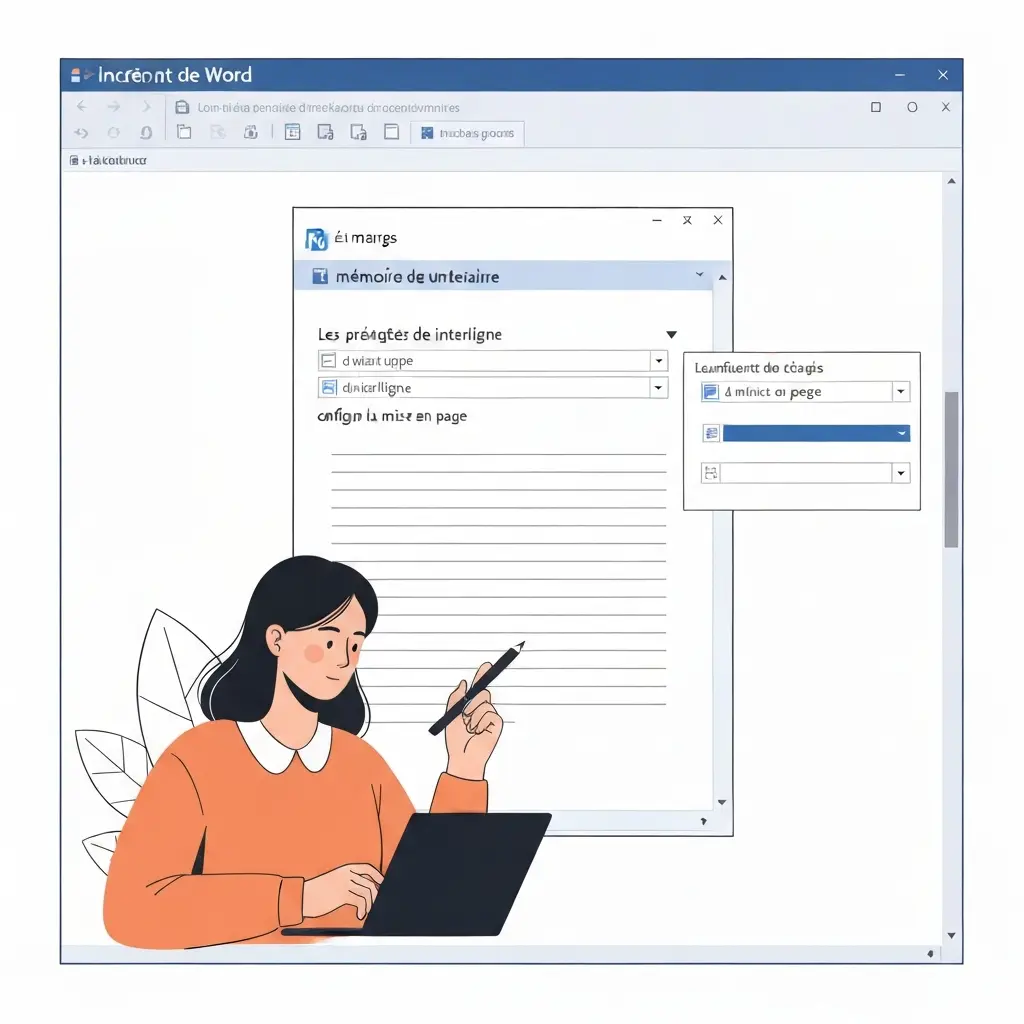
Formater un mémoire Word : interligne, marges et styles (modèle 2026)
Vingt minutes avant de rendre votre mémoire, Word vous affiche une mise en page chaotique : les titres ne génèrent pas la table des matières, l’interligne est différent d’un chapitre à l’autre, et la numérotation recommence à 1 après chaque section. Apprendre comment formater un mémoire Word avec les bons réglages d’interligne, de marges et de styles dès le départ vous évite ce scénario — et garantit un document conforme aux normes universitaires françaises 2026.
Réglages standard pour un mémoire Word en 2026
Police : Times New Roman 12 pt ou Calibri 11 pt — Interligne : 1,5 — Marges : 2,5 cm (haut/bas/droite), 3 cm (gauche) — Justification : alignement justifié — Numérotation : à partir de l’introduction, chiffres romains pour les pages liminaires.
1. Régler les marges
Les marges définissent l’espace imprimable et sont la première chose que l’œil perçoit à l’impression. La norme universitaire française la plus répandue prévoit :
Côté
Valeur standard
Raison
Gauche
3 cm
Espace pour la reliure
Droite
2,5 cm
Annotations du correcteur
Haut
2,5 cm
Standard
Bas
2,5 cm
Standard
Comment régler les marges dans Word : Onglet Mise en page > Marges > Marges personnalisées…. Saisissez les valeurs ci-dessus et cliquez sur Par défaut pour appliquer à tout le document. Vérifiez que l’option Appliquer à : Tout le document est bien sélectionnée.
Deux polices font consensus dans les UFR françaises :
Times New Roman 12 pt : police avec empattements, classique et lisible à l’impression. Préférée dans les disciplines littéraires, juridiques et en sciences humaines.
Calibri 11 pt : police sans empattements, légèrement plus lisible sur écran. Acceptable dans les disciplines scientifiques et de gestion.
Quelle que soit la police choisie, utilisez la même partout — y compris pour les titres, les notes de bas de page et les légendes de figures. Les notes de bas de page sont généralement en taille 10.
Interligne 1,5
L’interligne 1,5 est la norme dominante pour le corps de texte. Il offre un équilibre entre densité et lisibilité, et laisse de l’espace pour les annotations manuscrites du jury.
Comment régler l’interligne dans Word :
Sélectionnez tout le texte avec Ctrl+A
Onglet Accueil > groupe Paragraphe > icône d’interligne
Sélectionnez 1,5
Ou : Interligne… > Interligne : 1,5 ligne > OK
Appliquez l’interligne simple (1,0) aux notes de bas de page, aux citations longues (bloc indenté) et aux légendes de figures. Cela améliore la lisibilité de ces éléments distincts.
Espacement avant et après les paragraphes
Réglez l’espacement après chaque paragraphe à 6 pt (et non pas à 0 pt avec une ligne vide manuelle). Allez dans Paragraphe > Espacement > Après : 6 pt. Cela donne une respiration visuelle sans créer de grandes zones blanches involontaires.
3. Styles de titres (H1, H2, H3)
C’est le point le plus important du formatage Word : les styles de titres génèrent la table des matières automatiquement et créent la hiérarchie du document. Ne formatez jamais vos titres à la main (gras + taille augmentée) — utilisez systématiquement les styles.
Modifier les styles pour les adapter à vos normes
Onglet Accueil > groupe Styles
Clic droit sur Titre 1 > Modifier…
Configurez : police (Times New Roman ou Calibri), taille (16 pt pour Titre 1, 14 pt pour Titre 2, 12 pt pour Titre 3), gras, couleur (noir de préférence, pas de couleurs vives)
Cochez Nouveaux documents basés sur ce modèle si vous voulez conserver la configuration
Une fois vos styles appliqués, la table des matières se génère en trois clics :
Placez le curseur à la page dédiée (après les remerciements)
Onglet Références > Table des matières > choisissez un format automatique
Pour la mettre à jour après modification du texte : clic droit sur la table > Mettre à jour les champs > Mettre à jour toute la table
Erreur fréquente : Mettre à jour la table avant de finaliser la mise en page. Les numéros de page changent à chaque modification de texte ou d’image. Actualisez la table en toute dernière étape, juste avant l’export en PDF.
5. Numérotation des pages
La numérotation d’un mémoire comporte deux séquences : chiffres romains pour les pages liminaires (page de garde, remerciements, résumé, table des matières), puis chiffres arabes à partir de l’introduction.
Pour créer cette double numérotation dans Word :
Insérez un Saut de section (page suivante) entre la fin des pages liminaires et le début de l’introduction : Mise en page > Sauts de page > Page suivante
Double-cliquez dans le pied de page de l’introduction pour l’activer
Désactivez Lier au précédent dans l’onglet En-têtes et pieds de page
Insérez un numéro de page : Numéro de page > Mettre en forme les numéros… > Format : 1, 2, 3 — commencer à : 1
Revenez dans la section des liminaires et configurez la numérotation en chiffres romains (i, ii, iii) de la même façon
Les en-têtes et pieds de page standardisent l’apparence du document et facilitent la navigation du jury :
En-tête : titre abrégé du mémoire (40 caractères max), en police 10 pt, couleur grise, aligné à gauche ou centré selon les préférences de votre UFR
Pied de page : numéro de page centré ou aligné à droite, même police 10 pt
Pages de garde de partie : supprimez l’en-tête sur ces pages en activant Première page différente dans les options d’en-tête
7. Astuces pour un document stable
Sauvegardez en .docx et exportez en PDF : rendez toujours le PDF final. Les polices, marges et styles restent identiques quel que soit l’ordinateur du jury.
Évitez les retours à la ligne manuels pour les sauts de page : utilisez Insertion > Saut de page ou la propriété de paragraphe Saut de page avant dans les styles de Titre 1.
Intégrez vos images en « En ligne avec le texte » : évitez les images flottantes qui déplacent le texte de façon imprévisible.
Utilisez les styles pour les citations longues : créez un style dédié « Citation » avec une indentation gauche de 1,5 cm et un interligne de 1.
Vérifiez la mise en page avant impression :Fichier > Imprimer affiche un aperçu complet — vérifiez que les sauts de page tombent aux bons endroits.
Quel interligne utiliser pour un mémoire de master en France ?
L’interligne 1,5 est la norme standard pour le corps de texte d’un mémoire de master en France. L’interligne simple (1,0) est accepté pour les notes de bas de page, les citations longues en bloc et les légendes de figures. Certaines universités autorisent l’interligne double (2,0) pour faciliter les corrections manuscrites du jury — vérifiez le guide de votre UFR.
Quelles marges pour un mémoire de master Word ?
La configuration standard est : marge gauche 3 cm (pour la reliure), marges droite, haut et bas à 2,5 cm. Certaines universités imposent des marges uniformes de 2,54 cm sur les quatre côtés. Consultez le règlement de votre UFR ou le gabarit officiel disponible sur votre ENT avant de paramétrer votre document.
Quelle police choisir pour un mémoire de master ?
Times New Roman en taille 12 pt est la police la plus utilisée dans les universités françaises pour les mémoires de master. Calibri en 11 pt est une alternative acceptée, notamment dans les disciplines scientifiques et de gestion. L’important est la cohérence : utilisez une seule police sur l’ensemble du document, y compris titres, corps de texte et notes de bas de page.
Comment créer une table des matières automatique dans Word ?
Pour générer une table des matières automatique dans Word, vous devez d’abord appliquer les styles de titres (Titre 1, Titre 2, Titre 3) à chaque titre de votre document. Ensuite, placez votre curseur à l’endroit souhaité, allez dans l’onglet Références, cliquez sur Table des matières et choisissez un format automatique. Mettez-la à jour avant chaque impression via clic droit > Mettre à jour les champs.
Rédigez votre mémoire sans vous soucier du formatage
Tesify génère votre mémoire dans un format conforme aux normes universitaires françaises : interligne, marges, bibliographie automatique et table des matières — tout est pré-configuré. Concentrez-vous sur le fond, Tesify gère la forme.
Obsidian vs Logseq vs Notion pour organiser son mémoire et ses notes de recherche en 2026
Vous avez accumulé des dizaines de PDF annotés, des fichiers de notes éparpillés et un plan de mémoire qui tient dans un document Word mal nommé. La question du système de gestion de connaissances personnelles (PKM) se pose dès que la masse documentaire dépasse une vingtaine de sources. En 2026, trois outils dominent ce segment pour les étudiants en master et en doctorat : Obsidian vs Logseq vs Notion. Leurs philosophies sont radicalement différentes, et choisir le mauvais outil en début de travail coûte plusieurs semaines de réorganisation.
Ce comparatif vous donne un verdict clair selon votre situation : travail solo ou en équipe, volume de sources, nécessité d’intégrer Zotero, contraintes RGPD liées aux données de terrain non publiées. La prise de notes de mémoire n’est qu’une étape — la rédaction finale appartient à une autre couche, celle des traitements de texte académiques.
Réponse rapide : Pour la prise de notes et la synthèse de sources, Logseq (gratuit, open-source, blocs liables) est le choix le plus puissant. Pour la rédaction longue forme couplée à Zotero, Obsidian s’impose. Notion convient aux travaux en binôme ou en groupe, mais soulève des questions RGPD pour les données d’enquête non publiées. Tesify reste la couche de rédaction finale : il prend en charge la mise en forme académique, les citations automatiques et la vérification anti-plagiat là où ces trois outils PKM s’arrêtent.
Tableau comparatif rapide : Obsidian vs Logseq vs Notion (2026)
Critère
Obsidian
Logseq
Notion
Modèle
Application locale, fichiers Markdown
Application locale, open-source (AGPL)
Cloud (serveurs USA/EU Enterprise)
Prix de base
Gratuit (usage personnel)
Gratuit (open-source)
Gratuit (plan Free) ; Plus 10 $/mois
Synchronisation
Obsidian Sync : 10 $/mois
Logseq Sync : ≈ 5 $/mois
Incluse dans le plan
Structure des notes
Documents / pages (document-centric)
Blocs / outliner (block-centric)
Pages, bases de données, blocs
Plugins / extensions
1 500+ plugins communautaires
200+ plugins
Intégrations natives (Zapier, Slack…)
Intégration Zotero
Plugin ZotLit / Better BibTeX (robuste)
Plugin Zotero natif (bonne intégration)
Aucune intégration officielle Zotero
Annotation PDF
Plugin Annotator PDF
Annotation PDF native
Upload PDF, pas d’annotation native
Collaboration
Limitée (partage de vault)
RTC (Real-Time Collab) en alpha 2026
Excellente (temps réel, commentaires)
RGPD / données sensibles
Local par défaut — aucun risque
Local par défaut — aucun risque
Serveurs hors UE (sauf plan Enterprise)
Idéal pour
Rédaction longue + Zotero + grand vault
Capture rapide, synthèse, annotation PDF
Travail collaboratif, templates partagés
Obsidian : local-first, 1 500+ plugins, idéal pour la rédaction longue forme
Obsidian repose sur une philosophie simple : vos notes sont des fichiers Markdown stockés localement sur votre machine. Pas de serveur propriétaire entre vous et vos données. Cette architecture local-first a deux conséquences directes pour le mémoire : vos données d’enquête non publiées ne quittent jamais votre ordinateur, et l’application fonctionne sans connexion Internet.
La force d’Obsidian en contexte académique est son écosystème de 1 500+ plugins communautaires. Pour un mémoire, les plus utiles sont :
ZotLit ou Better BibTeX : synchronisation bidirectionnelle avec votre bibliothèque Zotero, insertion de citations en un clic au format APA, Chicago ou Vancouver.
Dataview : requêtes de type base de données sur vos notes — utile pour lister toutes les sources citant un auteur donné ou traçant un concept précis.
Canvas : tableau visuel natif pour cartographier la structure argumentaire de vos chapitres.
Longform : plugin spécialement conçu pour la rédaction longue forme, avec gestion de scènes/sections et statistiques de mots par chapitre.
Obsidian gère sans difficulté les vaults de 10 000 notes et plus, ce qui en fait le choix naturel pour les doctorants ou les étudiants en master recherche qui accumulent des notes sur plusieurs années. Les liaisons entre pages (wiki links) et la vue graphique permettent de visualiser la densité des connexions entre concepts, auteurs et arguments.
Limite principale : Obsidian n’est pas open-source. L’usage personnel est gratuit, mais un usage commercial requiert une licence à 50 $/utilisateur/an. Pour les étudiants, cela reste sans incidence directe.
Logseq : blocs, outliner, annotation PDF et open-source
Logseq adopte une architecture radicalement différente : chaque ligne de texte est un bloc, et non une page. Cette granularité permet de créer des références entre idées individuelles plutôt qu’entre documents entiers. Pour la recherche académique, cela signifie qu’on peut extraire un argument précis d’une source et le faire apparaître dans plusieurs contextes différents sans recopier le texte.
Logseq est entièrement gratuit et open-source (licence AGPL-3.0). Son code est public sur GitHub, ce qui garantit sa pérennité indépendamment de son modèle économique. En 2026, la version DB (database) est en bêta active : elle remplace le stockage Markdown par une base de données interne, ouvre la voie à la collaboration en temps réel (RTC, actuellement en alpha) et introduit un nouveau moteur de requêtes plus puissant.
Fonctionnalités clés pour le mémoire
Annotation PDF native : ouvrez vos articles directement dans Logseq, surlignez, annotez, et les extraits apparaissent automatiquement comme des blocs liés dans vos notes.
Journal quotidien intégré : page de journal créée automatiquement chaque jour — idéale pour la prise de notes au fil des lectures sans avoir à ouvrir un fichier particulier.
Références de blocs : citez n’importe quel bloc d’une note précédente dans n’importe quel autre contexte. La mise à jour se propage automatiquement.
Requêtes Datalog : requêtes avancées pour retrouver tous les blocs taggués avec un auteur ou un concept, même sur des corpus volumineux.
Plugin Zotero : intégration directe pour importer références et annotations depuis votre bibliothèque Zotero.
La courbe d’apprentissage de Logseq est plus abrupte qu’Obsidian pour qui arrive d’un traitement de texte classique. La pensée par blocs est contre-intuitive au départ, mais devient un avantage décisif pour la synthèse bibliographique et la construction d’un cadre théorique.
Notion : collaboratif, templates, mais nuages RGPD
Notion n’est pas un outil PKM au sens strict : c’est une plateforme de gestion de contenu et de collaboration. Sa force est dans les bases de données relationnelles, les templates partagés et la co-édition en temps réel. Pour un mémoire rédigé en binôme ou dans le cadre d’un projet collectif (rapport d’équipe, projet tuteuré), Notion est de loin l’outil le plus fluide.
Les étudiants munis d’une adresse email académique valide peuvent accéder gratuitement au plan Plus (équivalent à 10 $/mois), qui offre l’historique des pages illimité, les invités supplémentaires et les fichiers uploads sans limite de taille. Pour un usage solo, le plan Free (0 €) reste fonctionnel avec des pages illimitées et jusqu’à 10 collaborateurs.
La question RGPD : un point de vigilance sérieux
Notion stocke ses données sur des serveurs américains (AWS us-east-1). Le plan Enterprise propose une option d’hébergement en UE, mais celle-ci n’est pas accessible aux particuliers ou aux étudiants. Si votre mémoire contient des données d’enquête non anonymisées — verbatims d’entretien avec des participants identifiables, réponses à des questionnaires — les stocker dans Notion peut constituer un problème au regard du RGPD et des politiques de votre université ou de votre comité d’éthique.
Notion n’intègre pas Zotero nativement. Des solutions de contournement existent (copier-coller de références, import CSV), mais l’expérience reste manuelle et sujette à erreurs. Pour une gestion bibliographique rigoureuse, consultez notre comparatif des meilleurs outils de gestion bibliographique pour étudiants en 2026.
Quelle recommandation selon votre profil ?
Il n’existe pas de réponse universelle dans ce comparatif Obsidian vs Logseq vs Notion pour la prise de notes mémoire. Le choix dépend de trois variables : votre mode de pensée, le volume de sources à gérer, et les contraintes de votre terrain de recherche.
Votre profil
Recommandation
Pourquoi
Mémoire solo, nombreuses sources, utilise Zotero
Obsidian
ZotLit + Longform + Dataview, scalable à 10k+ notes
Mémoire qualitatif, beaucoup d’entretiens et de PDF à annoter
Logseq
Annotation PDF native, blocs liables, gratuit, aucun risque RGPD
Rapport de groupe ou projet tuteuré à plusieurs
Notion
Co-édition en temps réel, templates, plan étudiant gratuit
Intégration Zotero : quel outil tient ses promesses ?
Zotero reste la référence absolue de la gestion bibliographique pour les mémoires et thèses en France. L’enjeu est donc de savoir lequel des trois outils s’y connecte le mieux.
Obsidian + ZotLit
Le plugin ZotLit (successeur du populaire Zotero Integration) synchronise en temps réel votre bibliothèque Zotero avec Obsidian. Il importe les métadonnées, les annotations PDF que vous avez faites dans Zotero, et génère automatiquement des notes de lecture formatées selon un template personnalisable. C’est la solution la plus robuste du marché pour la rédaction académique longue forme intégrant des sources Zotero.
Logseq + Plugin Zotero
Le plugin Zotero natif de Logseq permet d’importer des références et des annotations directement comme des blocs. Chaque annotation PDF faite dans Zotero devient un bloc réutilisable dans vos notes Logseq. L’intégration est moins approfondie que ZotLit sur Obsidian, mais elle est suffisante pour la plupart des workflows de master.
Notion : pas d’intégration Zotero officielle
Notion ne propose aucune intégration directe avec Zotero en 2026. Il faut soit copier les références manuellement, soit passer par un export BibTeX et un import CSV — un processus fastidieux qui introduit des risques d’erreurs dans vos citations. Si Zotero est central dans votre flux de travail, Notion n’est pas le bon choix pour la gestion des sources.
Tesify : la couche rédaction que PKM ne remplace pas
Obsidian, Logseq et Notion partagent une limite commune : ils ne sont pas des outils de rédaction académique. Ils organisent, capturent et connectent des idées — mais ils ne formatent pas automatiquement vos citations selon les normes APA 7, ne vérifient pas le taux de similarité de votre texte, et n’assurent pas la cohérence stylistique attendue dans un mémoire universitaire.
C’est précisément le rôle de Tesify. L’éditeur IA de Tesify prend vos notes de recherche et vos sources organisées dans Obsidian ou Logseq et vous aide à les transformer en chapitres rédigés, cohérents et conformes aux exigences académiques. Là où votre outil PKM vous aide à penser, Tesify vous aide à écrire.
Flux de travail recommandé :
Capture et annotation des sources dans Logseq (PDF, entretiens, journaux de bord)
Structuration argumentaire et rédaction de plans dans Obsidian (Longform + Dataview + ZotLit)
Rédaction finale, mise en forme et vérification anti-plagiat dans Tesify
Et si vous hésitez encore sur le choix d’un assistant IA pour la rédaction elle-même, notre comparatif ChatGPT vs Claude pour le mémoire 2026 vous donnera les éléments de décision.
FAQ
Obsidian est-il vraiment gratuit pour les étudiants ?
Oui. L’application de base Obsidian est entièrement gratuite pour un usage personnel, ce qui inclut les étudiants. La synchronisation entre appareils (Obsidian Sync) est une option payante à 10 $/mois, mais vous pouvez la remplacer par iCloud, OneDrive, Syncthing ou tout autre service de synchronisation tiers sans surcoût. La licence commerciale à 50 $/utilisateur/an ne concerne pas les étudiants.
Logseq ou Obsidian : lequel choisir pour un mémoire qualitatif avec entretiens ?
Logseq est plus adapté à la phase de capture et de synthèse d’un mémoire qualitatif. Son annotation PDF native permet de surligner des verbatims directement dans les articles et d’en faire des blocs réutilisables. Le journal quotidien facilite la prise de notes au fil des entretiens. Si vous devez ensuite rédiger de longs chapitres en vous appuyant sur ces notes, combiner Logseq (capture) et Obsidian (rédaction) avec un transfert via Zotero est le flux de travail le plus efficace.
Notion est-il conforme au RGPD pour stocker des données d’enquête ?
Notion stocke les données sur des serveurs AWS situés aux États-Unis pour la majorité de ses plans. L’hébergement en UE n’est disponible que sur le plan Enterprise, inaccessible aux étudiants. Si votre mémoire contient des données personnelles non anonymisées (verbatims d’entretiens, réponses à questionnaires identifiables), stocker ces données dans Notion peut entrer en conflit avec le RGPD et les politiques de protection des données de votre établissement. Préférez Logseq ou Obsidian, qui stockent tout localement.
Peut-on utiliser Logseq sans connexion Internet ?
Oui. Logseq est une application de bureau fonctionnant entièrement hors ligne. Vos données sont stockées localement sous forme de fichiers Markdown sur votre disque dur. La synchronisation entre appareils (Logseq Sync, environ 5 $/mois) est optionnelle. Si vous n’avez pas besoin de synchronisation, Logseq est utilisable indéfiniment sans connexion ni abonnement.
La version DB de Logseq change-t-elle quelque chose pour les étudiants en 2026 ?
La version DB (database) de Logseq est en bêta active en 2026. Elle remplace le stockage Markdown par une base de données interne plus performante, améliore la vitesse sur les grands corpus et ouvre la voie à la collaboration en temps réel (RTC, actuellement en alpha). Pour la plupart des étudiants en master, la version Markdown classique reste stable et suffisante. La version DB apporte davantage aux utilisateurs avancés et aux équipes qui souhaitent collaborer en temps réel.
Notion AI vaut-il le surcoût pour un mémoire ?
Notion AI est disponible en add-on à 8 $/mois en 2026. Il permet de résumer des pages, générer du contenu et répondre à des questions sur votre base de notes. Pour un mémoire, son utilité reste limitée comparée à des outils spécialisés : il n’intègre pas les normes de citation académique, ne formate pas selon APA ou Chicago, et ne vérifie pas le plagiat. Si vous travaillez déjà dans Notion pour la collaboration, Notion AI peut être un complément pratique pour les résumés — mais pas un substitut à un véritable assistant de rédaction académique.
Comment migrer mes notes Notion vers Obsidian ou Logseq ?
Notion permet d’exporter l’ensemble de son espace de travail au format Markdown (menu Paramètres → Exporter tout le contenu → Format Markdown & CSV). Ces fichiers Markdown peuvent ensuite être importés directement dans Obsidian (copier dans le dossier vault) ou dans Logseq (placer dans le dossier pages du graph). La mise en forme des bases de données Notion est partiellement perdue dans la conversion, mais le contenu textuel est préservé. La migration complète d’un espace Notion de travail prend généralement une demi-journée de réorganisation.
De La Réunion à la métropole : comment un étudiant réunionnais a bouclé son mémoire avec Tesify (2026)
Note : le parcours présenté ci-dessous est un scénario illustratif fondé sur les contraintes réelles vécues par les étudiants réunionnais en mobilité. Il ne constitue pas le témoignage nominatif d’une personne réelle, mais un parcours-type conçu pour montrer comment Tesify s’intègre concrètement dans une situation de rédaction à distance.
Imaginons le parcours d’un étudiant réunionnais — appelons-le Maxime — inscrit en master 2 Management à l’Université de Lyon, après avoir suivi sa licence à Saint-Denis. Comme beaucoup d’étudiants de l’île, Maxime a bénéficié du Passeport Mobilité Études de LADOM : son billet aller-retour est pris en charge à 100 %, la filière qu’il vise n’existant pas à l’Université de La Réunion. Il arrive à Lyon en septembre avec une valise, un studio réservé en urgence, et une date de remise de mémoire fixée au mois de mai. Son directeur de mémoire, lui, est resté à La Réunion — rattaché à l’UR, il co-encadre Maxime à distance via un partenariat inter-établissements.
Ce parcours-type résume la situation de nombreux étudiants ultramarins en 2026 : le mémoire se rédige littéralement entre deux fuseaux horaires, avec tout ce que cela implique de délais, d’attentes et d’organisation contrainte. Voici comment Tesify change l’équation.
Les premiers mois : l’organisation qui fait défaut
Les premières semaines, Maxime fonctionne comme la plupart des étudiants en M2 : il attend que son directeur lui envoie des remarques avant d’avancer. Le problème, c’est que son directeur est à UTC+4. Les emails partent le soir depuis Lyon, arrivent en milieu de nuit réunionnaise, et les réponses ne viennent qu’en milieu de journée du lendemain — soit en fin de matinée pour Maxime, au moment où il part en cours.
En novembre, Maxime a validé sa problématique mais son plan reste flou. Il a perdu trois semaines à attendre des retours qui n’arrivaient pas assez vite pour lui permettre d’avancer. C’est un camarade de promo — lui aussi en rédaction de mémoire — qui lui parle de Tesify.
Le tournant : adopter Tesify comme fil conducteur
Maxime commence par utiliser Tesify pour travailler son plan détaillé. Plutôt que d’attendre la prochaine visioconférence avec son directeur pour savoir si sa structure tient la route, il teste plusieurs architectures sur la plateforme, identifie les incohérences dans sa progression logique et arrive à l’échange suivant avec un plan solide et des questions précises. Son directeur, impressionné par la préparation, valide en une séance ce qui aurait pris trois allers-retours.
Progressivement, Maxime intègre Tesify dans sa routine quotidienne :
Le matin : session de rédaction autonome avec l’éditeur Tesify, sur les sections dont le plan est déjà validé
Le midi : envoi des questions préparées à son directeur, avec documents en pièce jointe
L’après-midi : si une réponse est arrivée, traitement du retour ; sinon, continuation sur d’autres sections
Le soir : mise à jour de la bibliographie avec Tesify Bibliographie Automatique
Ce qui change fondamentalement, c’est la relation à l’attente. Maxime ne bloque plus entre deux feedbacks. Il avance sur ce qu’il peut avancer, utilise Tesify pour structurer et rédiger de façon autonome, et réserve les échanges avec son directeur pour les questions qui nécessitent vraiment une expertise disciplinaire.
La phase de rédaction intensive : février-avril
De février à avril, Maxime rédige l’essentiel de son mémoire. Les trois heures de décalage entre Lyon et Saint-Denis, qui lui semblaient insurmontables à l’automne, sont devenues une routine gérée. Il a appris à envoyer ses emails importants en début d’après-midi lyonnaise — ce qui correspond à 14h ou 15h à La Réunion, une plage propice pour son directeur.
Tesify l’accompagne particulièrement dans deux moments difficiles :
Les blocages rédactionnels
Tout étudiant connaît ces journées où la page blanche résiste. Seul dans son studio lyonnais, Maxime n’a personne à qui dire « je suis bloqué ». L’éditeur IA de Tesify lui permet de reprendre le fil : en travaillant section par section, avec une entrée concrète dans chaque sous-partie, le blocage se dénoue en général en moins d’une heure.
La bibliographie en continu
Plutôt que de reconstituer 80 références en urgence la semaine du rendu, Maxime a pris l’habitude d’alimenter sa bibliographie dans Tesify après chaque session de lecture. En mai, au moment de finaliser son mémoire, sa bibliographie est déjà quasiment complète. Il économise plusieurs jours de travail mécanique.
La soutenance : mai, en visioconférence
Maxime soutient en visioconférence depuis Lyon devant un jury mixte : deux membres à Lyon, son directeur depuis La Réunion. Le jury pose des questions pendant une heure. Maxime obtient mention bien.
Ce résultat n’est pas dû à Tesify seul — il est dû à une méthode globale que Maxime a construite progressivement. Tesify en a été le fil conducteur : disponible à tout moment, depuis n’importe quel fuseau horaire, sans exiger que quelqu’un d’autre soit disponible au même instant.
Votre parcours commence ici
Que vous soyez à Saint-Denis ou à Lyon, que votre directeur soit en métropole ou à La Réunion, Tesify s’adapte à vos contraintes. Créez votre mémoire sur Tesify →
Le scénario de Maxime illustre plusieurs vérités pratiques sur la rédaction de mémoire en situation de mobilité forcée :
Le décalage horaire n’est pas le problème central — c’est l’absence de méthode pour le gérer qui bloque réellement.
Attendre les retours de son directeur avant d’avancer est la principale source de perte de temps. La majorité du travail de rédaction peut et doit se faire de façon autonome.
Un outil disponible à tout moment change le rapport à la solitude de la rédaction. La page blanche est moins paralysante quand on a un outil actif à portée.
La bibliographie gérée en continu est un gain de temps réel sur un projet de plusieurs mois.
Pour aller au-delà de ce parcours illustratif et comprendre les aides disponibles pour les étudiants ultramarins en mobilité, notre guide sur les aides régionales à la mobilité étudiante en France recense les dispositifs complémentaires au PME LADOM.
Questions fréquentes
LADOM finance-t-il entièrement le billet d’avion pour étudier en métropole ?
Oui. Le Passeport Mobilité Études (PME) de LADOM prend en charge 100 % du billet aller-retour (classe économique) entre l’aéroport de résidence en outre-mer et la ville d’études en métropole, dans la limite d’un A/R par année universitaire. Les néo-bacheliers bénéficient d’un deuxième billet la première année. La filière doit être saturée ou inexistante sur le territoire d’origine. Depuis décembre 2025, les billets émis sont non modifiables.
Peut-on rédiger un mémoire de qualité avec un directeur à 9 000 km ?
Oui, à condition d’adopter une organisation asynchrone rigoureuse : échanges préparés avec documents à l’appui, jalons hebdomadaires clairs, outils de rédaction autonomes. La distance impose une discipline que les étudiants en présentiel n’ont pas toujours besoin de développer — et qui, une fois acquise, est un atout durable pour la suite des études ou la recherche.
Tesify est-il adapté aux étudiants qui débutent avec les outils IA ?
Oui. Tesify est conçu pour des étudiants qui n’ont pas forcément d’expérience avec l’IA académique. L’interface est guidée et centrée sur le mémoire — vous n’avez pas besoin de formuler des prompts complexes pour en tirer parti. L’outil vous accompagne pas à pas depuis la problématique jusqu’à la bibliographie finale.
Publier son mémoire sur HAL/DUMAS en 2026 : étapes et autorisations
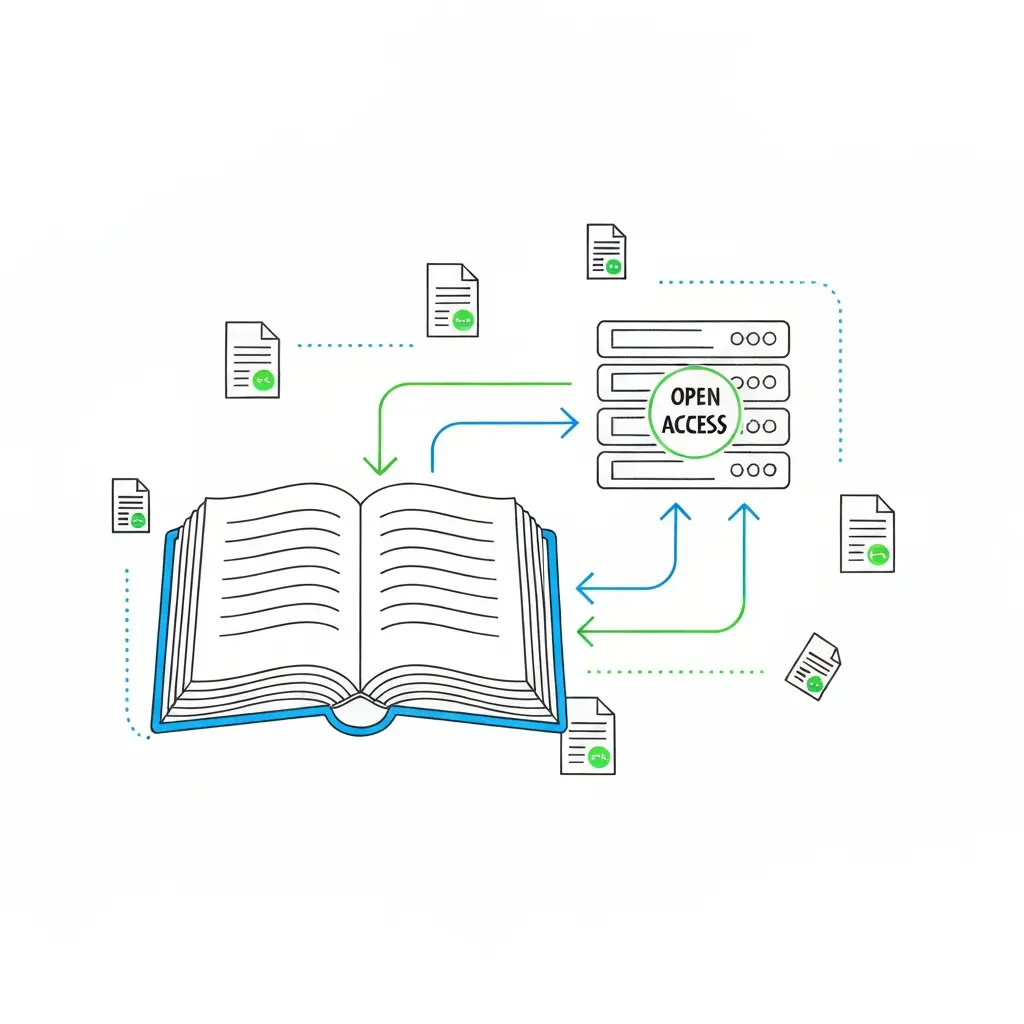
Vous venez de soutenir votre mémoire de master et votre jury vous encourage à le rendre accessible en ligne ? DUMAS — le Dépôt Universitaire de Mémoires Après Soutenance — est la plateforme nationale gérée par le CCSD (Centre pour la Communication Scientifique Directe) qui rassemble des dizaines de milliers de mémoires et thèses d’exercice en libre accès. Depuis le 1er février 2026, tout dépôt dans HAL incluant le texte intégral doit obligatoirement être accompagné d’une licence de réutilisation explicite. Cette évolution change concrètement le formulaire de dépôt. Ce guide vous détaille comment publier votre mémoire sur HAL/DUMAS étape par étape en 2026, des autorisations préalables au choix de la licence Creative Commons.
Publier son mémoire en open access présente des avantages concrets : visibilité accrue pour les recruteurs et les chercheurs, référencement dans Google Scholar, contribution aux savoirs académiques librement accessibles et valorisation de votre travail au-delà de la soutenance. Cela suppose cependant de remplir des conditions précises et de respecter les droits des tiers — notamment RGPD et droits d’auteur des sources citées.
En résumé : Pour publier votre mémoire sur DUMAS en 2026, vous avez besoin d’un avis favorable du jury ou de la direction du mémoire, d’une autorisation de diffusion signée (précisant le niveau d’accès choisi), d’un compte HAL, et depuis février 2026, d’une licence de réutilisation explicite (CC-BY, CC-BY-NC, etc.). Le dépôt s’effectue sur dumas.ccsd.cnrs.fr via votre université ou directement si votre établissement l’autorise.
1. Qu’est-ce que DUMAS et pourquoi y déposer ?
DUMAS (Dépôt Universitaire de Mémoires Après Soutenance) est un portail d’archives ouvertes hébergé par HAL — la plateforme nationale d’archives ouvertes du CCSD/CNRS — dédié aux travaux étudiants à partir du niveau bac+4 (master 1, master 2, thèses d’exercice en médecine, pharmacie, odontologie, etc.) validés par un jury. DUMAS constitue une composante du mouvement international de l’Open Access.
Avantages du dépôt sur DUMAS
Visibilité internationale : les mémoires DUMAS sont indexés dans Google Scholar, Isidore, BASE et d’autres moteurs spécialisés.
Pérennité : chaque dépôt reçoit un identifiant HAL permanent et un DOI (Digital Object Identifier) dans certains cas, garantissant la stabilité du lien dans le temps.
Valeur académique : un mémoire citeable et trouvable renforce votre profil de chercheur ou de praticien.
Contribution au savoir commun : vos travaux deviennent accessibles aux étudiants qui travailleront sur des sujets proches après vous.
DUMAS versus HAL : quelle différence ?
HAL est la plateforme généraliste ; DUMAS en est une section dédiée aux mémoires et thèses d’exercice. Un dépôt sur DUMAS est automatiquement visible dans HAL. La recherche avancée sur HAL permet de filtrer les documents issus de DUMAS via le portail dumas.ccsd.cnrs.fr. Certaines universités ont également leur propre portail institutionnel connecté à HAL (ex. : DUMAS Sorbonne, HAL Paris-Saclay) ; renseignez-vous auprès de votre SCD (Service Commun de la Documentation).
Pour comprendre les principes d’éthique qui guident cette diffusion ouverte, les chartes d’intégrité scientifique de votre université et le guide de l’open access disponible sur ouvrirlascience.fr constituent les références institutionnelles de référence.
2. Conditions préalables au dépôt
Tous les mémoires ne peuvent pas être déposés dans DUMAS. Trois conditions cumulatives doivent être remplies :
Niveau minimum bac+4 : masters 1 et 2, diplômes d’État (médecine, pharmacie, odontologie, sage-femme, vétérinaire), titres d’ingénieurs délivrés par des écoles habilitées. Les licences professionnelles ne sont pas éligibles.
Validation par un jury : le mémoire doit avoir été soutenu et avoir reçu un avis favorable. Un mémoire non soutenu ou recalé ne peut pas être déposé.
Autorisation de diffusion : le dépôt est conditionné à l’accord explicite de l’auteur (vous) et à l’avis favorable de la direction du mémoire ou de la structure délivrant le diplôme (UFR, école, laboratoire).
Vérifications préalables
Avant de déposer, vérifiez deux points spécifiques :
Données à caractère personnel : si votre mémoire contient des verbatims d’entretien, des données identifiantes sur des participants ou des tiers, assurez-vous que l’anonymisation est complète (voir notre guide sur le protocole RGPD pour entretiens de mémoire 2026).
Droits sur les figures et images : les figures reproduites d’œuvres tierces (tableaux issus d’articles, cartes, photographies) nécessitent l’accord de l’éditeur ou de l’auteur ou doivent être remplacées par des versions libres de droits avant la diffusion en open access.
Le dépôt dans DUMAS est nécessairement institutionnel : il est réalisé sous la responsabilité d’une structure (bibliothèque universitaire, laboratoire de recherche, UFR) qui atteste de la validité du travail et de l’accord de diffusion. Les autorisations impliquent trois parties :
L’auteur (vous)
Vous devez signer une autorisation de diffusion indiquant le niveau d’accès choisi (accès ouvert, accès restreint, archivage sans diffusion) et la licence de réutilisation. Certains établissements intègrent cette autorisation dans le procès-verbal de soutenance ; d’autres fournissent un formulaire séparé disponible auprès du SCD.
Le jury / la direction du mémoire
L’avis favorable du jury ou du directeur de mémoire est requis. Il peut être formalisé dans le PV de soutenance ou via un courrier/email du directeur adressé à la bibliothèque. En l’absence d’avis ou en cas d’avis défavorable (par exemple si le mémoire contient des données confidentielles d’une entreprise partenaire), le dépôt peut être différé ou limité à un accès restreint.
La bibliothèque universitaire (SCD)
Le SCD valide le dossier, vérifie la conformité et procède au dépôt dans DUMAS. Dans certains établissements, le dépôt peut être délégué à l’étudiant via son compte HAL personnel, mais cela reste soumis à la validation institutionnelle.
Cas des mémoires réalisés en entreprise : si votre mémoire a été réalisé dans le cadre d’un stage et contient des informations confidentielles (données commerciales, processus internes, projets non publics), votre entreprise d’accueil peut exiger une clause de confidentialité. Dans ce cas, négociez avec votre directeur de mémoire un accès restreint ou un embargo, voire la suppression de certaines sections avant diffusion.
4. Créer ou accéder à votre compte HAL
Le dépôt sur DUMAS nécessite un compte HAL. Voici la procédure :
Rendez-vous sur hal.science et cliquez sur « Se connecter ».
Si vous n’avez pas de compte, créez-en un en renseignant votre prénom, nom, email professionnel ou étudiant, et affiliation (votre université).
Liez votre compte à votre ORCID (Open Researcher and Contributor ID) si vous en disposez — cela garantit l’attribution correcte de votre travail.
Vérifiez votre email d’activation et complétez votre profil en ajoutant votre discipline et laboratoire le cas échéant.
Si votre université possède une fédération d’identité (Shibboleth/Renater), vous pouvez vous connecter à HAL via votre compte institutionnel (identifiants universitaires). Renseignez-vous auprès de votre SCD.
5. Choisir la bonne licence Creative Commons en 2026
Depuis le 1er février 2026, tout dépôt dans HAL avec texte intégral doit obligatoirement être accompagné d’une licence de réutilisation. Cette obligation s’applique aux nouveaux dépôts ; les dépôts antérieurs à cette date ne sont pas rétroactivement modifiés.
Six licences Creative Commons sont disponibles dans HAL, ainsi que la Licence Ouverte Etalab et l’option « Tous droits réservés » (copyright). Le choix de la licence dépend de la manière dont vous souhaitez que votre travail soit réutilisé :
Licence
Ce qu’elle permet
Recommandée pour
CC BY 4.0
Partage et modification libre, à condition de citer l’auteur
Recherches financées par l’ANR (proposée par défaut)
CC BY-NC 4.0
Partage et modification libre, usage non commercial uniquement
Mémoires SHS sans enjeu commercial
CC BY-ND 4.0
Partage libre, pas de modification, citation obligatoire
Auteurs souhaitant garder l’intégrité du texte
CC BY-NC-ND 4.0
Lecture et partage uniquement, non commercial, non modifiable
Mémoires confidentiels partiellement diffusés
CC BY-SA 4.0
Partage et modification libre sous même licence
Travaux à vocation pédagogique ou didactique
Copyright
Tous droits réservés — lecture seule sans réutilisation
Mémoires contenant des données sensibles ou industrielles
Si votre mémoire a bénéficié d’un financement ANR, la licence CC BY sera proposée par défaut lors du dépôt conformément aux politiques ANR en matière d’open access.
6. Les étapes du dépôt sur DUMAS
Une fois les autorisations obtenues et la licence choisie, voici la procédure pas à pas :
Préparez votre fichier : exportez votre mémoire en PDF/A (format d’archivage à long terme recommandé). Vérifiez que le fichier est lisible, que les figures sont de bonne résolution et que les données personnelles sont anonymisées. Pour la mise en forme, consultez notre guide : Formater un mémoire Word : interligne, marges et styles (modèle 2026).
Connectez-vous à HAL sur hal.science et cliquez sur « Déposer ».
Sélectionnez le portail DUMAS : dans le champ « Portail de dépôt », choisissez DUMAS ou le portail institutionnel de votre université si applicable.
Renseignez les métadonnées obligatoires :
Type de document : « Mémoire étudiant » ou « Thèse d’exercice ».
Titre complet du mémoire (en français et, si applicable, en anglais).
Auteur(s) avec affiliation(s).
Directeur de mémoire.
Établissement délivrant le diplôme et composante (UFR, école…).
Discipline et domaine (selon la classification HAL).
Année de soutenance.
Résumé (abstract) en français, et en anglais si disponible.
Mots-clés (au moins 5).
Téléchargez le fichier et sélectionnez la licence dans la liste déroulante (depuis février 2026, ce champ est obligatoire).
Choisissez le niveau d’accès : accès ouvert immédiat, accès restreint (authentification), ou embargo avec date de levée.
Soumettez pour validation : le dépôt passe en modération. Le SCD (ou le HAL-SCD de votre établissement) valide les métadonnées et le fichier, généralement sous 5 à 15 jours ouvrés. Vous recevez un email de confirmation.
Obtenez votre identifiant HAL : après validation, votre mémoire reçoit un identifiant permanent de type dumas-XXXXXXXXX et une URL stable.
7. Options d’accès et embargo
DUMAS propose plusieurs niveaux de visibilité :
Accès ouvert (open access) : le texte intégral est librement téléchargeable par tous sur Internet. C’est l’option par défaut recommandée par le CCSD et conforme aux politiques de science ouverte.
Accès restreint : le texte intégral n’est accessible qu’aux utilisateurs authentifiés via les abonnements de votre établissement (ou d’autres établissements partenaires). Les métadonnées (titre, résumé, auteur) restent visibles publiquement.
Archivage sans diffusion : le mémoire est déposé et conservé dans les archives du CCSD mais n’est pas diffusé. Cette option est utilisée pour les mémoires contenant des informations très sensibles mais dont la traçabilité académique doit être assurée.
Embargo : le texte intégral est déposé mais rendu accessible uniquement à partir d’une date future. L’embargo est utilisé notamment lorsque l’étudiant prévoit de soumettre son mémoire à une revue scientifique ou lorsque l’entreprise partenaire du stage a exigé une période de confidentialité (généralement 6 à 24 mois).
Bon à savoir : même en accès restreint ou sous embargo, les métadonnées de votre mémoire (titre, résumé, auteur, établissement) sont toujours visibles publiquement et indexées par Google Scholar. Votre travail reste donc citable dès le dépôt.
8. Après le dépôt : identifiant, référencement et modifications
Identifiant et URL permanente
Une fois validé, votre mémoire reçoit un identifiant HAL de la forme dumas-XXXXXXXXX et une URL permanente sur dumas.ccsd.cnrs.fr/dumas-XXXXXXXXX. Mentionnez cet identifiant dans votre CV, votre profil LinkedIn et, si vous avez un profil ORCID, liez-y votre dépôt HAL.
Référencement
L’indexation dans Google Scholar intervient généralement sous 2 à 4 semaines après la validation. L’indexation dans Isidore (moteur de recherche SHS francophone) est automatique via le protocole OAI-PMH de HAL.
Modifier ou corriger un dépôt
Une fois validé, un dépôt DUMAS ne peut pas être supprimé (principe de pérennité des archives ouvertes). Des corrections de métadonnées (fautes dans le titre, auteur manquant) sont possibles en contactant le SCD ou le support HAL. Des révisions du fichier (nouvelle version) sont possibles via HAL en créant une nouvelle version liée à l’identifiant existant. La version antérieure reste accessible avec mention de la date de mise à jour.
Pour les obligations déontologiques qui encadrent la diffusion ouverte de travaux académiques — notamment en matière d’intégrité scientifique — consultez la charte nationale de déontologie des métiers de la recherche et les ressources publiées sur ouvrirlascience.fr.
FAQ — Publier son mémoire sur HAL/DUMAS en 2026
Mon directeur de mémoire refuse de valider le dépôt sur DUMAS. Puis-je quand même publier mon mémoire ?
Non. Le dépôt dans DUMAS est conditionné à l’avis favorable du jury ou de la direction du mémoire. Si votre directeur s’y oppose (par exemple pour des raisons de confidentialité liées à un partenaire industriel, ou parce que le mémoire est destiné à être publié dans une revue), vous pouvez opter pour l’accès restreint ou un embargo. En cas de désaccord sur le principe même de la diffusion, consultez le SCD de votre université qui peut servir de médiateur.
La nouvelle obligation de licence Creative Commons dans HAL s’applique-t-elle à mon mémoire déposé avant 2026 ?
Non. L’obligation de licence pour les dépôts avec texte intégral est entrée en vigueur le 1er février 2026 pour les nouveaux dépôts uniquement. Les dépôts antérieurs à cette date ne sont pas modifiés rétroactivement. En revanche, si vous déposez une nouvelle version d’un mémoire déjà présent dans HAL après cette date, la licence devient obligatoire.
Puis-je déposer mon mémoire directement dans DUMAS sans passer par ma bibliothèque universitaire ?
En principe non : le dépôt dans DUMAS est nécessairement institutionnel, sous la responsabilité d’une bibliothèque, d’un laboratoire ou d’une UFR. Certains établissements ont des procédures où l’étudiant effectue le dépôt via son compte HAL personnel, mais la validation finale revient toujours à la structure institutionnelle. Renseignez-vous auprès du SCD de votre université pour connaître la procédure spécifique à votre établissement.
Que se passe-t-il si mon mémoire contient des entretiens dont les participants ne souhaitent pas être cités publiquement ?
Vous devez vous assurer que l’anonymisation est complète avant tout dépôt public. Si l’anonymisation n’est pas possible pour certains passages, supprimez-les de la version déposée ou optez pour l’accès restreint. Votre formulaire de consentement doit avoir précisé aux participants les conditions de diffusion. Voir notre guide complet sur le protocole RGPD pour entretiens de mémoire.
Mon mémoire reçoit-il un DOI lors du dépôt sur DUMAS ?
Pas automatiquement. Les thèses de doctorat déposées via theses.fr reçoivent un DOI systématique. Pour les mémoires DUMAS, un identifiant HAL permanent est attribué (de la forme dumas-XXXXXXXXX), mais un DOI n’est pas forcément généré à moins que votre université n’ait configuré cette option avec DataCite via HAL. Renseignez-vous auprès de votre SCD si un DOI est important pour votre usage (publications scientifiques ultérieures, datapaper, etc.).
Préparez un mémoire digne d’être publié
La qualité de votre mémoire conditionne son impact une fois diffusé en open access. Tesify vous accompagne dans la rédaction académique avec un assistant IA formé aux normes françaises — de la problématique à la conclusion, en passant par la bibliographie. Essayez gratuitement.
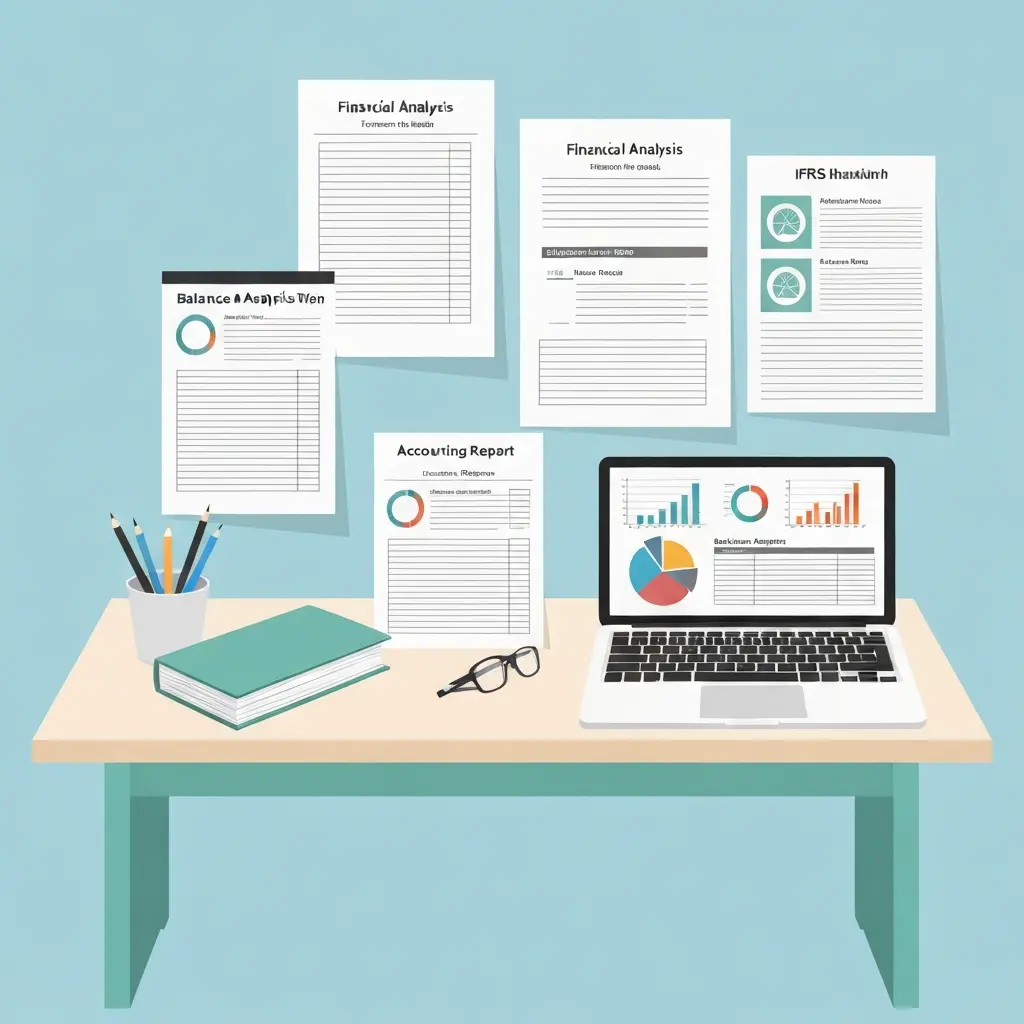
Mémoire en finance, comptabilité ou audit 2026 : méthodes et corpus
Rédiger un mémoire en finance, comptabilité ou audit en 2026 suppose de maîtriser non seulement les concepts disciplinaires — IFRS 17, COSO 2013, normes ISA — mais aussi de construire un dispositif de recherche rigoureux adapté aux données disponibles. Les programmes comme le Master CCA de Dauphine-PSL, les IAE ou l’ESCP attendent des travaux alliant rigueur académique et ancrage professionnel concret. Ce guide décrit les méthodes les plus efficaces, les corpus mobilisables et les erreurs à éviter.
La difficulté spécifique de ces disciplines : les données financières confidentielles limitent souvent l’accès au terrain. Un étudiant ne peut pas demander les comptes internes d’une PME ou les dossiers de mission d’un cabinet d’audit. Ce guide vous montre comment contourner ces contraintes et construire un corpus solide malgré tout.
En résumé : Pour un mémoire en finance/comptabilité/audit en 2026, trois approches dominent — l’analyse de données financières publiques (bases ORBIS, Refinitiv, rapports annuels), l’étude de cas d’entreprise à partir de documents publics, et les entretiens avec des professionnels (auditeurs, contrôleurs de gestion, DAF). Les cadres théoriques de référence restent le COSO pour l’audit, l’agence theory pour la finance et les normes IFRS pour la comptabilité.
Choisir son approche : quantitative, qualitative ou mixte
Le choix de l’approche conditionne tout le reste — le type de sources mobilisées, les outils d’analyse, la présentation des résultats et même les attentes de votre directeur de mémoire.
L’approche quantitative
Elle est prévalente en finance de marché et en comptabilité normative. Elle s’appuie sur des bases de données financières (voir corpus ci-dessous), des tests statistiques (régression linéaire, panel data, test de Student) et des logiciels comme R, STATA ou Python. Elle convient aux sujets du type : « Impact de l’adoption des IFRS 16 sur la structure du bilan des sociétés du CAC 40 (2019–2024). »
L’approche qualitative
Elle domine en audit organisationnel, contrôle de gestion et comptabilité de management. Elle repose sur des entretiens semi-directifs avec des professionnels, des études de cas d’entreprise ou une analyse documentaire de rapports de gestion. Elle répond bien aux questions de type : « Comment les contrôleurs de gestion construisent-ils les tableaux de bord dans les ETI familiales françaises ? »
L’approche mixte
De plus en plus valorisée dans les IAE et à Dauphine, elle combine une phase quantitative (analyse statistique des données financières) et une phase qualitative (entretiens pour expliquer les résultats). Par exemple : analyser quantitativement l’impact des émissions obligataires vertes sur la notation ESG, puis mener des entretiens avec des responsables RSE pour interpréter les résultats.
Mémoires sur l’audit légal, commissariat aux comptes
EFRAG / IASB
Normes IFRS, exposés-sondages, bases de commentaires
Gratuit (ifrs.org, efrag.org)
Mémoires sur la normalisation comptable internationale
SSRN / EconPapers
Prépublications en finance et comptabilité
Gratuit
Revue de littérature, état de l’art international
Conseil : dès la validation de votre sujet, identifiez les deux ou trois bases de données auxquelles vous aurez accès via votre établissement et vérifiez auprès de votre bibliothèque universitaire quels abonnements sont actifs. Certains IAE n’ont pas accès à Refinitiv — un détail qui peut changer radicalement votre approche empirique.
Cadres théoriques incontournables
Votre mémoire doit s’inscrire dans au moins un cadre théorique reconnu par la communauté académique. Voici les références majeures par domaine :
En audit
Le COSO (Committee of Sponsoring Organizations of the Treadway Commission) — cadre de 2013 reste la référence pour l’analyse du contrôle interne. Le modèle DeAngelo (1981) sur la qualité d’audit et la théorie de l’agence (Jensen & Meckling, 1976) structurent la majorité des mémoires sur l’indépendance et la qualité du commissariat aux comptes.
En comptabilité
La théorie positive de la comptabilité (Watts & Zimmermann, 1978) explique les choix comptables des dirigeants. Pour les mémoires sur les normes IFRS, les travaux de Nobes et Parker (Comparative International Accounting) et les exposés-sondages IASB constituent la base documentaire indispensable.
En finance
La théorie de l’agence (Jensen & Meckling), la théorie du signal (Ross, 1977), l’hypothèse d’efficience des marchés (Fama, 1970) et, pour la finance comportementale, les travaux de Thaler et Shiller sont les cadres qui reviennent le plus dans les mémoires de master finance française.
Méthodes de terrain : entretiens et études de cas
Beaucoup d’étudiants en finance/audit pensent que sans données Refinitiv ils ne peuvent pas faire de mémoire solide. C’est faux. Les entretiens avec des professionnels — auditeurs seniors, directeurs administratifs et financiers, contrôleurs de gestion — permettent des mémoires de grande qualité, notamment pour les sujets organisationnels.
Comment recruter des professionnels pour des entretiens
Réseau de l’établissement : votre programme CCA ou finance dispose souvent d’une base d’anciens. Sollicitez le bureau des alumni ou votre directeur de mémoire.
LinkedIn : cibler les profils « Audit Manager », « DAF PME », « Contrôleur de gestion » en France avec une connexion commune via votre école.
CNCC et IFACI : les associations professionnelles proposent parfois des partenariats avec les masters CCA pour faciliter l’accès au terrain.
L’étude de cas comme méthode principale
Pour les mémoires sur des problématiques d’audit ou de contrôle de gestion, l’étude de cas mono-entreprise ou comparative (deux ou trois entreprises) est totalement acceptable si elle est bien justifiée. La méthode de Robert Yin (Case Study Research, 5e éd.) reste la référence méthodologique à citer pour défendre ce choix auprès du jury.
Confondre rapport professionnel et mémoire académique. Un mémoire n’est pas un rapport de stage. Il doit problématiser, mobiliser des cadres théoriques et produire une analyse originale, même si le terrain est issu d’un stage. Lisez le modèle de rapport de stage M2 pour comprendre la différence structurelle.
Choisir un corpus trop large. Analyser les bilans de toutes les sociétés du SBF 120 sur 15 ans est irréalisable en M2. Restreindre à un secteur (banques, SSII, grande distribution) sur 5 ans est déjà une ambition raisonnable.
Ne pas justifier le choix du cadre théorique. Dire « j’utilise la théorie de l’agence » ne suffit pas — expliquez pourquoi elle est pertinente pour votre sujet, ce qu’elle prédit et en quoi vos données vont vous permettre de tester ces prédictions.
Omettre les limites de la recherche. Toute étude comptable ou financière a des limites (endogénéité, biais de sélection, confidentialité des données). Les mentionner explicitement montre la maturité intellectuelle du chercheur.
Sous-estimer la revue de littérature. En finance et comptabilité, la littérature académique est abondante en anglais. Votre revue doit couvrir les articles fondateurs et les travaux récents (2020–2026) sur votre sujet dans des revues comme The Accounting Review, Journal of Finance, Comptabilité, Contrôle, Audit (la revue française de référence) ou Finance Contrôle Stratégie.
Pour préparer votre soutenance, préparez un plan de présentation orale en 15 à 20 minutes qui met en valeur votre problématique, votre méthodologie et vos principaux résultats — les jurys de finance et de CCA testent systématiquement la solidité empirique de la démarche.
FAQ — Mémoire en finance, comptabilité ou audit
Faut-il obligatoirement des données statistiques pour un mémoire en finance ?
Non. Un mémoire de M2 en finance peut très bien reposer sur une approche qualitative — étude de cas, entretiens avec des DAF ou des gestionnaires de portefeuille, analyse de documents internes obtenus dans le cadre d’un stage. Ce qui compte, c’est la cohérence entre la problématique, la méthode choisie et l’analyse produite. Si votre problématique est « comment les DAF des PME perçoivent-ils le risque ESG », une approche par entretiens est plus pertinente qu’une régression statistique.
Quelle est la différence entre un mémoire CCA et un mémoire professionnel en audit ?
Le mémoire CCA (Master Comptabilité Contrôle Audit) est un travail de recherche universitaire articulant théorie et terrain. Il doit répondre aux normes académiques : problématique, revue de littérature, méthodologie, analyse et discussion des résultats. Le mémoire professionnel (souvent dans les masters en alternance) peut être plus proche d’un rapport de mission avec un ancrage terrain prioritaire. Renseignez-vous auprès de votre directeur de programme sur les attentes spécifiques de votre formation.
Comment accéder à des données financières si mon université n’a pas Refinitiv ?
Plusieurs alternatives gratuites existent : les rapports annuels téléchargeables sur le site de l’AMF (amf-france.org) pour les sociétés cotées ; les comptes déposés au greffe disponibles via Infogreffe ou Société.com pour les entreprises non cotées ; les statistiques sectorielles de la Banque de France (stat.banque-france.fr) ; et les données macroéconomiques de l’INSEE et d’Eurostat. Pour les données de marché (cours boursiers), Yahoo Finance propose un export CSV gratuit, certes moins complet que Refinitiv mais suffisant pour de nombreux travaux de M2.
Peut-on utiliser les données de son stage pour le mémoire ?
Oui, sous réserve d’obtenir une autorisation expresse de l’entreprise et, le cas échéant, d’anonymiser les données sensibles. Dans les mémoires basés sur des données de stage, il est courant de nommer l’entreprise « Entreprise A » ou de la désigner par son secteur d’activité. La convention de stage prévoit rarement d’autorisation automatique pour l’utilisation des données dans une publication académique — demandez une lettre d’autorisation à votre tuteur terrain.
Quelle revue académique française citer en priorité pour un mémoire de comptabilité ?
La revue Comptabilité Contrôle Audit (CCA), éditée par l’Association Francophone de Comptabilité (AFC), est la référence française. Elle publie des travaux sur la normalisation comptable, l’audit, le contrôle de gestion et la finance d’entreprise. Pour les travaux en anglais, The Accounting Review, Journal of Accounting and Economics et Auditing: A Journal of Practice & Theory sont les revues internationales de premier rang à mobiliser dans votre revue de littérature.
Structurez votre mémoire finance ou audit avec l’IA
Tesify vous aide à rédiger votre cadre théorique, votre revue de littérature et vos développements analytiques dans un registre académique rigoureux — adapté aux exigences des masters CCA et des programmes finance de Dauphine ou des IAE.
Mendeley vs Paperpile pour gérer sa bibliographie de mémoire en 2026
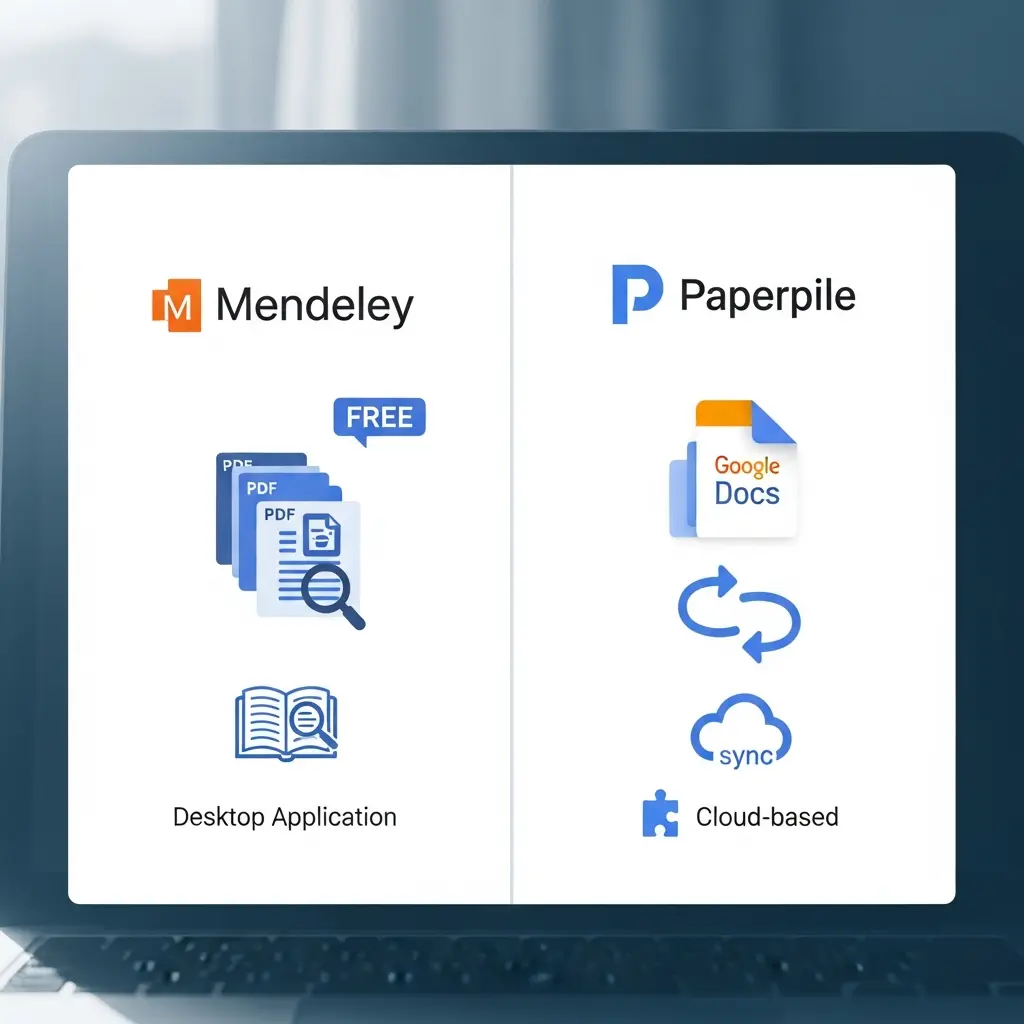
Votre mémoire approche à grands pas et la bibliographie tarde à prendre forme. Vous avez entendu parler de Mendeley — gratuit, édité par Elsevier — et de Paperpile — natif Google Docs, prisé en labo. Mais lequel choisit réellement l’étudiant qui rédige sous pression en 2026 : celui qui travaille tout sous Word, ou celui dont toute la vie tourne autour de Google Docs et Overleaf ? Ce comparatif Mendeley vs Paperpile bibliographie mémoire 2026 s’appuie sur des données tarifaires et fonctionnelles vérifiées pour vous donner une réponse directe.
Les deux outils partagent un objectif identique — stocker des références, insérer des citations en un clic et formater automatiquement une bibliographie — mais leurs philosophies divergent radicalement. Mendeley mise sur l’accessibilité (plan gratuit solide, lecteur PDF intégré, IA de lecture) tandis que Paperpile parie sur la fluidité d’écriture dans l’écosystème Google. Savoir lequel correspond à votre flux de travail peut vous économiser des heures de reformatage en fin de rédaction.
Réponse rapide : Si vous rédigez votre mémoire sous Google Docs ou Overleaf, Paperpile est le choix le plus fluide (à partir de ~2,08 €/mois avec la remise académique de 50 %). Si vous travaillez sous Word, en solo, ou si vous avez besoin d’un plan gratuit fonctionnel, Mendeley reste la référence. Pour les étudiants francophones qui veulent aller plus loin — génération automatique de bibliographie, relecture IA et vérification de plagiat dans un seul outil — Tesify Bibliographie Automatique propose une alternative tout-en-un.
Tableau comparatif : Mendeley vs Paperpile en un coup d’œil
Ce tableau synthétise les données vérifiées au 1er juin 2026 directement sur les sites officiels des deux outils.
Critère
Mendeley
Paperpile
Plan gratuit
Oui — 2 Go de stockage, 5 questions Reading Assistant
Non — essai gratuit 30 jours uniquement
Prix (plan de base)
Gratuit (PLUS à 4,99 $/mois)
4,15 $/mois (Regular, facturation annuelle)
Remise académique
Non mentionnée
50 % étudiants, enseignants, chercheurs
Stockage PDF
2 Go (gratuit) → illimité (MAX)
Illimité sur tous les plans payants
Styles de citation
7 000+
10 000+
Lecteur PDF intégré
Oui (annotations, surlignage)
Oui (plan Expert uniquement)
Intégration Word
Plugin natif (Windows + Mac)
Oui
Intégration Google Docs
Disponible
Native, temps réel
Intégration Overleaf / LaTeX
Export BibTeX manuel
Sync BibTeX automatique
IA de lecture
Reading Assistant, Ask My Library (PRO+)
Limitée
Extension navigateur
Chrome, Firefox, Safari
Chrome uniquement
Application mobile
Limitée
iOS et Android complets
Collaboration
Groupes publics/privés
Dossiers partagés (Expert)
Tutoriel Mendeley : citer et organiser sa bibliographie — Biofacile
Mendeley en 2026 : le gestionnaire gratuit avec IA de lecture
Mendeley appartient à Elsevier depuis 2013. Cette appartenance a ralenti certains développements mais a aussi ouvert un accès privilégié au catalogue Elsevier pour la découverte d’articles. En 2026, la plateforme reste l’un des rares gestionnaires de références à proposer un plan gratuit réellement utilisable pour un mémoire de master.
Le plan gratuit : que couvre-t-il réellement ?
Le plan gratuit de Mendeley inclut 2 Go de stockage cloud — suffisant pour une centaine de PDFs de taille standard — ainsi que cinq questions par mois à l’assistant Reading Assistant. Ce dernier permet de poser des questions sur n’importe quel article de votre bibliothèque : résumé automatique, identification des conclusions principales, extraction de méthodologie. Pour un étudiant qui lit une trentaine d’articles pour sa revue de littérature, cette fonctionnalité constitue un gain de temps non négligeable, même dans sa version limitée.
Le plugin Word reste l’un des plus fiables du marché : il permet d’insérer des citations en note de bas de page ou dans le corps du texte, de basculer instantanément entre APA, Chicago, Vancouver ou plus de 7 000 autres styles, et de générer la bibliographie finale en un clic. C’est un avantage décisif pour les étudiants dont l’université impose Word comme format de remise.
Les plans payants et leurs fonctions IA
Au-delà du plan gratuit, Mendeley propose trois formules premium. Le plan PLUS (4,99 $/mois ou 55 $/an) débloque les questions illimitées au Reading Assistant et passe le stockage à 5 Go. Le plan PRO (9,99 $/mois ou 110 $/an) ajoute Compare Experiments — comparaison structurée de plusieurs études — et Ask My Library, qui permet d’interroger en langage naturel l’ensemble de votre bibliothèque de PDFs. Le plan MAX (14,99 $/mois ou 165 $/an) apporte un stockage illimité et l’accès à LeapSpace, un espace de travail IA dédié à la recherche.
Pour la grande majorité des mémoires de master, le plan gratuit ou PLUS suffit amplement. Le plan PRO devient pertinent pour les thèses de doctorat impliquant de volumineuses revues systématiques — pour lesquelles vous pourriez d’ailleurs consulter notre comparatif Elicit vs Consensus vs Scite pour la revue de littérature.
Points de vigilance
Mendeley souffre de quelques limitations connues. L’application mobile reste moins complète que celle de Paperpile. L’extension navigateur est disponible sur Chrome, Firefox et Safari, mais la synchronisation peut parfois présenter des délais. Enfin, la refonte du bureau en 2020 a supprimé certaines fonctions avancées appréciées des utilisateurs historiques.
Paperpile en 2026 : natif Google Docs et Overleaf
Paperpile a construit sa réputation sur un principe simple : l’insertion de citations doit être aussi naturelle que taper du texte. En 2026, l’outil tient cette promesse dans l’écosystème Google avec une intégration Google Docs qui se distingue clairement de la concurrence. Si votre mémoire vit dans Google Docs — partagé avec votre directeur via Drive — Paperpile efface quasiment la friction bibliographique.
L’intégration Google Docs : ce qui change concrètement
Contrairement à Mendeley qui propose une intégration Google Docs standard, Paperpile s’y est construit nativement. L’insertion de citations fonctionne directement depuis la barre latérale de Docs, la recherche dans votre bibliothèque s’effectue sans quitter le document, et la bibliographie se met à jour en temps réel au fil de vos ajouts. Cette fluidité est particulièrement précieuse lors de séances de rédaction collaborative avec un co-auteur ou pendant les allers-retours de correction avec votre directeur de mémoire.
La synchronisation Overleaf : un atout pour les scientifiques
Pour les étudiants en sciences, mathématiques, informatique ou économétrie qui rédigent sous LaTeX via Overleaf, Paperpile offre une synchronisation BibTeX automatique. Votre fichier .bib se met à jour dès que vous modifiez votre bibliothèque Paperpile — sans aucun export manuel. Mendeley, lui, nécessite un export BibTeX à chaque modification, ce qui génère des désynchronisations lors des phases de rédaction intensive. Lisez notre guide Overleaf vs Google Docs vs Word pour la rédaction scientifique pour choisir votre éditeur en amont.
10 000+ styles de citation : un avantage discret mais réel
Paperpile propose plus de 10 000 styles de citation contre 7 000+ pour Mendeley. Pour la majorité des mémoires (APA, Harvard, Chicago, Vancouver), cet écart est sans importance. Il devient pertinent pour des disciplines très spécialisées ou des revues imposant des styles maison peu courants.
Limites de Paperpile
L’absence de plan gratuit permanent constitue le frein principal. L’essai de 30 jours permet de tester l’outil, mais un mémoire se rédige souvent sur plusieurs mois. L’extension navigateur est limitée à Chrome — un inconvénient pour les utilisateurs de Firefox ou Safari. Enfin, les fonctionnalités IA de lecture sont bien moins développées que chez Mendeley : Paperpile reste avant tout un gestionnaire de références, pas un assistant de recherche.
Tarifs et plans détaillés
Mendeley : ce que coûte chaque plan
Plan
Tarif
Stockage
IA incluse
Gratuit
0 €
2 Go
Reading Assistant (5 questions/mois)
PLUS
4,99 $/mois
5 Go
Reading Assistant illimité
PRO
9,99 $/mois
10 Go
Reading Assistant + Compare Experiments + Ask My Library
MAX
14,99 $/mois
Illimité
Tout PRO + LeapSpace
Paperpile : un seul prix, deux niveaux
Plan
Tarif (facturation annuelle)
Tarif académique (−50 %)
Stockage
Regular
4,15 $/mois
~2,08 $/mois
Illimité
Expert
5,75 $/mois
~2,88 $/mois
Illimité + annotations + dossiers partagés
Avec la remise académique de 50 %, Paperpile Regular revient à environ 2,08 $/mois (facturation annuelle, soit ~25 $ par an). C’est un tarif très compétitif pour un outil dont l’intégration Google Docs est sans équivalent.
Intégrations pour la rédaction de mémoire
Word
Les deux outils proposent un plugin Word fonctionnel. Mendeley a l’avantage de la maturité : son plugin existe depuis plus de dix ans, il est stable et couvre les deux plateformes (Windows et Mac). Paperpile a ajouté le support Word plus récemment, il reste légèrement moins abouti que l’intégration Google Docs.
Google Docs
C’est ici que Paperpile prend une longueur d’avance significative. L’insertion de citations depuis la barre latérale, la mise à jour instantanée de la bibliographie et la compatibilité avec la rédaction collaborative font de Paperpile le choix par défaut pour tout mémoire rédigé dans Google Docs. Pour choisir votre environnement de rédaction en amont, consultez notre comparatif Overleaf vs Google Docs vs Word pour la thèse et le mémoire en sciences.
Overleaf et LaTeX
La synchronisation BibTeX automatique de Paperpile est un argument décisif pour les disciplines scientifiques. Elle supprime entièrement l’étape de re-export à chaque ajout de référence, une friction qui ralentit considérablement la rédaction intensive. Mendeley reste utilisable sous LaTeX mais nécessite une gestion manuelle du fichier .bib.
Extension navigateur pour capturer des références
Les deux outils proposent une extension pour capturer des références directement depuis Google Scholar, PubMed, les sites d’éditeurs ou les bases de données académiques. Mendeley couvre Chrome, Firefox et Safari ; Paperpile est limité à Chrome. Si vous travaillez sous Firefox, c’est un point à peser dans votre décision. Pour comparer les bases de données et outils de revue de littérature, notre article NotebookLM vs Humata vs SciSpace pour lire vos PDFs académiques complète utilement ce comparatif.
Quel outil selon votre profil ?
Choisissez Mendeley si :
Vous cherchez un plan gratuit durable (plan de base : 0 €, 2 Go)
Vous rédigez principalement sous Word
Vous voulez annoter vos PDFs directement dans le gestionnaire
Vous utilisez Firefox ou Safari
Les fonctions IA de résumé et de comparaison d’études vous intéressent
Choisissez Paperpile si :
Votre mémoire vit dans Google Docs (surtout en binôme ou avec votre directeur)
Vous rédigez sous LaTeX via Overleaf
Vous avez le statut étudiant, enseignant ou chercheur (remise 50 %)
Vous préférez un stockage PDF illimité dès le premier plan payant
Vous travaillez sur iOS ou Android et avez besoin d’une app mobile complète
Le cas le plus courant en France : un mémoire de master rédigé sous Word, seul, sur une période de quatre à six mois. Dans ce scénario, le plan gratuit de Mendeley couvre l’essentiel. Si votre labo ou votre binôme collabore sous Google Docs, basculez vers Paperpile sans hésiter. Pour un comparatif plus large incluant Zotero, consultez notre article Zotero vs Mendeley vs Tesify 2026.
Mendeley vs Paperpile vs Zotero — récapitulatif rapide
Mendeley et Paperpile gèrent vos références — ils ne vous aident pas à rédiger votre mémoire. Tesify Bibliographie Automatique propose une approche différente : les références sont intégrées directement dans le flux de rédaction assistée par IA, avec formatage automatique selon le style imposé par votre université (APA, Chicago, Vancouver…). Pour les étudiants qui démarrent leur mémoire de zéro, cette intégration évite de jongler entre plusieurs outils.
Tesify intègre également la vérification anti-plagiat et l’édition IA dans la même interface — une combinaison que ni Mendeley ni Paperpile ne proposent seuls.
FAQ
Mendeley est-il vraiment gratuit en 2026 ?
Oui. Le plan gratuit de Mendeley inclut 2 Go de stockage cloud, le plugin Word, l’extension navigateur et cinq questions par mois au Reading Assistant IA. Ce plan suffit pour la plupart des mémoires de master. Les plans payants débutent à 4,99 $/mois (PLUS) pour des fonctionnalités IA illimitées et plus de stockage.
Combien coûte Paperpile pour un étudiant en 2026 ?
Paperpile propose une remise académique de 50 % pour les étudiants, enseignants, chercheurs et associations éligibles. Le plan Regular revient alors à environ 2,08 $/mois (facturé annuellement, soit ~25 $/an). Un essai gratuit de 30 jours est disponible sans engagement.
Paperpile fonctionne-t-il avec Overleaf ?
Oui, Paperpile propose une synchronisation BibTeX automatique avec Overleaf. Votre fichier .bib se met à jour en continu dès que vous ajoutez ou modifiez des références dans Paperpile, sans export manuel. C’est son principal avantage sur Mendeley pour les rédacteurs LaTeX.
Puis-je importer mes références Mendeley dans Paperpile ?
Oui. Paperpile propose un guide de migration depuis Mendeley via l’export RIS ou BibTeX. La procédure prend généralement moins de dix minutes pour une bibliothèque de taille standard. Les PDFs attachés peuvent également être transférés si vous exportez le dossier complet depuis Mendeley.
Mendeley ou Paperpile pour un mémoire en sciences humaines et sociales ?
Pour les SHS, le choix dépend principalement de votre logiciel de rédaction. Si vous rédigez sous Word (cas majoritaire en France), Mendeley gratuit est suffisant. Si vous collaborez sous Google Docs avec votre directeur ou des co-auteurs, Paperpile (avec remise étudiant) offre une expérience de citation nettement plus fluide.
Quelle est la différence entre Reading Assistant et Ask My Library dans Mendeley ?
Le Reading Assistant permet d’interroger un PDF spécifique : résumé, questions sur les méthodes, extraction des conclusions. Ask My Library (plan PRO uniquement) étend cette capacité à l’ensemble de votre bibliothèque Mendeley : vous pouvez par exemple demander « quels articles de ma bibliothèque traitent de l’analyse par régression ? » et obtenir une synthèse cross-documents.
Mendeley ou Paperpile gèrent-ils les styles APA 7e édition ?
Oui, les deux outils supportent APA 7e édition, ainsi que APA 6e, Chicago 17e, Harvard, Vancouver, IEEE et des milliers d’autres styles. Paperpile dispose d’un catalogue de plus de 10 000 styles contre 7 000+ pour Mendeley. Pour les styles standard des universités françaises, les deux couvrent l’ensemble des besoins courants.
Gérez votre bibliographie sans friction avec Tesify
Mendeley et Paperpile sont d’excellents gestionnaires de références. Si vous cherchez un outil qui combine gestion bibliographique, rédaction assistée par IA et vérification anti-plagiat dans une seule interface optimisée pour les mémoires universitaires français, essayez Tesify gratuitement.
Réécrire son mémoire après les corrections du jury avec Tesify (2026)
La soutenance est terminée. Tu as reçu ta note, et avec elle une liste de corrections demandées par le jury avant que la version définitive ne soit déposée sur DUMAS ou dans l’archive de ton université. C’est une situation plus fréquente qu’on ne le croit : dans de nombreux masters en 2026, le jury accorde entre deux semaines et deux mois pour intégrer ses remarques et soumettre une version corrigée. La pression est différente de celle de la rédaction initiale — tu n’as plus six mois, tu as peut-être trois semaines. Utiliser Tesify pour réécrire un mémoire après soutenance et corrections du jury en 2026, c’est précisément travailler sous cette contrainte de temps, de façon ciblée et sans dénaturer le travail que tu as déjà produit.
Ce guide présente une méthode concrète pour traiter les corrections de jury avec Tesify, section par section, en préservant la cohérence du document tout en répondant précisément aux remarques formulées lors de la soutenance.
En bref : Après une soutenance avec corrections demandées, Tesify permet de reformuler les passages signalés, d’enrichir le cadre théorique, de recalculer le taux de similarité et de mettre à jour la bibliographie — le tout en conservant la structure validée par le jury. Délai typique de travail : 1 à 3 semaines selon le volume des corrections.
Les typologies de corrections demandées par un jury
Les corrections de jury ne se ressemblent pas toutes. Avant de commencer à réécrire, il est indispensable de catégoriser les remarques reçues pour estimer le volume de travail et l’ordre de priorité. On distingue généralement quatre niveaux :
1. Corrections mineures de forme
Fautes typographiques, erreurs de mise en forme, incohérences dans les numéros de page, références bibliographiques incomplètes. Ces corrections ne touchent pas le fond du propos mais sont indispensables pour le dépôt officiel. Tesify gère automatiquement la bibliographie et peut aider à corriger les formulations fautives signalées.
2. Reformulations de clarté
Le jury a jugé certains passages « peu clairs », « alambiqués » ou « trop proches du discours source ». Il ne s’agit pas de changer l’argument mais de l’exprimer mieux. C’est ici que Tesify est le plus précieux : le mode reformulation académique propose plusieurs versions d’un même passage, dans un registre adapté au niveau master.
3. Enrichissements théoriques
Le jury te demande de « croiser avec les travaux de X », « d’approfondir la discussion sur Y », ou d’ »intégrer des références récentes sur Z ». Ces corrections impliquent d’ajouter du contenu, d’articuler de nouvelles références et de rééquilibrer certaines sections. Tesify aide à rédiger ces ajouts en cohérence avec le style et la terminologie déjà utilisés dans le reste du mémoire.
4. Restructurations partielles
Dans les cas les plus lourds, le jury demande de revoir l’organisation d’une partie — déplacer une section, fusionner deux chapitres, supprimer un développement redondant. C’est la correction la plus chronophage. Tesify peut générer un nouveau plan partiel et t’aider à réécrire les transitions pour que le document reste fluide.
Comment organiser son travail de révision après la soutenance
La première étape, avant d’ouvrir Tesify, est de transcrire les remarques du jury sous forme d’un tableau de suivi. Si tu as eu la possibilité d’enregistrer ou de prendre des notes pendant la délibération, compile toutes les remarques en trois colonnes : page concernée, nature de la correction, statut (à faire / en cours / fait).
Ce tableau devient ton plan de travail. Il t’évite de réécrire le mémoire entier alors que seules cinq sections posent problème — une erreur courante qui fait exploser les délais.
Astuce délai : Dans la majorité des universités françaises, le délai pour déposer la version corrigée est fixé par le directeur de mémoire en accord avec le président du jury. Il varie entre 15 jours et 3 mois selon la gravité des corrections. Si tu n’as pas reçu de délai explicite par écrit, demande-le par e-mail sous 48h afin d’avoir une trace officielle.
Consulte notre guide que faire si la soutenance de mémoire se passe mal en 2026 pour comprendre les recours disponibles selon la nature des corrections exigées — notamment la distinction entre « corrections mineures » (qui n’affectent pas la note) et « corrections majeures » (qui conditionnent la validation du diplôme).
Utiliser Tesify pour des corrections ciblées
L’avantage de Tesify dans ce contexte est que tu n’as pas à reprendre le document depuis zéro. Tu travailles section par section, en ciblant exactement les passages signalés par le jury.
Workflow recommandé
Copie le passage à corriger dans l’éditeur Tesify sans toucher au reste du document.
Ajoute le contexte : note dans l’interface la remarque du jury (par ex. « le jury demande de clarifier la distinction entre approche qualitative et interprétative »).
Lance la reformulation : Tesify propose deux ou trois versions réécrites. Sélectionne celle qui correspond le mieux à ton intention d’origine.
Intègre le passage révisé dans ton document Word ou LaTeX, en préservant le formatage d’origine.
Relance le vérificateur sur le document complet pour t’assurer que les nouvelles formulations n’ont pas fait remonter le taux de similarité.
Ce workflow itératif permet de traiter les corrections dans l’ordre de ta liste, avec une traçabilité claire sur ce qui a été modifié. Pour la mise en forme finale, retrouve tous les paramètres Word dans notre article formater un mémoire Word : interligne, marges et styles (modèle 2026).
Reformuler sans trahir l’argument original
C’est la difficulté centrale de la réécriture post-jury : reformuler sans introduire de nouvelles ambiguïtés, sans changer le sens de tes conclusions, et sans créer de contradictions avec les autres parties du mémoire qui, elles, n’ont pas été modifiées.
Tesify gère ce risque de deux façons. D’abord, l’outil analyse la terminologie employée dans l’ensemble du document et propose des reformulations qui restent cohérentes avec le lexique que tu as déjà établi. Ensuite, lorsque tu demandes d’enrichir une section avec de nouvelles références, l’IA signale les zones où le nouveau développement risque de contredire un argument formulé ailleurs dans le mémoire.
Ce mécanisme de cohérence globale est particulièrement utile quand les corrections portent sur la discussion ou la conclusion — des sections qui font écho à l’ensemble du travail. Modifier une conclusion sans vérifier sa cohérence avec l’introduction et le cadre théorique est l’une des erreurs les plus fréquentes dans les versions corrigées.
Exemple concret : Le jury demande d’approfondir le lien entre ta problématique et tes résultats dans la discussion. Tu copie le paragraphe de discussion dans Tesify avec la note : « renforcer le lien avec la problématique formulée page 8 ». L’outil reformule en reprenant explicitement la terminologie de ta problématique — sans que tu aies à tout relire pour retrouver les bons mots.
Vérifier le plagiat après chaque session de correction
Un risque que peu d’étudiants anticipent : en réécrivant des sections, en ajoutant de nouvelles sources, ou en intégrant des extraits fournis par le jury lui-même (« regardez ce que font X et Y sur ce sujet »), on peut involontairement faire remonter le taux de similarité. Un mémoire qui était à 12 % avant la soutenance peut passer à 19 % si les nouvelles références sont mal paraphrasées.
La bonne pratique est de lancer une vérification Tesify après chaque session de correction de plus d’une heure, pas uniquement en fin de processus. Cela te permet de corriger les zones problématiques au fur et à mesure plutôt que de découvrir un taux trop élevé la veille du dépôt.
Taux de similarité
Interprétation typique
Action recommandée
0–10 %
Très faible — habituel pour un mémoire empirique
Aucune action nécessaire
10–20 %
Acceptable dans la majorité des INSPÉ et universités
Vérifier les zones jaunes, reformuler si nécessaire
20–30 %
Zone d’alerte — dépend du seuil de l’établissement
Reformuler les passages signalés avec Tesify
+ 30 %
Trop élevé dans la majorité des établissements
Session de reformulation approfondie obligatoire
Note que ces seuils varient selon les établissements. Certaines universités appliquent des règles différentes pour les bibliographies (souvent exclues du calcul) et pour les citations entre guillemets (qui ne devraient pas être comptabilisées comme plagiat). Consulte le règlement spécifique de ton master.
Le jury t’a accordé un délai. Ne le laisse pas passer à tergiverser sur chaque formulation. Tesify te donne des options concrètes pour chaque passage à corriger, t’évite les erreurs de bibliographie et te confirme que le taux de similarité reste dans les normes.
Combien de temps prend en général la réécriture après corrections de jury ?
Pour des corrections mineures à modérées (reformulations, ajout de références, clarifications), comptez 1 à 2 semaines de travail à raison de 2 à 3 heures par jour. Pour des restructurations partielles ou l’ajout d’une nouvelle section entière, prévoyez 3 à 4 semaines. Avec Tesify, les corrections de forme et de bibliographie sont traitées en quelques heures plutôt qu’en plusieurs jours.
Mon directeur de mémoire doit-il valider la version corrigée avant le dépôt ?
Dans la majorité des universités françaises, oui. Le directeur de mémoire est généralement le premier lecteur de la version corrigée. Certains établissements demandent une validation formelle par e-mail ou via le secrétariat pédagogique avant que le dépôt officiel ne soit accepté. Clarifie cette procédure avec ton directeur dès la fin de la soutenance.
Est-ce que Tesify conserve l’historique des versions modifiées ?
Tesify enregistre les sessions de travail dans ton espace utilisateur. Tu peux ainsi comparer une version antérieure à une version révisée et revenir en arrière si une correction introduit un problème. Cette fonctionnalité est utile pendant les révisions post-jury pour documenter les changements apportés.
Que faire si les corrections demandées sont trop importantes et que le délai est trop court ?
Contacte ton directeur de mémoire sans attendre. Si les corrections représentent un travail disproportionné par rapport au délai accordé, une demande d’extension motivée est recevable dans la plupart des établissements. Explique précisément le volume de travail estimé — un tableau de corrections chiffré (nombre de sections, nombre de pages, nouvelles références à intégrer) est un argument concret.
La version corrigée sera-t-elle déposée sur DUMAS ou dans l’archive institutionnelle ?
Cela dépend de la politique de ton université. Certains établissements déposent uniquement la version définitive corrigée ; d’autres conservent la version présentée en soutenance et ajoutent la version révisée en complément. Renseigne-toi auprès du service des bibliothèques ou du secrétariat de ta composante.
Zotero pour le mémoire et la thèse : guide complet 2026
La gestion des références bibliographiques est l’une des tâches les plus chronophages — et les plus sources d’erreurs — dans la rédaction d’un mémoire ou d’une thèse. Un étudiant de master passe en moyenne plusieurs dizaines d’heures à formater manuellement ses citations, à corriger les incohérences de style et à retrouver des sources mal enregistrées. Zotero, logiciel libre et gratuit maintenu par la Corporation for Digital Scholarship, résout ces problèmes de fond : il collecte, organise et formate automatiquement vos références selon le style bibliographique de votre établissement. Ce guide complet 2026 vous accompagne de l’installation initiale jusqu’à la collaboration avec votre directeur de mémoire.
Recommandé par la quasi-totalité des bibliothèques universitaires françaises — Sciences Po Paris, Lyon 3, Paris Cité et des centaines d’autres — Zotero s’est imposé comme le standard de facto pour les étudiants francophones. Sa compatibilité native avec HAL, Cairn.info, Persée, theses.fr et Google Scholar en fait l’outil le plus adapté à l’écosystème académique français. Ce guide couvre la version actuelle du logiciel, avec des indications précises sur chaque fonctionnalité clé.
En résumé : Zotero est un logiciel gratuit et open source qui collecte vos références depuis n’importe quelle base de données académique (HAL, Cairn, theses.fr, Google Scholar), les organise en collections thématiques, et génère automatiquement vos citations et bibliographies dans Word ou LibreOffice selon plus de 10 000 styles disponibles (APA 7, Chicago, MLA, Sciences Po, etc.). Il est utilisable seul ou en groupe collaboratif.
1. Installation de Zotero et du connecteur navigateur
L’installation de Zotero se déroule en deux étapes indissociables : le logiciel de bureau et le connecteur navigateur. Sans les deux, le workflow de collecte automatique ne fonctionne pas.
Étape par étape : installer Zotero
Téléchargez Zotero sur zotero.org/download. Le site détecte automatiquement votre système d’exploitation (Windows, macOS, Linux).
Lancez l’installateur et suivez les instructions. Sur Windows, Zotero s’installe dans le dossier Programme ; sur macOS, faites-le glisser dans le dossier Applications.
Ouvrez Zotero pour la première fois. L’interface affiche trois volets : le panneau de gauche (vos collections), le panneau central (la liste de références), le panneau de droite (les détails d’une référence).
Installez le connecteur navigateur : depuis la même page de téléchargement, choisissez l’extension pour Chrome, Firefox, Safari ou Edge. Le connecteur doit être installé dans le navigateur que vous utilisez pour vos recherches académiques.
Vérifiez la connexion entre le navigateur et le logiciel : ouvrez Zotero, puis visitez n’importe quelle page académique (Google Scholar par exemple). Une icône Zotero doit apparaître dans la barre d’outils du navigateur.
Installez le module de traitement de texte : dans Zotero, allez dans Édition > Préférences > Citer > Traitement de texte. Cliquez sur « Installer le module Microsoft Word » ou « Installer le module LibreOffice » selon votre logiciel. Redémarrez votre traitement de texte.
Créez un compte Zotero sur zotero.org si vous souhaitez synchroniser votre bibliothèque sur plusieurs appareils ou utiliser les groupes collaboratifs. Ce compte est gratuit.
Les bibliothèques universitaires françaises, notamment celle de Lyon 3, mettent à disposition des guides d’installation en PDF téléchargeables ainsi que des ateliers de découverte (généralement en novembre et en février) pour vous accompagner dans la prise en main initiale.
2. Collecter des références depuis les bases de données françaises
La collecte automatique est la force principale de Zotero. Dès qu’une page web contient des métadonnées bibliographiques reconnues (DOI, ISBN, OpenURL, COinS), le connecteur les capture en un clic. Voici comment procéder sur les principales bases de données utilisées dans l’enseignement supérieur français.
Collecte depuis HAL (hyper articles en ligne)
HAL est le portail national d’archives ouvertes du CNRS. Sur une notice HAL, le connecteur Zotero affiche une icône « article » ou « rapport » dans la barre d’adresse. Un clic importe automatiquement : titre, auteurs, résumé, date, DOI éventuel et lien vers le PDF en accès libre. Pour importer un ensemble de résultats, utilisez l’export HAL en format BibTeX ou RIS, puis dans Zotero : Fichier > Importer.
Collecte depuis Cairn.info
Cairn.info héberge la majorité des revues francophones en sciences humaines et sociales. Sur une fiche article, cliquez sur l’icône Zotero dans le navigateur : la référence complète (revue, volume, numéro, pages, DOI) est importée. Si votre établissement a souscrit un accès institutionnel, le PDF complet peut être joint automatiquement.
Collecte depuis theses.fr et DUMAS
Sur theses.fr (portail officiel des thèses de doctorat françaises), le connecteur capture les métadonnées de chaque thèse. Sur DUMAS (Dépôt Universitaire de Mémoires Après Soutenance), le mécanisme est identique. Ces sources sont particulièrement utiles pour les revues de littérature en SHS.
Collecte depuis Persée
Persée numérise les archives de revues académiques françaises depuis leur création. Le connecteur fonctionne sur chaque notice. Pour les articles anciens sans DOI, Zotero récupère tout de même les métadonnées disponibles (auteur, titre, revue, année, pages).
Collecte depuis Google Scholar
Sur Google Scholar, l’icône Zotero peut afficher une liste de plusieurs résultats sur une page de recherche. Cochez ceux que vous souhaitez importer et cliquez sur OK. Attention : les métadonnées de Google Scholar sont parfois incomplètes ou inexactes — vérifiez toujours le champ « Type de document » après import. Pour de meilleures métadonnées, préférez l’import direct depuis l’éditeur ou la base de données primaire.
Import par identifiant (DOI, ISBN, PMID)
Dans Zotero, cliquez sur l’icône « baguette magique » (Ajouter par identifiant) et collez un DOI, un ISBN ou un PMID. Zotero interroge automatiquement les métadonnées auprès des registres officiels (CrossRef, WorldCat, PubMed) et crée la référence complète.
Import de PDF par glisser-déposer
Si vous disposez d’un PDF, faites-le glisser dans votre bibliothèque Zotero. Le logiciel tente d’extraire automatiquement les métadonnées depuis le DOI intégré ou via une reconnaissance des en-têtes. Cliquez ensuite avec le bouton droit sur la référence et sélectionnez « Récupérer les métadonnées du PDF » si elles n’ont pas été chargées.
3. Organiser sa bibliothèque : collections, tags et recherches sauvegardées
Une bibliothèque bien organisée est indispensable dès que vous dépassez la cinquantaine de références. Zotero propose trois niveaux d’organisation complémentaires : les collections, les marqueurs (tags) et les recherches sauvegardées.
Collections (dossiers thématiques)
Une collection dans Zotero fonctionne comme un dossier virtuel : une même référence peut appartenir à plusieurs collections sans être dupliquée. Organisez vos collections selon la structure de votre mémoire :
Par chapitre : Chapitre 1 — Cadre théorique, Chapitre 2 — Méthodologie, etc.
Par thème : Revue de littérature, Approche quantitative, Contexte français.
Par type de source : Articles de revue, Ouvrages, Thèses, Rapports institutionnels.
Pour créer une collection : clic droit dans le volet de gauche > Nouvelle collection. Pour y ajouter une référence : glissez-la depuis le panneau central vers la collection souhaitée.
Marqueurs (tags)
Les marqueurs fonctionnent comme des étiquettes colorées. Ils permettent de retrouver rapidement toutes les références portant sur un concept transversal, quelle que soit leur collection d’appartenance. Exemple : taguez avec « lu », « à lire », « cité dans ch.2 », « à vérifier ». Attribuez des couleurs aux tags les plus importants (clic droit > Attribuer une couleur) pour un repérage visuel immédiat.
Recherches sauvegardées
Les recherches sauvegardées génèrent des collections dynamiques mises à jour automatiquement. Exemples d’utilisation : « Tous les articles publiés après 2018 », « Toutes les références non lues », « Tous les PDF manquants ». Créez-les via Édition > Recherche avancée > Enregistrer la recherche.
Notes et annotations
Zotero permet d’ajouter des notes textuelles à chaque référence (onglet Notes dans le volet droit) et d’annoter directement les PDF ouverts dans son lecteur intégré (surlignage, commentaires). Ces annotations restent liées à la référence et sont synchronisées dans votre compte Zotero.
4. Intégration avec Word et LibreOffice : insérer des citations
L’intégration avec le traitement de texte est la fonctionnalité qui fait gagner le plus de temps. Une fois le module installé (voir section Installation), une barre d’outils Zotero apparaît dans Word ou LibreOffice Writer.
Insérer une citation en cours de texte
Positionnez votre curseur à l’endroit où vous souhaitez insérer la citation.
Cliquez sur « Ajouter/Modifier une citation » dans la barre Zotero.
Une barre de recherche rouge s’ouvre : tapez le nom de l’auteur ou quelques mots du titre.
Sélectionnez la référence souhaitée et appuyez sur Entrée. La citation est insérée automatiquement au format du style sélectionné (ex. : (Dupont, 2023) en APA 7).
Pour ajouter un numéro de page : cliquez sur la citation insérée et ajoutez « p. 45 » dans le champ prévu avant de valider.
Générer la bibliographie finale
Placez votre curseur à la fin du document, après votre dernier chapitre.
Cliquez sur « Ajouter/Modifier la bibliographie » dans la barre Zotero.
Zotero génère automatiquement la liste complète de toutes les références citées, triées et formatées selon votre style bibliographique.
La bibliographie se met à jour dynamiquement : si vous modifiez ou supprimez une citation dans le texte, la liste s’actualise automatiquement.
Changer de style en cours de rédaction
Si votre directeur vous demande de passer de l’APA 7 au Chicago, cliquez sur « Préférences du document » dans la barre Zotero, sélectionnez le nouveau style, et toutes vos citations et votre bibliographie se reformatent en quelques secondes — sans retouche manuelle.
Conseil : Ne copiez jamais les citations Zotero en « Coller sans style » avant la version finale. Tant que les champs Zotero sont actifs (non convertis en texte brut), vous pouvez modifier le style ou ajouter de nouvelles références sans tout reprendre manuellement.
5. Styles bibliographiques : APA 7, Chicago, MLA, Harvard, Sciences Po
Zotero donne accès à plus de 10 000 styles bibliographiques via le dépôt officiel de styles CSL. Voici ceux qui sont les plus utilisés dans l’enseignement supérieur français, avec les indications essentielles sur leurs usages disciplinaires.
APA 7e édition
Le style APA (American Psychological Association, 7e édition) est le plus répandu en sciences humaines et sociales, psychologie, sciences de l’éducation, et communication. Il utilise un système auteur-date entre parenthèses dans le texte et une liste de références en fin de document, classée par ordre alphabétique d’auteur. Notre guide complet de la bibliographie APA 7e édition couvre tous les types de sources avec des exemples pratiques.
Chicago (notes de bas de page)
Le style Chicago est standard en histoire, droit, sciences politiques et littérature. Il existe en deux variantes : le système notes-bibliographie (notes de bas de page + bibliographie finale) et le système auteur-date (similaire à l’APA). En France, le système notes-bibliographie est de loin le plus utilisé dans les disciplines juridiques et historiques. Consultez notre guide de la norme Chicago en français pour les exemples complets.
MLA 9e édition
Le MLA (Modern Language Association) est le style de référence en langues, littératures et arts. Il utilise les citations entre parenthèses avec le nom de l’auteur et le numéro de page. Notre guide du format MLA 9 en français détaille toutes les règles spécifiques à ce style.
Harvard
Le style Harvard (système auteur-date) est proche de l’APA mais présente des variantes dans la ponctuation et la mise en forme selon les établissements. Zotero propose plusieurs variantes Harvard adaptées à différents pays et universités.
Styles Sciences Po
Sciences Po Paris a développé deux styles Zotero personnalisés disponibles dans le dépôt officiel : Sciences Po (auteur-date) et Sciences Po (notes). Ces styles couvrent la majorité des types de documents et sont alignés sur les consignes de rédaction de l’institution. Pour les installer : Préférences > Citer > Styles > Obtenir d’autres styles > recherchez « Sciences Po ». La bibliothèque de Sciences Po propose également un support dédié (ateliers et permanences sur rendez-vous) pour accompagner les étudiants dans l’utilisation de ces styles.
Styles juridiques (droit français)
Plusieurs universités de droit françaises ont développé des styles Zotero maison. Consultez la bibliothèque de votre UFR ou le service documentaire de votre université : beaucoup proposent un fichier .csl à télécharger et à importer dans Zotero (Fichier > Importer) correspondant exactement aux exigences de présentation de vos mémoires.
6. Synchronisation et sauvegarde de votre bibliothèque
Zotero propose un système de synchronisation vers les serveurs zotero.org qui garantit l’accès à votre bibliothèque depuis n’importe quel ordinateur et protège votre travail contre la perte de données.
Pièces jointes (PDF, fichiers) : 300 Mo gratuits. Au-delà, trois options existent : abonnement Zotero (2 Go, 6 Go ou illimité), stockage WebDAV personnel (serveur d’université ou solution comme Nextcloud), ou désactivation de la synchronisation des pièces jointes et stockage local uniquement.
Configurer la synchronisation
Créez un compte sur zotero.org.
Dans Zotero : Édition > Préférences > Synchronisation.
Entrez vos identifiants et cochez « Synchroniser automatiquement ».
Choisissez si vous souhaitez synchroniser les pièces jointes (via Zotero ou WebDAV).
Sauvegarde locale
En complément de la synchronisation cloud, effectuez régulièrement une sauvegarde locale de votre bibliothèque Zotero. La bibliothèque se trouve dans le dossier Zotero de votre répertoire utilisateur (~/Zotero/ sur macOS et Linux, C:Users[nom]Zotero sur Windows). Copiez ce dossier sur un disque externe ou dans un service cloud de votre choix.
7. Groupes collaboratifs : travailler avec son directeur ou en équipe
Les groupes Zotero permettent de partager une bibliothèque entre plusieurs utilisateurs — un atout majeur pour les mémoires réalisés en binôme, les projets de recherche collectifs ou la collaboration avec votre directeur de thèse.
Créer un groupe
Connectez-vous sur zotero.org et cliquez sur « Nouveau groupe ».
Choisissez le type de groupe : Privé (bibliothèque accessible sur invitation uniquement), Public fermé (visible en lecture, adhésion sur demande) ou Public ouvert (accessible et modifiable par tous).
Invitez vos membres par e-mail ou nom d’utilisateur Zotero.
La bibliothèque de groupe apparaît dans le volet gauche de Zotero, sous « Bibliothèques de groupe ».
Cas d’usage dans le mémoire
Partage avec le directeur : votre directeur peut visualiser en temps réel toutes les sources que vous collectez, ajouter des commentaires dans les notes et vous signaler des références manquantes — sans échanges de fichiers.
Mémoire collectif : dans un projet en équipe, chaque membre alimentant le groupe commun, le risque de doublon est éliminé.
Formation : certains enseignants créent des groupes pédagogiques pour partager une bibliographie de cours avec leurs étudiants.
Pour en savoir plus sur les bases de données dans lesquelles puiser vos sources, consultez notre guide des ressources HAL, theses.fr, DUMAS et Cairn, qui couvre les stratégies de recherche avancée sur chaque plateforme.
8. Comparatif Zotero vs Mendeley vs EndNote
Trois logiciels dominent le marché de la gestion bibliographique : Zotero, Mendeley et EndNote. Voici un comparatif centré sur le contexte académique français.
Critère
Zotero
Mendeley
EndNote
Prix
Gratuit (open source)
Gratuit (propriétaire Elsevier)
Payant (~200 € étudiants)
Stockage cloud
300 Mo gratuits + WebDAV
2 Go gratuits
2 Go inclus
Open source
Oui
Non
Non
Collecte web (connecteur)
Excellent (HAL, Cairn, Persée…)
Bon (surtout Scopus/WoS)
Moyen
Styles français
+10 000 styles incl. Sciences Po, droit
Limité aux styles CSL standard
Bonne couverture (payant)
Intégration Word/LibreOffice
Natif (Word + LibreOffice)
Word uniquement
Word uniquement
Groupes collaboratifs
Gratuit, illimité
Oui (avec limitations)
Oui (abonnement)
Données personnelles
Aucune collecte de navigation
Collecte de données (Elsevier)
Collecte minimale
Recommandé par les BU françaises
Quasi-universellement
Rarement
Parfois (doctorat, labo)
Verdict pour les étudiants en mémoire ou thèse en France : Zotero est le choix recommandé pour les niveaux licence, master et doctorat. Il est gratuit, open source, maintenu par une organisation à but non lucratif, et offre la meilleure compatibilité avec les bases de données et les styles bibliographiques de l’enseignement supérieur français. Mendeley reste une option si votre laboratoire travaille principalement sur Scopus ou Web of Science. EndNote est pertinent uniquement si votre université en fournit une licence gratuite dans le cadre de votre doctorat.
Si vous souhaitez approfondir le choix de vos normes de citation indépendamment du logiciel, notre article sur les normes APA en français — guide définitif 2026 est la référence pour maîtriser l’APA 7 dans toutes ses nuances.
9. Astuces avancées pour le mémoire et la thèse
Une fois les bases maîtrisées, ces fonctionnalités avancées permettent d’aller encore plus loin dans l’efficacité bibliographique.
Rétraction Watch
Zotero intègre une alerte automatique qui signale si une référence de votre bibliothèque a fait l’objet d’une rétraction publiée. Cette vérification est particulièrement importante dans les disciplines médicales et scientifiques.
Import depuis un DOI en masse
Si vous avez une liste de DOI dans un fichier texte (un par ligne), utilisez l’outil « Ajouter par identifiant » en collant la liste : Zotero les importe un à un automatiquement.
Styles personnalisés (CSL)
Si votre université dispose d’un style maison non référencé dans le dépôt officiel, un bibliothécaire peut vous fournir un fichier .csl à importer. Dans Zotero : Préférences > Citer > Styles > + > sélectionnez le fichier .csl. Ce mécanisme est utilisé par Sciences Po et plusieurs facultés de droit pour garantir une conformité exacte avec leurs directives de présentation.
Lecteur PDF intégré et annotations
Zotero embarque un lecteur PDF avec outils de surlignage (plusieurs couleurs), ajout de notes contextuelles et extraction automatique des citations. Les annotations sont stockées dans votre bibliothèque et restent disponibles lors de la rédaction.
Intégration Overleaf / LaTeX
Si vous rédigez votre thèse en LaTeX via Overleaf, exportez votre bibliothèque Zotero au format BibTeX (.bib) via Fichier > Exporter la bibliothèque > BibTeX. Déposez ce fichier dans votre projet Overleaf et référencez-le avec bibliography{votre_fichier}. La synchronisation peut être automatisée avec l’extension Better BibTeX for Zotero.
FAQ — Questions fréquentes sur Zotero
Zotero est-il gratuit ?
Oui, Zotero est entièrement gratuit et open source. Le logiciel de bureau ne comporte aucune limitation de fonctionnalités. La synchronisation en ligne offre 300 Mo de stockage gratuit pour les pièces jointes (PDF). Au-delà, vous pouvez souscrire un abonnement (2 Go à illimité) ou configurer votre propre serveur WebDAV — par exemple celui proposé par votre université.
Quelle est la différence entre Zotero et Mendeley ?
Zotero est open source, entièrement gratuit et indépendant de tout éditeur commercial, tandis que Mendeley appartient à Elsevier et collecte des données de navigation. Zotero est recommandé par la quasi-totalité des bibliothèques universitaires françaises pour sa transparence, sa compatibilité supérieure avec HAL et Cairn, et ses styles personnalisés (Sciences Po, droit). Mendeley peut être pertinent dans les laboratoires travaillant principalement sur Scopus.
Comment importer des références depuis HAL ou Cairn dans Zotero ?
Installez le connecteur Zotero pour votre navigateur. Sur HAL ou Cairn, une icône Zotero apparaît dans la barre d’adresse : cliquez dessus pour importer automatiquement la référence complète. Pour des imports en masse, utilisez l’export RIS ou BibTeX depuis la base de données, puis Fichier > Importer dans Zotero. Le PDF en accès libre est joint automatiquement si disponible.
Zotero fonctionne-t-il avec Word et LibreOffice ?
Oui. Zotero installe automatiquement un module pour Microsoft Word et LibreOffice Writer. Ce module ajoute une barre d’outils permettant d’insérer des citations en cours de texte et de générer automatiquement la bibliographie finale dans le style de votre choix (APA 7, Chicago, MLA, Harvard, Sciences Po, etc.). Mendeley et EndNote, en revanche, ne prennent pas en charge LibreOffice.
Comment partager une bibliothèque Zotero avec mon directeur de mémoire ?
Créez un groupe Zotero privé sur zotero.org et invitez votre directeur par e-mail. Les membres du groupe peuvent visualiser et modifier la bibliothèque partagée en temps réel. Les bibliothèques de groupe apparaissent directement dans l’interface Zotero de chaque participant, sans échange de fichiers.
Quel style bibliographique choisir pour un mémoire en France ?
Cela dépend de votre discipline et des consignes de votre UFR. L’APA 7 est le standard le plus répandu en SHS, psychologie et sciences de l’éducation. Le Chicago (notes) est courant en droit, histoire et sciences politiques. Le MLA 9 est habituel en langues et lettres. Sciences Po impose ses propres styles. Consultez toujours le guide de rédaction de votre établissement avant tout choix.
Puis-je utiliser Zotero hors ligne ?
Oui. Zotero fonctionne entièrement en mode hors ligne pour la collecte, l’organisation et l’insertion de citations dans Word ou LibreOffice. La synchronisation cloud est optionnelle et sert uniquement à sauvegarder votre bibliothèque en ligne et à la partager entre plusieurs appareils.
Comment ajouter le style Sciences Po dans Zotero ?
Ouvrez Zotero, allez dans Préférences > Citer > Styles, puis cliquez sur « Obtenir d’autres styles » et recherchez « Sciences Po ». Deux styles sont disponibles : Sciences Po (auteur-date) et Sciences Po (notes). Sélectionnez celui exigé par votre formation et cliquez sur Installer. La bibliothèque de Sciences Po offre également un support dédié par e-mail et en présentiel pour accompagner les étudiants dans l’usage de ces styles.
Conclusion
Zotero est bien plus qu’un simple gestionnaire de références : c’est un environnement de travail bibliographique complet qui couvre toute la chaîne du mémoire ou de la thèse, de la collecte initiale des sources jusqu’à la mise en forme automatique de la bibliographie finale. Sa gratuité, son indépendance vis-à-vis des éditeurs commerciaux, sa compatibilité native avec les bases de données françaises (HAL, Cairn, theses.fr, Persée) et son catalogue de styles incluant les formats propres aux institutions françaises en font l’outil incontournable recommandé par les bibliothèques universitaires de France.
Maîtriser Zotero dès le début de votre mémoire vous épargne des heures de formatage manuel, élimine les erreurs de style incohérentes et facilite la collaboration avec votre directeur de recherche. Commencez par installer le logiciel et le connecteur navigateur, construisez votre première collection au fil de vos lectures, et laissez Zotero générer votre bibliographie : le résultat est immédiatement conforme aux exigences de votre établissement.
Pour les étudiants internationaux souhaitant comparer les pratiques de citation, le guide en coréen sur les méthodes de citation offre une perspective utile sur les conventions du système universitaire coréen.
Rédigez votre mémoire avec le bon accompagnement
Tesify combine la gestion bibliographique, le respect des normes de citation et l’aide à la rédaction académique en un seul outil. Rejoignez les étudiants francophones qui soumettent leur mémoire avec confiance.
Offre Tesify Master 2 promotion juin 2026 : ce qu’elle couvre
Juin approche et votre mémoire de Master 2 prend du retard. Entre les derniers cours, les révisions d’examens et la pression du jury, trouver un outil qui accélère vraiment la rédaction — sans vous faire dépenser une fortune — devient une priorité. La Tesify offre étudiants Master 2 promotion juin 2026 répond exactement à ce besoin : un accès gratuit immédiat, des fonctionnalités taillées pour la rédaction académique française, et un modèle pensé pour les budgets serrés des étudiants boursiers comme des non-boursiers.
Cette page détaille ce que couvre concrètement l’offre Tesify en juin 2026 : quelles fonctionnalités sont incluses dès le départ, ce qui est réservé aux plans avancés, et pourquoi de nombreux M2 de Sorbonne, Sciences Po, Aix-Marseille ou Bordeaux l’intègrent à leur flux de travail avant la soutenance.
En résumé : Tesify propose un essai gratuit sans carte bancaire qui couvre l’éditeur IA académique, le suivi de cohérence inter-chapitres et la déclaration d’utilisation de l’IA conforme au MESR. Les fonctionnalités complètes (bibliographie automatique, anti-plagiat intégral) sont disponibles dans les plans payants, dont le rapport qualité-prix est favorable comparé aux alternatives généralistes comme ChatGPT Plus.
Pourquoi juin est le moment critique pour les M2
Pour la majorité des Master 2 en France, juin est le mois de la vérité. Les universités publiques organisent leurs soutenances principales entre mi-juin et début juillet, et la date limite de dépôt du mémoire tombe généralement trois à quatre semaines avant. Cela signifie que les étudiants qui ne disposent pas encore d’un outil structurant en début juin courent un risque réel de rendu bâclé ou de report.
Cette pression calendaire est largement documentée : selon l’Observatoire de la Vie Étudiante (OVE), le stress lié à la rédaction du mémoire est cité comme l’un des premiers facteurs d’anxiété en fin de cycle universitaire. Les étudiants décrivent les mêmes blocages récurrents : difficulté à structurer l’argumentation, bibliographie toujours à compléter à la dernière minute, et incertitude quant à la conformité des passages reformulés à l’aide de l’IA.
Méthodologie du mémoire de master : un rappel utile des étapes (problématique, plan, rédaction) avant d’attaquer la phase finale de juin. Source : chaîne Juristudes (YouTube).
Ce que couvre l’offre Tesify : fonctionnalité par fonctionnalité
L’offre Tesify repose sur quatre piliers fonctionnels. Voici ce que chacun apporte concrètement à un M2 en phase de finalisation.
1. L’éditeur IA académique avec mémoire de projet
Contrairement à ChatGPT ou à Claude utilisés en mode conversation, Tesify conserve votre sujet, votre problématique et vos chapitres rédigés d’une session à l’autre. Cela garantit la cohérence argumentative sur l’ensemble du document — un atout majeur quand on jongle entre plusieurs sections sur plusieurs semaines. L’éditeur guide chaque paragraphe avec des suggestions contextuelles adaptées aux normes académiques françaises.
2. La gestion automatique de bibliographie
Tesify gère les formats APA 7, MLA et Chicago. Les références sont générées et mises à jour automatiquement au fur et à mesure que vous citez des sources dans le corps du texte. Pour les M2 en sciences humaines et sociales — où une bibliographie de 60 à 120 références est courante — cette fonctionnalité représente une économie de temps considérable. Notre article sur le nombre de références bibliographiques attendues dans un mémoire de master 2026 donne un étalon utile pour calibrer vos attentes.
3. La vérification anti-plagiat intégrée
Tesify intègre une vérification d’originalité directement dans l’éditeur, ce qui évite de passer par un service externe payant à chaque itération. La vérification complète (rapport détaillé avec taux de similarité par passage) est disponible dans les plans avancés, mais une vérification rapide est accessible dès la version gratuite.
4. La déclaration d’utilisation de l’IA conforme MESR
Depuis 2024-2025, la plupart des universités françaises exigent une déclaration explicite lorsque des outils d’IA ont été utilisés dans la rédaction d’un mémoire. Tesify génère automatiquement ce document conforme aux directives du ministère de l’Enseignement supérieur et de la Recherche. C’est un détail souvent négligé qui peut valoir une pénalité lors de la soutenance si absent.
Tableau récapitulatif des fonctionnalités
Fonctionnalité
Accès gratuit
Plan avancé
Éditeur IA avec mémoire de projet
✓
✓
Suivi de cohérence inter-chapitres
✓ (limité)
✓ complet
Bibliographie auto (APA, MLA, Chicago)
✓ (partiel)
✓ complet
Vérification anti-plagiat
✓ (rapide)
✓ rapport complet
Déclaration IA conforme MESR
✓
✓
Paraphrase académique avancée
—
✓
Support prioritaire
—
✓
Gratuit vs. plan avancé : ce qui change concrètement
La version gratuite de Tesify est pensée pour permettre à un étudiant de tester l’outil sur une ou deux sections de son mémoire avant de s’engager. Elle couvre les besoins d’un premier jet : créer son projet, structurer son plan, utiliser l’éditeur IA pour une partie du corps du texte, et obtenir sa déclaration IA.
Le plan avancé devient particulièrement utile à partir du moment où vous rédigez l’ensemble du document. La bibliographie automatique complète, le rapport anti-plagiat détaillé et la paraphrase académique avancée — qui permet de reformuler des passages sans déclencher les alertes de Compilatio — sont les trois fonctionnalités qui font la différence en phase finale. Pour comprendre comment Tesify se positionne face à Compilatio sur la question de la détection IA, notre article sur l’humanisation d’un texte IA avant passage sous Compilatio avec Tesify détaille la mécanique précise.
En termes de rapport qualité-prix, Tesify se compare favorablement à ChatGPT Plus (environ 20 €/mois) pour un usage académique : là où ChatGPT est un outil généraliste sans mémoire de projet ni norme APA intégrée, Tesify est calibré pour la rédaction de mémoires français. Notre comparatif ChatGPT vs Claude pour le mémoire 2026 situe précisément les cas d’usage où les outils généralistes atteignent leurs limites face à une solution spécialisée.
Tesify dans un budget étudiant M2
La question budgétaire est centrale pour les M2. En France, le budget mensuel moyen d’un étudiant se situe le plus souvent entre 800 et 1 200 € selon la ville et la situation de logement. Pour les boursiers sur critères sociaux, les montants annuels de la bourse 2026-2027 s’échelonnent de 1 454 € (échelon 0 bis) à 6 335 € (échelon 7), d’après les barèmes publiés par Service-Public.gouv.fr sur les montants des bourses 2026-2027. Cette marge laisse peu de place pour des abonnements multiples.
C’est pourquoi la structure freemium de Tesify est pertinente pour ce public : commencer gratuitement permet de tester sur des sections réelles avant de décider si un plan avancé vaut l’investissement. Pour les étudiants qui dépensent déjà pour des outils de référence bibliographique ou de transcription, Tesify peut consolider plusieurs postes en un seul outil.
Pour un M2 qui démarre son mémoire en juin avec une soutenance en septembre, le calcul est généralement simple : quelques semaines d’accès avancé couvrent l’essentiel de la phase de rédaction intensive, ce qui représente un coût marginal par rapport au temps gagné. Retrouvez tous les chiffres sur les frais réels d’un master en France en 2026 pour mettre ce coût en perspective.
Conformité IA et déclaration MESR
Depuis l’automne 2024, l’utilisation d’outils d’IA dans les travaux académiques est encadrée dans la quasi-totalité des établissements français. Le cadre s’appuie sur les orientations du ministère de l’Enseignement supérieur et de la Recherche (enseignementsup-recherche.gouv.fr), qui recommandent la transparence via une déclaration explicite.
Tesify intègre cette exigence nativement : la plateforme génère un document de déclaration prêt à être annexé au mémoire, indiquant les sections pour lesquelles l’IA a été utilisée et la nature de cette utilisation. Cela protège l’étudiant d’une accusation de tromperie et donne au jury les éléments nécessaires à une évaluation équitable.
Cette conformité est d’autant plus importante que les universités qui utilisent Compilatio Magister ou d’autres outils de détection IA peuvent signaler des passages reformulés sans déclaration. Tesify traite les deux problèmes simultanément : il aide à reformuler de manière académiquement correcte tout en documentant l’usage. Pour les étudiants préoccupés par leur résultat Compilatio, notre article sur la comparaison Lucide.ai vs Compilatio pour la détection IA détaille comment les outils de détection fonctionnent en 2026.
Comment commencer en moins de 15 minutes
Voici le parcours type d’un M2 qui intègre Tesify en phase finale :
Créez votre projet en renseignant votre sujet, votre problématique et le titre provisoire de votre mémoire. Tesify utilise ces informations pour contextualiser toutes les suggestions suivantes.
Importez ou saisissez votre plan : ajoutez vos titres de chapitres et sous-sections. L’outil propose des suggestions de contenu adaptées à chaque partie.
Rédigez section par section en utilisant l’éditeur IA pour débloquer les passages difficiles, vérifier la cohérence argumentative et générer des transitions entre sections.
Lancez la vérification bibliographique pour vous assurer que toutes les références citées dans le texte sont bien présentes en fin de document, dans le bon format.
Téléchargez votre déclaration IA à annexer au mémoire avant le dépôt.
Pour les étudiants qui rédigent un rapport de stage M2 plutôt qu’un mémoire de recherche, la démarche est identique. Notre article dédié à Tesify pour structurer un rapport de stage M2 en une semaine détaille les adaptations spécifiques à ce format.
L’offre Tesify est-elle vraiment gratuite pour les M2 ?
Oui, Tesify propose un accès gratuit sans carte bancaire pour commencer votre mémoire. Les fonctionnalités avancées comme la bibliographie automatique complète et l’anti-plagiat intégral sont disponibles dans les plans payants, mais l’essentiel pour démarrer — éditeur IA, mémoire de projet, déclaration IA — est accessible immédiatement.
Tesify est-il conforme aux règles sur l’IA en université française ?
Tesify génère automatiquement une déclaration d’utilisation de l’IA conforme aux directives du ministère de l’Enseignement supérieur et de la Recherche. Vous pouvez la joindre à votre mémoire en quelques clics, ce qui vous protège d’une accusation de tromperie lors de la soutenance.
Combien de temps faut-il pour prendre en main Tesify ?
La prise en main est immédiate : créez votre projet, renseignez votre sujet et votre plan, puis l’éditeur vous guide section par section. La plupart des étudiants sont opérationnels en moins de 15 minutes.
Tesify fonctionne-t-il pour toutes les disciplines du Master 2 ?
Oui. Tesify couvre les sciences humaines et sociales (sociologie, psychologie, droit, économie, gestion, RH), les sciences de l’éducation, la communication et d’autres disciplines. L’éditeur adapte le style académique et les normes de citation à votre formation.
Puis-je utiliser Tesify pour un rapport de stage M2 ainsi que pour un mémoire ?
Absolument. Tesify est conçu aussi bien pour le mémoire de recherche que pour le rapport de stage M2. La structure proposée s’adapte selon le type de document que vous créez dans l’outil. Notre guide dédié détaille comment structurer un rapport de stage M2 en une semaine avec Tesify.
Est-ce que Tesify remplace Compilatio ou Scribbr ?
Tesify est un éditeur IA académique tout-en-un qui intègre une vérification anti-plagiat, ce qui réduit le besoin de passer par Compilatio séparément à chaque itération. Scribbr reste une option pour la relecture humaine experte. Pour une comparaison complète des prix, notre article comparatif Tesify, Scribbr et Compilatio 2026 détaille les différences fonctionnelles et tarifaires.
Prêt à commencer ? Créez votre compte Tesify gratuitement en moins de deux minutes et démarrez votre mémoire M2 dès aujourd’hui — sans carte bancaire, sans engagement. L’offre gratuite couvre l’essentiel ; si vous avez besoin de la bibliographie automatique complète ou du rapport anti-plagiat détaillé, le passage au plan avancé se fait en un clic.
10 Outils Gratuits de Visualisation de Données pour Mémoire et Thèse 2026
Un graphique bien conçu vaut mille mots dans un mémoire de master ou une thèse de doctorat. La visualisation de données transforme des tableaux Excel indigestes en illustrations qui éclairent immédiatement votre argumentation. Mais quels outils utiliser quand on est étudiant sans budget, sans formation en design et sans compétences en code ? En 2026, l’offre d’outils gratuits de visualisation de données pour le mémoire est plus riche que jamais, des outils no-code accessibles en ligne aux logiciels open source puissants.
Ce guide présente les 10 meilleurs outils disponibles gratuitement, avec pour chacun le type de visualisations couvertes, la courbe d’apprentissage, le niveau de personnalisation et les formats d’export adaptés à l’insertion dans un mémoire ou une publication académique.
En résumé : Les meilleurs outils gratuits de visualisation de données pour le mémoire en 2026 sont Datawrapper (graphiques, cartes, no-code), RAWGraphs (graphiques non conventionnels, export SVG), Flourish (storytelling interactif), Gephi (réseaux et graphes), et Google Looker Studio (tableaux de bord). Tous exportent en SVG, PNG ou PDF adaptés à une insertion dans un document académique.
Les jurys de soutenance et les évaluateurs de revue accordent une attention particulière à la qualité de la présentation des données. Une visualisation pertinente démontre votre maîtrise des résultats et facilite la lecture du mémoire. Elle est particulièrement indispensable dans trois cas :
Données qualitatives : schémas de codage thématique, cartes mentales, diagrammes de flux
Données géographiques : distributions spatiales, zones d’enquête, cartographies de phénomènes
Outils no-code (aucune programmation requise)
1. Datawrapper
Type : graphiques, tableaux, cartes | Export : PNG, SVG, embed | Gratuit : oui (plan de base)
Datawrapper est l’outil de dataviz de référence pour les non-développeurs. Utilisé par des centaines de rédactions journalistiques (Le Monde, The Guardian) et de chercheurs, il permet de créer en quelques minutes des graphiques en barres, courbes, scatter plots, choroplèthes et tableaux interactifs. L’interface de glisser-déposer des données depuis un CSV ou Excel est ultra-intuitive. Les exports en SVG vectoriel sont parfaits pour l’insertion dans Word, LaTeX ou Overleaf. Parfait pour : graphiques de résultats statistiques, cartes thématiques par région.
2. RAWGraphs
Type : graphiques avancés et non conventionnels | Export : SVG, PNG | Gratuit : oui (open source)
RAWGraphs, développé par le médialab de Sciences Po Paris, propose une trentaine de types de graphiques rarement disponibles ailleurs : Alluvial (flux), Bump Chart, Voronoï, Circle Packing, Sunburst. Les données restent dans votre navigateur (aucun envoi vers un serveur), ce qui garantit la confidentialité. Les exports SVG vectoriels sont redimensionnables sans perte de qualité. Parfait pour : mémoires en sciences sociales analysant des flux, hiérarchies ou relations complexes.
3. Flourish
Type : storytelling interactif, animations, cartes | Export : embed, image | Gratuit : plan public gratuit
Flourish est l’outil de choix pour le data storytelling. Ses templates « racing bar charts », « story maps » et graphiques animés permettent de créer des visualisations dynamiques publiables en ligne (lien partageable). Pour un mémoire imprimé, les exports statiques sont moins flexibles, mais Flourish reste idéal pour les soutenances en ligne ou les mémos annexes en format numérique. Parfait pour : présentations de soutenance, annexes numériques.
4. Google Looker Studio (ex-Data Studio)
Type : tableaux de bord, rapports | Export : PDF, Google Slides | Gratuit : oui
Google Looker Studio permet de connecter des sources de données multiples (Google Sheets, BigQuery, CSV) et de créer des tableaux de bord interactifs. Pour les mémoires portant sur des données longitudinales ou multi-sources, c’est un excellent outil d’exploration. Les rapports peuvent être exportés en PDF avec fidélité. Parfait pour : mémoires en marketing, économie ou gestion mobilisant des données multi-sources.
5. Infogram
Type : infographies, graphiques, cartes | Export : PNG (plan gratuit) | Gratuit : plan limité
Infogram excelle dans la création d’infographies académiques : schémas de méthodologie, comparatifs, timelines. L’interface de glisser-déposer est très accessible. Le plan gratuit autorise la création de 10 projets avec export en PNG. Parfait pour : schémas méthodologiques, infographies récapitulatives pour les annexes.
Outils semi-avancés
6. Canva (mode graphiques de données)
Type : graphiques stylisés, infographies | Export : PNG, PDF | Gratuit : plan étudiant disponible
Canva n’est pas un outil de dataviz au sens strict, mais ses fonctionnalités de graphiques et sa bibliothèque de templates sont très utiles pour créer des visuels clairs et cohérents avec la mise en page de votre mémoire. Le plan Education est gratuit avec un email universitaire. Parfait pour : tableaux de présentation, schémas conceptuels, figures de cadre théorique.
7. Tableau Public
Type : graphiques complexes, cartes, scatter plots | Export : image, embed | Gratuit : plan public gratuit
Tableau Public est la version gratuite du logiciel Tableau, leader du marché de la BI. Les visualisations créées sont publiées sur le profil public de l’utilisateur. Pour les mémoires en gestion, économie ou data science, c’est un outil très puissant. La courbe d’apprentissage est un peu plus raide que Datawrapper, mais les possibilités sont bien plus étendues. Parfait pour : analyses multivariées, dashboards de résultats en mémoires quantitatifs.
8. QGIS
Type : cartographie avancée, SIG | Export : SVG, PDF, PNG | Gratuit : open source
QGIS est le logiciel SIG (Système d’Information Géographique) open source de référence. Il permet de créer des cartes thématiques professionnelles à partir de données géoréférencées. Utilisé dans les mémoires de géographie, aménagement, urbanisme, histoire spatiale et sciences sociales avec données territoriales. La courbe d’apprentissage est significative mais de nombreux tutoriels en français sont disponibles. Parfait pour : mémoires nécessitant des cartes précises et personnalisées.
Outils avancés (open source)
9. Gephi
Type : analyse et visualisation de réseaux (graphes) | Export : SVG, PNG, PDF | Gratuit : open source
Gephi est l’outil de référence pour analyser et visualiser des réseaux : réseaux de co-citations, réseaux sociaux, réseaux sémantiques, réseaux d’acteurs. Très utilisé dans les mémoires en sciences de l’information et de la communication, en sociologie des réseaux et en humanités numériques. L’interface graphique est accessible mais nécessite de comprendre les notions de nœuds et d’arêtes. Parfait pour : mémoires sur des réseaux d’acteurs, co-citations bibliométriques, analyse de réseaux sociaux.
10. R + ggplot2 (via RStudio)
Type : tous types de graphiques statistiques | Export : SVG, PNG, PDF haute résolution | Gratuit : open source
La combinaison R + ggplot2 est le standard dans la recherche académique pour la production de graphiques statistiques de qualité publication. Les exports sont en haute résolution, personnalisables à l’infini et reproductibles. La courbe d’apprentissage est élevée, mais des ressources en français sont abondantes. Parfait pour : mémoires quantitatifs en psychologie, biologie, économie, sociologie quantitative.
Tableau comparatif des 10 outils
Outil
Type
Difficulté
Export SVG/PDF
Idéal pour
Datawrapper
Graphiques, cartes
Facile
Oui
Stats simples
RAWGraphs
Graphiques avancés
Facile
Oui (SVG)
Flux, hiérarchies
Flourish
Storytelling, anim.
Facile
Limité
Soutenance
Looker Studio
Dashboards
Moyen
PDF
Multi-sources
Infogram
Infographies
Facile
PNG (gratuit)
Schémas
Canva
Visuels, graphiques
Facile
PNG, PDF
Cadre théorique
Tableau Public
BI avancé
Moyen
Image
Gestion, éco.
QGIS
Cartographie SIG
Avancé
Oui
Géographie
Gephi
Réseaux
Avancé
Oui
Hum. numériques
R + ggplot2
Stats, tout
Expert
Oui (haute res.)
Quant. avancé
Conseils pour intégrer les visualisations dans un mémoire
Règles d’or pour les figures dans un mémoire :
Chaque figure doit avoir un numéro et un titre descriptif (ex. : « Figure 3. Distribution des réponses par tranche d’âge, n=247 »)
Indiquez toujours la source des données sous la figure
Exportez en 300 dpi minimum pour l’impression (SVG vectoriel de préférence)
Ne jamais coller une copie d’écran : utilisez les exports natifs de l’outil
Respectez une charte graphique cohérente dans tout le mémoire (palette de couleurs, police, style)
FAQ — Outils de visualisation de données pour le mémoire
Quel outil de visualisation choisir si on n’a aucune compétence technique ?
Datawrapper est le choix idéal : interface no-code, prise en main en moins de 30 minutes, exports en SVG ou PNG prêts à intégrer dans Word ou LaTeX. RAWGraphs est également très accessible si vous souhaitez des graphiques plus originaux. Les deux sont entièrement gratuits.
Peut-on utiliser des graphiques Excel dans un mémoire de master ?
Oui, les graphiques Excel sont acceptables dans un mémoire, mais leur qualité visuelle est souvent inférieure à celle des outils spécialisés. Pour une meilleure qualité d’export, préférez Datawrapper ou R + ggplot2 qui produisent des graphiques vectoriels haute résolution. Si vous utilisez Excel, exportez toujours en format image haute résolution (300 dpi) et évitez les effets 3D ou les fonds colorés.
Ces outils respectent-ils la confidentialité des données de recherche ?
RAWGraphs traite les données exclusivement dans votre navigateur — aucune donnée n’est envoyée vers un serveur. QGIS et Gephi sont des logiciels installés en local. Pour Datawrapper et Flourish, les données sont téléchargées sur leurs serveurs. Si vos données sont sensibles (données personnelles, données sous accord de confidentialité), privilégiez les solutions locales (R, QGIS, Gephi) ou anonymisez vos données avant de les télécharger.
Comment citer un graphique créé avec un outil tiers dans son mémoire ?
Si les données sont les vôtres, indiquez sous la figure : « Source : traitement de l’auteur via Datawrapper (2026) » ou « Réalisation de l’auteur avec R/ggplot2 ». Si les données proviennent d’une source externe (INSEE, Eurostat, etc.), mentionnez la source de données ET l’outil : « Source : INSEE, Enquête Emploi 2025 — traitement de l’auteur via RAWGraphs ».
Structurez votre mémoire autour de vos données avec Tesify
Une fois vos visualisations prêtes, Tesify vous aide à les intégrer dans une structure de mémoire cohérente : chapitres, sous-parties, références croisées et bibliographie normée APA 7.