Étiquette : APA

Auto-created tag: APA

  • Comment créer une bibliographie automatiquement : guide pas à pas 2026

    Comment créer une bibliographie automatiquement : guide pas à pas 2026

    Comment créer une bibliographie automatiquement : guide pas à pas 2026

    Formater manuellement une bibliographie de 50 sources selon les normes APA 7 est une tâche longue, fastidieuse et source d’erreurs. Une virgule mal placée, un italique oublié, un DOI manquant — et vous perdez des points sur un aspect purement formel. Heureusement, il existe aujourd’hui des outils gratuits et puissants qui vous permettent de créer votre bibliographie automatiquement en quelques clics, avec une mise en forme parfaitement conforme aux normes APA.

    Ce guide vous montre comment créer une bibliographie automatiquement avec Zotero (le standard universitaire) et comment l’intégrer directement dans Word ou Google Docs, sans aucune erreur de formatage.

    En bref : Pour créer une bibliographie automatiquement, installez Zotero (gratuit), collectez vos sources via le connecteur navigateur ou en entrant les DOI, puis insérez vos citations directement dans Word ou Google Docs via le plugin Zotero. La bibliographie se génère et se met à jour automatiquement dans le format APA (ou tout autre style) que vous avez choisi.

    Pourquoi automatiser sa bibliographie ?

    La gestion manuelle des références bibliographiques est l’une des sources de stress les plus inutiles dans la rédaction d’un mémoire. Voici pourquoi l’automatisation change tout :

    • Zéro erreur de formatage : Le logiciel applique les règles APA avec une précision que l’humain ne peut pas maintenir sur 50 à 100 références.
    • Mise à jour automatique : Ajoutez une source à votre document — la bibliographie se met à jour instantanément, sans que vous ayez à chercher où insérer la nouvelle entrée.
    • Changement de style en un clic : Votre directeur vous demande de passer de l’APA aux normes Chicago ? Un seul clic reformate toutes vos références.
    • Gain de temps considérable : Ce qui prendrait 4 heures manuellement se fait en 15 minutes avec Zotero.

    Zotero : le gestionnaire de références gratuit

    Zotero est un logiciel open source gratuit développé par le Roy Rosenzweig Center for History and New Media. C’est l’outil recommandé par la grande majorité des universités françaises et internationales pour la gestion des références bibliographiques.

    Ses atouts principaux :

    • Totalement gratuit et sans limite de stockage pour les références (15 Go de stockage de fichiers gratuit).
    • Intégration native avec Word, LibreOffice et Google Docs.
    • Plus de 9 000 styles de citation disponibles (APA, Chicago, Vancouver, MLA, etc.).
    • Connecteur navigateur pour sauvegarder une source en un clic depuis Google Scholar, PubMed, Cairn, JSTOR, etc.
    • Synchronisation entre plusieurs appareils.

    Pour les normes APA spécifiques que Zotero applique, consultez notre guide complet sur les normes APA 7.

    Étape 1 — Installer Zotero et le connecteur navigateur

    1. Rendez-vous sur zotero.org et téléchargez Zotero 7 (la dernière version en 2026) pour votre système d’exploitation (Windows, Mac ou Linux).
    2. Installez le logiciel en suivant les instructions standard.
    3. Dans la même page, téléchargez le connecteur Zotero pour votre navigateur (Chrome, Firefox ou Edge). Ce connecteur ajoute un bouton dans la barre du navigateur pour sauvegarder n’importe quelle source en un clic.
    4. Ouvrez Zotero et créez un compte gratuit sur zotero.org pour synchroniser vos références entre vos appareils.
    5. Vérifiez que le plugin Word a été installé automatiquement (un onglet « Zotero » doit apparaître dans le ruban de Word). Si ce n’est pas le cas, allez dans Zotero > Préférences > Traitement de texte > Installer le module complémentaire Microsoft Word.

    Étape 2 — Importer vos sources dans Zotero

    Il existe plusieurs façons d’ajouter des sources dans votre bibliothèque Zotero :

    Méthode 1 : Le connecteur navigateur (la plus rapide)

    Ouvrez un article sur Google Scholar, Cairn, PubMed ou tout autre site académique. Cliquez sur l’icône Zotero dans votre navigateur. Zotero détecte automatiquement le type de document (article, livre, page web) et importe toutes les métadonnées (auteurs, titre, revue, volume, numéro, DOI…).

    Méthode 2 : Par identifiant (DOI, ISBN, PMID)

    Dans Zotero, cliquez sur le bouton « Ajouter par identifiant » (la baguette magique). Entrez le DOI de l’article ou l’ISBN du livre. Zotero récupère automatiquement toutes les informations depuis les bases de données en ligne.

    Méthode 3 : Import de fichiers PDF

    Glissez-déposez un fichier PDF dans Zotero. L’outil tente de récupérer automatiquement les métadonnées depuis le DOI identifié dans le PDF. Pour les PDFs sans métadonnées, vous devrez saisir les informations manuellement.

    Méthode 4 : Saisie manuelle

    Cliquez sur « Nouveau document » et sélectionnez le type (article, livre, chapitre, rapport…). Remplissez les champs manuellement. Utile pour les sources non disponibles en ligne.

    Vérifiez toujours les métadonnées importées ! L’import automatique peut parfois comporter des erreurs (auteur manquant, volume incorrect). Prenez 30 secondes pour vérifier chaque source après l’import.

    Étape 3 — Choisir le style de citation (APA 7)

    1. Dans Zotero, allez dans Édition > Préférences > Citer (sur Mac : Zotero > Préférences > Citer).
    2. Dans l’onglet « Styles », cliquez sur « Obtenir d’autres styles… ».
    3. Dans la boîte de dialogue, tapez « APA 7 » dans la barre de recherche et installez le style « American Psychological Association 7th edition ».
    4. Définissez-le comme style par défaut en le sélectionnant dans la liste et en cliquant sur « Définir comme défaut ».

    Si votre université utilise un style APA adapté (avec des modifications spécifiques), elle peut fournir un fichier .csl à importer directement dans Zotero.

    Étape 4 — Citer dans Word et générer la bibliographie

    1. Ouvrez votre document Word. Placez votre curseur à l’endroit où vous souhaitez insérer une citation.
    2. Dans l’onglet Zotero du ruban Word, cliquez sur « Ajouter/Modifier une citation ».
    3. Une barre de recherche s’ouvre. Tapez le nom de l’auteur ou le titre de la source. Zotero affiche les correspondances dans votre bibliothèque.
    4. Sélectionnez la source souhaitée. La citation (Auteur, Année) s’insère automatiquement dans votre texte, dans le format APA 7.
    5. Pour les citations directes avec numéro de page, cliquez sur la citation insérée et ajoutez le numéro de page dans le champ « Suffixe » ou « Page ».
    6. Une fois votre rédaction terminée, placez votre curseur à la fin du document (section « Références »). Cliquez sur « Ajouter/Modifier la bibliographie ». Zotero génère instantanément la liste complète de toutes les références citées, dans le format APA 7, triées alphabétiquement.
    7. Si vous ajoutez de nouvelles citations, cliquez sur « Actualiser » pour mettre à jour la bibliographie automatiquement.

    Étape 5 — Utiliser Zotero avec Google Docs

    Zotero fonctionne aussi avec Google Docs. Le connecteur navigateur ajoute un menu « Zotero » dans votre document Google. La procédure est identique à Word : insérer une citation, puis générer la bibliographie. La synchronisation se fait en temps réel si Zotero est ouvert sur votre ordinateur.

    Pour les utilisateurs de Microsoft Word en ligne (Office 365), le plugin Zotero n’est pas compatible avec la version web — utilisez l’application de bureau Word.

    Alternatives à Zotero

    Outil Prix Points forts Limites
    Zotero Gratuit Complet, open source, 9000+ styles Interface moins intuitive pour débutants
    Mendeley Gratuit Réseau social académique intégré Propriété d’Elsevier, moins de styles
    EndNote Payant (~300€) Très complet, standard en recherche Coût élevé pour les étudiants
    Tesify Bibliographie Inclus dans Tesify Intégré au workflow mémoire IA Spécifique mémoires étudiants

    Pour des approches de gestion bibliographique dans d’autres langues, consultez le guide en portugais sur la recherche bibliographique pour thèse ou le guide allemand sur les citations APA 7.

    Erreurs courantes et comment les corriger

    • Les citations n’apparaissent pas dans le bon format : Vérifiez que le style APA 7 est bien sélectionné dans Zotero (Édition > Préférences > Citer).
    • La bibliographie contient des sources non citées : Cela arrive si vous avez utilisé « Ajouter/Modifier la bibliographie » manuellement. Supprimez la bibliographie existante et régénérez-la via le plugin.
    • Un auteur manque dans une référence : Vérifiez la fiche de la source dans Zotero — les prénoms et noms doivent être séparés, avec un auteur par ligne. Corrigez directement dans Zotero et actualisez le document.
    • Le DOI n’apparaît pas : Assurez-vous que le champ DOI dans Zotero contient l’URL complète (https://doi.org/…) et non juste le code.
    • Le retrait suspendu ne s’applique pas : Le formatage du retrait suspendu est géré par Word, pas par Zotero. Sélectionnez votre bibliographie dans Word et appliquez le format de paragraphe « Retrait suspendu 1,27 cm ».
    Solution tout-en-un : Tesify Bibliographie Automatique intègre la gestion des références directement dans votre espace de rédaction de mémoire. Importez vos sources, citez en un clic, et obtenez une bibliographie APA 7 parfaite sans jamais quitter votre document.

    Questions fréquentes

    Zotero est-il vraiment gratuit ?

    Oui, Zotero est entièrement gratuit pour le logiciel et les fonctionnalités de gestion des références. La limite de stockage gratuite est de 300 Mo pour les fichiers PDF attachés. Au-delà, un abonnement de stockage est disponible (20 €/an pour 2 Go, 60 €/an pour 6 Go). Pour la plupart des mémoires étudiants, les 300 Mo gratuits sont largement suffisants.

    Peut-on utiliser Zotero avec LibreOffice ?

    Oui, Zotero est compatible avec LibreOffice Writer. Le plugin s’installe de la même façon que pour Word (Zotero > Préférences > Traitement de texte) et ajoute une barre d’outils Zotero dans LibreOffice. Les fonctionnalités sont identiques.

    Zotero peut-il générer une bibliographie sans que je rédige dans Word ?

    Oui. Dans Zotero, sélectionnez les références souhaitées dans votre bibliothèque, faites un clic droit et choisissez « Créer une bibliographie à partir des documents sélectionnés ». Choisissez le style APA et le format de sortie (copier dans le presse-papier, RTF, HTML). Vous obtenez une bibliographie prête à coller dans votre document.

    Comment gérer les sources sans auteur avec Zotero ?

    Pour les sources sans auteur identifié, laissez le champ « Auteur » vide dans la fiche Zotero. Zotero utilisera automatiquement le titre du document comme entrée dans la bibliographie et dans la citation dans le texte — conformément aux règles APA 7 pour les sources sans auteur.

    Puis-je partager ma bibliothèque Zotero avec mon directeur de mémoire ?

    Oui. Zotero permet de créer des bibliothèques de groupe, partagées entre plusieurs utilisateurs. Créez un groupe sur zotero.org, invitez votre directeur, et partagez votre bibliothèque de références. C’est également utile pour les mémoires en co-tutelle ou les projets collaboratifs.

    Votre bibliographie en 30 secondes avec Tesify

    Tesify intègre la génération de bibliographie APA automatique directement dans votre espace de rédaction de mémoire. Plus besoin de jongler entre Zotero, Word et vos notes — tout se passe au même endroit.
    Créer ma bibliographie avec Tesify →

  • Bibliographie Automatique Outil 2026 : Les Meilleures Solutions pour Vos Références

    Bibliographie Automatique Outil 2026 : Les Meilleures Solutions pour Vos Références

    Bibliographie Automatique Outil 2026 : Les Meilleures Solutions pour Vos Références

    La bibliographie est l’une des sections les plus chronophages d’un mémoire — et pourtant, elle est entièrement automatisable en 2026. Les erreurs de format dans les références (virgule manquante, italique oubliée, numéro de page incorrecte) sont un signal négatif pour les jurys et les relecteurs académiques. Avec les bons outils de bibliographie automatique, vous éliminez ces erreurs et gagnez des heures précieuses à consacrer à votre argumentation.

    Ce guide compare les meilleurs outils de génération de bibliographie automatique disponibles pour les étudiants français en 2026, avec leurs forces, leurs limites et leurs prix.

    Notre recommandation : La combinaison Zotero + Tesify Bibliographie Auto est optimale pour les étudiants français. Zotero capture et organise vos sources ; Tesify génère les références formatées en APA, MLA ou Chicago adaptées aux normes françaises. Zotero est gratuit, Tesify propose un accès freemium.

    Pourquoi Utiliser un Outil de Bibliographie Automatique ?

    • Gain de temps : formater manuellement 50 références prend 3 à 5 heures. Un outil automatisé le fait en secondes.
    • Zéro erreur de format : les virgules, italiques, points et majuscules sont gérés automatiquement selon le style choisi
    • Cohérence : toutes vos références suivent le même format, sans variation d’une source à l’autre
    • Mise à jour facile : si vous ajoutez ou modifiez une source, la bibliographie se met à jour automatiquement
    • Portabilité : votre base de références est utilisable pour tous vos travaux futurs

    Zotero : Le Standard Gratuit

    Zotero est le gestionnaire de références le plus utilisé dans l’enseignement supérieur français. Gratuit et open-source, il offre :

    • Extension navigateur : capture automatique des métadonnées depuis Google Scholar, Cairn.info, HAL, Amazon, et des milliers de sites
    • Intégration Word et LibreOffice : insertion automatique des citations dans le texte et génération de la bibliographie en fin de document
    • Formats disponibles : APA, MLA, Chicago, Harvard, Vancouver, et des centaines d’autres via le dépôt Zotero Styles
    • Synchronisation : votre bibliothèque synchronisée sur tous vos appareils (300 Mo gratuits)

    Limite principale : Zotero ne vérifie pas la qualité des métadonnées capturées — vérifiez toujours les références avant utilisation.

    Tesify Bibliographie Auto

    Tesify Bibliographie Auto est la solution de génération de bibliographie spécialement conçue pour les normes académiques françaises. Ses avantages spécifiques :

    • Adaptation française : gère les particularités du format APA en français (majuscules, directeurs d’ouvrages collectifs, numéros d’édition)
    • Intégration dans la suite Tesify : génère la bibliographie directement dans le workflow de rédaction de votre mémoire
    • Vérification de l’existence des sources : contrairement à ChatGPT, Tesify vérifie que les références générées existent réellement
    • Anti-plagiat intégré : utilisable en parallèle de la bibliographie pour vérifier votre taux d’originalité

    Également disponible en anglais sur Tesify.app, en allemand sur Tesify.io.

    Mendeley

    Mendeley (propriété d’Elsevier) est une alternative à Zotero, particulièrement populaire en sciences et médecine. Il propose les mêmes fonctionnalités de base (capture, citation, bibliographie) avec une interface plus moderne. Ses points forts : intégration avec les bases de données Elsevier (ScienceDirect), réseau social académique intégré. Limite : l’espace de stockage gratuit est limité (2 Go) et le support des sources en français est moins développé que Zotero.

    Google Scholar

    Google Scholar génère des citations en APA, MLA, Chicago et d’autres formats via le bouton « Citer ». Pratique pour un usage ponctuel, mais insuffisant pour gérer une bibliographie entière. Les citations générées par Scholar contiennent souvent des erreurs de format. Toujours vérifier avant utilisation. Pour les normes APA en français, voir notre guide détaillé normes APA français 2026.

    Tableau Comparatif des Outils

    Outil Gratuit Adapté FR Intégration Word Vérification sources
    Tesify Freemium Oui Via export Oui
    Zotero Oui Oui Oui (plugin) Non
    Mendeley Oui (2 Go) Partiel Oui (plugin) Non
    Google Scholar Oui Partiel Non Non
    EndNote Non Oui Oui Non

    FAQ — Bibliographie Automatique

    Zotero génère-t-il des bibliographies en format APA 7e édition ?

    Oui. Zotero supporte le style APA 7e édition via ses styles de citation. Téléchargez le style « APA 7th Edition » depuis le dépôt Zotero Styles (zotero.org/styles). Pour les adaptations françaises (majuscules, « dir. » au lieu de « Ed. »), vous pouvez télécharger des styles APA français spécifiquement adaptés.

    La bibliographie générée automatiquement est-elle acceptée par les universités ?

    Oui, à condition que le format soit correct et que les références soient exactes. Les universités évaluent la conformité du format, pas la méthode de génération. Vérifiez toujours chaque référence générée — même les meilleurs outils font parfois des erreurs sur des sources atypiques.

    Comment exporter ma bibliographie Zotero dans Word ?

    Installez le plugin Zotero pour Word (disponible dans les préférences Zotero). Une fois installé, un onglet Zotero apparaît dans le ruban Word. Utilisez « Insérer une citation » pour citer dans le texte et « Créer une bibliographie » pour générer la liste de références. La bibliographie se met à jour automatiquement si vous modifiez vos sources.

    Peut-on utiliser ChatGPT pour générer une bibliographie ?

    C’est risqué. ChatGPT peut inventer des références qui semblent plausibles mais n’existent pas (hallucinations). Si vous utilisez ChatGPT pour la bibliographie, vérifiez absolument l’existence de chaque référence sur Google Scholar ou theses.fr avant de l’inclure dans votre mémoire. Tesify Bibliographie Auto vérifie automatiquement l’existence des sources, ce qui le rend plus fiable pour cet usage.

    Générez votre bibliographie parfaite avec Tesify

    Fini les heures perdues à formater vos références. Tesify Bibliographie Auto génère votre bibliographie APA, MLA ou Chicago en quelques secondes, adaptée aux normes académiques françaises. Sans erreur, sans effort.

    Essayer gratuitement →

  • Formatage Mémoire Bordeaux : 7 Erreurs Fatales à Éviter

    Formatage Mémoire Bordeaux : 7 Erreurs Fatales à Éviter

    Imaginez : huit mois de travail acharné sur votre mémoire. Une problématique pertinente, des analyses solides, une bibliographie irréprochable. Pourtant, lors de la soutenance, le président du jury fronce les sourcils dès la première page. Il commence à annoter des erreurs de mise en page dans les marges. Votre note ? Amputée de plusieurs points avant même qu’on ait lu votre introduction.

    Ce scénario n’est pas une fiction. Chaque année, près de 15% des mémoires soumis à l’Université de Bordeaux font l’objet de demandes de correction liées exclusivement à des problèmes de formatage. En 2025, avec le renforcement des exigences numériques et l’harmonisation des normes académiques françaises, ces sanctions deviennent encore plus fréquentes.

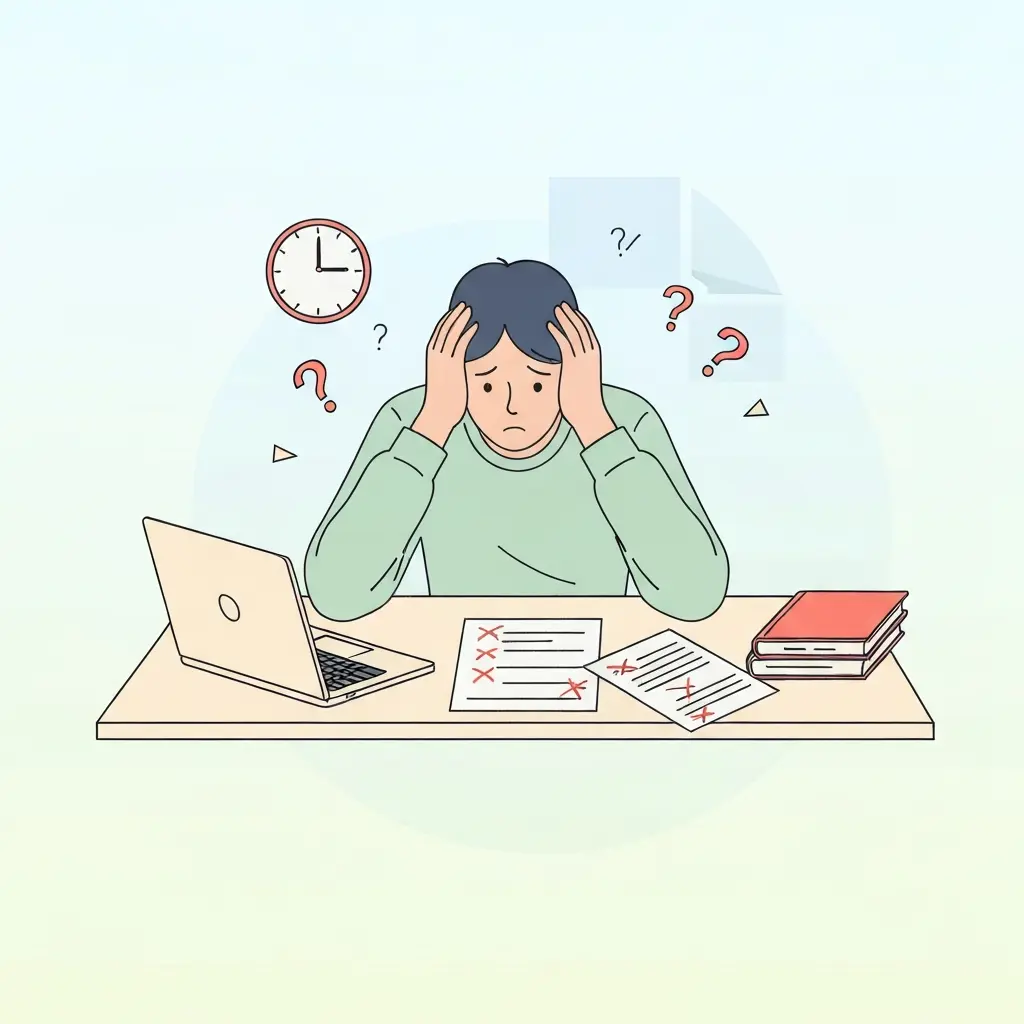
    Étudiant stressé devant son mémoire avec des corrections en rouge

    « Le respect des normes de présentation n’est pas une simple formalité administrative, mais témoigne de la rigueur scientifique de l’étudiant. »

    — INSPÉ Académie de Bordeaux, Guide de rédaction du mémoire

    Le problème ? La plupart des étudiants découvrent ces exigences trop tard — souvent quelques jours avant le dépôt, quand il ne reste plus de temps pour tout corriger. C’est comme construire une maison magnifique sur des fondations bancales : tout peut s’effondrer au moment le plus critique.

    Dans cet article, je vais vous révéler les 7 erreurs fatales de formatage qui sabotent les mémoires à Bordeaux en 2025, et surtout, comment les éviter. Que vous soyez en Master MEEF, en droit ou en sciences humaines, ces conseils vous feront gagner un temps précieux — et peut-être quelques points sur votre note finale.

    📌 Besoin de maîtriser d’abord les bases complètes ? Consultez notre guide de référence sur les normes Université de Bordeaux 2025.

    Ce que l’Université de Bordeaux exige vraiment en 2025

    Avant de plonger dans les erreurs à éviter, posons le décor. Les règles de l’Université de Bordeaux ne sont pas là pour vous embêter — elles garantissent la lisibilité, l’accessibilité et le professionnalisme de votre travail académique.

    Voici ce que l’Université de Bordeaux et ses composantes demandent pour la mise en page de votre mémoire :

    ✅ Checklist des normes de base

    • Format : A4 portrait
    • Marges : 2,5 cm (tous côtés)
    • Police : Times New Roman 12 ou Arial 11
    • Interligne : 1,5
    • Pagination : en bas, centrée ou à droite
    • Norme bibliographique : APA ou ISO 690 (jamais les deux !)

    Attention : ces règles générales peuvent varier selon votre composante. Un mémoire MEEF à l’INSPÉ n’aura pas exactement les mêmes attentes qu’une thèse de l’École doctorale de droit. Consultez toujours les consignes spécifiques de votre département.

    Cette année, plusieurs évolutions rendent le formatage encore plus stratégique : le dépôt numérique obligatoire exige un PDF parfaitement conforme, certaines composantes commencent à utiliser des outils de détection automatisée des erreurs de format, et les recommandations d’accessibilité numérique gagnent du terrain.

    🔗 Pour les règles typographiques officielles, rendez-vous sur la page « Rédiger son mémoire » de l’INSPÉ Bordeaux.

    Erreur n°1 — Ignorer les marges et l’espace de reliure

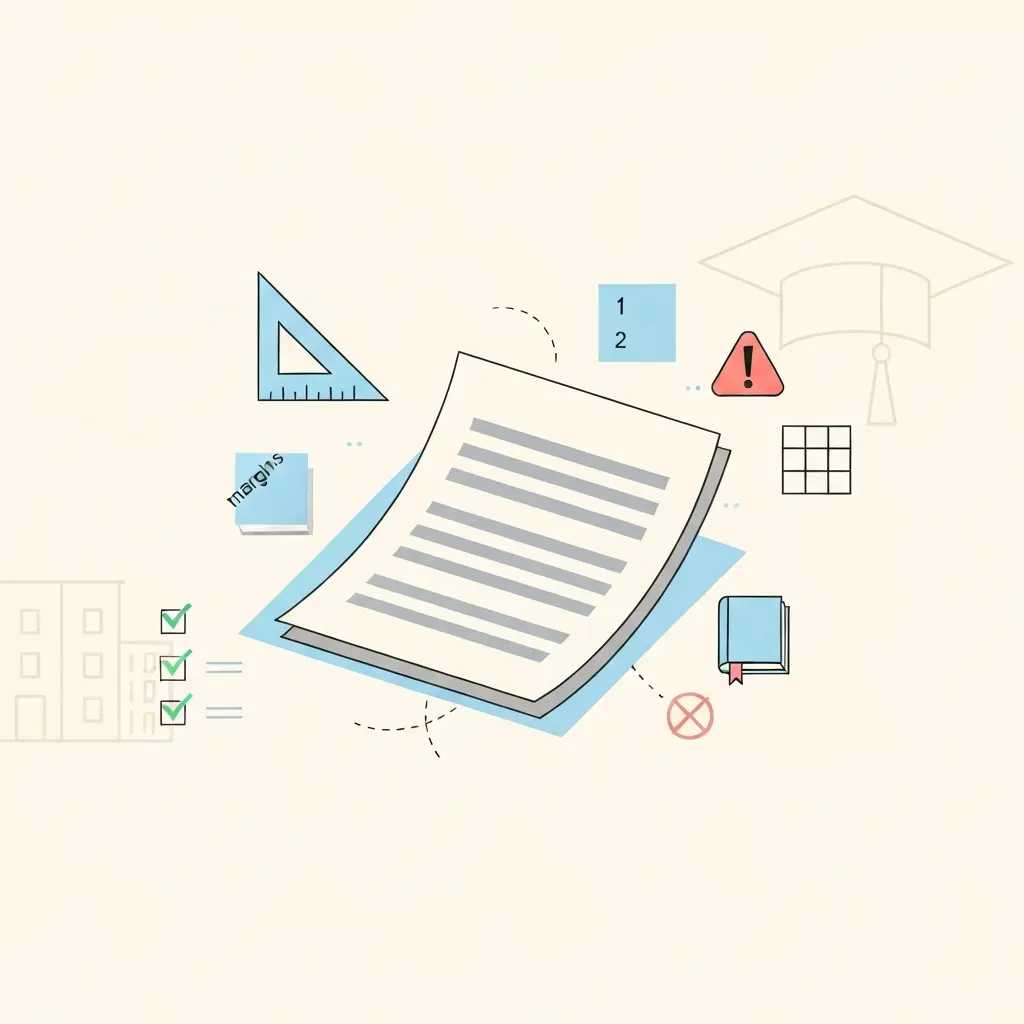
    C’est peut-être l’erreur la plus « invisible » — jusqu’au moment où votre mémoire part à l’impression. Le texte est coupé, les titres disparaissent dans la pliure, et votre jury doit forcer sur les pages pour lire vos chapitres.

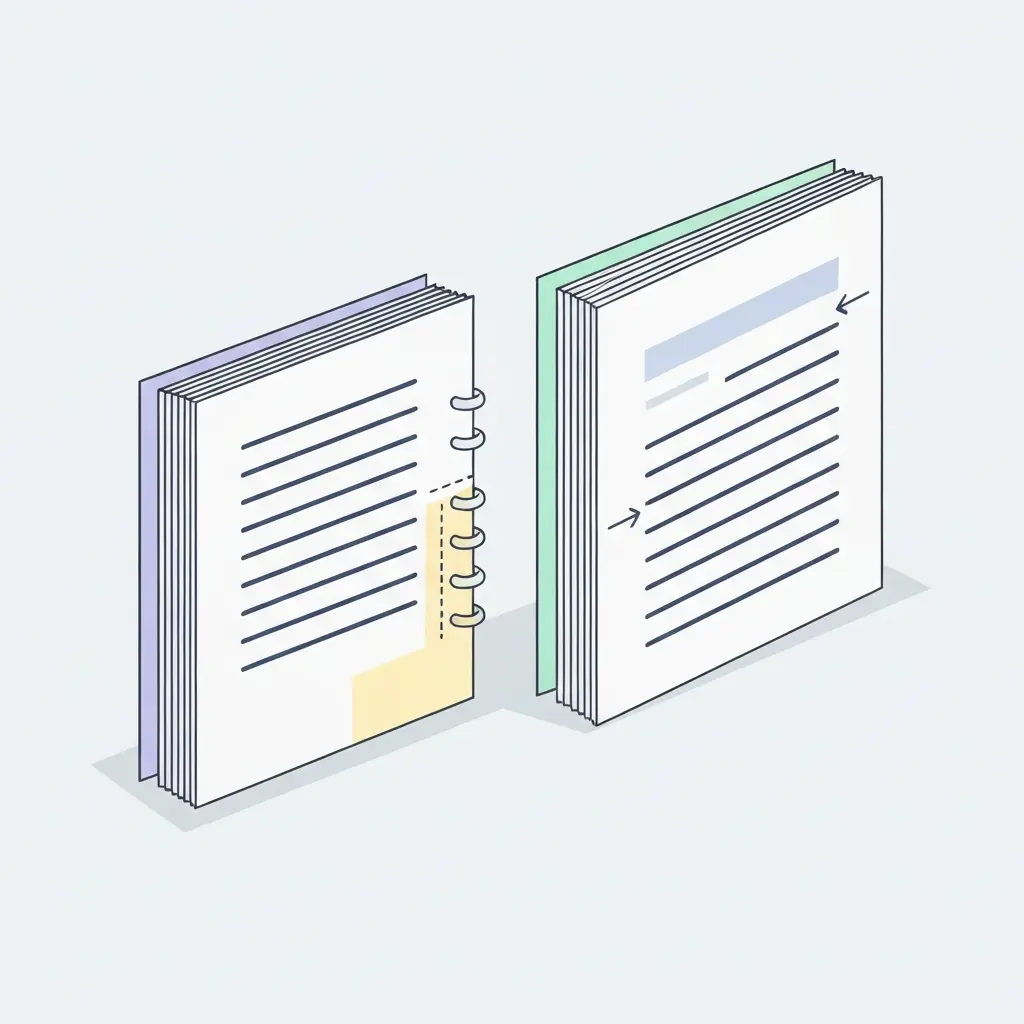
    Illustration des marges et de l'espace de reliure dans un document relié

    Les marges de 2,5 cm sont un minimum. Mais ce que beaucoup oublient, c’est la marge de reliure. Si votre mémoire est relié (et il le sera probablement pour la version papier), le côté gauche subit une « perte » de plusieurs millimètres. Vos premiers caractères semblent engloutis par la reliure.

    C’est comme imprimer une photo en oubliant que le cadre va masquer les bords. Ce qui était parfait à l’écran devient frustrant une fois encadré.

    La solution : Ajoutez une marge de reliure supplémentaire de 0,5 cm à 1 cm côté gauche. Sur Word, allez dans Mise en page > Marges > Marges personnalisées, puis renseignez la case « Reliure ». Sur Google Docs, augmentez manuellement la marge gauche à 3 cm.

    Et surtout, imprimez une page test avant de lancer l’impression complète. Cette vérification de 30 secondes peut vous éviter de tout réimprimer.

    Erreur n°2 — Pagination incohérente ou absente

    La pagination d’un mémoire universitaire ne fonctionne pas comme celle d’un document Word classique. Voici ce que je vois constamment dans les mémoires mal formatés :

    • La page de garde numérotée (alors qu’elle ne devrait jamais l’être)
    • Le sommaire et les remerciements sans numéro de page visible
    • Le corps du texte qui commence à la page « 1 » alors qu’il y a déjà 8 pages liminaires
    • Des numéros qui sautent ou se répètent mystérieusement
    Section Numérotation attendue
    Page de garde Aucune (comptée mais non affichée)
    Remerciements, sommaire, abréviations Chiffres romains (i, ii, iii…)
    Introduction → Conclusion Chiffres arabes (1, 2, 3…)
    Bibliographie, annexes Suite des chiffres arabes

    L’astuce technique : Sur Word, utilisez les sauts de section (Insertion > Saut de section > Page suivante) pour créer des zones de pagination distinctes. C’est un peu technique la première fois, mais une fois maîtrisé, vous ne vous tromperez plus jamais.

    Erreur n°3 — Mélanger les normes bibliographiques

    Si je devais choisir l’erreur qui fait le plus lever les yeux au ciel aux directeurs de mémoire, ce serait celle-ci. Mélanger les normes bibliographiques, c’est comme servir un repas gastronomique dans des assiettes dépareillées : le fond est peut-être excellent, mais la présentation hurle « amateur ».

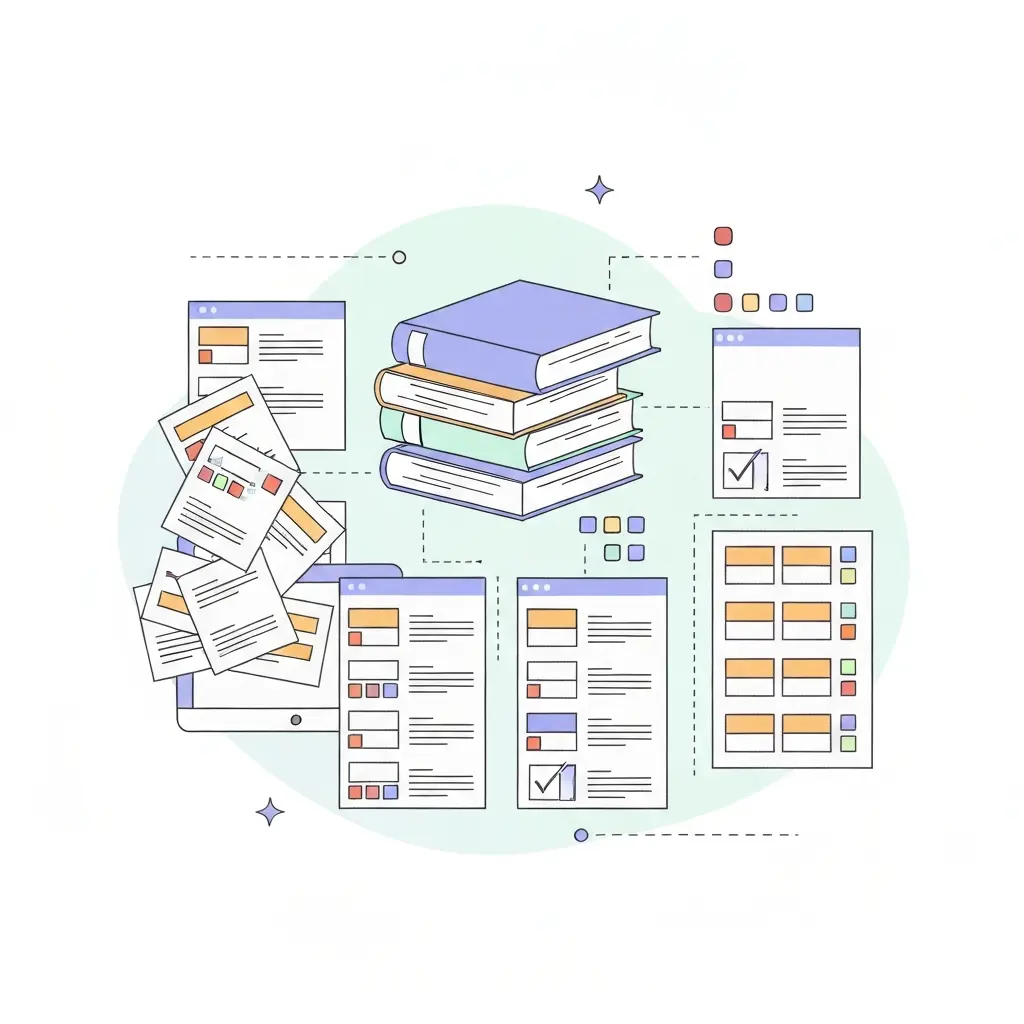
    Gestion cohérente des références bibliographiques

    Une bibliographie incohérente envoie un message désastreux au jury : « Je ne maîtrise pas les conventions de ma discipline ». Concrètement, quand on mélange APA et ISO 690, on obtient une référence avec « (Dupont, 2023) » dans le texte, une autre avec « [1] » en note de bas de page, et des entrées bibliographiques aux formats incompatibles.

    La règle d’or : Choisissez UNE norme et tenez-vous-y à 100%. À l’Université de Bordeaux, les deux principales sont APA 7 (psychologie, sciences de l’éducation, sciences humaines) et ISO 690 (droit, lettres, histoire).

    Plutôt que de formater chaque référence à la main, utilisez un gestionnaire comme Zotero. C’est gratuit, et les bibliothèques de l’Université de Bordeaux proposent des tutoriels officiels pour le maîtriser.

    📌 Pour harmoniser les normes locales avec les standards nationaux, découvrez notre Modèle de mémoire aux standards académiques français 2025.

    Erreur n°4 — Négliger la hiérarchie des titres

    Avez-vous déjà essayé de naviguer dans un livre sans chapitres numérotés, où tous les titres semblent avoir la même importance visuelle ? C’est épuisant. Et c’est exactement ce que ressent un jury face à un mémoire mal structuré.

    Beaucoup d’étudiants confondent « mettre en gras » et « créer une hiérarchie ». Cette erreur impacte doublement votre travail : le jury peine à comprendre l’organisation de votre pensée, et votre sommaire automatique devient aberrant.

    Exemple de hiérarchie correcte :

    1. Première partie
       1.1 Premier chapitre
           1.1.1 Première section
           1.1.2 Deuxième section
       1.2 Deuxième chapitre
    2. Deuxième partie
    

    Chaque niveau doit être visuellement distinct : taille de police différente, style (gras, italique), espacement avant/après. Utilisez les styles prédéfinis de Word (Titre 1, Titre 2, Titre 3) pour garantir cette cohérence.

    📌 Pour approfondir les questions de structure, consultez notre article Structure Mémoire Licence : 5 Erreurs Fatales à Éviter.

    Erreur n°5 — Oublier les légendes des figures et tableaux

    Vous avez créé un graphique percutant qui illustre parfaitement vos résultats ? Fantastique. Mais si ce graphique apparaît sans numéro, sans légende, et sans être mentionné dans le texte… il perd 90% de sa valeur académique.

    Chaque figure et chaque tableau doit impérativement porter un numéro unique, avoir une légende descriptive (en dessous pour les figures, au-dessus pour les tableaux), et être explicitement mentionné dans le texte (« Comme le montre la Figure 3… »).

    Si vous avez plus de 5 figures ou tableaux, incluez une table des illustrations après le sommaire. C’est un élément souvent oublié — ne soyez pas dans ce cas.

    L’astuce Word : Utilisez la fonction « Insérer une légende » (clic droit sur l’image). Word gère automatiquement la numérotation et peut générer la table des illustrations en un clic.

    Erreur n°6 — Produire un PDF non conforme

    Vous avez fini votre mémoire. Tout est parfait sur Word. Vous exportez en PDF, vous déposez… et quelques jours plus tard : « Fichier non conforme, veuillez corriger et redéposer ».

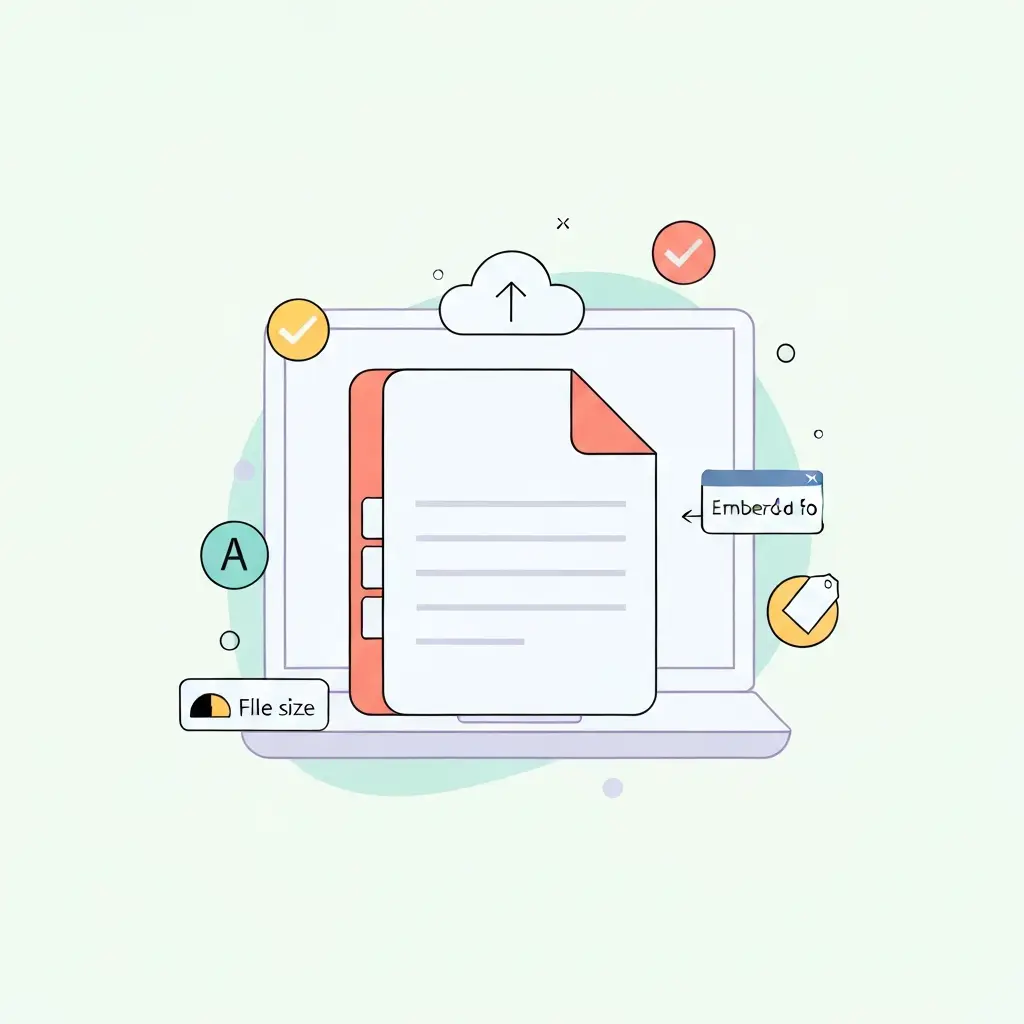
    Vérification d'un fichier PDF avant dépôt numérique

    Les pièges du PDF sont nombreux : polices non embarquées (caractères de substitution illisibles), signets absents (navigation difficile), fichier trop lourd (dépôt refusé), métadonnées incorrectes (titre et auteur qui ne correspondent pas).

    Pour déposer sur DUMAS ou Babord+, respectez des critères précis. Consultez la page Mémoires numériques des Bibliothèques UB.

    🔍 Checklist PDF avant dépôt

    • ☑️ Polices embarquées (vérifiez via Fichier > Propriétés)
    • ☑️ Signets correspondant au sommaire
    • ☑️ Taille du fichier < 50 Mo
    • ☑️ Métadonnées correctes (titre, auteur)
    • ☑️ Pages dans le bon ordre

    Erreur n°7 — Ne jamais consulter d’exemples validés

    Une erreur stratégique que beaucoup commettent sans s’en rendre compte : formater son mémoire « à l’aveugle », sans jamais regarder à quoi ressemble un mémoire validé dans sa discipline. C’est comme vouloir réussir un examen sans jamais avoir vu d’annales.

    Dès le début de votre rédaction, téléchargez 2 à 3 mémoires soutenus et validés dans votre filière. Ne les lisez pas pour le contenu, mais analysez leur formatage : présentation de la page de garde, structure du sommaire, numérotation des pages, mise en forme de la bibliographie, organisation des annexes.

    L’Université de Bordeaux facilite l’accès à ces ressources via DUMAS, Babord+, et la page « Consulter des mémoires et des thèses » de l’INSPÉ.

    ⚠️ Attention : s’inspirer du formatage, c’est autorisé. Copier du contenu, c’est du plagiat. La frontière est claire.

    Tendance 2025 — L’automatisation intelligente du formatage

    Soyons honnêtes : le formatage, c’est fastidieux. Passer des heures à ajuster des marges et traquer des incohérences n’est pas exactement ce qui vous a donné envie de faire un mémoire. La bonne nouvelle ? En 2025, les outils évoluent.

    Pendant des années, la solution standard était le « modèle Word » pré-formaté. En pratique ? Les étudiants cassaient le formatage à la première modification. Aujourd’hui, une nouvelle génération d’outils propose des systèmes qui vérifient et corrigent automatiquement la conformité de votre document en temps réel.

    Attention toutefois : aucun outil ne remplace votre vigilance. L’automatisation doit être un filet de sécurité, pas un substitut. Combinez les deux : utilisez un outil automatisé pour détecter les erreurs courantes, relisez manuellement les sections critiques, et faites valider par un pair.

    La checklist ultime avant soumission

    Avant de cliquer sur « Déposer » ou d’envoyer votre mémoire à l’impression, passez systématiquement en revue cette checklist. Elle synthétise toutes les erreurs analysées — cochez chaque élément, et vous éviterez 95% des problèmes.

    ✅ Checklist formatage mémoire Bordeaux 2025

    • ☐ Marges de 2,5 cm + marge de reliure ajoutée
    • ☐ Pagination correcte (romains puis arabes)
    • ☐ Une seule norme bibliographique appliquée partout
    • ☐ Hiérarchie des titres cohérente et numérotée
    • ☐ Toutes les figures/tableaux légendés et numérotés
    • ☐ PDF conforme (polices embarquées, signets, < 50 Mo)
    • ☐ Comparaison avec un mémoire validé de ma filière
    • ☐ Relecture finale effectuée

    Votre mémoire mérite d’être jugé sur le fond, pas pénalisé pour la forme. En évitant ces 7 erreurs fatales, vous donnez à votre travail toutes les chances de briller lors de la soutenance. Bonne rédaction — et surtout, bon formatage ! 🎓