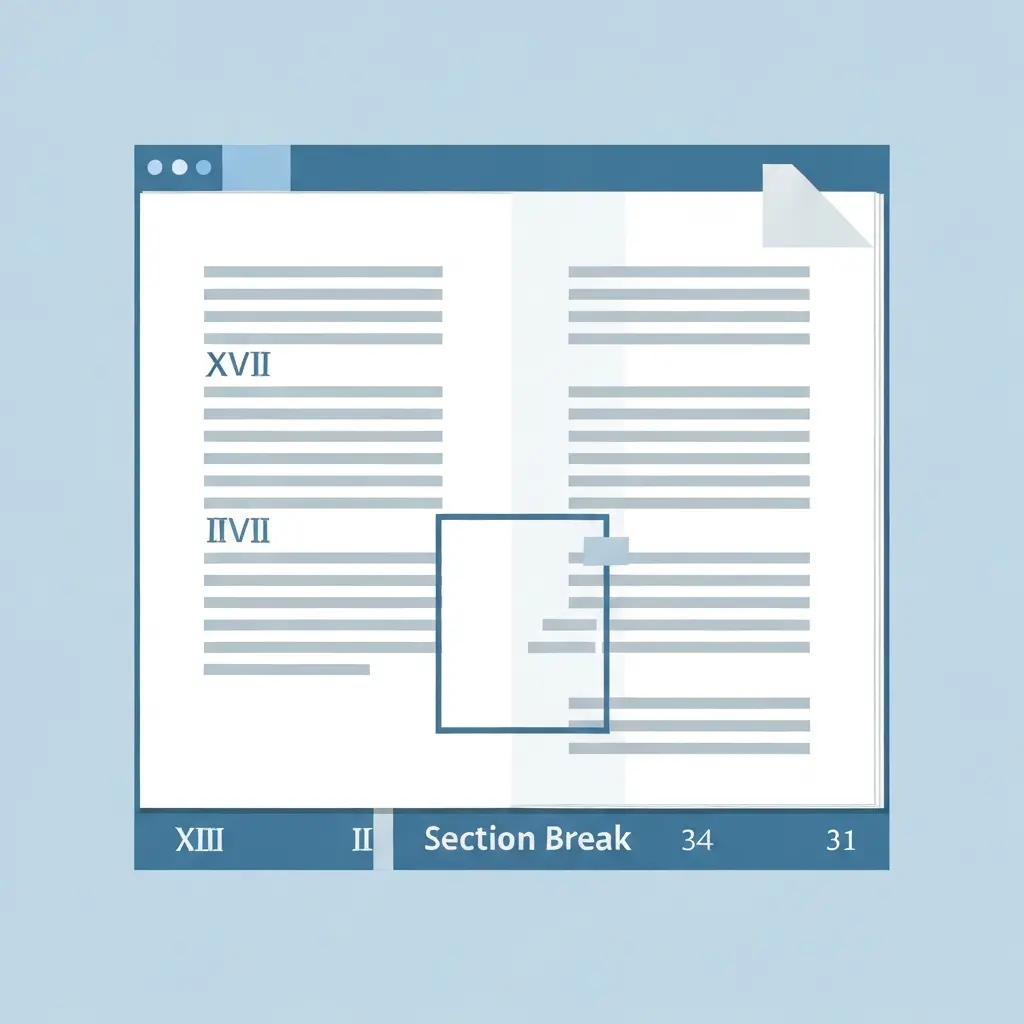

Comment Numéroter les Pages d’un Mémoire en Word : Tutoriel Pas à Pas (2026)
La numérotation des pages d’un mémoire est une tâche qui semble simple mais réserve des pièges redoutables dans Word. Comment numéroter les pages d’un mémoire en Word avec des chiffres romains pour les pages liminaires et des chiffres arabes à partir de l’introduction est une configuration que Word ne propose pas nativement — il faut créer des sections indépendantes. Ce tutoriel vous guide pas à pas pour obtenir une pagination professionnelle conforme aux standards universitaires français.
La convention française pour un mémoire de Master est la suivante : les pages liminaires (page de garde, remerciements, résumé, sommaire) sont numérotées en chiffres romains (i, ii, iii…) ou non numérotées, et le corps du texte commence à la page 1 en chiffres arabes à partir de l’introduction. Les annexes peuvent être numérotées séparément.
Avant de commencer : les conventions françaises
Avant de configurer la numérotation, clarifiez les exigences de votre université. Les pratiques varient selon les établissements :
| Partie du mémoire | Convention la plus répandue | Variante |
|---|---|---|
| Page de garde | Pas de numéro | Page 1 non affichée |
| Remerciements, résumé, sommaire | Chiffres romains (i, ii, iii) | Pas de numéro |
| Introduction → Conclusion | Chiffres arabes, départ à 1 | Continuation de la numérotation liminaire |
| Annexes | Suite des chiffres arabes | A-1, A-2, B-1… ou pas de numéro |
Étape 1 : Afficher les marques de mise en forme
Action : Activez l’affichage des marques de mise en forme (¶) pour voir les sauts de section dans votre document.
- Dans l’onglet Accueil, cliquez sur le symbole ¶ (Afficher tout) dans le groupe Paragraphe
- Ou appuyez sur le raccourci Ctrl + Maj + 8
- Vous voyez maintenant tous les sauts de page, sauts de section, espaces et marques de paragraphe
- Repérez les sauts de page existants dans votre document — ils apparaissent sous forme de ligne en pointillés avec le texte “Saut de page”
Résultat attendu : Les marques de mise en forme sont visibles. Vous pouvez distinguer les sauts de page simples des sauts de section.
Erreur fréquente : Travailler sans voir les marques de mise en forme. Vous ne pouvez pas savoir si votre document contient déjà des sauts de section, ce qui rend le débogage de la numérotation impossible.
Étape 2 : Créer les sauts de section
Action : Insérez des sauts de section “Page suivante” aux endroits clés pour séparer les différentes parties de pagination.
Positionnez les sauts de section aux endroits suivants :
- Placez le curseur à la fin de la page de garde (avant les remerciements)
- Allez dans Mise en page > Sauts de page > Sauts de section > Page suivante
- Répétez à la fin du sommaire (avant l’introduction) — c’est là que commence la numérotation arabe
- Si vos annexes ont une numérotation séparée, ajoutez un saut de section avant la première annexe
Un saut de page simple (Ctrl+Entrée) fait commencer le texte sur une nouvelle page MAIS reste dans la même section — la numérotation continue. Un saut de section “Page suivante” fait commencer une nouvelle section indépendante — vous pouvez lui donner un format de numérotation différent.
Résultat attendu : Votre document est découpé en sections visibles dans les marques de mise en forme (vous lisez “Saut de section (page suivante)” sur les lignes de démarcation).
Erreur fréquente : Utiliser des sauts de page simples au lieu de sauts de section. Les sauts de page simples ne créent pas de sections indépendantes — la numérotation ne peut pas être configurée différemment.
Étape 3 : Dissocier les sections avec “Lier au précédent”
Action : Décochez l’option “Lier au précédent” dans les en-têtes et pieds de page de chaque nouvelle section.
- Double-cliquez sur le pied de page de la première page de la section liminaire (remerciements)
- Dans l’onglet contextuel En-tête et pied de page, localisez le bouton “Lier au précédent”
- Cliquez dessus pour le désactiver — le texte “Identique au précédent” disparaît du pied de page
- Répétez cette opération pour le pied de page de l’introduction (début de la section chiffres arabes)
- Et pour chaque section dont vous souhaitez une numérotation indépendante
Résultat attendu : Chaque section est indépendante. Vous pouvez configurer la numérotation de l’une sans affecter les autres.
Erreur fréquente : Oublier de décocher “Lier au précédent”. Si vous insérez un numéro de page dans une section liée à la précédente, le format s’appliquera à toutes les sections liées.
Étape 4 : Numéroter les pages liminaires en chiffres romains
Action : Configurez la numérotation en chiffres romains (i, ii, iii) pour les pages liminaires.
- Double-cliquez sur le pied de page de la section liminaire (remerciements)
- Allez dans Insertion > Numéro de page > Bas de page > Numéro en position centrée
- Immédiatement, cliquez sur Insertion > Numéro de page > Format des numéros de page
- Dans la fenêtre “Format de la numérotation”, choisissez le format i, ii, iii
- Cochez “Commencer à” et entrez i (ou 1 si vous voulez commencer à i)
- Cliquez sur OK
Résultat attendu : Les pages liminaires affichent des numéros en chiffres romains minuscules (i, ii, iii…) en pied de page centré.
Erreur fréquente : Configurer le format avant d’avoir dissocié les sections (étape 3). Le format s’applique alors à tout le document.
Étape 5 : Numéroter le corps du texte en chiffres arabes
Action : Configurez la numérotation arabe recommençant à 1 pour l’introduction et le corps du mémoire.
- Double-cliquez sur le pied de page de la section Introduction (après le saut de section)
- Vérifiez que “Lier au précédent” est bien désactivé (voir étape 3)
- Allez dans Insertion > Numéro de page > Bas de page > Numéro en position centrée
- Cliquez sur Insertion > Numéro de page > Format des numéros de page
- Sélectionnez le format 1, 2, 3
- Cochez “Commencer à” et entrez 1
- Cliquez sur OK
Résultat attendu : L’introduction est numérotée page 1, et la numérotation continue jusqu’à la conclusion et aux références bibliographiques.
Erreur fréquente : La numérotation ne repart pas à 1 malgré la configuration. Vérifiez que le saut de section est bien de type “Page suivante” et non “Continu”.
Étape 6 : Masquer la numérotation sur la page de garde
Action : Supprimez le numéro de page sur la page de garde uniquement.
- Double-cliquez sur le pied de page de la page de garde
- Dans l’onglet En-tête et pied de page, cochez “Première page différente”
- Cette option masque le numéro de page de la première page de la section uniquement
- Alternativement : créez une section spécifique pour la page de garde seule, sans numérotation
Résultat attendu : La page de garde n’affiche aucun numéro de page. Les pages suivantes (remerciements, résumé) commencent à ii ou i selon votre configuration.
Étape 7 : Numéroter les annexes séparément
Action : Si vos annexes nécessitent une numérotation distincte, configurez une section dédiée.
- Insérez un saut de section “Page suivante” avant la première annexe
- Double-cliquez sur le pied de page de la section annexes
- Décochez “Lier au précédent”
- Allez dans Format des numéros de page
- Soit continuez la numérotation arabe (option “Suite de la section précédente”)
- Soit commencez une nouvelle séquence A-1, A-2… en utilisant un format personnalisé
Résultat attendu : Les annexes ont leur propre logique de numérotation, cohérente avec les références dans le corps du texte.
Étape 8 : Vérifier la cohérence avec la table des matières
Action : Après avoir configuré toute la numérotation, mettez à jour la table des matières et vérifiez les numéros.
- Cliquez sur votre table des matières, appuyez sur F9
- Choisissez “Mettre à jour toute la table”
- Vérifiez que les numéros de pages dans la table correspondent aux numéros réels des pages
- Naviguez via les hyperliens de la table des matières (Ctrl + clic) pour vérifier 5 à 10 entrées
- Exportez en PDF et vérifiez la pagination dans le lecteur PDF
Pour la table des matières automatique, consultez notre guide sur comment créer une table des matières automatique dans Word.
Résultat attendu : Les numéros de pages dans la table des matières correspondent exactement aux numéros réels dans le document PDF final.
Erreur fréquente : Vérifier la pagination dans Word mais pas dans le PDF exporté. L’export PDF peut décaler la pagination si Word recalcule les sauts de page à l’impression.
Exemple : pagination d’un mémoire de 90 pages
Structure du document :
| Partie | Numérotation affichée | Numéro de page Word |
|---|---|---|
| Page de garde | Aucune | p.1 (section 1) |
| Remerciements (p. 2 réelle) | ii | p.2 (section 2) |
| Résumé (p. 3 réelle) | iii | p.3 (section 2) |
| Sommaire (pp. 4-5 réelles) | iv – v | pp.4-5 (section 2) |
| Introduction (p. 6 réelle) | 1 | p.1 (section 3) |
| Annexes | 81, 82, 83… | Suite section 3 |
Checklist finale : numérotation des pages du mémoire
- ☑ Marques de mise en forme activées (¶)
- ☑ Sauts de section “Page suivante” créés aux bons endroits
- ☑ “Lier au précédent” désactivé dans chaque nouvelle section
- ☑ Pages liminaires numérotées en chiffres romains
- ☑ Corps du texte commençant à 1 en chiffres arabes
- ☑ Page de garde sans numéro de page (option “Première page différente”)
- ☑ Table des matières mise à jour (F9) après configuration de la pagination
- ☑ Cohérence vérifiée dans le PDF exporté
FAQ — Numérotation des pages d’un mémoire dans Word
Comment supprimer la numérotation sur une seule page ?
Double-cliquez sur le pied de page de la page concernée, puis cochez “Première page différente” dans l’onglet En-tête et pied de page. Cette option supprime le numéro sur la première page de la section uniquement. Si vous voulez supprimer le numéro sur une page en milieu de section, vous devrez créer un saut de section autour de cette page et masquer la numérotation dans cette micro-section.
Pourquoi ma numérotation repart à 1 à chaque chapitre ?
Vous avez probablement des sauts de section avec l’option “Commencer à : 1” configurée pour chaque section. Double-cliquez sur le pied de page d’un chapitre intermédiaire, allez dans Format des numéros de page, et choisissez “Suite de la section précédente” au lieu de “Commencer à”. Répétez pour chaque section du corps du texte.
Comment mettre le numéro de page en haut à droite plutôt qu’en bas centré ?
Allez dans Insertion > Numéro de page > Haut de page et choisissez “Numéro en haut à droite” (ou “Numéro en haut à gauche”). Pour une position personnalisée, insérez le numéro dans un en-tête, alignez-le via les tabulations et formatez-le selon vos besoins. Vérifiez les consignes de votre université sur la position du numéro de page.
Comment ajouter “Page X sur Y” en pied de page ?
Double-cliquez sur le pied de page, tapez “Page “, puis allez dans Insertion > Numéro de page > Position actuelle > Numéro simple. Tapez ” sur “, puis Insertion > Numéro de page > Position actuelle > Page X sur Y. Alternativement, utilisez les champs Word : Insertion > QuickPart > Champ > NumPages pour le nombre total de pages.
Les numéros de pages s’affichent-ils dans la table des matières automatiquement ?
Oui, la table des matières automatique de Word lit les numéros de pages réels de chaque titre. Si vous avez configuré des sections avec des numérotations différentes (chiffres romains pour les liminaires), la table des matières affichera les bons numéros. Pensez à mettre à jour la table (F9) après toute modification de la pagination pour synchroniser les numéros.




Leave a Reply