Comment Numéroter les Pages d’un Mémoire en Word : Tutoriel Pas à Pas (2026)
La numérotation des pages d’un mémoire est une tâche qui semble simple mais réserve des pièges redoutables dans Word. Comment numéroter les pages d’un mémoire en Word avec des chiffres romains pour les pages liminaires et des chiffres arabes à partir de l’introduction est une configuration que Word ne propose pas nativement — il faut créer des sections indépendantes. Ce tutoriel vous guide pas à pas pour obtenir une pagination professionnelle conforme aux standards universitaires français.
La convention française pour un mémoire de Master est la suivante : les pages liminaires (page de garde, remerciements, résumé, sommaire) sont numérotées en chiffres romains (i, ii, iii…) ou non numérotées, et le corps du texte commence à la page 1 en chiffres arabes à partir de l’introduction. Les annexes peuvent être numérotées séparément.
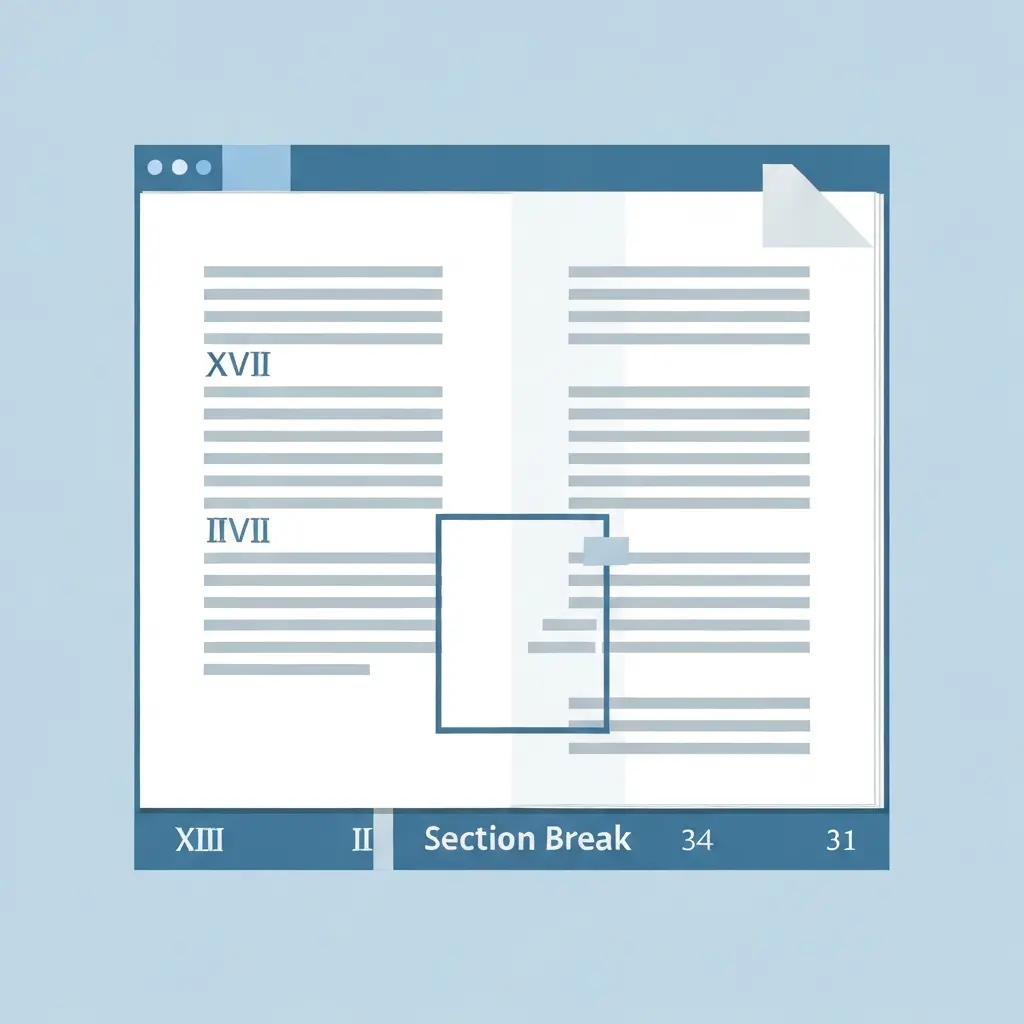
En bref : Pour numéroter les pages d’un mémoire en Word, créez des sauts de section (Mise en page > Sauts de page > Page suivante) entre les parties liminaires et le corps. Décochez « Lier au précédent » dans chaque section, puis définissez un format et un numéro de départ différent pour chaque section via Insertion > Numéro de page > Format des numéros de page.
Avant de commencer : les conventions françaises
Avant de configurer la numérotation, clarifiez les exigences de votre université. Les pratiques varient selon les établissements :
Partie du mémoire
Convention la plus répandue
Variante
Page de garde
Pas de numéro
Page 1 non affichée
Remerciements, résumé, sommaire
Chiffres romains (i, ii, iii)
Pas de numéro
Introduction → Conclusion
Chiffres arabes, départ à 1
Continuation de la numérotation liminaire
Annexes
Suite des chiffres arabes
A-1, A-2, B-1… ou pas de numéro
Important : Pour la mise en forme globale de votre mémoire, consultez notre guide sur comment mettre en forme un mémoire dans Word qui couvre les marges, polices et espacements en plus de la pagination.
Étape 1 : Afficher les marques de mise en forme
Action : Activez l’affichage des marques de mise en forme (¶) pour voir les sauts de section dans votre document.
Dans l’onglet Accueil, cliquez sur le symbole ¶ (Afficher tout) dans le groupe Paragraphe
Ou appuyez sur le raccourci Ctrl + Maj + 8
Vous voyez maintenant tous les sauts de page, sauts de section, espaces et marques de paragraphe
Repérez les sauts de page existants dans votre document — ils apparaissent sous forme de ligne en pointillés avec le texte « Saut de page »
Résultat attendu : Les marques de mise en forme sont visibles. Vous pouvez distinguer les sauts de page simples des sauts de section.
Erreur fréquente : Travailler sans voir les marques de mise en forme. Vous ne pouvez pas savoir si votre document contient déjà des sauts de section, ce qui rend le débogage de la numérotation impossible.
Étape 2 : Créer les sauts de section
Action : Insérez des sauts de section « Page suivante » aux endroits clés pour séparer les différentes parties de pagination.
Positionnez les sauts de section aux endroits suivants :
Placez le curseur à la fin de la page de garde (avant les remerciements)
Allez dans Mise en page > Sauts de page > Sauts de section > Page suivante
Répétez à la fin du sommaire (avant l’introduction) — c’est là que commence la numérotation arabe
Si vos annexes ont une numérotation séparée, ajoutez un saut de section avant la première annexe
Distinguer saut de page et saut de section :
Un saut de page simple (Ctrl+Entrée) fait commencer le texte sur une nouvelle page MAIS reste dans la même section — la numérotation continue. Un saut de section « Page suivante » fait commencer une nouvelle section indépendante — vous pouvez lui donner un format de numérotation différent.
Résultat attendu : Votre document est découpé en sections visibles dans les marques de mise en forme (vous lisez « Saut de section (page suivante) » sur les lignes de démarcation).
Erreur fréquente : Utiliser des sauts de page simples au lieu de sauts de section. Les sauts de page simples ne créent pas de sections indépendantes — la numérotation ne peut pas être configurée différemment.
Étape 3 : Dissocier les sections avec « Lier au précédent »
Action : Décochez l’option « Lier au précédent » dans les en-têtes et pieds de page de chaque nouvelle section.
Double-cliquez sur le pied de page de la première page de la section liminaire (remerciements)
Dans l’onglet contextuel En-tête et pied de page, localisez le bouton « Lier au précédent »
Cliquez dessus pour le désactiver — le texte « Identique au précédent » disparaît du pied de page
Répétez cette opération pour le pied de page de l’introduction (début de la section chiffres arabes)
Et pour chaque section dont vous souhaitez une numérotation indépendante
Résultat attendu : Chaque section est indépendante. Vous pouvez configurer la numérotation de l’une sans affecter les autres.
Erreur fréquente : Oublier de décocher « Lier au précédent ». Si vous insérez un numéro de page dans une section liée à la précédente, le format s’appliquera à toutes les sections liées.
Étape 4 : Numéroter les pages liminaires en chiffres romains
Action : Configurez la numérotation en chiffres romains (i, ii, iii) pour les pages liminaires.
Double-cliquez sur le pied de page de la section liminaire (remerciements)
Allez dans Insertion > Numéro de page > Bas de page > Numéro en position centrée
Immédiatement, cliquez sur Insertion > Numéro de page > Format des numéros de page
Dans la fenêtre « Format de la numérotation », choisissez le format i, ii, iii
Cochez « Commencer à » et entrez i (ou 1 si vous voulez commencer à i)
Cliquez sur OK
Résultat attendu : Les pages liminaires affichent des numéros en chiffres romains minuscules (i, ii, iii…) en pied de page centré.
Erreur fréquente : Configurer le format avant d’avoir dissocié les sections (étape 3). Le format s’applique alors à tout le document.
Étape 5 : Numéroter le corps du texte en chiffres arabes
Action : Configurez la numérotation arabe recommençant à 1 pour l’introduction et le corps du mémoire.
Double-cliquez sur le pied de page de la section Introduction (après le saut de section)
Vérifiez que « Lier au précédent » est bien désactivé (voir étape 3)
Allez dans Insertion > Numéro de page > Bas de page > Numéro en position centrée
Cliquez sur Insertion > Numéro de page > Format des numéros de page
Sélectionnez le format 1, 2, 3
Cochez « Commencer à » et entrez 1
Cliquez sur OK
Résultat attendu : L’introduction est numérotée page 1, et la numérotation continue jusqu’à la conclusion et aux références bibliographiques.
Erreur fréquente : La numérotation ne repart pas à 1 malgré la configuration. Vérifiez que le saut de section est bien de type « Page suivante » et non « Continu ».
Étape 6 : Masquer la numérotation sur la page de garde
Action : Supprimez le numéro de page sur la page de garde uniquement.
Double-cliquez sur le pied de page de la page de garde
Dans l’onglet En-tête et pied de page, cochez « Première page différente »
Cette option masque le numéro de page de la première page de la section uniquement
Alternativement : créez une section spécifique pour la page de garde seule, sans numérotation
Résultat attendu : La page de garde n’affiche aucun numéro de page. Les pages suivantes (remerciements, résumé) commencent à ii ou i selon votre configuration.
Étape 7 : Numéroter les annexes séparément
Action : Si vos annexes nécessitent une numérotation distincte, configurez une section dédiée.
Insérez un saut de section « Page suivante » avant la première annexe
Double-cliquez sur le pied de page de la section annexes
Décochez « Lier au précédent »
Allez dans Format des numéros de page
Soit continuez la numérotation arabe (option « Suite de la section précédente »)
Soit commencez une nouvelle séquence A-1, A-2… en utilisant un format personnalisé
Résultat attendu : Les annexes ont leur propre logique de numérotation, cohérente avec les références dans le corps du texte.
Étape 8 : Vérifier la cohérence avec la table des matières
Action : Après avoir configuré toute la numérotation, mettez à jour la table des matières et vérifiez les numéros.
Cliquez sur votre table des matières, appuyez sur F9
Choisissez « Mettre à jour toute la table »
Vérifiez que les numéros de pages dans la table correspondent aux numéros réels des pages
Naviguez via les hyperliens de la table des matières (Ctrl + clic) pour vérifier 5 à 10 entrées
Exportez en PDF et vérifiez la pagination dans le lecteur PDF
Résultat attendu : Les numéros de pages dans la table des matières correspondent exactement aux numéros réels dans le document PDF final.
Erreur fréquente : Vérifier la pagination dans Word mais pas dans le PDF exporté. L’export PDF peut décaler la pagination si Word recalcule les sauts de page à l’impression.
Exemple : pagination d’un mémoire de 90 pages
Structure du document :
Partie
Numérotation affichée
Numéro de page Word
Page de garde
Aucune
p.1 (section 1)
Remerciements (p. 2 réelle)
ii
p.2 (section 2)
Résumé (p. 3 réelle)
iii
p.3 (section 2)
Sommaire (pp. 4-5 réelles)
iv – v
pp.4-5 (section 2)
Introduction (p. 6 réelle)
1
p.1 (section 3)
Annexes
81, 82, 83…
Suite section 3
Checklist finale : numérotation des pages du mémoire
☑ Marques de mise en forme activées (¶)
☑ Sauts de section « Page suivante » créés aux bons endroits
☑ « Lier au précédent » désactivé dans chaque nouvelle section
☑ Pages liminaires numérotées en chiffres romains
☑ Corps du texte commençant à 1 en chiffres arabes
☑ Page de garde sans numéro de page (option « Première page différente »)
☑ Table des matières mise à jour (F9) après configuration de la pagination
☑ Cohérence vérifiée dans le PDF exporté
FAQ — Numérotation des pages d’un mémoire dans Word
Comment supprimer la numérotation sur une seule page ?
Double-cliquez sur le pied de page de la page concernée, puis cochez « Première page différente » dans l’onglet En-tête et pied de page. Cette option supprime le numéro sur la première page de la section uniquement. Si vous voulez supprimer le numéro sur une page en milieu de section, vous devrez créer un saut de section autour de cette page et masquer la numérotation dans cette micro-section.
Pourquoi ma numérotation repart à 1 à chaque chapitre ?
Vous avez probablement des sauts de section avec l’option « Commencer à : 1 » configurée pour chaque section. Double-cliquez sur le pied de page d’un chapitre intermédiaire, allez dans Format des numéros de page, et choisissez « Suite de la section précédente » au lieu de « Commencer à ». Répétez pour chaque section du corps du texte.
Comment mettre le numéro de page en haut à droite plutôt qu’en bas centré ?
Allez dans Insertion > Numéro de page > Haut de page et choisissez « Numéro en haut à droite » (ou « Numéro en haut à gauche »). Pour une position personnalisée, insérez le numéro dans un en-tête, alignez-le via les tabulations et formatez-le selon vos besoins. Vérifiez les consignes de votre université sur la position du numéro de page.
Comment ajouter « Page X sur Y » en pied de page ?
Double-cliquez sur le pied de page, tapez « Page « , puis allez dans Insertion > Numéro de page > Position actuelle > Numéro simple. Tapez » sur « , puis Insertion > Numéro de page > Position actuelle > Page X sur Y. Alternativement, utilisez les champs Word : Insertion > QuickPart > Champ > NumPages pour le nombre total de pages.
Les numéros de pages s’affichent-ils dans la table des matières automatiquement ?
Oui, la table des matières automatique de Word lit les numéros de pages réels de chaque titre. Si vous avez configuré des sections avec des numérotations différentes (chiffres romains pour les liminaires), la table des matières affichera les bons numéros. Pensez à mettre à jour la table (F9) après toute modification de la pagination pour synchroniser les numéros.
Imaginez : huit mois de travail acharné sur votre mémoire. Une problématique pertinente, des analyses solides, une bibliographie irréprochable. Pourtant, lors de la soutenance, le président du jury fronce les sourcils dès la première page. Il commence à annoter des erreurs de mise en page dans les marges. Votre note ? Amputée de plusieurs points avant même qu’on ait lu votre introduction.
Ce scénario n’est pas une fiction. Chaque année, près de 15% des mémoires soumis à l’Université de Bordeaux font l’objet de demandes de correction liées exclusivement à des problèmes de formatage. En 2025, avec le renforcement des exigences numériques et l’harmonisation des normes académiques françaises, ces sanctions deviennent encore plus fréquentes.
« Le respect des normes de présentation n’est pas une simple formalité administrative, mais témoigne de la rigueur scientifique de l’étudiant. »
Le problème ? La plupart des étudiants découvrent ces exigences trop tard — souvent quelques jours avant le dépôt, quand il ne reste plus de temps pour tout corriger. C’est comme construire une maison magnifique sur des fondations bancales : tout peut s’effondrer au moment le plus critique.
Dans cet article, je vais vous révéler les 7 erreurs fatales de formatage qui sabotent les mémoires à Bordeaux en 2025, et surtout, comment les éviter. Que vous soyez en Master MEEF, en droit ou en sciences humaines, ces conseils vous feront gagner un temps précieux — et peut-être quelques points sur votre note finale.
Ce que l’Université de Bordeaux exige vraiment en 2025
Avant de plonger dans les erreurs à éviter, posons le décor. Les règles de l’Université de Bordeaux ne sont pas là pour vous embêter — elles garantissent la lisibilité, l’accessibilité et le professionnalisme de votre travail académique.
Voici ce que l’Université de Bordeaux et ses composantes demandent pour la mise en page de votre mémoire :
✅ Checklist des normes de base
Format : A4 portrait
Marges : 2,5 cm (tous côtés)
Police : Times New Roman 12 ou Arial 11
Interligne : 1,5
Pagination : en bas, centrée ou à droite
Norme bibliographique : APA ou ISO 690 (jamais les deux !)
Attention : ces règles générales peuvent varier selon votre composante. Un mémoire MEEF à l’INSPÉ n’aura pas exactement les mêmes attentes qu’une thèse de l’École doctorale de droit. Consultez toujours les consignes spécifiques de votre département.
Cette année, plusieurs évolutions rendent le formatage encore plus stratégique : le dépôt numérique obligatoire exige un PDF parfaitement conforme, certaines composantes commencent à utiliser des outils de détection automatisée des erreurs de format, et les recommandations d’accessibilité numérique gagnent du terrain.
Erreur n°1 — Ignorer les marges et l’espace de reliure
C’est peut-être l’erreur la plus « invisible » — jusqu’au moment où votre mémoire part à l’impression. Le texte est coupé, les titres disparaissent dans la pliure, et votre jury doit forcer sur les pages pour lire vos chapitres.
Les marges de 2,5 cm sont un minimum. Mais ce que beaucoup oublient, c’est la marge de reliure. Si votre mémoire est relié (et il le sera probablement pour la version papier), le côté gauche subit une « perte » de plusieurs millimètres. Vos premiers caractères semblent engloutis par la reliure.
C’est comme imprimer une photo en oubliant que le cadre va masquer les bords. Ce qui était parfait à l’écran devient frustrant une fois encadré.
La solution : Ajoutez une marge de reliure supplémentaire de 0,5 cm à 1 cm côté gauche. Sur Word, allez dans Mise en page > Marges > Marges personnalisées, puis renseignez la case « Reliure ». Sur Google Docs, augmentez manuellement la marge gauche à 3 cm.
Et surtout, imprimez une page test avant de lancer l’impression complète. Cette vérification de 30 secondes peut vous éviter de tout réimprimer.
Erreur n°2 — Pagination incohérente ou absente
La pagination d’un mémoire universitaire ne fonctionne pas comme celle d’un document Word classique. Voici ce que je vois constamment dans les mémoires mal formatés :
La page de garde numérotée (alors qu’elle ne devrait jamais l’être)
Le sommaire et les remerciements sans numéro de page visible
Le corps du texte qui commence à la page « 1 » alors qu’il y a déjà 8 pages liminaires
Des numéros qui sautent ou se répètent mystérieusement
Section
Numérotation attendue
Page de garde
Aucune (comptée mais non affichée)
Remerciements, sommaire, abréviations
Chiffres romains (i, ii, iii…)
Introduction → Conclusion
Chiffres arabes (1, 2, 3…)
Bibliographie, annexes
Suite des chiffres arabes
L’astuce technique : Sur Word, utilisez les sauts de section (Insertion > Saut de section > Page suivante) pour créer des zones de pagination distinctes. C’est un peu technique la première fois, mais une fois maîtrisé, vous ne vous tromperez plus jamais.
Erreur n°3 — Mélanger les normes bibliographiques
Si je devais choisir l’erreur qui fait le plus lever les yeux au ciel aux directeurs de mémoire, ce serait celle-ci. Mélanger les normes bibliographiques, c’est comme servir un repas gastronomique dans des assiettes dépareillées : le fond est peut-être excellent, mais la présentation hurle « amateur ».
Une bibliographie incohérente envoie un message désastreux au jury : « Je ne maîtrise pas les conventions de ma discipline ». Concrètement, quand on mélange APA et ISO 690, on obtient une référence avec « (Dupont, 2023) » dans le texte, une autre avec « [1] » en note de bas de page, et des entrées bibliographiques aux formats incompatibles.
La règle d’or : Choisissez UNE norme et tenez-vous-y à 100%. À l’Université de Bordeaux, les deux principales sont APA 7 (psychologie, sciences de l’éducation, sciences humaines) et ISO 690 (droit, lettres, histoire).
Plutôt que de formater chaque référence à la main, utilisez un gestionnaire comme Zotero. C’est gratuit, et les bibliothèques de l’Université de Bordeaux proposent des tutoriels officiels pour le maîtriser.
Avez-vous déjà essayé de naviguer dans un livre sans chapitres numérotés, où tous les titres semblent avoir la même importance visuelle ? C’est épuisant. Et c’est exactement ce que ressent un jury face à un mémoire mal structuré.
Beaucoup d’étudiants confondent « mettre en gras » et « créer une hiérarchie ». Cette erreur impacte doublement votre travail : le jury peine à comprendre l’organisation de votre pensée, et votre sommaire automatique devient aberrant.
Exemple de hiérarchie correcte :
1. Première partie
   1.1 Premier chapitre
       1.1.1 Première section
       1.1.2 Deuxième section
   1.2 Deuxième chapitre
2. Deuxième partie
Chaque niveau doit être visuellement distinct : taille de police différente, style (gras, italique), espacement avant/après. Utilisez les styles prédéfinis de Word (Titre 1, Titre 2, Titre 3) pour garantir cette cohérence.
Erreur n°5 — Oublier les légendes des figures et tableaux
Vous avez créé un graphique percutant qui illustre parfaitement vos résultats ? Fantastique. Mais si ce graphique apparaît sans numéro, sans légende, et sans être mentionné dans le texte… il perd 90% de sa valeur académique.
Chaque figure et chaque tableau doit impérativement porter un numéro unique, avoir une légende descriptive (en dessous pour les figures, au-dessus pour les tableaux), et être explicitement mentionné dans le texte (« Comme le montre la Figure 3… »).
Si vous avez plus de 5 figures ou tableaux, incluez une table des illustrations après le sommaire. C’est un élément souvent oublié — ne soyez pas dans ce cas.
L’astuce Word : Utilisez la fonction « Insérer une légende » (clic droit sur l’image). Word gère automatiquement la numérotation et peut générer la table des illustrations en un clic.
Erreur n°6 — Produire un PDF non conforme
Vous avez fini votre mémoire. Tout est parfait sur Word. Vous exportez en PDF, vous déposez… et quelques jours plus tard : « Fichier non conforme, veuillez corriger et redéposer ».
Les pièges du PDF sont nombreux : polices non embarquées (caractères de substitution illisibles), signets absents (navigation difficile), fichier trop lourd (dépôt refusé), métadonnées incorrectes (titre et auteur qui ne correspondent pas).
☑️ Polices embarquées (vérifiez via Fichier > Propriétés)
☑️ Signets correspondant au sommaire
☑️ Taille du fichier < 50 Mo
☑️ Métadonnées correctes (titre, auteur)
☑️ Pages dans le bon ordre
Erreur n°7 — Ne jamais consulter d’exemples validés
Une erreur stratégique que beaucoup commettent sans s’en rendre compte : formater son mémoire « à l’aveugle », sans jamais regarder à quoi ressemble un mémoire validé dans sa discipline. C’est comme vouloir réussir un examen sans jamais avoir vu d’annales.
Dès le début de votre rédaction, téléchargez 2 à 3 mémoires soutenus et validés dans votre filière. Ne les lisez pas pour le contenu, mais analysez leur formatage : présentation de la page de garde, structure du sommaire, numérotation des pages, mise en forme de la bibliographie, organisation des annexes.
⚠️ Attention : s’inspirer du formatage, c’est autorisé. Copier du contenu, c’est du plagiat. La frontière est claire.
Tendance 2025 — L’automatisation intelligente du formatage
Soyons honnêtes : le formatage, c’est fastidieux. Passer des heures à ajuster des marges et traquer des incohérences n’est pas exactement ce qui vous a donné envie de faire un mémoire. La bonne nouvelle ? En 2025, les outils évoluent.
Pendant des années, la solution standard était le « modèle Word » pré-formaté. En pratique ? Les étudiants cassaient le formatage à la première modification. Aujourd’hui, une nouvelle génération d’outils propose des systèmes qui vérifient et corrigent automatiquement la conformité de votre document en temps réel.
Attention toutefois : aucun outil ne remplace votre vigilance. L’automatisation doit être un filet de sécurité, pas un substitut. Combinez les deux : utilisez un outil automatisé pour détecter les erreurs courantes, relisez manuellement les sections critiques, et faites valider par un pair.
La checklist ultime avant soumission
Avant de cliquer sur « Déposer » ou d’envoyer votre mémoire à l’impression, passez systématiquement en revue cette checklist. Elle synthétise toutes les erreurs analysées — cochez chaque élément, et vous éviterez 95% des problèmes.
✅ Checklist formatage mémoire Bordeaux 2025
☐ Marges de 2,5 cm + marge de reliure ajoutée
☐ Pagination correcte (romains puis arabes)
☐ Une seule norme bibliographique appliquée partout
☐ Hiérarchie des titres cohérente et numérotée
☐ Toutes les figures/tableaux légendés et numérotés
☐ PDF conforme (polices embarquées, signets, < 50 Mo)
☐ Comparaison avec un mémoire validé de ma filière
☐ Relecture finale effectuée
Votre mémoire mérite d’être jugé sur le fond, pas pénalisé pour la forme. En évitant ces 7 erreurs fatales, vous donnez à votre travail toutes les chances de briller lors de la soutenance. Bonne rédaction — et surtout, bon formatage ! 🎓
Formatage de mémoire selon les normes de l’Université de Bordeaux : le guide complet 2025
Saviez-vous que près de 23% des étudiants bordelais perdent entre 2 et 5 points sur la note finale de leur mémoire à cause d’un formatage non conforme ? C’est ce que révèle une enquête interne menée auprès des directeurs de recherche de l’Université de Bordeaux en 2024. Imaginez : des mois de recherches brillantes, des analyses pertinentes, une argumentation solide… et tout ça pénalisé parce que vos marges ne respectent pas les 3 cm requis ou que votre bibliographie mélange trois styles différents.
Le formatage de mémoire selon les normes de l’Université de Bordeaux n’est pas qu’une simple formalité administrative. C’est le premier signal que vous envoyez au jury sur votre rigueur académique et votre capacité à suivre des protocoles scientifiques précis. Pourtant, entre les exigences variables d’une UFR à l’autre, les subtilités typographiques et les normes bibliographiques changeantes, nombreux sont les étudiants qui se sentent perdus.
Ce guide étape par étape vous accompagne dans tous les aspects du formatage : marges réglementaires, polices acceptées, hiérarchie des titres, pagination différenciée, construction de la page de garde conforme, et bien sûr, les citations et bibliographie aux normes. Que vous soyez en Sciences Humaines, Droit, Économie-Gestion ou Sciences et Technologies, vous découvrirez les 6 étapes essentielles pour transformer votre manuscrit en un document académique impeccable qui respecte scrupuleusement les standards de l’UBx.
Fini le stress de dernière minute devant un document Word récalcitrant. Fini les allers-retours avec votre directeur pour des « détails » de forme qui vous font perdre un temps précieux. Prêt à maîtriser le formatage comme un pro et à présenter un mémoire dont vous serez fier, du fond et de la forme ?
Comprendre les exigences de formatage de l’Université de Bordeaux en 2025
Avant de plonger tête baissée dans Word ou LibreOffice, prenons un instant pour comprendre pourquoi ces normes existent et où elles s’appliquent. Le système universitaire français a considérablement évolué ces dernières années, et l’Université de Bordeaux ne fait pas exception. Depuis la fusion de 2014 qui a créé l’une des plus grandes universités de France, les normes se sont progressivement harmonisées… tout en conservant des spécificités par composante.
Le contexte réglementaire actuel s’inscrit dans une double dynamique : d’une part, une volonté d’uniformisation au niveau national (via les recommandations du Ministère de l’Enseignement Supérieur), et d’autre part, le maintien d’une certaine autonomie pédagogique pour chaque UFR. Résultat ? Vous devez jongler entre les normes générales de l’établissement et les exigences particulières de votre composante.
Les différences entre UFR : ce qu’il faut absolument savoir
L’UFR Lettres et Langues privilégie traditionnellement une présentation classique avec des citations longues en retrait et une attention particulière aux notes de bas de page. L’UFR Sciences et Technologies, elle, adopte majoritairement la structure IMRAD avec ses propres conventions de présentation des données expérimentales. Du côté de l’UFR Droit et Science Politique, la hiérarchie des normes juridiques impose un système de numérotation spécifique et une rigueur extrême dans les références légales. Quant à l’IAE et l’UFR Économie-Gestion, ils insistent sur la présentation standardisée des tableaux financiers et des annexes volumineuses.
Les fondamentaux du formatage : respecter les marges et la typographie fait toute la différence
Première règle d’or : consultez impérativement le guide méthodologique de votre UFR ou Master. Ces documents, généralement disponibles sur l’ENT (Espace Numérique de Travail) ou auprès des secrétariats pédagogiques, contiennent les directives officielles que votre jury utilisera pour évaluer votre travail. Certaines bibliothèques universitaires du campus bordelais proposent même des sessions de formation au formatage — une ressource précieuse et souvent méconnue.
Les trois piliers du formatage académique à l’UBx
Imaginez le formatage comme la fondation d’un bâtiment. Trois piliers soutiennent l’ensemble de votre édifice académique. Le premier pilier, ce sont les normes typographiques : quelles polices utiliser (généralement Times New Roman 12 points ou Arial 11 points), quel interligne adopter (1,5 pour le corps du texte), comment justifier et aérer votre contenu. Ces choix ne sont pas arbitraires — ils garantissent la lisibilité et le confort de lecture pour un jury qui évalue des dizaines de mémoires.
Le deuxième pilier concerne l’architecture documentaire, c’est-à-dire la structure globale de votre mémoire. Les Sciences Humaines et Sociales favorisent l’organisation classique en parties/chapitres/sections avec une problématique centrale, tandis que les disciplines expérimentales privilégient l’architecture IMRAD (Introduction, Matériels et Méthodes, Résultats, Discussion). Cette distinction fondamentale influence directement la façon dont vous numérotez vos titres et organisez votre table des matières. Si vous hésitez entre ces deux approches et souhaitez comprendre leurs implications concrètes, consultez notre guide détaillé sur la structure et organisation de mémoire académique — SHS vs IMRAD.
Enfin, le troisième pilier touche aux normes bibliographiques. L’Université de Bordeaux recommande généralement le style APA 7 (American Psychological Association) dans sa version française pour les SHS, mais certaines filières préfèrent Chicago, MLA ou même des normes maison. La cohérence est ici le maître-mot : chaque source doit être citée exactement de la même manière, avec tous les éléments requis (auteur, année, titre, éditeur, pages, DOI si disponible).
Checklist de pré-formatage : ne commencez pas sans ça
Avant même d’écrire votre première ligne, assurez-vous d’avoir coché ces éléments essentiels :
□ Télécharger et lire le guide méthodologique de votre UFR/Master 2025
□ Identifier clairement la structure exigée (SHS classique ou IMRAD scientifique)
□ Confirmer le style bibliographique imposé auprès de votre directeur de recherche
□ Vérifier si un modèle Word/LibreOffice officiel est disponible sur l’ENT ou le site de votre composante
□ Noter les exigences spécifiques de votre discipline (ex : format des équations en sciences, présentation des arrêts en droit)
Cette préparation vous évitera de devoir tout reformater à la dernière minute — une situation stressante que vivent malheureusement trop d’étudiants bordelais chaque année.
Les normes de formatage essentielles à l’Université de Bordeaux
Entrons maintenant dans le vif du sujet avec les normes concrètes qui font la différence entre un mémoire « amateur » et un document académique professionnel. Ces standards ne sont pas de simples conventions esthétiques — ils reflètent des décennies d’évolution de la communication scientifique.
Mise en page et marges : les dimensions exactes
Les marges standards à l’Université de Bordeaux suivent une logique précise. La marge de gauche doit faire 3 cm pour permettre la reliure sans rogner le texte — pensez au perforelieur qui va assembler votre mémoire. Les marges supérieure (2,5 cm), inférieure (2 cm) et droite (2 cm) garantissent un équilibre visuel et une lisibilité optimale. Tous les documents doivent être au format A4 standard (21 × 29,7 cm).
L’impression recto-verso est fortement recommandée, non seulement pour des raisons écologiques, mais aussi parce qu’elle facilite la manipulation du document par le jury. Cela implique toutefois de bien configurer vos en-têtes et pieds de page : la numérotation doit apparaître sur chaque page, et certaines UFR demandent un titre courant (nom de l’auteur et titre abrégé du mémoire) en haut de chaque page paire.
Typographie et hiérarchie : la clé de la lisibilité
Le choix de la police principale n’est pas anodin. Times New Roman en 12 points reste la référence académique française car elle offre un excellent compromis entre densité d’information et confort de lecture. Arial 11 points constitue une alternative moderne, parfois préférée en sciences pour sa clarté. Avant de choisir, vérifiez absolument avec votre directeur de mémoire — certains sont très attachés à une police spécifique.
La structure hiérarchique claire facilite la navigation dans votre mémoire
L’interligne de 1,5 pour le corps du texte est quasi universel à l’UBx. Il permet d’aérer la lecture et, concrètement, offre un espace pour les annotations manuscrites du jury. Exception importante : les notes de bas de page et les citations longues se présentent en interligne simple avec une police réduite (10 points) pour marquer visuellement leur statut secondaire.
La hiérarchie des titres structure visuellement votre pensée. À l’Université de Bordeaux, la convention la plus répandue est :
Titre 1 (Chapitres) : 14 points en gras, numérotation en chiffres romains (I, II, III) pour les SHS ou arabes (1, 2, 3) pour les sciences
Titre 2 (Sections) : 12 points en gras, numérotation décimale (1.1, 1.2, 1.3)
Titre 3 (Sous-sections) : 12 points en italique, numérotation décimale approfondie (1.1.1, 1.1.2)
Le texte doit être justifié (aligné à gauche et à droite) avec césure automatique activée pour éviter les « rivières blanches » disgracieuses. Cette justification donne au document son aspect professionnel et facilite la lecture en créant un bloc de texte homogène.
Pagination et numérotation : maîtriser la complexité
Voici un aspect qui fait trébucher beaucoup d’étudiants : la pagination différenciée. Les pages liminaires (remerciements, résumés, sommaire, listes diverses) doivent être numérotées en chiffres romains minuscules (i, ii, iii, iv…). Cette numérotation démarre généralement à la page de remerciements — la page de titre elle-même n’est pas numérotée.
Le corps du mémoire, à partir de l’introduction, redémarre la numérotation en chiffres arabes (1, 2, 3…) qui se poursuivra jusqu’aux annexes incluses. Le placement standard est centré en bas de page, mais certaines UFR préfèrent le coin supérieur droit — encore une fois, référez-vous à votre guide spécifique.
Cette double numérotation nécessite l’utilisation de sauts de section dans Word ou LibreOffice — pas de simples sauts de page. C’est une manipulation technique cruciale que nous détaillerons dans la section pratique.
Page de garde et pages préliminaires : la première impression compte
La page de titre est la vitrine de votre travail. Elle doit obligatoirement comporter le logo officiel de l’Université de Bordeaux (téléchargeable sur l’intranet), la mention précise de votre UFR et de votre Master, le titre complet du mémoire (en gras, taille 16-18 points), vos nom et prénom, l’année universitaire, et le nom de votre directeur de mémoire avec son titre universitaire.
L’ordre des pages préliminaires suit une logique immuable à l’UBx :
Page de garde (non numérotée)
Page de remerciements (optionnelle mais très appréciée — numérotation i)
Résumé en français avec 5-6 mots-clés (250-300 mots maximum — ii)
Abstract en anglais avec keywords (iii)
Sommaire détaillé (iv et suivantes si nécessaire)
Liste des abréviations/acronymes utilisés dans le mémoire (si pertinent)
Liste des figures et tableaux avec leur numérotation et page
Ces pages préliminaires ne sont pas des éléments décoratifs — elles facilitent la navigation du jury dans votre document et démontrent votre maîtrise des codes académiques. Pour gagner un temps précieux et partir sur des bases solides, vous pouvez télécharger notre modèle de mémoire conforme aux standards académiques français 2025 et l’adapter aux spécificités de l’Université de Bordeaux en y intégrant le logo UBx et les mentions requises par votre UFR.
Formatage selon la structure de votre discipline à Bordeaux
Maintenant que nous avons posé les fondations communes, explorons les variations disciplinaires qui font toute la différence. Chaque champ académique a développé ses propres conventions de présentation, et les ignorer serait comme parler français avec un jury anglophone.
Structure SHS : l’architecture de la pensée
En Sciences Humaines et Sociales, la structure classique règne en maître : Introduction substantielle / Développement en Parties-Chapitres / Conclusion synthétique. Cette organisation reflète une démarche intellectuelle argumentative où la problématique centrale irrigue l’ensemble du propos.
Le formatage spécifique SHS implique une numérotation hiérarchique généralement de type : I., A., 1., a). Certaines filières préfèrent la numérotation décimale (1., 1.1., 1.1.1.) plus moderne et plus compatible avec les outils de génération automatique de table des matières. Cette numérotation doit apparaître dans la table des matières avec les titres correspondants et les numéros de page alignés à droite par des points de suite.
La présentation de la problématique et du cadre théorique occupe souvent tout un chapitre introductif, formaté avec des citations d’auteurs qui doivent respecter scrupuleusement les normes de votre style bibliographique. Les citations longues (plus de 3 lignes) se détachent du corps du texte avec un retrait de 1 cm à gauche et à droite, en police 10 points et interligne simple — une convention qui signale visuellement au lecteur qu’il s’agit d’un emprunt textuel.
Structure IMRAD : la rigueur scientifique incarnée
Les disciplines expérimentales, de santé et certaines branches des sciences sociales (psychologie expérimentale, économie quantitative) adoptent la structure IMRAD : Introduction / Matériels et Méthodes / Résultats / Discussion. Cette organisation linéaire mime le processus de recherche lui-même.
Respecter les normes de citation : la base de l’intégrité académique
Le formatage IMRAD présente des particularités techniques. La section Matériels et Méthodes exige souvent des listes numérotées précises, des sous-sections clairement identifiées (Participants, Protocole, Analyses statistiques), et parfois des schémas ou diagrammes de flux. Les tableaux de données doivent suivre une présentation standardisée : titre au-dessus (ex : « Tableau 3 : Caractéristiques démographiques de l’échantillon »), police 10 points pour les données, lignes horizontales uniquement (jamais de lignes verticales selon les normes APA).
La section Résultats privilégie une présentation objective avec des figures et tableaux numérotés en continu (Figure 1, Figure 2… jamais de redémarrage par chapitre). Chaque figure nécessite une légende complète placée en-dessous, tandis que les titres de tableaux se positionnent au-dessus — une distinction subtile mais importante. Les résultats statistiques suivent des conventions précises : « (M = 23,4 ; ET = 3,2) » avec les symboles en italique.
Adaptations par UFR : les spécificités bordelaises
À l’UFR Lettres et Langues, attendez-vous à une exigence accrue sur les citations et références littéraires. Les notes de bas de page sont omniprésentes et doivent suivre un format rigoureux. Les citations en langue étrangère nécessitent une traduction française, généralement placée en note ou entre parenthèses selon les préférences de votre directeur.
L’UFR Sciences et Technologies impose souvent le format LaTeX pour les équations mathématiques, mais Word propose désormais un éditeur d’équations acceptable. Les figures scientifiques (graphiques, schémas) doivent être en haute résolution (minimum 300 dpi) et les légendes doivent permettre une compréhension autonome sans lire le texte principal.
À l’UFR Droit et Science Politique, la rigueur juridique s’applique au formatage. Les notes de bas de page suivent une hiérarchie complexe avec majuscules pour les auteurs, italique pour les titres d’ouvrages, et mentions précises des pages citées. La jurisprudence nécessite un format spécifique : « Cass. civ. 1ère, 15 janvier 2020, n° 18-12.345 ».
Enfin, à l’IAE et en Économie-Gestion, les tableaux financiers exigent un alignement décimal parfait, des totaux en gras, et une présentation conforme aux normes comptables. Les annexes peuvent être volumineuses (états financiers complets, questionnaires) et doivent être numérotées (Annexe 1, Annexe 2) avec des renvois clairs dans le texte principal.
Guide étape par étape : formater votre mémoire sur Word/LibreOffice
Passons maintenant à la pratique pure avec un guide technique qui transformera votre document brut en chef-d’œuvre académique. Ces six étapes constituent le processus que suivent les étudiants les plus organisés — ceux qui rendent leur mémoire sereinement, sans nuit blanche de formatage.
Étape 1 : Configurer le document dès le départ
La plus grande erreur des étudiants ? Écrire d’abord, formater ensuite. Résultat : des heures perdues à restructurer un document récalcitrant. Faites l’inverse. Avant même de rédiger votre première phrase d’introduction, configurez votre document comme un professionnel.
Ouvrez un nouveau document Word/LibreOffice et créez immédiatement trois sections distinctes via Mise en page > Sauts de page > Saut de section page suivante. Section 1 pour les pages liminaires, Section 2 pour le corps du mémoire, Section 3 pour les annexes. Cette structure vous permettra d’appliquer des paramétrages différents (numérotation, marges, en-têtes) à chaque partie.
La table des matières automatique : gagnez du temps et évitez les erreurs de pagination
Réglez ensuite les marges : Mise en page > Marges > Marges personnalisées. Haut : 2,5 cm, Bas : 2 cm, Gauche : 3 cm, Droite : 2 cm. Cochez « Appliquer à : Ce document ». Vérifiez que l’orientation est en Portrait et le format en A4.
Pour la pagination différenciée, cliquez dans la Section 1 (pages liminaires), puis Insertion > Numéro de page > Format des numéros de page > choisissez « i, ii, iii… ». Décochez « Lier au précédent » dans Outils En-tête et pied de page. Passez ensuite à la Section 2 (corps), même procédure mais avec « 1, 2, 3… » et « Commencer à : 1 ». Astuce pro : la page de titre ne doit pas être numérotée — dans ses propriétés, cochez « Première page différente ».
Étape 2 : Créer et appliquer les styles de titres
Les styles sont votre arme secrète pour un formatage rapide et cohérent. Oubliez la tentation de mettre en gras manuellement vos titres — vous le regretterez amèrement au moment de générer la table des matières.
Accédez à Accueil > Styles (ou F11 dans LibreOffice). Faites un clic droit sur « Titre 1 » > Modifier. Configurez : Police Times New Roman, Taille 14 pt, Gras, Couleur Noir, Paragraphe Aligné à gauche, Espacement Avant 12 pt / Après 6 pt. Puis, onglet « Numérotation » : choisissez votre système (I, II, III ou 1, 2, 3) selon votre discipline.
Répétez pour Titre 2 (12 pt gras, numérotation 1.1, 1.2…) et Titre 3 (12 pt italique, numérotation 1.1.1…). Créez aussi un style « Corps de texte » : Times 12 pt, interligne 1,5, justifié, espacement 0 pt avant et après, retrait première ligne 0,5 cm (optionnel selon les préférences de votre UFR).
Désormais, chaque fois que vous écrivez un titre de chapitre, sélectionnez-le et appliquez « Titre 1 » d’un simple clic. La numérotation sera automatique, la mise en forme uniforme, et la table des matières s’en générera toute seule. Magique.
Étape 3 : Insérer les éléments automatiques
Ici, vous allez épater votre jury avec des tables et listes automatiques qui se mettent à jour en un clic. Plus jamais de décalage entre votre sommaire et la réalité de votre document.
Pour la table des matières, placez votre curseur à l’endroit prévu (généralement après les résumés), puis Références > Table des matières > Insérer une table des matières. Choisissez « Depuis modèle », sélectionnez les niveaux à afficher (généralement jusqu’au Titre 3), cochez « Afficher les numéros de page » et « Aligner les numéros à droite ». Sélectionnez le caractère de suite (pointillés). Validez. Votre sommaire est généré instantanément avec tous les titres et numéros de page exacts.
Pour la liste des figures, chaque illustration doit d’abord être légendée. Insérez votre image, puis clic droit > Insérer une légende. Choisissez « Figure » comme étiquette, numérotation automatique, et saisissez votre description complète (ex : « Figure 3 : Évolution du PIB bordelais 2015-2024 »). Une fois toutes vos figures légendées, placez votre curseur après le sommaire, Références > Insérer une table des figures. Même principe pour les tableaux.
Si votre discipline exige un index (rare en mémoire de Master mais fréquent en thèse), vous devrez marquer les entrées au fil du texte (Références > Marquer une entrée) puis générer l’index automatiquement en fin de document. C’est fastidieux mais impressionnant.
Étape 4 : Formater les citations et références
Le formatage des citations suit des règles précises que beaucoup d’étudiants négligent. Pourtant, c’est là que se manifeste votre rigueur académique — ou son absence.
Les citations courtes (moins de 3 lignes) s’intègrent directement dans votre phrase, entre guillemets français « ». Exemple : Selon Durkheim, « le suicide varie en raison inverse du degré d’intégration des groupes sociaux » (1897, p. 223). Notez l’espace insécable avant et après les guillemets, la référence parenthétique immédiatement après la fermeture des guillemets, et le point final qui vient ensuite.
Les citations longues (plus de 3 lignes) se détachent du texte. Créez un style « Citation longue » : retrait gauche 1 cm, police 10 pt, interligne simple, espacement avant et après 6 pt. Pas de guillemets dans ce cas — le format visuel suffit à signaler la citation. La référence se place à la fin, entre parenthèses. Ce format permet au jury de repérer instantanément les emprunts textuels.
Les appels de citation varient selon le style bibliographique. En APA (le plus répandu à l’UBx) : (Auteur, année, p. X) pour une citation, (Auteur, année) pour une paraphrase. En Chicago : notes de bas de page numérotées avec référence complète lors de la première mention, puis forme abrégée (Auteur, Titre abrégé, p. X) pour les suivantes.
Astuce professionnelle : Utilisez un gestionnaire bibliographique comme Zotero (gratuit et recommandé par l’UBx) pour générer automatiquement vos citations et bibliographie. Gagnez des heures et éliminez les erreurs de formatage.
La bibliographie finale doit être classée alphabétiquement par nom d’auteur, avec retrait négatif de 0,5 cm (la première ligne commence à gauche, les suivantes sont en retrait — ce qui facilite le repérage visuel). Chaque référence suit scrupuleusement le modèle de votre style : APA, Chicago, MLA… Vérifiez la cohérence absolue.
Dernier conseil : relisez trois fois votre bibliographie. C’est la section où se cachent le plus d’erreurs invisibles (virgules manquantes, italiques oubliées, dates erronées) qui peuvent coûter cher à la notation.
Vous voilà armé pour affronter le formatage de votre mémoire avec sérénité et professionnalisme. Les normes de l’Université de Bordeaux n’ont désormais plus de secret pour vous. Il ne vous reste plus qu’à appliquer ces principes méthodiquement, section par section, en gardant toujours à l’esprit que la forme sert le fond — et qu’un document parfaitement formaté met en valeur la qualité de votre recherche.
Nous utilisons des cookies pour analyser le trafic et personnaliser les annonces. Vous pouvez accepter, refuser ou personnaliser votre choix.