
Comment Créer une Table des Matières Automatique en Word pour son Mémoire (2026)
Construire votre table des matières à la main dans un mémoire de 80 pages, c’est une heure de travail répétitif — et une catastrophe si vous modifiez le plan en fin de rédaction. Comment créer une table des matières automatique en Word vous permet de générer un sommaire parfait, avec numéros de pages exacts, en moins de cinq minutes. Ce tutoriel couvre l’ensemble du processus, du balisage des titres à la mise à jour finale, avec les astuces que les bibliothèques universitaires ne vous disent pas toujours.
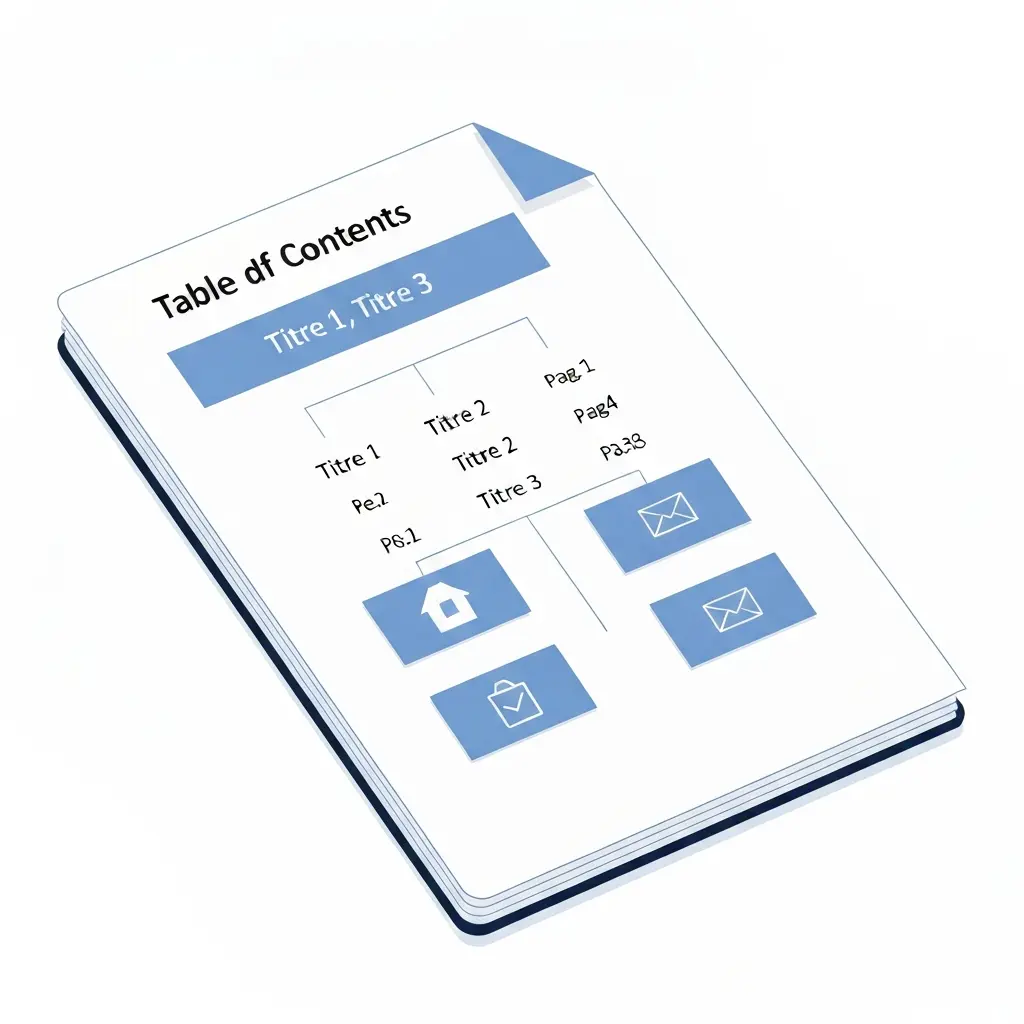
La clé est d’utiliser les styles de titres Word (Titre 1, Titre 2, Titre 3) plutôt que de formater manuellement chaque titre. Une fois vos titres stylisés, Word génère la table des matières en un clic et la met à jour automatiquement à chaque modification de votre document.
Avant de commencer : ce qu’il faut savoir
- Vous travaillez dans Microsoft Word 2016 ou supérieur (les captures d’écran sont basées sur Word 365)
- Votre document contient déjà vos titres de chapitres et de sections (au moins en brouillon)
- Vous savez distinguer sommaire (en début de document, niveaux 1 et 2 seulement) et table des matières (en fin, tous les niveaux)
- Votre université impose-t-elle un format spécifique ? Consultez le guide de rédaction de votre formation avant de formater
Étape 1 : Comprendre les styles de titres Word
Action : Affichez le volet Styles pour comprendre la hiérarchie des titres dans votre document.
Dans Word, chaque paragraphe a un style. Les styles de titres correspondent à la hiérarchie de votre plan :
| Style Word | Niveau dans le mémoire | Exemple |
|---|---|---|
| Titre 1 | Chapitres principaux (I, II, III) | Chapitre 1 : Cadre théorique |
| Titre 2 | Sections principales (1.1, 1.2) | 1.1 Les apports de Bourdieu |
| Titre 3 | Sous-sections (1.1.1, 1.1.2) | 1.1.1 Le capital culturel |
| Titre 4 | Paragraphes titrés (rarement utilisé) | 1.1.1.a Définition et mesure |
Pour afficher le volet Styles : onglet Accueil > groupe Styles > petite flèche en bas à droite. Cochez “Afficher l’aperçu” pour visualiser le rendu de chaque style.
Résultat attendu : Vous comprenez la correspondance entre votre plan de mémoire et les niveaux de titres Word (Titre 1, 2, 3).
Erreur fréquente : Utiliser le style “Normal” avec une police en gras et grande taille pour simuler un titre. Word ne détectera pas ces pseudo-titres pour la table des matières.
Étape 2 : Appliquer les styles Titre 1, Titre 2, Titre 3
Action : Balisez tous vos titres avec le style correspondant à leur niveau hiérarchique.
- Cliquez sur la ligne du titre de votre premier chapitre (ne sélectionnez pas le texte — cliquez juste dessus)
- Dans l’onglet Accueil, dans le groupe Styles, cliquez sur Titre 1
- Répétez pour tous vos titres de chapitres (Titre 1)
- Appliquez Titre 2 à toutes vos sections de premier niveau
- Appliquez Titre 3 à toutes vos sous-sections
Résultat attendu : Tous vos titres sont balisés. Dans le Volet de navigation, vous voyez l’arbre complet de votre mémoire avec la hiérarchie correcte.
Erreur fréquente : Appliquer le style Titre 1 à des éléments comme “Remerciements”, “Résumé” ou “Annexes”. Ces éléments apparaîtront dans la table des matières. Utilisez le style Titre 1 uniquement pour les chapitres du corps du texte, ou créez un style personnalisé “Titre non numéroté” pour les parties liminaires.
Étape 3 : Personnaliser l’apparence des styles
Action : Modifiez les styles de titres Word pour qu’ils correspondent aux normes de mise en page de votre université.
- Clic droit sur “Titre 1” dans le groupe Styles > Modifier
- Dans la fenêtre “Modifier le style”, changez : police (Times New Roman ou Arial 12pt), taille (14 ou 16pt pour Titre 1), gras, couleur (noir pour un rendu académique)
- Cliquez sur Format > Paragraphe pour ajuster l’espacement avant/après le titre
- Cochez “Ajouter au volet Styles rapides” et “Mettre à jour automatiquement”
- Cliquez sur “Tous les documents basés sur le modèle Normal” si vous souhaitez appliquer ces styles à tous vos futurs documents
Résultat attendu : Vos styles personnalisés correspondent aux exigences de votre université. Modifier un style met à jour automatiquement tous les titres du même niveau dans le document.
Erreur fréquente : Modifier l’apparence d’un titre individuel au lieu de modifier le style. Si vous formatez un titre directement (en le sélectionnant et en changeant la police), cette modification locale ne se propagera pas aux autres titres du même niveau.
Étape 4 : Structurer votre plan de mémoire
Action : Avant d’insérer la table, vérifiez que votre plan est finalisé et cohérent.
Un plan de mémoire bien structuré pour la table des matières comprend :
Pour valider votre structure de plan, consultez notre article sur le plan de mémoire avec exemples 2026.
Résultat attendu : Un plan cohérent et finalisé, avec les niveaux de titres correctement hiérarchisés (pas de Titre 3 sans Titre 2 parent).
Erreur fréquente : Avoir un Titre 3 sans Titre 2 parent dans votre document. Cela crée une incohérence visuelle dans la table des matières (une sous-section sans section parent).
Étape 5 : Insérer la table des matières automatique
Action : Positionnez votre curseur et insérez la table des matières en trois clics.
- Placez votre curseur à l’endroit où doit figurer la table des matières (généralement après les remerciements et le résumé, ou en fin de document selon les normes de votre université)
- Allez dans l’onglet Références du ruban Word
- Cliquez sur Table des matières (premier bouton à gauche)
- Choisissez Table automatique 1 ou Table automatique 2 — les deux génèrent une table basée sur vos styles Titre 1/2/3
- La table des matières apparaît avec vos titres et les numéros de pages correspondants
Résultat attendu : Une table des matières dynamique avec tous vos titres Titre 1, Titre 2 et Titre 3 listés avec leurs numéros de pages exacts.
Erreur fréquente : Choisir “Table manuelle” au lieu de “Table automatique”. La table manuelle est un modèle vide à remplir à la main — elle ne se met pas à jour automatiquement.
Étape 6 : Configurer les niveaux de profondeur
Action : Ajustez la table des matières pour afficher 2 niveaux (sommaire) ou 3 niveaux (table complète).
- Cliquez sur la table des matières pour la sélectionner
- Allez dans Références > Table des matières > Table des matières personnalisée
- Dans “Afficher les niveaux”, choisissez 2 pour un sommaire, 3 pour une table complète
- Cochez “Afficher les numéros de page” et “Aligner les numéros de page à droite”
- Choisissez le “Caractère de remplissage” : points de suite (………..) ou tirets
- Cliquez sur OK — Word vous demande si vous souhaitez remplacer la table existante : cliquez sur “Oui”
Résultat attendu : Une table des matières avec exactement le nombre de niveaux souhaité, avec les numéros de pages alignés à droite et des points de suite.
Erreur fréquente : Afficher 4 ou 5 niveaux dans la table des matières d’un mémoire. Une profondeur excessive rend la table illisible. 3 niveaux est le maximum recommandé.
Étape 7 : Différencier sommaire et table des matières
Action : Créez deux tables distinctes : un sommaire en début de document et une table des matières complète en fin.
Dans les universités françaises, la convention est :
| Élément | Position | Niveaux | Numéros de pages |
|---|---|---|---|
| Sommaire | Début du document (avant introduction) | 1 et 2 seulement | Oui |
| Table des matières | Fin du document (après annexes) | 1, 2 et 3 | Oui |
Pour créer deux tables distinctes dans le même document, créez deux tables en utilisant l’option “Table des matières personnalisée” avec des paramètres différents.
Résultat attendu : Un sommaire compact (1-2 pages) en début de document et une table des matières complète en fin, avec des niveaux de profondeur différents.
Erreur fréquente : Avoir seulement l’un des deux. Vérifiez les consignes de votre université — certaines n’exigent qu’un seul des deux éléments.
Étape 8 : Mettre à jour la table des matières
Action : Actualisez la table après chaque modification du plan ou de la pagination.
- Cliquez sur la table des matières — elle prend un fond grisé
- Cliquez sur “Mettre à jour la table” (bouton qui apparaît en haut de la table)
- Ou appuyez sur F9 après avoir cliqué sur la table
- Choisissez “Mettre à jour les numéros de page uniquement” si vous n’avez pas modifié les titres
- Choisissez “Mettre à jour toute la table” si vous avez ajouté ou supprimé des titres
Résultat attendu : La table des matières reflète exactement la structure actuelle du document avec les numéros de pages corrects.
Erreur fréquente : Soumettre le mémoire sans mettre à jour la table. Si vous avez ajouté 3 pages en introduction après avoir généré la table, tous les numéros de pages du reste du document sont décalés.
Étape 9 : Corriger les problèmes courants
Action : Résolvez les problèmes les plus fréquents avec les tables des matières Word.
| Problème | Cause | Solution |
|---|---|---|
| Un titre manque dans la table | Style Normal au lieu de Titre 1/2/3 | Cliquer sur le titre, appliquer le bon style, puis mettre à jour la table |
| Un texte normal apparaît dans la table | Style Titre appliqué par erreur à un paragraphe | Cliquer sur le paragraphe, appliquer le style “Normal”, puis mettre à jour |
| Numéros de pages incorrects | Table non actualisée après modifications | F9 sur la table, “Mettre à jour toute la table” |
| Erreur “ERREUR ! Signet non défini.” | Table copiée depuis un autre document | Supprimer la table et en créer une nouvelle depuis Références |
Résultat attendu : Une table sans erreurs, sans titres manquants, avec des numéros de pages corrects et à jour.
Exemple : table des matières d’un mémoire de Master en droit
Contexte : Thomas, étudiant en Master 2 Droit des affaires à l’Université Paris II Panthéon-Assas, rédige un mémoire de 95 pages sur la responsabilité des plateformes numériques. Son plan comprend 3 parties, 6 chapitres et 18 sections.
Configuration :
- Sommaire en page 3 (niveaux 1 et 2 seulement, sans numérotation de pages liminaires)
- Table des matières complète en page 93 (niveaux 1, 2 et 3)
- Style Titre 1 : Times New Roman 14pt, gras, majuscules
- Style Titre 2 : Times New Roman 12pt, gras, sans majuscules
- Style Titre 3 : Times New Roman 12pt, italique
Extrait de table générée automatiquement :
Chapitre 1 — La qualification juridique des plateformes …………………… 9
1.1 La notion de plateforme en droit de l’Union européenne …………….. 10
1.2 Les critères de qualification doctrinaux …………………………………. 15
Checklist finale : table des matières automatique dans Word
- ☑ Tous les titres balisés avec les styles Titre 1, Titre 2, Titre 3
- ☑ Aucun texte normal formaté manuellement pour ressembler à un titre
- ☑ Volet de navigation affiché pour contrôler la hiérarchie
- ☑ Table insérée via Références > Table des matières > Table automatique
- ☑ Niveaux de profondeur configurés (2 pour sommaire, 3 pour table complète)
- ☑ Numéros de pages alignés à droite avec points de suite
- ☑ Table mise à jour (F9 ou “Mettre à jour la table”) avant export final
- ☑ Vérification manuelle de 5 à 10 entrées pour contrôler les numéros de pages
- ☑ Export PDF effectué après mise à jour (pas avant)
FAQ — Table des matières automatique dans Word
Pourquoi ma table des matières est-elle vide après insertion ?
Si la table des matières est vide, c’est que Word ne détecte aucun titre balisé avec les styles Titre 1, Titre 2 ou Titre 3. Vérifiez en cliquant sur l’un de vos titres et en regardant quel style est actif dans l’onglet Accueil. Si le style affiché est “Normal”, “Corps de texte” ou tout autre style non-titre, appliquez le style Titre 1 correspondant et actualisez la table.
Comment ne pas faire apparaître les annexes dans la table des matières ?
Deux solutions : (1) Ne balisez pas les titres d’annexes avec les styles Titre 1/2/3 — utilisez un style personnalisé comme “Titre Annexe” qui n’est pas inclus dans la table. (2) Utilisez “Table des matières personnalisée” et excluez les niveaux correspondant aux annexes. La première option est plus simple pour les débutants.
Comment ajouter une liste des figures et une liste des tableaux ?
Allez dans Références > Insérer une table des illustrations. Word génère automatiquement une liste des figures ou des tableaux si vous avez utilisé des légendes (Références > Insérer une légende) pour chaque figure et tableau. Ces listes se mettent à jour avec F9 comme la table des matières.
La table des matières se crée-t-elle automatiquement dans LibreOffice Writer ?
Oui. Dans LibreOffice Writer, allez dans Insertion > Table des matières et index > Table des matières, index ou liste bibliographique. Le fonctionnement est similaire à Word : appliquez les styles de titre (Titre 1, Titre 2…), puis insérez la table. LibreOffice propose également la mise à jour automatique à l’enregistrement.
Comment faire commencer la numérotation des pages à 1 après la table des matières ?
Insérez un saut de section (Mise en page > Sauts de page > Page suivante) entre la table des matières et l’introduction. Double-cliquez sur le pied de page de l’introduction, décochez “Lier au précédent”, puis allez dans Insertion > Numéro de page > Format des numéros de page et choisissez “Commencer à : 1”. Pour aller plus loin, consultez notre tutoriel sur la numérotation des pages d’un mémoire.
Comment modifier l’apparence des entrées de la table des matières ?
L’apparence des entrées de la table des matières est contrôlée par les styles “TM 1”, “TM 2”, “TM 3” (Table des matières niveaux 1, 2, 3). Pour modifier leur apparence, ouvrez le volet Styles, trouvez “TM 1” et cliquez sur “Modifier”. Changez la police, la taille, le retrait ou la couleur. Ne modifiez jamais les entrées de la table directement dans le texte — vos modifications seront écrasées à la prochaine mise à jour.


Leave a Reply