Format et page de garde du mémoire à l’Université de La Réunion : modèle 2026
La page de garde de votre mémoire est la première chose que votre jury et votre secrétariat évaluent avant même de lire une ligne. Un logo manquant, un intitulé de master erroné ou une mise en page approximative signalent immédiatement un manque de soin, indépendamment de la qualité scientifique du travail. Ce guide vous donne les éléments obligatoires de la page de garde à l’UR, les normes typographiques standard et un modèle générique à adapter — sachant que chaque composante peut avoir ses propres exigences à vérifier auprès de votre secrétariat.
À retenir : Il n’existe pas de gabarit unique imposé à toute l’Université de La Réunion. Chaque composante (UFR DE, LSH, ST, INSPÉ, IAE, IUT) peut avoir son propre modèle. Commencez par demander le gabarit officiel au secrétariat de votre UFR. En l’absence de modèle imposé, utilisez les éléments listés dans ce guide.
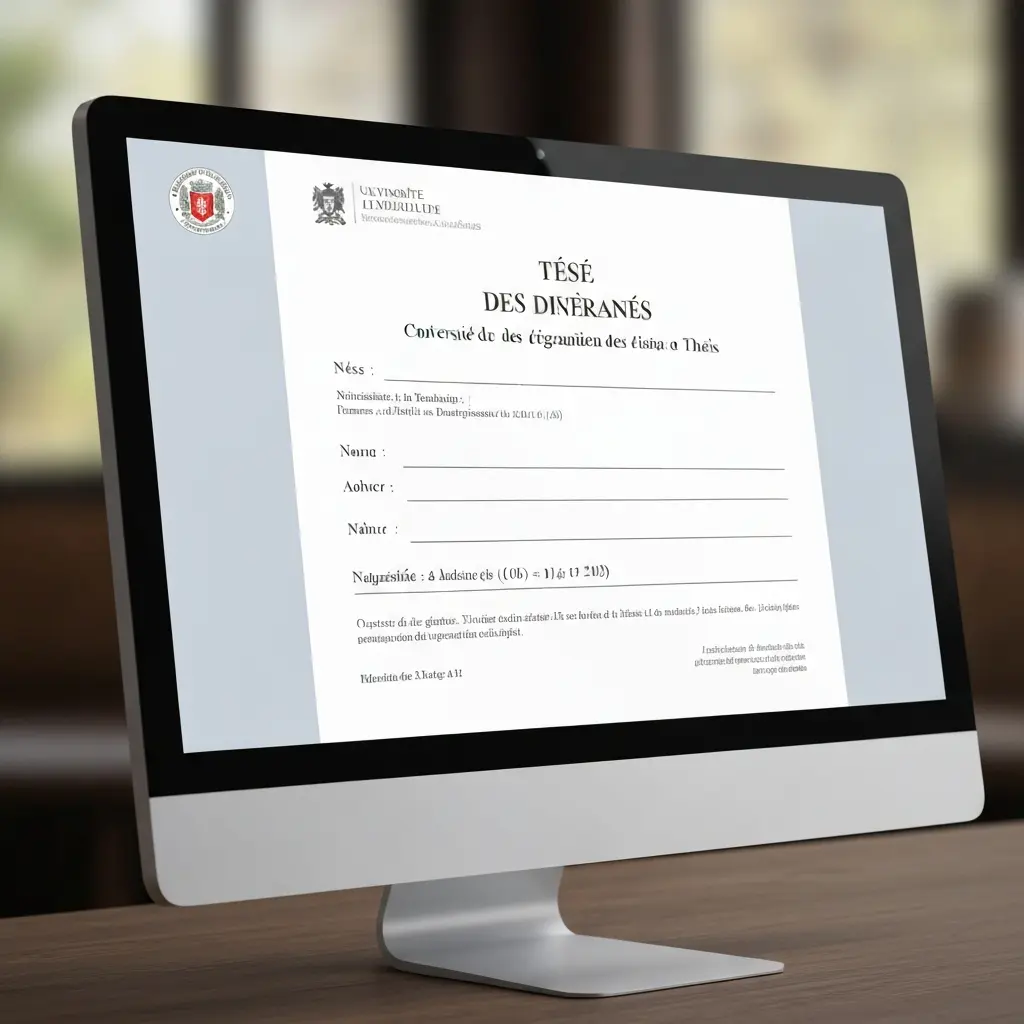
Les éléments obligatoires de la page de garde
Quelle que soit votre composante à l’UR, une page de garde de mémoire de master doit en général mentionner les informations suivantes :
Le logo de l’Université de La Réunion — téléchargeable sur univ-reunion.fr. Utilisez la version officielle en haute résolution. Ne déformez pas le logo et respectez son espace de protection.
Le nom de la composante ou de l’UFR — UFR Lettres et Sciences Humaines, UFR Droit et Économie, UFR Sciences et Technologies, IAE, INSPÉ, IUT de La Réunion. Mentionnez aussi le département si votre composante en compte plusieurs.
L’intitulé exact de la mention de master et du parcours — copiez cet intitulé depuis votre certificat de scolarité ou votre espace étudiant ENT pour éviter toute erreur. Un intitulé approximatif peut poser des problèmes administratifs.
Le titre du mémoire — en grands caractères, centré. Si votre titre comporte un sous-titre, utilisez deux lignes distinctes. Ne mettez pas le titre entre guillemets.
Votre prénom et votre nom — convention habituelle : prénom en minuscule, NOM en majuscule.
Le nom de votre directeur de mémoire (et co-directeur éventuel), avec son grade académique si votre composante l’exige. Vérifiez avec lui ou elle la formulation exacte attendue. Pour maintenir une bonne communication tout au long du processus, consultez notre guide sur travailler avec son directeur de mémoire.
L’année universitaire (ex. : 2025-2026) et la session de soutenance (ex. : Session de juin 2026 ou Session de septembre 2026).
Modèle générique conforme aux usages de l’UR
Voici un modèle de page de garde à utiliser en l’absence de gabarit officiel imposé par votre composante :
Université de La Réunion
[Logo de l’UR — centré, en haut de page]
UFR [Intitulé de votre composante]
Département de [intitulé si applicable]
Master [Mention] — Parcours [Intitulé du parcours]
TITRE DU MÉMOIRE
[Sous-titre éventuel]
Mémoire de master présenté et soutenu par
Prénom NOM
Sous la direction de
[Grade.] Prénom NOM (Directeur·trice de mémoire)
Année universitaire 2025-2026 · Session de [mois] 2026
Pour obtenir le gabarit officiel de votre composante, contactez le secrétariat pédagogique de votre UFR. Certaines composantes distribuent un fichier Word ou PDF avec le logo déjà mis en place et les zones de texte prépositionnées.
Normes typographiques du mémoire à l’UR
Ces normes s’appliquent au corps du mémoire. La page de garde peut suivre des règles légèrement différentes en termes de corps et d’espacement.
Paramètre
Norme standard
À vérifier
Police du corps
Times New Roman 12 pt ou Arial 11 pt
Selon composante
Interligne du corps
1,5
Selon composante
Notes de bas de page
10 pt, interligne simple
Standard
Marge gauche (reliure)
3 cm
Selon composante
Marges droite/haut/bas
2,5 cm
Selon composante
Numérotation des pages
Chiffres arabes dès l’introduction
Selon composante
Ce qui varie selon la composante
Les principales variations observées entre les composantes de l’UR :
UFR LSH : certains départements demandent un résumé (et un abstract en anglais) avec des mots-clés, en quatrième de couverture ou sur une page séparée. Le style de citation peut être Chicago notes ou les normes d’une revue de référence.
UFR DE : la page de garde peut inclure le nom de l’entreprise d’accueil et le tuteur professionnel pour un mémoire en alternance ou un mémoire professionnel.
IAE : un bandeau de confidentialité peut être demandé si le mémoire traite de données d’entreprise sensibles.
INSPÉ : les mémoires MEEF mentionnent généralement le cycle (1er ou 2nd degré), le parcours de spécialité et parfois le numéro d’étudiant.
IUT : les travaux de fin d’études BUT peuvent avoir une mise en page plus technique, avec un tableau résumé ou un encadré de présentation en première page.
Erreurs fréquentes à éviter
Logo non officiel ou déformé : téléchargez uniquement la version officielle de l’UR et ne l’étirez jamais.
Intitulé de master approximatif : copiez-collez l’intitulé exact depuis votre certificat de scolarité.
Titre en caractères trop petits : le titre doit être le texte le plus visible de la page de garde — corps 16 à 18 pt minimum.
Absence du nom du directeur : oubli fréquent qui peut poser problème au secrétariat.
Mélange de polices : utilisez au maximum deux polices sur toute la page de garde.
Année universitaire incorrecte : vérifiez l’année (2025-2026 pour l’année universitaire en cours en juin 2026) et la session (juin ou septembre).
L’Université de La Réunion fournit-elle un gabarit officiel de page de garde ?
Il n’existe pas de gabarit unique à l’échelle de toute l’UR. Chaque composante peut imposer le sien. Commencez par demander au secrétariat pédagogique de votre UFR si un fichier modèle officiel est disponible. En l’absence de consigne, créez votre page de garde à partir des éléments obligatoires : logo UR, nom de la composante, intitulé du master et du parcours, titre du mémoire, nom de l’étudiant, nom du directeur et année universitaire.
Où trouver le logo officiel de l’Université de La Réunion ?
Le logo officiel de l’UR est disponible sur le site institutionnel univ-reunion.fr dans les ressources de communication. Si vous ne trouvez pas le fichier en haute résolution en ligne, contactez le secrétariat de votre composante — il dispose généralement d’une version à jour intégrée dans les modèles de documents officiels.
Faut-il mettre un résumé (abstract) en quatrième de couverture ?
Cela dépend de votre composante. Certaines UFR en SHS demandent un résumé en français et en anglais avec des mots-clés, en quatrième de couverture ou sur une page séparée. D’autres ne l’exigent pas. Renseignez-vous auprès de votre directeur ou du secrétariat pédagogique pour savoir si cette page est obligatoire dans votre formation.
Quelle police utiliser pour le titre sur la page de garde ?
Utilisez la même famille de police que le corps du mémoire (Times New Roman ou Arial), en corps 16 à 18 pt pour le titre principal, et 14 pt pour le sous-titre si votre titre en comporte un. Évitez les polices fantaisie ou décoratives — la sobriété est de rigueur dans un document académique.
Rédigez votre mémoire avec Tesify
De la page de garde à la bibliographie, Tesify vous accompagne à chaque étape de la rédaction de votre mémoire de master. Plan structuré, aide à l’écriture chapitre par chapitre et génération automatique de références en APA 7, Chicago ou ISO 690 — depuis La Réunion ou depuis n’importe où.
Comment Créer une Table des Matières Automatique en Word pour son Mémoire (2026)
Construire votre table des matières à la main dans un mémoire de 80 pages, c’est une heure de travail répétitif — et une catastrophe si vous modifiez le plan en fin de rédaction. Comment créer une table des matières automatique en Word vous permet de générer un sommaire parfait, avec numéros de pages exacts, en moins de cinq minutes. Ce tutoriel couvre l’ensemble du processus, du balisage des titres à la mise à jour finale, avec les astuces que les bibliothèques universitaires ne vous disent pas toujours.
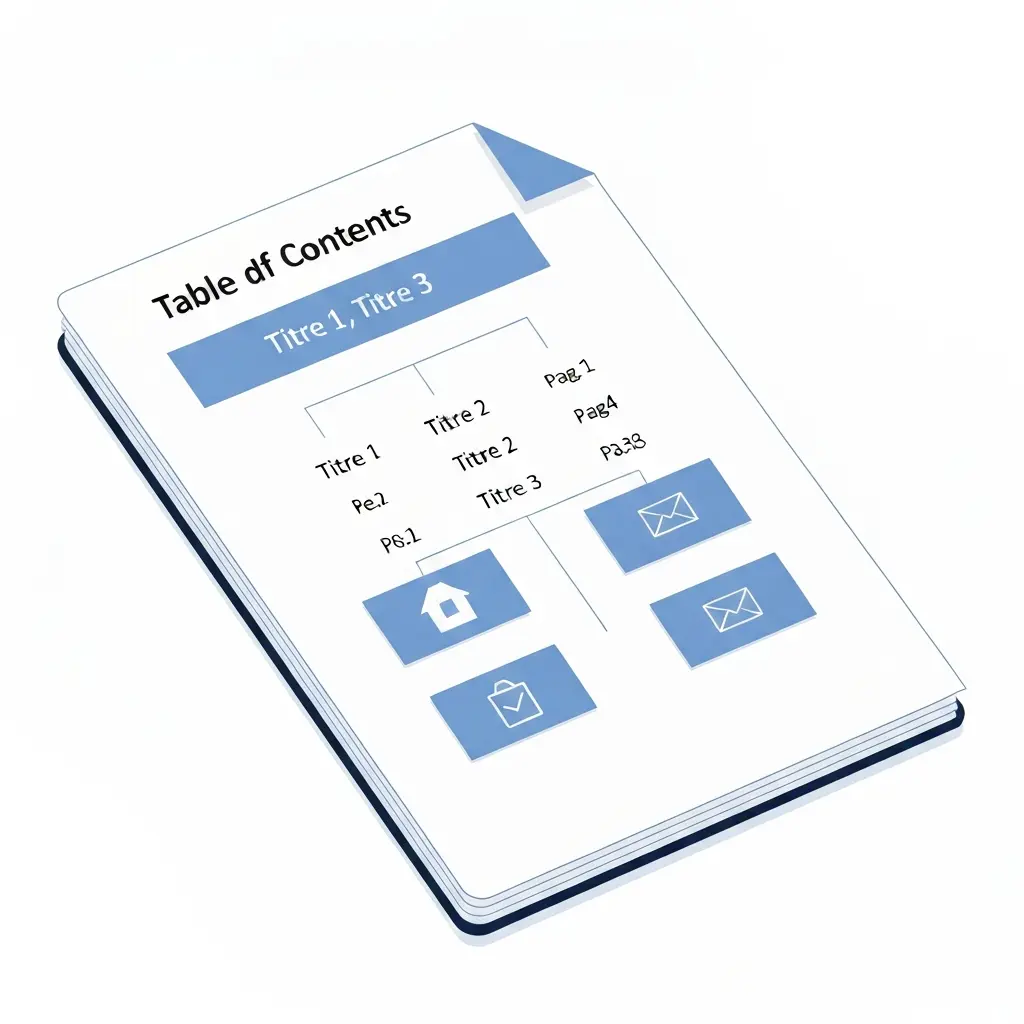
La clé est d’utiliser les styles de titres Word (Titre 1, Titre 2, Titre 3) plutôt que de formater manuellement chaque titre. Une fois vos titres stylisés, Word génère la table des matières en un clic et la met à jour automatiquement à chaque modification de votre document.
En bref : Pour créer une table des matières automatique dans Word, appliquez les styles Titre 1, Titre 2, Titre 3 à vos titres de chapitres et de sections, placez votre curseur en début de document, allez dans Références > Table des matières > Table automatique. Cliquez sur « Mettre à jour la table » avant chaque impression pour synchroniser les numéros de pages.
Avant de commencer : ce qu’il faut savoir
Vous travaillez dans Microsoft Word 2016 ou supérieur (les captures d’écran sont basées sur Word 365)
Votre document contient déjà vos titres de chapitres et de sections (au moins en brouillon)
Vous savez distinguer sommaire (en début de document, niveaux 1 et 2 seulement) et table des matières (en fin, tous les niveaux)
Votre université impose-t-elle un format spécifique ? Consultez le guide de rédaction de votre formation avant de formater
Distinction importante : Dans un mémoire français, le sommaire (2-3 niveaux, en début de document, sans les pages liminaires ni les annexes) et la table des matières (tous niveaux, en fin de document, avec numéros de pages exacts) sont deux éléments différents. Ce tutoriel couvre les deux. Pour la mise en page complète de votre mémoire, consultez notre guide sur comment mettre en forme un mémoire dans Word.
Étape 1 : Comprendre les styles de titres Word
Action : Affichez le volet Styles pour comprendre la hiérarchie des titres dans votre document.
Dans Word, chaque paragraphe a un style. Les styles de titres correspondent à la hiérarchie de votre plan :
Style Word
Niveau dans le mémoire
Exemple
Titre 1
Chapitres principaux (I, II, III)
Chapitre 1 : Cadre théorique
Titre 2
Sections principales (1.1, 1.2)
1.1 Les apports de Bourdieu
Titre 3
Sous-sections (1.1.1, 1.1.2)
1.1.1 Le capital culturel
Titre 4
Paragraphes titrés (rarement utilisé)
1.1.1.a Définition et mesure
Pour afficher le volet Styles : onglet Accueil > groupe Styles > petite flèche en bas à droite. Cochez « Afficher l’aperçu » pour visualiser le rendu de chaque style.
Résultat attendu : Vous comprenez la correspondance entre votre plan de mémoire et les niveaux de titres Word (Titre 1, 2, 3).
Erreur fréquente : Utiliser le style « Normal » avec une police en gras et grande taille pour simuler un titre. Word ne détectera pas ces pseudo-titres pour la table des matières.
Étape 2 : Appliquer les styles Titre 1, Titre 2, Titre 3
Action : Balisez tous vos titres avec le style correspondant à leur niveau hiérarchique.
Cliquez sur la ligne du titre de votre premier chapitre (ne sélectionnez pas le texte — cliquez juste dessus)
Dans l’onglet Accueil, dans le groupe Styles, cliquez sur Titre 1
Répétez pour tous vos titres de chapitres (Titre 1)
Appliquez Titre 2 à toutes vos sections de premier niveau
Appliquez Titre 3 à toutes vos sous-sections
Astuce de productivité : Utilisez le volet de navigation (Affichage > Volet de navigation) pour voir en temps réel la hiérarchie de votre document. Tous les titres balisés apparaissent dans cet arbre — c’est un excellent outil de contrôle de la structure de votre mémoire.
Résultat attendu : Tous vos titres sont balisés. Dans le Volet de navigation, vous voyez l’arbre complet de votre mémoire avec la hiérarchie correcte.
Erreur fréquente : Appliquer le style Titre 1 à des éléments comme « Remerciements », « Résumé » ou « Annexes ». Ces éléments apparaîtront dans la table des matières. Utilisez le style Titre 1 uniquement pour les chapitres du corps du texte, ou créez un style personnalisé « Titre non numéroté » pour les parties liminaires.
Étape 3 : Personnaliser l’apparence des styles
Action : Modifiez les styles de titres Word pour qu’ils correspondent aux normes de mise en page de votre université.
Clic droit sur « Titre 1 » dans le groupe Styles > Modifier
Dans la fenêtre « Modifier le style », changez : police (Times New Roman ou Arial 12pt), taille (14 ou 16pt pour Titre 1), gras, couleur (noir pour un rendu académique)
Cliquez sur Format > Paragraphe pour ajuster l’espacement avant/après le titre
Cochez « Ajouter au volet Styles rapides » et « Mettre à jour automatiquement »
Cliquez sur « Tous les documents basés sur le modèle Normal » si vous souhaitez appliquer ces styles à tous vos futurs documents
Résultat attendu : Vos styles personnalisés correspondent aux exigences de votre université. Modifier un style met à jour automatiquement tous les titres du même niveau dans le document.
Erreur fréquente : Modifier l’apparence d’un titre individuel au lieu de modifier le style. Si vous formatez un titre directement (en le sélectionnant et en changeant la police), cette modification locale ne se propagera pas aux autres titres du même niveau.
Étape 4 : Structurer votre plan de mémoire
Action : Avant d’insérer la table, vérifiez que votre plan est finalisé et cohérent.
Un plan de mémoire bien structuré pour la table des matières comprend :
Résultat attendu : Un plan cohérent et finalisé, avec les niveaux de titres correctement hiérarchisés (pas de Titre 3 sans Titre 2 parent).
Erreur fréquente : Avoir un Titre 3 sans Titre 2 parent dans votre document. Cela crée une incohérence visuelle dans la table des matières (une sous-section sans section parent).
Étape 5 : Insérer la table des matières automatique
Action : Positionnez votre curseur et insérez la table des matières en trois clics.
Placez votre curseur à l’endroit où doit figurer la table des matières (généralement après les remerciements et le résumé, ou en fin de document selon les normes de votre université)
Allez dans l’onglet Références du ruban Word
Cliquez sur Table des matières (premier bouton à gauche)
Choisissez Table automatique 1 ou Table automatique 2 — les deux génèrent une table basée sur vos styles Titre 1/2/3
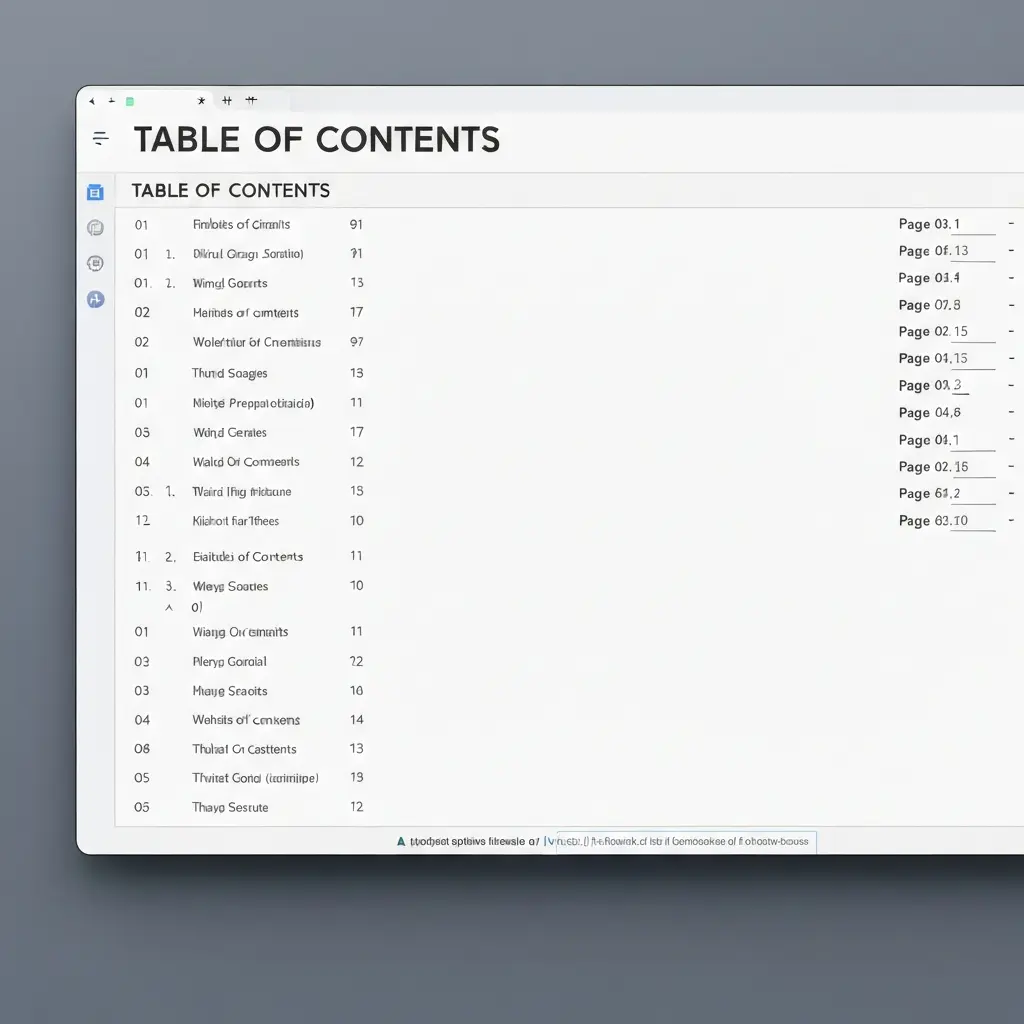
La table des matières apparaît avec vos titres et les numéros de pages correspondants
Résultat attendu : Une table des matières dynamique avec tous vos titres Titre 1, Titre 2 et Titre 3 listés avec leurs numéros de pages exacts.
Erreur fréquente : Choisir « Table manuelle » au lieu de « Table automatique ». La table manuelle est un modèle vide à remplir à la main — elle ne se met pas à jour automatiquement.
Étape 6 : Configurer les niveaux de profondeur
Action : Ajustez la table des matières pour afficher 2 niveaux (sommaire) ou 3 niveaux (table complète).
Cliquez sur la table des matières pour la sélectionner
Allez dans Références > Table des matières > Table des matières personnalisée
Dans « Afficher les niveaux », choisissez 2 pour un sommaire, 3 pour une table complète
Cochez « Afficher les numéros de page » et « Aligner les numéros de page à droite »
Choisissez le « Caractère de remplissage » : points de suite (………..) ou tirets
Cliquez sur OK — Word vous demande si vous souhaitez remplacer la table existante : cliquez sur « Oui »
Résultat attendu : Une table des matières avec exactement le nombre de niveaux souhaité, avec les numéros de pages alignés à droite et des points de suite.
Erreur fréquente : Afficher 4 ou 5 niveaux dans la table des matières d’un mémoire. Une profondeur excessive rend la table illisible. 3 niveaux est le maximum recommandé.
Étape 7 : Différencier sommaire et table des matières
Action : Créez deux tables distinctes : un sommaire en début de document et une table des matières complète en fin.
Dans les universités françaises, la convention est :
Élément
Position
Niveaux
Numéros de pages
Sommaire
Début du document (avant introduction)
1 et 2 seulement
Oui
Table des matières
Fin du document (après annexes)
1, 2 et 3
Oui
Pour créer deux tables distinctes dans le même document, créez deux tables en utilisant l’option « Table des matières personnalisée » avec des paramètres différents.
Résultat attendu : Un sommaire compact (1-2 pages) en début de document et une table des matières complète en fin, avec des niveaux de profondeur différents.
Erreur fréquente : Avoir seulement l’un des deux. Vérifiez les consignes de votre université — certaines n’exigent qu’un seul des deux éléments.
Étape 8 : Mettre à jour la table des matières
Action : Actualisez la table après chaque modification du plan ou de la pagination.
Cliquez sur la table des matières — elle prend un fond grisé
Cliquez sur « Mettre à jour la table » (bouton qui apparaît en haut de la table)
Ou appuyez sur F9 après avoir cliqué sur la table
Choisissez « Mettre à jour les numéros de page uniquement » si vous n’avez pas modifié les titres
Choisissez « Mettre à jour toute la table » si vous avez ajouté ou supprimé des titres
Bonne pratique : Avant d’exporter votre mémoire en PDF ou de l’imprimer, mettez toujours à jour toute la table (Ctrl+A pour tout sélectionner, puis F9). Cette action met à jour simultanément toutes les tables du document (matières, figures, tableaux).
Résultat attendu : La table des matières reflète exactement la structure actuelle du document avec les numéros de pages corrects.
Erreur fréquente : Soumettre le mémoire sans mettre à jour la table. Si vous avez ajouté 3 pages en introduction après avoir généré la table, tous les numéros de pages du reste du document sont décalés.
Étape 9 : Corriger les problèmes courants
Action : Résolvez les problèmes les plus fréquents avec les tables des matières Word.
Problème
Cause
Solution
Un titre manque dans la table
Style Normal au lieu de Titre 1/2/3
Cliquer sur le titre, appliquer le bon style, puis mettre à jour la table
Un texte normal apparaît dans la table
Style Titre appliqué par erreur à un paragraphe
Cliquer sur le paragraphe, appliquer le style « Normal », puis mettre à jour
Numéros de pages incorrects
Table non actualisée après modifications
F9 sur la table, « Mettre à jour toute la table »
Erreur « ERREUR ! Signet non défini. »
Table copiée depuis un autre document
Supprimer la table et en créer une nouvelle depuis Références
Résultat attendu : Une table sans erreurs, sans titres manquants, avec des numéros de pages corrects et à jour.
Exemple : table des matières d’un mémoire de Master en droit
Contexte : Thomas, étudiant en Master 2 Droit des affaires à l’Université Paris II Panthéon-Assas, rédige un mémoire de 95 pages sur la responsabilité des plateformes numériques. Son plan comprend 3 parties, 6 chapitres et 18 sections.
Configuration :
Sommaire en page 3 (niveaux 1 et 2 seulement, sans numérotation de pages liminaires)
Table des matières complète en page 93 (niveaux 1, 2 et 3)
Style Titre 1 : Times New Roman 14pt, gras, majuscules
Style Titre 2 : Times New Roman 12pt, gras, sans majuscules
Style Titre 3 : Times New Roman 12pt, italique
Extrait de table générée automatiquement :
PARTIE I — LE CADRE JURIDIQUE DES PLATEFORMES NUMÉRIQUES …….. 8
Chapitre 1 — La qualification juridique des plateformes …………………… 9
1.1 La notion de plateforme en droit de l’Union européenne …………….. 10
1.2 Les critères de qualification doctrinaux …………………………………. 15
Checklist finale : table des matières automatique dans Word
☑ Tous les titres balisés avec les styles Titre 1, Titre 2, Titre 3
☑ Aucun texte normal formaté manuellement pour ressembler à un titre
☑ Volet de navigation affiché pour contrôler la hiérarchie
☑ Table insérée via Références > Table des matières > Table automatique
☑ Niveaux de profondeur configurés (2 pour sommaire, 3 pour table complète)
☑ Numéros de pages alignés à droite avec points de suite
☑ Table mise à jour (F9 ou « Mettre à jour la table ») avant export final
☑ Vérification manuelle de 5 à 10 entrées pour contrôler les numéros de pages
☑ Export PDF effectué après mise à jour (pas avant)
FAQ — Table des matières automatique dans Word
Pourquoi ma table des matières est-elle vide après insertion ?
Si la table des matières est vide, c’est que Word ne détecte aucun titre balisé avec les styles Titre 1, Titre 2 ou Titre 3. Vérifiez en cliquant sur l’un de vos titres et en regardant quel style est actif dans l’onglet Accueil. Si le style affiché est « Normal », « Corps de texte » ou tout autre style non-titre, appliquez le style Titre 1 correspondant et actualisez la table.
Comment ne pas faire apparaître les annexes dans la table des matières ?
Deux solutions : (1) Ne balisez pas les titres d’annexes avec les styles Titre 1/2/3 — utilisez un style personnalisé comme « Titre Annexe » qui n’est pas inclus dans la table. (2) Utilisez « Table des matières personnalisée » et excluez les niveaux correspondant aux annexes. La première option est plus simple pour les débutants.
Comment ajouter une liste des figures et une liste des tableaux ?
Allez dans Références > Insérer une table des illustrations. Word génère automatiquement une liste des figures ou des tableaux si vous avez utilisé des légendes (Références > Insérer une légende) pour chaque figure et tableau. Ces listes se mettent à jour avec F9 comme la table des matières.
La table des matières se crée-t-elle automatiquement dans LibreOffice Writer ?
Oui. Dans LibreOffice Writer, allez dans Insertion > Table des matières et index > Table des matières, index ou liste bibliographique. Le fonctionnement est similaire à Word : appliquez les styles de titre (Titre 1, Titre 2…), puis insérez la table. LibreOffice propose également la mise à jour automatique à l’enregistrement.
Comment faire commencer la numérotation des pages à 1 après la table des matières ?
Insérez un saut de section (Mise en page > Sauts de page > Page suivante) entre la table des matières et l’introduction. Double-cliquez sur le pied de page de l’introduction, décochez « Lier au précédent », puis allez dans Insertion > Numéro de page > Format des numéros de page et choisissez « Commencer à : 1 ». Pour aller plus loin, consultez notre tutoriel sur la numérotation des pages d’un mémoire.
Comment modifier l’apparence des entrées de la table des matières ?
L’apparence des entrées de la table des matières est contrôlée par les styles « TM 1 », « TM 2 », « TM 3 » (Table des matières niveaux 1, 2, 3). Pour modifier leur apparence, ouvrez le volet Styles, trouvez « TM 1 » et cliquez sur « Modifier ». Changez la police, la taille, le retrait ou la couleur. Ne modifiez jamais les entrées de la table directement dans le texte — vos modifications seront écrasées à la prochaine mise à jour.
Comment Mettre en Forme un Mémoire dans Word : Mise en Page Professionnelle (2026)
La mise en forme d’un mémoire dans Word est bien plus qu’une question esthétique : une mise en page non conforme peut vous coûter des points lors de la soutenance et donner l’impression d’un travail bâclé, même si le contenu est excellent. Comment mettre en forme un mémoire dans Word correctement implique de maîtriser les marges, les polices, l’interligne, les styles de titres et la pagination — le tout de manière cohérente sur 60 à 100 pages. Ce tutoriel vous donne toutes les normes en vigueur dans les universités françaises en 2026 et la méthode pour les appliquer efficacement.
La clé d’une mise en forme professionnelle dans Word, c’est de travailler avec des styles plutôt qu’avec des formatages directs. Chaque modification manuelle (police changée ici, interligne ajusté là) crée des incohérences difficiles à corriger. Les styles sont des modèles de mise en forme que vous appliquez en un clic et modifiez globalement en quelques secondes.
Normes standard 2026 pour un mémoire de Master français : Police Times New Roman ou Arial 12pt, interligne 1,5 ou double, marges 2,5 cm (ou 3 cm reliure gauche), justification du texte, numéros de pages en bas centré, notes de bas de page en 10pt. Ces normes varient selon les établissements — vérifiez toujours le guide de rédaction de votre formation.
Avant de commencer : les normes de votre université
Chaque université française peut avoir ses propres exigences. Avant d’appliquer quoi que ce soit :
Consultez le guide de rédaction de votre Master (souvent disponible sur le site de votre UFR ou sur Moodle)
Vérifiez si votre université propose un modèle Word officiel (feuille de style) — c’est le cas à Aix-Marseille Université, Université de Lorraine, Sciences Po, etc.
Consultez votre directeur de mémoire pour les exigences disciplinaires spécifiques
Regardez des mémoires antérieurs de votre formation pour calibrer votre mise en forme
Conseil pratique : Si votre université propose un modèle Word officiel, utilisez-le directement au lieu de partir d’un document vierge. Ces modèles sont préconfigurés avec les marges, polices, styles et pagination conformes aux exigences institutionnelles.
Étape 1 : Configurer les marges
Action : Configurez les marges du document dès le début, avant toute autre mise en forme.
Allez dans Mise en page > Marges > Marges personnalisées
Configurez les marges standard pour un mémoire :
Marge
Valeur standard
Valeur avec reliure
Gauche (ou intérieure)
2,5 cm
3 cm ou 3,5 cm
Droite
2,5 cm
2,5 cm
Haut
2,5 cm
2,5 cm
Bas
2,5 cm
2,5 cm
Si le mémoire est imprimé recto-verso, activez « Mise en miroir » dans la liste déroulante « Plusieurs pages »
Ajoutez une valeur de reliure (0,5 à 1 cm) si le mémoire est imprimé et relié
Cliquez sur « Définir par défaut » si vous souhaitez utiliser ces marges pour tous vos futurs documents
Résultat attendu : Les marges sont configurées uniformément dans tout le document. Le texte est bien dégagé des bords de la page et laisse de la place pour la reliure.
Erreur fréquente : Modifier les marges après avoir commencé à rédiger. Changer les marges peut décaler tous les sauts de page, invalider la table des matières et perturber la mise en forme des images et tableaux.
Étape 2 : Choisir et appliquer la police
Action : Configurez la police du corps de texte via les paramètres du style « Normal ».
Les polices acceptées dans les universités françaises :
Police
Taille corps
Caractère
Préférence disciplinaire
Times New Roman
12pt
Avec empattements
Droit, lettres, histoire, SHS
Arial
11 ou 12pt
Sans empattements
Sciences de gestion, économie
Calibri
11 ou 12pt
Sans empattements moderne
Toutes disciplines (défaut Word)
Garamond
12pt
Avec empattements élégant
Lettres, philosophie, arts
Pour appliquer la police globalement :
Clic droit sur le style « Normal » dans le volet Styles > Modifier
Changez la police et la taille
Cochez « Mettre à jour automatiquement »
Cliquez sur OK — la police change dans tout le document instantanément
Erreur fréquente : Sélectionner tout le texte (Ctrl+A) et changer la police directement. Cette méthode efface les formatages spéciaux (italiques dans les citations APA, gras des titres) et ne s’applique pas uniformément.
Étape 3 : Définir l’interligne et l’espacement
Action : Configurez l’interligne du corps de texte via le style « Normal ».
Clic droit sur « Normal » > Modifier > Format > Paragraphe
Dans « Espacement entre les lignes », choisissez 1,5 ligne (le plus courant) ou Double (certaines disciplines)
Dans « Espacement » : 0pt avant le paragraphe, 6pt après (ou 0pt avant et après si votre université exige l’alinéa)
Alignement : Justifié (aligné des deux côtés) — standard académique français
Première ligne : aucun retrait si vous utilisez l’espacement entre paragraphes, ou 1,25 cm si vous utilisez l’alinéa
Note sur les conventions françaises : Les traditions académiques françaises utilisent soit le retrait de première ligne (alinéa) sans espacement entre paragraphes, soit l’espacement entre paragraphes sans retrait — jamais les deux simultanément. Choisissez une convention et tenez-vous-y dans tout le document.
Étape 4 : Configurer les styles de titres
Action : Personnalisez les styles Titre 1, Titre 2 et Titre 3 pour qu’ils correspondent aux normes de votre mémoire.
Configuration type pour un mémoire de Master :
Style
Police
Taille
Format
Espace avant
Titre 1
Times New Roman
16pt
Gras, centré
24pt avant, 12pt après
Titre 2
Times New Roman
14pt
Gras, aligné gauche
18pt avant, 6pt après
Titre 3
Times New Roman
12pt
Gras italique, aligné gauche
12pt avant, 6pt après
Une fois les styles Titre 1/2/3 configurés, votre table des matières automatique sera cohérente avec votre mise en forme de titres.
Étape 5 : Mettre en forme les notes de bas de page
Action : Configurez le style « Note de bas de page » pour qu’il soit lisible et distinct du corps de texte.
Clic droit sur « Note de bas de page » dans le volet Styles > Modifier
Police : même famille que le corps (Times New Roman ou Arial), taille 10pt
Interligne : Simple
Justification : Justifié
Les notes de bas de page sont automatiquement séparées du corps par un filet horizontal — ne le supprimez pas
Erreur fréquente : Écrire les notes de bas de page en 8pt. La taille minimale lisible à l’impression est 9pt. En dessous, le jury peut avoir du mal à lire les notes, ce qui réduit leur impact argumentatif.
Étape 6 : Formater les citations longues et les blocs
Action : Créez un style « Citation longue » pour les citations de plus de 40 mots.
Selon les normes APA 7, les citations de plus de 40 mots (ou 3 lignes en Chicago) sont présentées en bloc distinct :
Retrait de 1,25 cm à gauche et à droite
Pas de guillemets
Interligne simple (pas 1,5)
Taille de police identique au corps (12pt)
Référence entre parenthèses après le point final du bloc
Créez ce style dans Word : clic droit dans le volet Styles > Nouveau style > nommez-le « Citation bloc » > configurez le retrait et l’interligne. Pour les normes complètes des citations, consultez notre guide APA 7 en français.
Étape 7 : Mettre en forme les tableaux et figures
Action : Appliquez une mise en forme cohérente à tous vos tableaux et figures avec des légendes standardisées.
Pour les tableaux :
Titre du tableau : au-dessus du tableau (Tableau 1. Titre en italique)
Police : 10 ou 11pt pour le contenu du tableau
Source sous le tableau si les données sont extraites d’une autre publication
Pour les figures (graphiques, photos, cartes) :
Légende : en dessous de la figure (Figure 1. Titre en italique)
Source obligatoire si la figure n’est pas originale
Utilisez Insertion > Légende dans Word pour insérer des légendes numérotées automatiquement — elles s’actualisent si vous ajoutez ou supprimez des tableaux/figures.
Étape 8 : Configurer la page de garde
Action : Créez une page de garde conforme aux exigences institutionnelles.
Éléments obligatoires de la page de garde d’un mémoire français :
Nom et logo de l’université (en haut)
Nom de l’UFR / de la composante
Mention du diplôme : « Mémoire de Master 2 [Spécialité] »
Titre du mémoire (centré, gras, police plus grande)
Nom et prénom de l’étudiant
Nom du directeur de mémoire avec son titre
Date de soutenance (si connue)
Erreur fréquente : Créer la page de garde comme un document séparé. La page de garde fait partie du même fichier Word — placez-la en première page, suivie d’un saut de section.
Étape 9 : Exporter en PDF correctement
Action : Exportez votre mémoire en PDF de manière à conserver tous les hyperliens, la table des matières interactive et les polices.
Avant d’exporter : mettez à jour toutes les tables (Ctrl+A puis F9)
Allez dans Fichier > Enregistrer sous > PDF (pas « Imprimer en PDF »)
Cliquez sur Options dans la boîte de dialogue
Cochez « Créer des signets avec des titres » pour que la table des matières soit interactive dans le PDF
Vérifiez que « Incorporer les polices » est activé pour garantir le rendu sur tous les ordinateurs
Choisissez « Standard (publication en ligne et impression) » pour la qualité maximale
Résultat attendu : Un PDF avec des signets cliquables, des hyperliens actifs dans la table des matières, et des polices intégrées qui s’affichent identiquement sur Mac, Windows et Linux.
Tableau récapitulatif des normes 2026
Élément
Valeur standard
Source de référence
Format papier
A4 (21 × 29,7 cm)
Standard universitaire français
Marges
2,5 cm × 4 côtés (3 cm gauche avec reliure)
Aix-Marseille Université, Scribbr.fr
Police corps
Times New Roman ou Arial, 12pt
Majorité des universités françaises
Interligne
1,5 ligne (Double pour certaines disciplines)
Paris Nanterre, Université de Lorraine
Alignement
Justifié
Standard académique français
Notes de bas de page
10pt, interligne simple
APA 7, Chicago
Numéros de pages
Bas de page, centré, chiffres arabes pour le corps
Convention française standard
Checklist finale : mise en forme d’un mémoire dans Word
☑ Marges configurées (2,5 cm ou selon les normes de votre université)
☑ Police et taille définies via le style « Normal » (pas par sélection manuelle)
☑ Interligne 1,5 configuré dans le style « Normal »
☑ Alignement justifié appliqué
☑ Styles Titre 1, 2, 3 personnalisés et cohérents
☑ Style « Citation bloc » créé pour les longues citations
☑ Notes de bas de page en 10pt interligne simple
☑ Tableaux avec titre au-dessus, figures avec légende en dessous
☑ Page de garde conforme aux exigences institutionnelles
☑ Numérotation des pages configurée avec sections indépendantes
☑ Table des matières automatique mise à jour (F9)
☑ Export PDF avec « Créer des signets avec des titres » activé
☑ Vérification finale du PDF sur un autre ordinateur
FAQ — Mise en forme d’un mémoire dans Word
Quelle police est recommandée pour un mémoire en France ?
Times New Roman 12pt est la police la plus traditionnelle et la plus acceptée dans les universités françaises, notamment en droit, lettres et sciences humaines. Arial 11pt ou 12pt est une alternative sans empattements bien acceptée en sciences de gestion et économie. Calibri 11pt (défaut de Word) est acceptable mais moins élégant pour un mémoire académique. Garamond 12pt est une belle option pour les humanités. Évitez les polices fantaisistes comme Tahoma ou Comic Sans.
Quelle est la différence entre 1,5 interligne et Double ?
Un interligne de 1,5 correspond à une hauteur de ligne égale à 1,5 fois la taille de la police. Pour Times New Roman 12pt, cela donne environ 18pt entre chaque ligne. L’interligne Double correspond à 2 fois la taille, soit 24pt entre chaque ligne. Les disciplines des sciences humaines et sociales utilisent majoritairement 1,5. Certaines normes américaines (APA publiée aux États-Unis) exigent le Double, mais en France l’APA est souvent adaptée à 1,5 ligne.
Comment éviter les veuves et orphelines dans Word ?
Une « veuve » est la dernière ligne d’un paragraphe isolée en haut d’une page ; une « orpheline » est la première ligne isolée en bas. Pour les éviter : clic droit sur le style « Normal » > Modifier > Format > Paragraphe > onglet Enchaînements > cochez « Éviter veuves et orphelines ». Word déplace automatiquement les lignes isolées pour éviter ce problème.
Comment insérer les guillemets français (« ») dans Word ?
Les guillemets français (chevrons) sont la norme pour les citations en français. Utilisez Alt+0171 pour « et Alt+0187 pour » sur Windows (pavé numérique). Sur Mac : Option+7 pour « et Option+Maj+7 pour ». Word peut remplacer automatiquement les guillemets droits par des guillemets typographiques : Fichier > Options > Vérification > Options de correction automatique > onglet Mise en forme automatique > activez « Guillemets typographiques ».
Faut-il activer la césure dans Word pour un mémoire ?
La césure (coupure des mots en fin de ligne) améliore la lisibilité d’un texte justifié en réduisant les espaces blancs dans les lignes. Pour l’activer : Mise en page > Césure > Automatique. Pour les mémoires académiques, la césure automatique est recommandée. Vérifiez que Word utilise les règles de césure en français (Révision > Langue > Définir la langue de vérification > Français (France)).
Sommaire de Mémoire : Comment le Rédiger et le Mettre en Forme 2026
Le sommaire de votre mémoire n’est pas qu’un détail technique — c’est la première chose que votre jury lit après la page de garde. Un sommaire bien structuré montre immédiatement la cohérence de votre plan et la rigueur de votre démarche. Un sommaire confus ou mal formaté sème le doute dès les premières secondes. Ce guide vous explique tout ce que vous devez savoir pour créer un sommaire parfait en 2026.
En résumé : Le sommaire (placé au début du mémoire) est une version abrégée de la table des matières : il liste les grandes parties et sous-parties avec numéros de pages, sans détailler les subdivisions fines (H3/H4). Dans Word, il se génère automatiquement à partir des styles de titre. Placez-le après les remerciements, avant l’introduction.
1. Sommaire vs Table des matières : quelle différence ?
Beaucoup d’étudiants confondent les deux termes. Voici la distinction :
Critère
Sommaire
Table des matières
Niveau de détail
H1 et H2 uniquement
H1, H2, H3 et parfois H4
Position dans le document
Début (avant l’introduction)
Fin (après les annexes) ou début selon l’usage
Longueur typique
1-2 pages maximum
2-5 pages
Usage
Vision d’ensemble rapide
Navigation détaillée dans le document
En France, les mémoires de master incluent généralement un sommaire au début (1-2 pages, niveaux H1 et H2) et parfois une table des matières détaillée à la fin. Vérifiez les consignes de votre université.
2. Que doit contenir le sommaire ?
Le sommaire d’un mémoire de master comprend :
Les remerciements (mentionnés dans le sommaire, sans sous-parties)
Le sommaire lui-même (parfois mentionné, parfois omis)
L’introduction
Les grandes parties (H1) avec leurs sous-parties principales (H2)
La conclusion
La bibliographie
Les annexes (avec leur titre)
Le résumé / abstract si demandé en fin de document
3. Générer le sommaire automatiquement dans Word
La génération automatique évite les erreurs de numérotation et vous fait gagner du temps. Prérequis : vous avez utilisé les styles de titre Word (Titre 1 = H1, Titre 2 = H2, Titre 3 = H3) pour structurer votre document.
Étapes dans Word
Placez votre curseur à l’endroit où vous voulez insérer le sommaire
Menu Références → Table des matières
Choisissez « Table des matières personnalisée »
Dans « Afficher jusqu’au niveau », choisissez 2 pour un sommaire (H1 + H2)
Cliquez OK
Pour mettre à jour le sommaire après modification du document : cliquez droit sur le sommaire → Mettre à jour les champs → « Mettre à jour la table entière ».
Formater le sommaire
Alignez les numéros de page à droite avec des points de conduite (…….. page)
Utilisez des tabulations, pas des espaces, pour aligner les numéros de page
Vérifiez la cohérence des interlignages
4. Règles de numérotation
Deux systèmes de numérotation coexistent dans les mémoires français :
Numérotation décimale (la plus courante)
Chaque partie et sous-partie est numérotée avec des chiffres séparés par des points :
1. Première partie (H1)
1.1 Première sous-partie (H2)
1.2 Deuxième sous-partie (H2)
2. Deuxième partie (H1)
Numérotation romaine + arabe
Plus utilisée en sciences humaines et en droit :
I. Première partie (H1)
A. Première sous-partie (H2)
B. Deuxième sous-partie (H2)
II. Deuxième partie (H1)
Votre plan de mémoire doit refléter exactement le même système de numérotation que votre sommaire.
5. Exemples de sommaires de mémoire
SOMMAIRE
Remerciements …………………………………………………….. 3
Introduction ………………………………………………………. 5
1. L’intelligence artificielle dans l’enseignement supérieur …….. 9
1.1 Définition et typologies des outils IA …………………….. 10
1.2 Adoption par les étudiants français ……………………….. 15
1.3 Cadre réglementaire et positionnement des universités ……….. 20
2. Impacts sur les pratiques d’apprentissage …………………. 25
2.1 Gains de productivité observés ……………………………. 26
2.2 Risques académiques et éthiques ………………………….. 31
3. Vers un modèle d’intégration pédagogique responsable ……… 38
3.1 Propositions pour les institutions ………………………. 39
3.2 Recommandations pour les étudiants ………………………. 44
Conclusion ………………………………………………………… 48
Bibliographie …………………………………………………….. 52
Annexes …………………………………………………………… 57
FAQ — Sommaire Mémoire
Quand faut-il créer le sommaire dans la rédaction du mémoire ?
Si vous utilisez Word avec les styles de titre, créez un sommaire provisoire dès le début de la rédaction — cela vous donne une vue d’ensemble de votre progression. Mettez-le à jour régulièrement en cours de rédaction. La version finale sera générée automatiquement en toute dernière étape, après avoir finalisé toute la numérotation des pages.
Le sommaire doit-il être numéroté ?
La page du sommaire elle-même est généralement numérotée en chiffres romains (ii, iii…) ou en numérotation continue du document. Dans certains mémoires, les pages liminaires (avant l’introduction) sont numérotées en chiffres romains et le corps du texte commence à la page 1 en chiffres arabes. Configurez vos sections Word en conséquence avec des « sauts de section » et des numérotations de page distinctes par section.
Quelle est la différence entre sommaire et plan du mémoire ?
Le plan est un document de travail que vous établissez au début de votre rédaction pour structurer votre pensée — il n’est pas inclus dans le mémoire final. Le sommaire est la version officielle de ce plan avec les numéros de pages, incluse dans le mémoire soumis au jury. Le plan peut évoluer en cours de rédaction ; le sommaire reflète la version finale et définitive.
Structurez votre mémoire de A à Z avec Tesify
De la page de garde au sommaire en passant par la bibliographie, Tesify vous aide à produire un mémoire parfaitement structuré et formaté. Essayez gratuitement.
Page de Garde Mémoire : Modèles, Contenu et Mise en Forme 2026
La page de garde de votre mémoire est la première impression que vous faites sur votre jury. Une page de garde mal structurée, incomplète ou mal mise en forme peut immédiatement nuire à votre crédibilité — avant même que le jury ait lu une ligne de votre travail. Pourtant, beaucoup d’étudiants la bâclent en fin de rédaction, fatigués après des semaines d’effort.
Ce guide vous donne tous les éléments obligatoires à inclure, les règles de mise en forme, des modèles par type de formation, et des exemples concrets pour que votre page de garde soit parfaite.
En résumé : La page de garde d’un mémoire comprend obligatoirement : le titre complet du mémoire, votre prénom et nom, le nom de votre directeur de mémoire, l’établissement et le diplôme préparé, l’année universitaire, et parfois le logo de l’université. Elle ne doit pas être numérotée. La mise en forme doit être sobre et professionnelle.
1. Éléments obligatoires de la page de garde
Bien que les formats varient selon les établissements, voici les éléments présents dans quasiment toutes les pages de garde de mémoire :
Le titre complet du mémoire : centré, en taille plus grande (16-18 pt), parfois suivi d’un sous-titre
Prénom et Nom de l’auteur
Niveau et type de diplôme : ex. « Mémoire de Master 2 Recherche » ou « Mémoire de fin d’études — Diplôme d’État d’Infirmier »
Mention et spécialité : ex. « Master Sciences de Gestion — Spécialité Management des Ressources Humaines »
Nom et prénom du directeur de mémoire : avec sa qualité (Professeur, Maître de Conférences…)
Université / Établissement : nom officiel complet, avec département ou UFR
Année universitaire : ex. « Année universitaire 2025-2026 » ou « Soutenu en juin 2026 »
Logo de l’université (si demandé) : en haut de page, centré ou à gauche
Éléments optionnels selon les établissements
Photo ou illustration en rapport avec le sujet (certains masters professionnels l’autorisent)
Membres du jury (parfois demandé sur une deuxième page de titre intérieure)
Résumé court (abstract sur la 4e de couverture)
Mention de confidentialité (pour les mémoires réalisés en entreprise)
2. Règles de mise en forme
Typographie
Police : Times New Roman ou Calibri (cohérence avec le reste du mémoire)
Titre du mémoire : 16-18 pt, centré, gras
Autres éléments : 12-14 pt
Pas de couleurs fantaisie — noir sur fond blanc
Mise en page
Pas de numérotation de page sur la page de garde
La page de garde n’est pas comptée dans le sommaire
Marges identiques au reste du document (2,5 cm standard)
La mise en page verticale (portrait) est la norme
Organisation visuelle
Répartissez les informations en 3 zones :
Zone haute : logo de l’université, UFR/département
Zone centrale : titre du mémoire (dominant), sous-titre éventuel
Zone basse : auteur, directeur de mémoire, diplôme, année
3. Exemples par type de formation
Mémoire de Master Universitaire (standard)
[Logo Université Paris 1 Panthéon-Sorbonne]
UFR de Sciences Économiques
L’Impact des Outils IA sur la Productivité des Travailleurs du Savoir en France : Une Étude Empirique
Présenté par : MARTIN Julien
Sous la direction de : Professeure Marie DUPONT
Maître de Conférences HDR en Sciences Économiques
Master 2 Économie — Spécialité Économie du Travail et des Ressources Humaines
Année universitaire 2025-2026
Mémoire de Stage (Master Professionnel)
Pour un master professionnel avec stage, ajoutez le nom de l’entreprise d’accueil, le nom du maître de stage en entreprise, et la période du stage.
4. Créer sa page de garde sur Word
La façon la plus simple est d’utiliser la fonction « Page de garde » dans Word :
Menu Insertion → Page de garde
Choisissez un modèle sobre (Austin, Filigrane… selon votre préférence)
Personnalisez les zones de texte avec vos informations
Ajoutez le logo de votre université (Insertion → Image)
Vous pouvez aussi créer votre page de garde from scratch avec des tableaux invisibles pour aligner les éléments précisément. C’est plus de travail mais donne plus de contrôle sur le résultat final.
Fautes de frappe dans le titre : votre jury voit votre titre en premier. Relisez 3 fois.
Mauvais intitulé du diplôme : « Master 2 » et non « Master II » ou « M2 ». Vérifiez le nom officiel de votre formation.
Oublier le nom du directeur : erreur classique en fin de rédaction épuisante.
Police incohérente avec le reste du mémoire : votre page de garde doit utiliser la même famille de polices.
Titre trop long : si votre titre fait plus de 2 lignes, créez un sous-titre ou raccourcissez.
Numérotation de la page : la page de garde ne doit pas être numérotée (configurez la pagination pour commencer à la page suivante).
FAQ — Page de Garde Mémoire
La page de garde est-elle comptée dans le nombre de pages du mémoire ?
Non, la page de garde n’est généralement pas comptée dans le nombre de pages du corps du texte. Elle n’est pas numérotée et n’apparaît pas dans le sommaire. Les pages qui ne font pas partie du comptage officiel sont généralement : page de garde, remerciements, sommaire, bibliographie et annexes. Vérifiez les consignes de votre université — certaines indiquent explicitement ce qui compte ou ne compte pas dans les « X pages requises ».
Faut-il mettre le prénom ou le nom en premier sur la page de garde ?
Les deux conventions coexistent. La convention française académique privilégie NOM Prénom (ex. MARTIN Julien) pour permettre le classement alphabétique. La convention administrative et personnelle utilise Prénom NOM (ex. Julien Martin). Choisissez la convention imposée par votre université ou, à défaut, soyez cohérent avec le reste de vos documents administratifs (note de frais, formulaires de soutenance).
Peut-on mettre une image ou un fond coloré sur la page de garde d’un mémoire ?
Cela dépend des règles de votre établissement. Les universités académiques (Sorbonne, Sciences Po, universités de droit) préfèrent une présentation sobre : fond blanc, pas d’images. Certains masters professionnels (communication, design, arts) acceptent ou même encouragent une page de garde plus créative. En cas de doute, la sobriété est toujours la valeur sûre pour un jury académique.
Structurez tout votre mémoire avec Tesify
De la page de garde à la bibliographie, Tesify vous accompagne dans toutes les étapes de votre mémoire de master. Commencez gratuitement aujourd’hui.
Sommaire Mémoire 2026 : Comment le Rédiger et le Mettre en Forme
Le sommaire de votre mémoire est l’une des premières pages que le jury consultera après la page de garde. Il donne une vue d’ensemble structurée de votre travail et permet d’évaluer, en un coup d’œil, la cohérence de votre organisation intellectuelle. Pourtant, beaucoup d’étudiants confondent sommaire et table des matières, ou ne savent pas comment le générer proprement dans Word. Ce guide clarifie tout — avec des exemples et des règles précises.
Un sommaire mal conçu — trop long, trop court, mal aligné ou avec des titres qui ne correspondent pas au contenu — est un signe de manque de soin qui peut nuire à l’impression générale. À l’inverse, un sommaire clair et bien structuré renforce la crédibilité de l’ensemble de votre travail.
Pour approfondir ce sujet, consultez également notre guide sur annexes mémoire.
En résumé : Le sommaire d’un mémoire liste les grandes parties (parties, chapitres) avec leurs numéros de page — généralement 1 page. La table des matières est plus détaillée (jusqu’au niveau des sous-sections) et se place en fin de mémoire. Dans Word, le sommaire se génère automatiquement via Références > Table des matières, en sélectionnant les niveaux de titres souhaités.
Sommaire vs Table des Matières : Quelle Différence ?
Élément
Sommaire
Table des matières
Niveau de détail
Parties et chapitres seulement
Jusqu’aux sous-sections (H3/H4)
Emplacement
Début du mémoire (avant introduction)
Fin du mémoire (avant bibliographie)
Longueur
1 page maximum
2 à 5 pages selon le mémoire
Objectif
Vue d’ensemble rapide
Navigation détaillée
Dans certaines universités françaises, seule la table des matières est demandée, sans sommaire séparé. Vérifiez les consignes de votre directeur de mémoire ou de votre UFR.
Ce que Doit Contenir un Sommaire de Mémoire
Un sommaire de mémoire de master inclut typiquement :
Les remerciements (mention sans numéro de page ou avec « iii »)
Le résumé / abstract
La liste des abréviations (si applicable)
L’introduction
La Partie I (avec ses chapitres)
La Partie II (avec ses chapitres)
La Partie III si applicable
La conclusion
La bibliographie
Les annexes
La table des matières
Règles de Mise en Forme
Alignement des numéros de page : tous les numéros de page doivent être alignés à droite, avec des points de suite (……) entre le titre et le numéro
Hiérarchie visuelle : les parties principales en gras, les chapitres en romain normal, les sous-sections (si incluses) en italique
Police cohérente avec le reste du mémoire (Times New Roman 12 ou Arial 11)
Pas de numérotation de la page de sommaire elle-même
Interligne : 1,5 ou double, selon la charte graphique de votre université
Générer le Sommaire Automatiquement dans Word
Pour que Word génère votre sommaire automatiquement, vos titres doivent être formatés avec les styles « Titre 1 », « Titre 2 », etc. Voici la procédure :
Sélectionnez chaque titre principal dans votre document et appliquez le style Titre 1
Appliquez Titre 2 à vos chapitres, Titre 3 à vos sections
Placez votre curseur à l’endroit où vous voulez insérer le sommaire
Allez dans Références > Table des matières
Choisissez le nombre de niveaux (2 pour un sommaire, 3-4 pour une table des matières détaillée)
Cliquez sur OK
Pour mettre à jour le sommaire après modification : cliquez droit sur le sommaire > Mettre à jour les champs > choisissez « Mettre à jour toute la table ».
Exemples de Sommaires
SOMMAIRE
Remerciements …………………………………………………………………………… iii
Résumé …………………………………………………………………………………….. iv
Introduction ……………………………………………………………………………… 1
Partie I — [Titre de la Partie I] …………………………………………… 8
Chapitre 1 — [Titre du chapitre] ……………………………………….. 9
Chapitre 2 — [Titre du chapitre] ……………………………………….. 23
Partie II — [Titre de la Partie II] ………………………………………… 38
Chapitre 3 — [Titre du chapitre] ……………………………………….. 39
Chapitre 4 — [Titre du chapitre] ……………………………………….. 55
Conclusion ………………………………………………………………………………. 72
Bibliographie ……………………………………………………………………………. 79
Annexes …………………………………………………………………………………… 85
Table des matières …………………………………………………………………….. 92
Erreurs Fréquentes dans les Sommaires
Les numéros de page ne correspondent pas : assurez-vous de mettre à jour le sommaire avant l’impression finale
Les points de suite sont absents ou irréguliers : utilisez la tabulation avec points de suite dans Word
Le sommaire est trop détaillé : un sommaire sur 3 pages est une table des matières, pas un sommaire
Les titres du sommaire ne correspondent pas aux titres dans le texte : copiez-collez ou utilisez la génération automatique
Absence de la table des matières en fin de mémoire
Conseil :Tesify génère automatiquement le plan structuré de votre mémoire et vous aide à rédiger chaque section. Fini les heures à tergiverser sur l’organisation de votre sommaire. Aussi disponible en portugais sur Tesify.pt.
FAQ — Sommaire de Mémoire
Faut-il un sommaire ET une table des matières dans un mémoire ?
Dans la tradition académique française, un mémoire peut avoir les deux : un sommaire court au début (1 page, grandes lignes) et une table des matières détaillée en fin de document. Cependant, certaines universités n’en demandent qu’un. Vérifiez les consignes spécifiques de votre directeur de mémoire.
Le sommaire se place-t-il avant ou après l’introduction ?
Le sommaire se place avant l’introduction, après les remerciements et le résumé. C’est une des premières pages que le lecteur voit après la page de garde.
Doit-on numéroter la page du sommaire ?
La page de sommaire utilise généralement une numérotation en chiffres romains (ii, iii, iv) ou n’est pas numérotée. La numérotation en chiffres arabes commence à l’introduction (page 1). Configurez cela dans Word via les sauts de section et la numérotation des pages.
Comment aligner les numéros de page dans le sommaire sous Word ?
Utilisez les tabulations avec points de suite : Format > Tabulations > Position (ex. 15 cm) > Type d’alignement Droite > Caractère de suite (3 pour les points). Ou utilisez la table des matières automatique de Word qui gère l’alignement parfaitement.
Structurez votre mémoire avec Tesify
Tesify génère le plan structuré de votre mémoire et vous aide à rédiger chaque section avec l’IA. Gagnez des heures sur l’organisation et concentrez-vous sur la qualité de votre argumentation.