Étiquette : NotebookLM

  • Comment utiliser NotebookLM pour son mémoire : sources, résumés et plan (2026)

    Comment utiliser NotebookLM pour son mémoire : sources, résumés et plan (2026)

    Comment utiliser NotebookLM pour son mémoire : sources, résumés et plan (2026)

    NotebookLM, l’outil gratuit de Google, permet de téléverser vos propres sources — PDF, articles, notes de terrain — pour interroger un assistant qui ne répond qu’à partir de ces documents, avec des citations renvoyant au passage exact. Pour un mémoire, l’usage le plus utile consiste à regrouper votre bibliographie dans un carnet dédié, générer des résumés et une FAQ automatiques, faire ressortir une chronologie ou un plan, puis écouter un « résumé audio » pour réviser en écoute passive. Ce guide détaille la méthode en 7 étapes, avec les limites du plan gratuit et les précautions de citation à connaître avant de vous en servir.

    Réponse rapide : Créez un carnet NotebookLM dédié à votre mémoire, téléversez vos sources (PDF, articles, notes), puis utilisez les fonctions intégrées pour générer des résumés, une FAQ, une chronologie et un plan structuré. NotebookLM cite systématiquement le passage source de chaque réponse : vérifiez chaque citation avant de la reprendre dans votre texte, et déclarez l’usage de l’outil si la charte IA de votre université l’exige.

    Qu’est-ce que NotebookLM et pourquoi l’utiliser pour un mémoire ?

    NotebookLM se distingue des chatbots généralistes par un principe simple : il ne répond qu’à partir des documents que vous lui fournissez, jamais à partir de ses connaissances générales. Chaque réponse s’accompagne d’une citation cliquable qui renvoie au passage exact de la source utilisée. Pour un mémoire, cela en fait un outil de structuration plutôt qu’un outil de rédaction : il aide à digérer une pile de PDF, à repérer les thèmes transversaux entre plusieurs auteurs et à retrouver rapidement où se trouve une idée précise dans un corpus de 20 ou 40 sources.
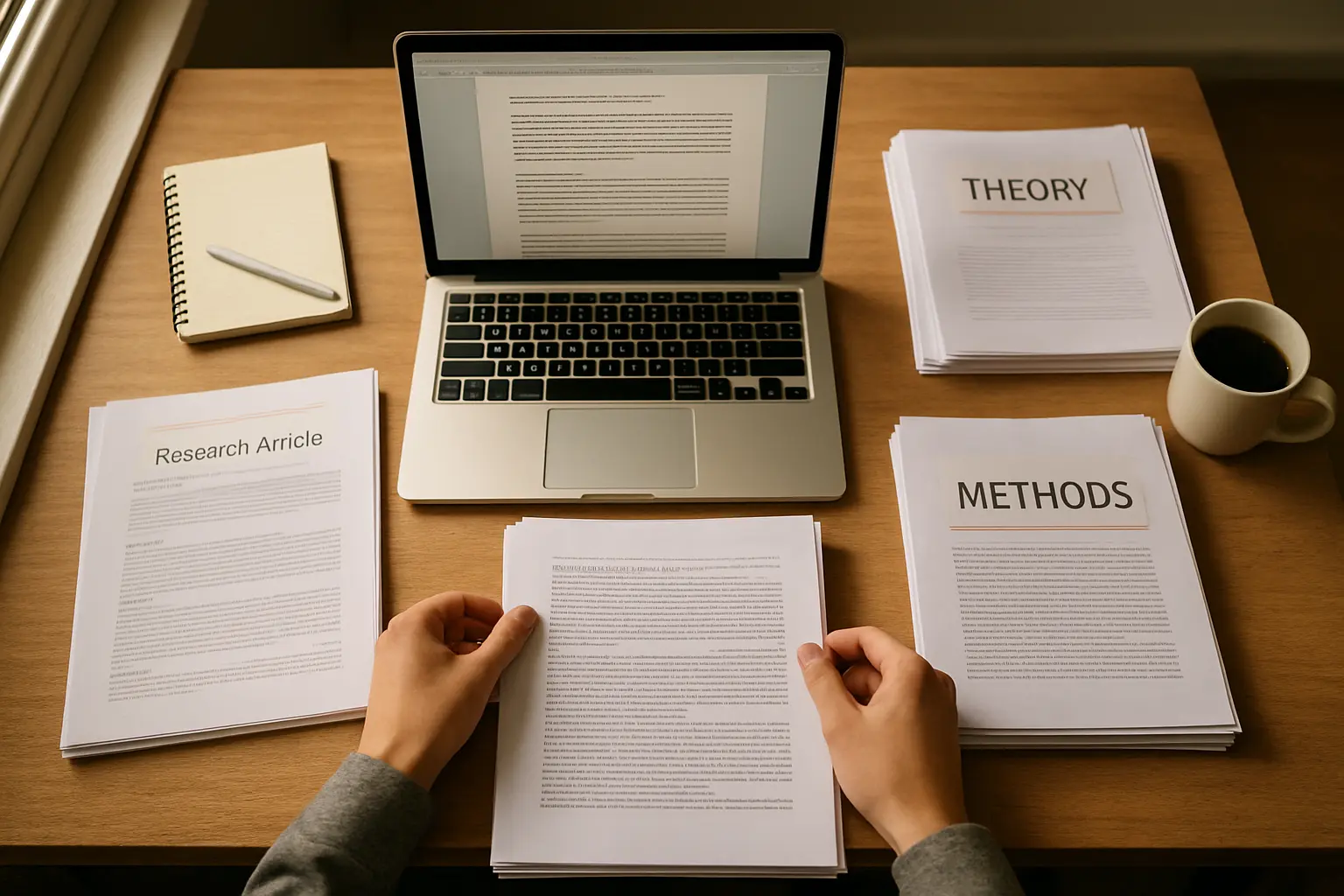
    Étudiant organisant ses sources PDF et articles de recherche avant de les téléverser dans un outil d'IA documentaire
    Regrouper ses sources avant de les téléverser facilite l’exploitation ultérieure du carnet NotebookLM.

    Ce positionnement le rend complémentaire d’outils de découverte comme Elicit, Consensus ou Perplexity, qui servent à trouver des sources, alors que NotebookLM sert à les exploiter une fois rassemblées. Si vous construisez encore votre corpus, commencez par notre guide de la revue de littérature pour mémoire avant de passer à l’étape d’exploitation détaillée ci-dessous. Pour situer NotebookLM parmi l’ensemble des IA utiles à un mémoire, notre comparatif des meilleures IA pour rédiger un mémoire passe en revue les outils complémentaires, de ChatGPT à Tesify.

    Comment utiliser NotebookLM pour son mémoire : les 7 étapes

    1. Créez un carnet de notes dédié à votre mémoire. Ouvrez NotebookLM avec votre compte Google et créez un nouveau carnet (« notebook ») consacré exclusivement à votre sujet, séparé de tout autre projet, pour éviter que l’outil ne mélange des sources sans rapport.
    2. Téléversez vos sources. Importez vos PDF, articles, extraits de livres numérisés ou notes de terrain déjà collectés. NotebookLM accepte aussi des liens Google Docs, des URL de pages web et des fichiers audio. Nommez chaque source clairement (auteur, année) pour vous y retrouver ensuite.
    3. Générez un résumé automatique de chaque source. Une fois les documents importés, demandez un résumé individuel de chacun pour obtenir rapidement l’argument central, la méthodologie et les résultats principaux, avant de décider lesquels méritent une lecture complète.
    4. Interrogez le carnet pour explorer les thèmes transversaux. Posez des questions comparatives du type « quels auteurs de ce corpus divergent sur X ? » ou « quelles sources abordent la méthode Y ? ». NotebookLM répond en citant les passages précis de chaque source concernée.
    5. Générez une FAQ automatique. La fonction FAQ fait ressortir les questions implicites que soulève votre corpus — utile pour identifier les zones d’ombre de votre revue de littérature avant la rédaction.
    6. Générez une chronologie ou un plan structuré. Pour un corpus historique ou évolutif, la fonction chronologie ordonne automatiquement les événements ou publications ; pour une revue thématique, demandez un plan structuré par grands axes, qui peut servir de point de départ à votre propre plan de mémoire.
    7. Écoutez le « résumé audio » pour une révision passive. NotebookLM génère un résumé audio façon podcast de votre carnet, utile pour réviser vos sources pendant un trajet, mais qui ne remplace jamais la lecture des passages cités avant de les intégrer à votre texte.
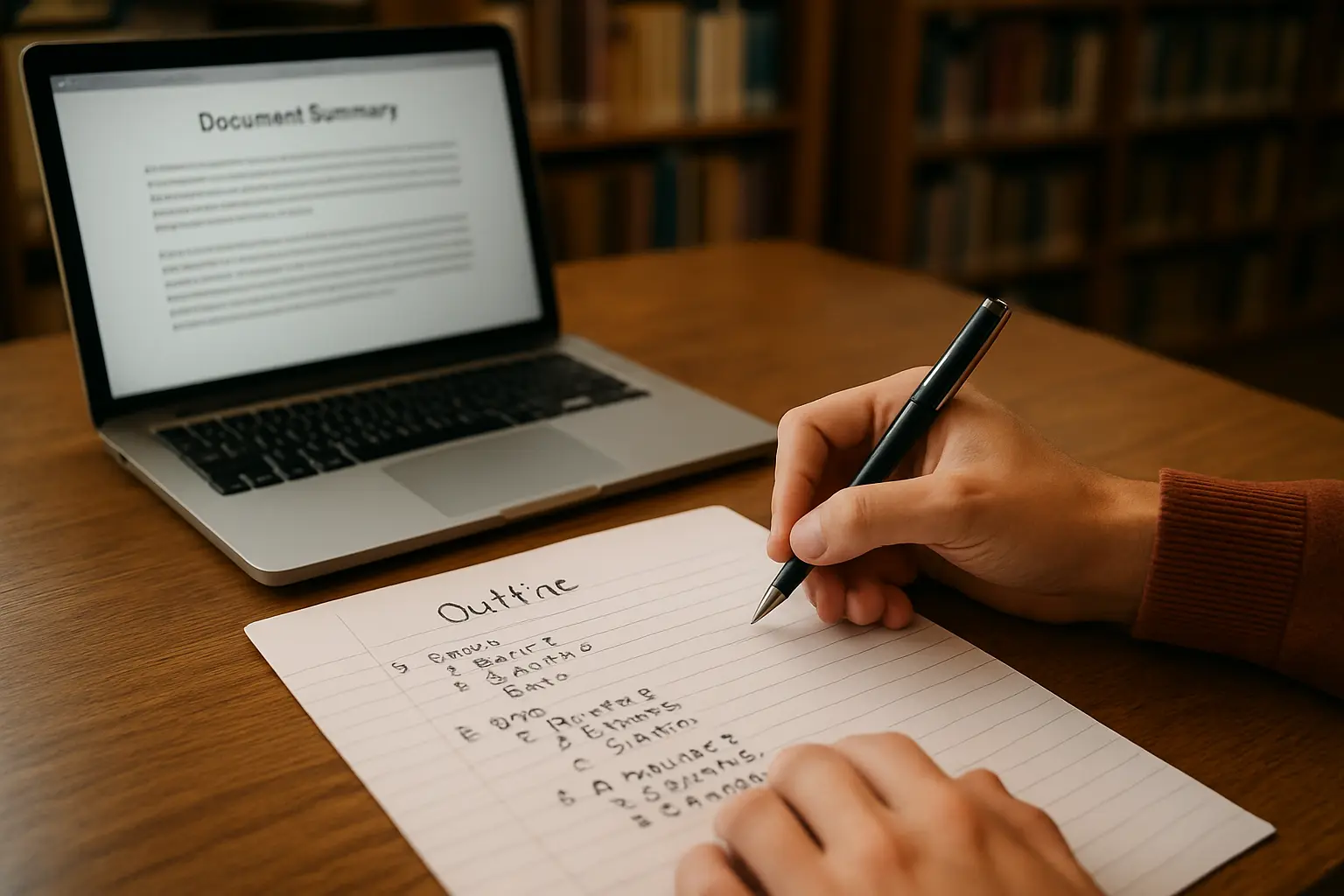
    Étudiante structurant le plan de son mémoire à partir de résumés générés automatiquement à partir de ses sources
    Le plan structuré généré par NotebookLM sert de point de départ, à affiner ensuite selon votre propre argumentation.

    Pour approfondir la méthodologie de synthèse critique une fois vos sources digérées avec NotebookLM, notre guide de la revue de littérature systématique (méthode PRISMA) détaille comment structurer une synthèse rigoureuse plutôt qu’un simple résumé juxtaposé.

    Les limites du plan gratuit en 2026

    NotebookLM propose un plan gratuit généreux pour un usage étudiant, mais avec des plafonds à connaître avant de construire tout votre travail dessus. Ces chiffres, vérifiés à la date de rédaction, peuvent évoluer : consultez la documentation officielle de Google avant un usage intensif.

    Limite Plan gratuit
    Carnets de notes 100
    Sources par carnet 50
    Requêtes (chats) par jour 50
    Taille maximale par source environ 500 000 mots ou 200 Mo

    Pour la plupart des mémoires de master, dont la bibliographie compte rarement plus de 50 à 100 sources, un seul carnet gratuit suffit largement — quitte à répartir un corpus très volumineux sur deux carnets thématiques si nécessaire.

    NotebookLM invente-t-il des sources ?

    Le principal argument de vente de NotebookLM est justement de limiter ce risque : contrairement à un chatbot généraliste qui peut mélanger ses connaissances d’entraînement avec vos documents, NotebookLM est conçu pour ancrer chaque réponse dans les sources que vous avez téléversées, avec une citation vérifiable. Ce mécanisme réduit fortement le risque d’invention pure, mais ne l’élimine pas complètement : l’outil peut mal interpréter un passage ambigu, généraliser au-delà de ce que dit réellement la source, ou attribuer une idée à la mauvaise référence dans un corpus dense.

    La règle reste donc la même qu’avec n’importe quel outil IA appliqué à la recherche académique : ouvrez systématiquement la source citée et vérifiez que la citation générée correspond bien au propos de l’auteur avant de la reprendre dans votre mémoire, en particulier pour un chiffre, une date ou une citation directe.

    Étudiant vérifiant une citation générée par une IA documentaire en comparant avec la source originale avant de l'intégrer à son mémoire
    Vérifier chaque citation générée face à la source originale reste une étape indispensable, quel que soit l’outil utilisé.

    Faut-il déclarer son usage de NotebookLM ?

    Dans la quasi-totalité des universités françaises dotées d’une charte IA en 2026, oui. NotebookLM entre dans la catégorie des outils d’assistance à la recherche documentaire, dont l’usage doit généralement être mentionné dans une note de transparence, même lorsque l’outil ne rédige aucune phrase de votre mémoire. Notre guide sur la déclaration de l’usage de l’IA dans un mémoire détaille ce qu’il faut déclarer précisément et fournit des modèles de note conformes aux exigences 2026.

    NotebookLM et confidentialité des données

    NotebookLM est un service Google, dont le traitement des données suit la politique de confidentialité générale du groupe plutôt qu’un cadre spécifique à la recherche académique. Avant d’y téléverser des données sensibles — entretiens non anonymisés, données de santé, documents confidentiels d’une entreprise partenaire de stage — vérifiez à la fois la politique de confidentialité à jour de Google et la charte IA de votre établissement : certaines universités interdisent explicitement l’usage d’outils cloud grand public pour ce type de matériau, quel que soit l’outil choisi.

    Une fois vos sources structurées, place à la rédaction

    NotebookLM aide à digérer vos sources ; Tesify vous accompagne ensuite pour rédiger, structurer et vérifier le registre académique de votre mémoire, avec vos propres notes en entrée. Essai gratuit, sans carte bancaire.

    Commencer avec Tesify

    FAQ

    NotebookLM est-il gratuit ?

    Oui, NotebookLM propose un plan gratuit incluant jusqu’à 100 carnets de notes, 50 sources par carnet et 50 requêtes quotidiennes. Les plans payants (Plus, Pro, Ultra) augmentent notamment le nombre de sources par carnet jusqu’à 600 sur l’offre Ultra, mais la limite par document reste identique sur tous les plans.

    NotebookLM invente-t-il des sources ?

    NotebookLM est conçu pour répondre uniquement à partir des documents que vous téléversez, avec des citations renvoyant au passage source, ce qui réduit le risque d’invention par rapport à un chatbot généraliste. Le risque n’est pas nul : vérifiez systématiquement chaque citation générée avant de la reprendre dans votre mémoire.

    Combien de documents peut-on importer dans NotebookLM ?

    Le plan gratuit autorise jusqu’à 50 sources par carnet de notes, avec une limite par document d’environ 500 000 mots ou 200 Mo. Les plans payants augmentent ce plafond par carnet, mais pas la limite par document individuel.

    Est-ce conforme au RGPD ?

    NotebookLM est un service Google dont le traitement des données suit la politique de confidentialité générale de Google. Avant d’y téléverser des données sensibles ou des entretiens non anonymisés, consultez la politique de confidentialité à jour et la charte IA de votre université, certaines interdisant l’usage d’outils cloud pour du matériau confidentiel.

    Peut-on l’utiliser pour la revue de littérature ?

    Oui, c’est l’un de ses usages les plus utiles : regrouper ses sources dans un carnet, générer des résumés comparatifs et interroger l’ensemble pour repérer les thèmes récurrents ou les désaccords entre auteurs. NotebookLM structure la matière première ; la synthèse critique et la rédaction restent votre travail.
  • NotebookLM vs Humata vs SciSpace : quel outil IA pour lire tes PDFs académiques en 2026 ?

    NotebookLM vs Humata vs SciSpace : quel outil IA pour lire tes PDFs académiques en 2026 ?

    NotebookLM vs Humata vs SciSpace : quel outil IA pour lire tes PDFs académiques en 2026 ?

    Tu télécharges un article de 40 pages en anglais, tu survoles l’abstract, tu te noies dans la méthodologie. Multiplié par quinze sources obligatoires, la revue de littérature de ton mémoire ressemble à un mur. Les outils IA de lecture de PDFs — NotebookLM vs Humata vs SciSpace — promettent de transformer ce mur en dialogue : poser une question, obtenir une réponse citée, passer à la source suivante. Mais en 2026, ces trois outils ne jouent pas dans la même catégorie, et choisir le mauvais peut te faire perdre autant de temps qu’il t’en ferait gagner.

    Ce comparatif s’appuie sur les fonctionnalités actuelles vérifiées de chaque outil. Tu trouveras un tableau synthétique, une analyse détaillée par cas d’usage, la question du compte institutionnel qui bloque de nombreux étudiants français, et une recommandation claire selon ton profil.

    Réponse rapide : NotebookLM (Google, gratuit) excelle pour synthétiser plusieurs sources en même temps avec des citations précises. Humata est le choix pragmatique pour interroger rapidement un PDF unique avec un budget serré. SciSpace s’impose dès que tu veux accéder à une base de 280 millions de papers académiques sans uploader manuellement tes fichiers. Aucun des trois ne remplace un outil de rédaction structurée pour le corps de ton mémoire.

    Tableau comparatif rapide : NotebookLM vs Humata vs SciSpace en 2026

    Critère NotebookLM Humata AI SciSpace
    Tarif de base Gratuit (plan Free pérenne) Gratuit (60 pages/mois) Gratuit (100 crédits IA/mois)
    Plan payant Plus 7,99 $/mois · Pro 19,99 $/mois · Ultra 249,99 $/mois Student 1,99 $/mois · Expert 9,99 $/mois · Team 99 $/mois Premium ~12 $/mois · Advanced ~90 $/mois
    Sources / PDFs 50 sources/notebook (Free) · 300 (Pro) 60 pages/mois (Free) · illimité (Expert+) Upload PDF + accès à 280 M+ de papers
    Citations sourcées Oui, avec renvoi inline Oui, extraits surlignables Oui, avec numéro de page
    Multi-sources Fort (jusqu’à 50 sources croisées) Limité (1 doc à la fois en free) Moyen (PDF + base interne)
    Audio Overview Oui (3/jour en free) Non Non
    Langue interface Multilingue (répond en français) Principalement anglais Multilingue (menu déroulant)
    Compte institutionnel Compte Google requis (blocage fréquent) Email standard suffisant Email standard suffisant
    Idéal pour Corpus multi-articles · état de l’art Un rapport ou un article à décortiquer vite Recherche de papers + analyse en continu

    NotebookLM (Google) : la synthèse multi-sources qui change la revue de littérature

    NotebookLM est développé par Google DeepMind et tourne sur Gemini 1.5 Pro. Sa promesse centrale : tu crées un « notebook », tu y déposes jusqu’à 50 sources hétérogènes (PDFs, Google Docs, pages web, vidéos YouTube, fichiers audio), et tu interroges l’ensemble du corpus comme s’il s’agissait d’une seule base de connaissances personnelle. Toutes les réponses sont ancrées exclusivement dans tes sources — l’outil ne puise pas dans sa mémoire d’entraînement, ce qui élimine une grande partie du risque d’hallucination.

    Fonctionnalités clés en 2026

    • Audio Overview : NotebookLM génère un podcast de style conversationnel à partir de tes sources (3 générés par jour en plan gratuit). Utile pour assimiler un corpus en déplacement.
    • Guides d’étude et mind maps : l’outil peut produire automatiquement des flashcards, des questionnaires, des résumés structurés et des cartes mentales à partir de tes sources.
    • Citations inline : chaque assertion de l’IA est accompagnée d’un renvoi cliquable vers le passage source exact dans le document original.
    • Deep Research : 10 sessions par mois en plan gratuit, qui lancent une analyse approfondie inter-sources.

    Limites à connaître

    NotebookLM ne recherche pas de papers dans des bases de données externes. Tu dois uploader toi-même chaque source. Si tu ne sais pas encore quels articles chercher, il ne t’aide pas à les trouver. Par ailleurs, les PDFs protégés par DRM ne peuvent pas être importés. Enfin, la limite de 50 sources par notebook (plan gratuit) est contraignante pour une thèse avec une bibliographie extensive — le plan Pro (300 sources) devient alors nécessaire.

    Point de vigilance — compte institutionnel : NotebookLM exige un compte Google. Si ton université bloque les services Google sur les réseaux Wi-Fi internes ou interdit l’usage des comptes @univ.fr avec des outils tiers, tu risques de te heurter à un mur dès le premier jour. Vérifie la politique de ta DSI avant de construire tout ton workflow dessus.

    Humata AI : l’interrogatoire express du document unique

    Humata AI positionne son outil comme un spécialiste de l’analyse documentaire rapide. L’interface est délibérément épurée : tu uploades un PDF, tu poses tes questions, tu obtiens des réponses avec des extraits surlignables directement dans le document d’origine. Pas de fonctionnalité annexe distrayante.

    Ce que Humata fait particulièrement bien

    • Extraction depuis les figures et tableaux : Humata inclut un mode « Thinking » qui raisonne sur les données visuelles (graphiques, tableaux statistiques), utile pour les mémoires en sciences et gestion.
    • Réponses citées et surlignables : chaque réponse inclut un lien vers le passage exact ; un clic t’amène directement à la ligne concernée dans le PDF.
    • Tarif étudiant : à 1,99 $/mois, le plan Student est l’un des plus abordables du marché pour une utilisation sérieuse.

    Limites réelles

    Sur le plan gratuit, Humata impose 60 pages par mois et une restriction à 1 document à la fois. Pour un mémoire de master avec une bibliographie de 20 articles, cela se révèle vite insuffisant. La synthèse multi-sources n’est pas native : tu peux déposer plusieurs fichiers, mais croiser automatiquement des informations entre deux articles de 30 pages chacun reste difficile. Humata est pensé pour le document unique, et c’est là qu’il brille.

    L’interface est majoritairement en anglais. Les réponses peuvent être demandées en français, mais la qualité de traduction dépend de la qualité du texte source. Pour un corpus entièrement francophone (rapport DREES, thèse HAL, revue Cairn), l’expérience est correcte mais pas optimisée.

    SciSpace : le corpus de 280 millions de papers à portée de chat

    SciSpace se distingue des deux autres outils par sa dimension base de données : en plus de permettre l’upload de PDFs, il donne accès à un corpus de plus de 280 millions de publications académiques indexées. Tu peux donc trouver un article et l’analyser dans le même environnement, sans passer par Google Scholar puis re-uploader le fichier dans un autre outil.

    Fonctionnalités distinctives

    • Chat with PDF intégré à la recherche : tu trouves un paper dans la base SciSpace, tu cliques sur « Chat with PDF » et tu l’interroges immédiatement.
    • Explications des formules mathématiques : une fonctionnalité hover permet de faire expliquer les équations et les notations statistiques directement dans le texte — particulièrement utile pour les mémoires en économie, physique ou sciences de la vie.
    • Multilinguisme : SciSpace propose un menu déroulant pour obtenir des résumés dans la langue de ton choix, dont le français.
    • Extension Chrome : tu peux activer SciSpace Copilot directement sur n’importe quelle page web ou PDF ouvert dans le navigateur.

    Ce qu’il faut surveiller

    Des utilisateurs ont signalé des cas d’hallucination sur des références dans les versions récentes de SciSpace : l’outil peut générer une citation en apparence correcte qui pointe vers un article qui n’existe pas ou qui ne contient pas l’information indiquée. Toute référence extraite doit être vérifiée dans Google Scholar ou PubMed avant intégration. Le plan gratuit est limité à 100 crédits IA par mois, ce qui se consomme rapidement en session de travail intensive. Le plan Premium (~12 $/mois) est conçu pour les chercheurs et étudiants en master avec un besoin régulier.

    Pour aller plus loin dans la comparaison d’outils de revue de littérature, consulte notre article sur Elicit vs Consensus vs Scite pour la revue de littérature de ton mémoire, qui couvre des outils davantage axés sur la recherche systématique et l’extraction de données.

    La question du compte institutionnel : un obstacle sous-estimé

    Beaucoup d’étudiants français découvrent trop tard que leur université bloque partiellement ou totalement certains services cloud grand public. NotebookLM, en particulier, est fréquemment inaccessible depuis les réseaux Wi-Fi universitaires lorsque la politique de la DSI interdit les Google Workspace non certifiés.

    Voici les trois situations que tu peux rencontrer :

    • Blocage réseau : certains établissements filtrent les requêtes vers les API Google. Solution : utiliser ta connexion mobile (4G/5G) en dehors du campus.
    • Données personnelles et RGPD : uploader des données de recherche sensibles (données d’entretiens, données de patients) vers des serveurs Google ou américains peut poser un problème juridique selon le règlement de ton université et la directive RGPD. Humata précise dans ses conditions d’utilisation que les données peuvent être utilisées pour améliorer le modèle — lis les CGU avant d’uploader quoi que ce soit de confidentiel.
    • Absence de SSO institutionnel : ni NotebookLM, ni Humata, ni SciSpace ne proposent de Single Sign-On avec les identifiants ENT des universités françaises. Tu devras créer un compte personnel distinct.

    Pour les données sensibles (entretiens anonymisés, données médicales), voir notre guide sur comment anonymiser les entretiens et données personnelles dans un mémoire de master avant de choisir ton outil.

    Quel outil choisir selon ton profil en 2026 ?

    Tu construis une revue de littérature avec 15 articles ou plus

    Choix recommandé : NotebookLM. Sa capacité à croiser jusqu’à 50 sources dans un même notebook en fait l’outil le plus puissant pour identifier les convergences et divergences entre auteurs. Exporte tes PDFs depuis Google Scholar, crée un notebook dédié à ta thématique, et interroge le corpus entier en langage naturel. L’Audio Overview te permettra de réviser ton état de l’art pendant tes déplacements. Voir aussi notre comparatif ResearchRabbit vs Litmaps vs Connected Papers pour la phase de découverte des papers avant leur analyse.

    Tu dois décortiquer un rapport technique ou une thèse dense

    Choix recommandé : Humata AI. Pour un rapport DREES de 200 pages ou une thèse de doctorat que tu dois résumer en 48 heures, Humata est le plus direct. Le mode Thinking gère les tableaux et figures statistiques. Le plan Student à 1,99 $/mois est parfaitement adapté à un usage ponctuel.

    Tu fais de la recherche continue et tu veux trouver et analyser dans le même outil

    Choix recommandé : SciSpace. Accéder à 280 millions de papers sans quitter l’interface, expliquer les formules mathématiques à la volée, et obtenir des résumés en français — c’est le workflow le plus intégré pour un master ou une thèse en sciences dures ou en santé. Reste vigilant sur les hallucinations de références.

    Tu as un budget zéro absolu

    NotebookLM reste le meilleur choix gratuit. Son plan Free est pérenne (pas de période d’essai), les fonctionnalités core sont complètes, et il n’y a pas de limitation de pages de PDF — uniquement un plafond de 50 sources et 50 chats par jour, largement suffisant pour la majorité des projets de master.

    Astuce combinaison : La stratégie la plus efficace consiste à utiliser SciSpace pour découvrir et pré-analyser les articles dans sa base, puis à importer les PDFs retenus dans NotebookLM pour une synthèse croisée approfondie. Ces deux outils sont gratuits à niveau basique et se complètent sans duplication de coût.

    NotebookLM — assistant IA de recherche (Google DeepMind)

    NotebookLM permet d’interroger jusqu’à 50 sources (PDFs, Google Docs, pages web) dans un notebook unique, avec des réponses ancrées exclusivement dans tes documents. Le plan gratuit est permanent et inclut 3 Audio Overviews par jour.

    Accéder à NotebookLM (gratuit)

    Source : notebooklm.google — Google DeepMind

    Après la lecture : passer à la rédaction structurée

    NotebookLM, Humata et SciSpace accomplissent une mission précise : lire, résumer et citer des PDFs. Ils ne rédigent pas un plan de mémoire, n’organisent pas ta problématique, ni ne structurent tes sections selon les normes académiques françaises. Une fois tes sources digérées, le passage à la rédaction reste un travail à part entière.

    Pour cette étape, des outils comme Tesify prennent le relais : ils aident à structurer la revue de littérature, à rédiger les parties du mémoire en respectant les conventions académiques, et à éviter le plagiat involontaire. Pour organiser tes notes de recherche entre la phase de lecture et la phase de rédaction, notre guide sur Notion, Obsidian et OneNote pour les notes de recherche te donnera une méthode concrète.

    Pour la gestion des références bibliographiques une fois la rédaction entamée, les trois outils d’analyse de PDFs ne génèrent pas de bibliographies aux normes APA 7 ou Chicago. Un gestionnaire dédié reste indispensable — voir notre comparatif Zotero vs Mendeley vs EndNote pour ton mémoire.

    FAQ — NotebookLM vs Humata vs SciSpace PDF académique 2026

    NotebookLM est-il gratuit en 2026 ?

    Oui. Le plan gratuit de NotebookLM permet de créer jusqu’à 100 notebooks, d’uploader 50 sources par notebook et de générer 3 Audio Overviews par jour. Les plans payants (Plus à 7,99 $/mois, Pro à 19,99 $/mois, Ultra à 249,99 $/mois) augmentent ces limites. Aucune période d’essai limitée : le plan gratuit est permanent.

    SciSpace peut-il lire des PDFs en français ?

    SciSpace supporte plusieurs langues pour les réponses via un menu déroulant, ce qui permet d’interroger un article anglophone et d’obtenir un résumé en français. La qualité des réponses reste cependant meilleure sur des textes en anglais, langue dominante dans sa base de 280 millions de papers. Pour les sources en français (Cairn, OpenEdition), l’upload manuel fonctionne mais les explications de formules sont moins pertinentes.

    Humata AI est-il utilisable avec un compte institutionnel ?

    Humata propose un plan Team à 99 $/mois pour les équipes. Pour les étudiants souhaitant utiliser leur adresse universitaire, l’inscription standard suffit ; il n’existe pas de plan institutionnel avec SSO dédié contrairement à des outils comme Turnitin. Vérifiez auprès de votre université si un accès collectif a été négocié.

    Quelle est la limite de pages PDF dans Humata ?

    Sur le plan gratuit de Humata, la limite est de 60 pages par mois. Le plan Student (1,99 $/mois) et Expert (9,99 $/mois) augmentent significativement ce quota. Pour un mémoire avec des annexes volumineuses, le plan Expert est recommandé. Le plan gratuit convient pour tester l’outil sur un article court avant de s’abonner.

    NotebookLM peut-il synthétiser plusieurs articles en même temps ?

    Oui, c’est l’une des forces majeures de NotebookLM. Tu peux uploader jusqu’à 50 sources (plan gratuit) dans un même notebook — PDFs, Google Docs, pages web, vidéos YouTube — et poser des questions qui croisent l’ensemble du corpus. C’est idéal pour construire une revue de littérature multi-sources et identifier les convergences entre auteurs.

    SciSpace invente-t-il des références ?

    Des utilisateurs ont signalé des cas d’hallucination sur des références dans SciSpace, bien que l’outil cite ses sources avec des liens vers les pages. Il est fortement conseillé de vérifier chaque référence dans Google Scholar ou directement dans la base de données originale avant de l’intégrer à ton mémoire. Ne jamais copier-coller une référence SciSpace sans vérification indépendante.

    Peut-on utiliser ces outils pour rédiger son mémoire directement ?

    NotebookLM, Humata et SciSpace sont des outils de lecture et d’analyse de PDFs, pas des outils de rédaction académique structurée. Pour passer de la lecture des sources à la rédaction réelle de ton mémoire (plan, argumentation, citations formatées), un outil dédié comme Tesify est plus adapté. Ces outils de PDF sont la phase amont ; la rédaction est une étape distincte.

    Tu as analysé tes sources — et maintenant ?

    Extraire les idées clés de tes PDFs n’est que la moitié du travail. Structurer une revue de littérature cohérente, rédiger une problématique solide et produire un mémoire aux normes académiques françaises demande un outil pensé pour la rédaction, pas pour la lecture. Tesify accompagne des milliers d’étudiants francophones de la phase de documentation jusqu’à la soutenance.

  • Gemini pour Mémoire Universitaire 2026 : Test Complet et Cas d’Usage

    Gemini pour Mémoire Universitaire 2026 : Test Complet et Cas d’Usage

    Gemini pour Mémoire Universitaire 2026 : Test Complet et Cas d’Usage

    Gemini, l’IA de Google, est souvent oubliée dans les comparatifs de rédaction académique au profit de ChatGPT et Claude. C’est une erreur. En 2026, Gemini — et son écosystème d’outils liés comme NotebookLM et Google AI Studio — offre des capacités qui n’existent nulle part ailleurs pour certaines tâches critiques du mémoire : la synthèse de corpus documentaires massifs, la recherche de sources académiques et l’intégration avec Google Scholar.

    Ce test complet de Gemini pour mémoire universitaire évalue honnêtement ce qu’il fait bien, ce qu’il fait moins bien, et pour quels cas d’usage précis il mérite d’être dans ton arsenal — aux côtés ou à la place d’autres outils.

    Verdict rapide : Gemini excelle pour la recherche documentaire, la synthèse de PDF académiques et la revue de littérature grâce à sa fenêtre de contexte d’1 million de tokens. Sa qualité rédactionnelle en français est bonne mais inférieure à Claude pour les longs passages narratifs. Le plan gratuit est très compétitif pour commencer.

    Gemini en 2026 : ce qui a changé

    Source : Santrel Français

    Le paysage Gemini a considérablement évolué depuis sa sortie chaotique de 2024. En 2026, Google a rationalisé son offre sous la marque « Google AI » :

    • Gemini 2.5 Flash est disponible gratuitement — rapide, capable, et suffisant pour la plupart des tâches étudiantes
    • Gemini 3.1 Pro est le modèle premium, accessible via Google AI Pro (19,99€/mois)
    • NotebookLM reste gratuit et intègre maintenant les modèles Gemini 2.5, avec des capacités de synthèse documentaire encore améliorées
    • L’intégration avec Google Workspace (Docs, Drive, Scholar) est désormais native — une continuité de flux de travail que ChatGPT et Claude ne peuvent pas offrir

    Ce qui différencie fondamentalement Gemini des concurrents : il vit dans l’écosystème Google. Si tu stockes tes articles et notes dans Google Drive, si tu utilises Google Scholar pour ta bibliographie, si tes documents sont dans Google Docs — Gemini est l’IA qui s’intègre le plus naturellement dans ton flux de travail existant.

    Plans et tarifs Google AI 2026

    Plan Prix Modèle Crédits IA/mois Stockage
    Gratuit 0€ Gemini 2.5 Flash 100 crédits 15 Go
    Google AI Plus 7,99€/mois Gemini 2.5 Flash avancé Plus généreux 100 Go
    Google AI Pro 19,99€/mois Gemini 3.1 Pro (1M tokens) 1 000 crédits 2 To
    Google AI Ultra 249,99€/mois Gemini 3.1 Ultra Illimité 30 To

    Pour un étudiant, le plan gratuit couvira les phases de recherche. Le plan Google AI Plus à 7,99€/mois (moins cher que ChatGPT Plus ou Claude Pro) est un excellent rapport qualité/prix pour les phases de rédaction intensive. Le plan Pro à 19,99€ donne accès à Gemini 3.1 Pro avec 1M tokens — la pleine puissance de l’outil.

    Les 4 points forts de Gemini pour mémoire

    1. La fenêtre de contexte d’1 million de tokens

    C’est de loin l’avantage le plus distinctif. 1 million de tokens = environ 750 000 mots. En pratique : tu peux charger simultanément 40–50 articles académiques complets en PDF et demander à Gemini de synthétiser les débats, identifier les lacunes dans la littérature, ou trouver des études qui se contredisent. Cette capacité de traitement documentaire massif n’a pas d’équivalent dans les plans comparables de ses concurrents.

    2. L’intégration Google Scholar

    Gemini, via l’application web, peut chercher et citer des articles académiques depuis Google Scholar. C’est la source de littérature scientifique la plus large au monde. Quand tu demandes « Trouve les 5 études les plus citées sur l’inclusion scolaire en France depuis 2020 », Gemini retourne des références réelles et vérifiables — avec les DOI quand disponibles. ChatGPT avec Deep Research fait quelque chose de similaire, mais Google Scholar est l’outil académique natif de Google.

    3. L’analyse de documents multimodaux

    Gemini analyse non seulement des PDF textuels, mais aussi des images, des tableaux, des graphiques et des données structurées. Pour un mémoire qui inclut des données visuelles (résultats de questionnaires, cartes, schémas), cette capacité multimodale est précieuse. Tu peux lui soumettre une image de ton tableau de données Excel et lui demander d’en extraire les insights principaux.

    4. La continuité dans Google Workspace

    Si tu utilises Google Docs pour rédiger ton mémoire (beaucoup d’étudiants le font pour la collaboration et la sauvegarde automatique), l’intégration Gemini est native. Tu peux demander directement dans l’interface Docs « améliore ce paragraphe », « suggère une transition vers la section suivante », « vérifie la cohérence avec ce que j’ai écrit en page 12 ». Cette fluidité sans copier-coller représente un gain de temps réel.

    NotebookLM : la botte secrète de Gemini pour la revue de littérature

    NotebookLM est l’application Google la plus utile dont les étudiants ne parlent pas assez. C’est un outil gratuit (disponible sur notebooklm.google.com) qui te permet de :

    1. Charger jusqu’à 50 sources (PDF, URL, documents Google) dans un « notebook »
    2. Poser des questions qui synthétisent l’ensemble du corpus
    3. Générer automatiquement un « guide d’étude » thématique de toutes tes sources
    4. Créer des podcasts audio (en anglais pour l’instant) résumant tes sources
    5. Identifier les contradictions et convergences entre études

    Cas d’usage pratique : Julien, étudiant en M2 Droit de l’Environnement à Bordeaux, a chargé 35 articles juridiques et rapports institutionnels dans NotebookLM. En posant la question « Quels sont les points de désaccord entre les auteurs sur la responsabilité des entreprises en droit environnemental français ? », il a obtenu en 5 minutes une carte des débats doctrinaux qui l’a guidé pour construire sa problématique. Ce travail lui aurait normalement pris deux semaines.

    L’avantage clé de NotebookLM : il cite ses sources précisément. Quand il affirme quelque chose, il te dit exactement dans quel document et à quelle page. C’est le comportement opposé des IA généralistes qui peuvent halluciner des références — ici, toutes les affirmations sont ancrées dans tes documents.

    Qualité du français académique de Gemini : tests comparatifs

    Sur ce critère, Gemini 3.1 Pro produit un français correct et académiquement approprié — mais avec des caractéristiques qui le distinguent de Claude et Mistral :

    Points forts :

    • Structure logique claire, paragraphes bien organisés
    • Vocabulaire précis dans les domaines scientifiques et techniques
    • Bonne gestion des listes et des comparaisons structurées

    Points de vigilance :

    • Tendance à la sur-explication (il développe plus que nécessaire)
    • Style parfois légèrement anglicisé dans les constructions de phrases complexes
    • Moins naturel que Claude pour les sections argumentatives en sciences humaines
    • La qualité rédactionnelle est moins bonne sur Gemini 2.5 Flash (gratuit) que sur 3.1 Pro (payant) — l’écart est plus marqué que chez ses concurrents

    Pour la rédaction pure de chapitres en sciences humaines françaises, Claude reste le premier choix. Pour la synthèse de corpus, la recherche de sources et l’analyse multimodale, Gemini l’emporte.

    Ce que Gemini fait moins bien

    La bibliographie : Comme ChatGPT et Claude, Gemini peut halluciner des références si tu lui demandes de citer des travaux qu’il ne peut pas vérifier dans des documents chargés. Via Google Scholar, les citations sont fiables — mais uniquement pour les études disponibles en ligne. Pour les ouvrages imprimés et les travaux peu numérisés, le risque d’erreur reste. Utilise Tesify Bibliographie Automatique pour la génération de références formatées.

    La mémoire de conversation : Gemini 2.5 Flash (gratuit) perd parfois le fil sur les très longues conversations. Si tu travailles par sessions courtes sur plusieurs jours, il peut manquer de cohérence sur les sujets évoqués en début de session.

    La confidentialité des données : Tout ce que tu partages avec Gemini peut être utilisé pour améliorer les modèles Google selon les conditions d’utilisation standard. Pour des mémoires contenant des données sensibles (entretiens avec des participants sous pseudonymes, données personnelles), vérifie les paramètres de confidentialité dans ton compte Google et envisage de désactiver l’utilisation de tes données pour l’entraînement.

    Workflow Gemini optimisé pour mémoire

    Voici la combinaison la plus efficace des outils Gemini/Google pour un mémoire :

    1. Recherche documentaire : Google Scholar pour trouver les articles → export PDF
    2. Synthèse de corpus : NotebookLM (charger 30–50 articles) → cartographie thématique
    3. Analyse de données : Gemini 2.5 Flash → analyse de tableaux, graphiques, résultats quantitatifs
    4. Rédaction initiale : Gemini 3.1 Pro (si Google AI Pro) ou Claude (si déjà abonné) → rédaction des chapitres
    5. Édition dans Google Docs : Gemini intégré dans Docs pour les améliorations locales
    6. Bibliographie et anti-plagiat : Tesify pour la finalisation académique

    Gemini vs ChatGPT vs Claude pour mémoire : tableau de synthèse

    Tâche Gemini ChatGPT Claude
    Synthèse corpus PDF (50 articles) ⭐⭐⭐⭐⭐ ⭐⭐⭐ ⭐⭐⭐⭐
    Recherche sources académiques ⭐⭐⭐⭐⭐ ⭐⭐⭐⭐ ⭐⭐⭐
    Rédaction académique longue FR ⭐⭐⭐⭐ ⭐⭐⭐⭐ ⭐⭐⭐⭐⭐
    Analyse données / fichiers ⭐⭐⭐⭐⭐ ⭐⭐⭐⭐⭐ ⭐⭐⭐⭐
    Intégration workflow Google ⭐⭐⭐⭐⭐ ⭐⭐ ⭐⭐
    Rapport qualité/prix (plan gratuit) ⭐⭐⭐⭐⭐ ⭐⭐⭐⭐ ⭐⭐⭐⭐

    Pour une comparaison encore plus complète de l’ensemble des outils disponibles, consulte notre guide sur les meilleurs outils IA pour mémoire 2026 et notre article dédié à l’IA gratuite pour mémoire qui couvre Gemini, Claude et tous leurs concurrents côte à côte.

    FAQ — Gemini pour mémoire universitaire

    NotebookLM est-il vraiment utile pour un mémoire universitaire ?

    Oui — et c’est probablement l’outil Google le plus sous-utilisé par les étudiants. NotebookLM permet de charger jusqu’à 50 sources académiques et d’interagir avec l’ensemble du corpus comme si tu avais un assistant qui a lu tout ça avant toi. Pour la phase de revue de littérature et la construction de la problématique, c’est un gain de temps considérable. Il est gratuit et toutes ses affirmations sont sourcées vers tes propres documents — pas d’hallucinations bibliographiques.

    Faut-il choisir Gemini ou ChatGPT pour un mémoire ?

    Les deux ont des forces complémentaires. Gemini est supérieur pour la recherche documentaire, la synthèse de corpus PDF et l’intégration avec Google Scholar et Google Docs. ChatGPT est supérieur pour la rédaction généraliste, la génération d’idées et la recherche web en temps réel. Si tu ne devais en choisir qu’un avec un budget zéro : Gemini gratuit + NotebookLM pour la phase de recherche, ChatGPT gratuit pour la phase de rédaction.

    Gemini peut-il générer la bibliographie de mon mémoire ?

    Gemini peut aider à formater des références — mais avec les mêmes risques d’hallucinations que ses concurrents pour les sources qu’il ne peut pas vérifier en ligne. Via Google Scholar, les références d’articles académiques numériques sont généralement correctes. Pour les livres imprimés et les sources moins numérisées, vérifie toujours chaque référence. Pour une bibliographie fiable et formatée automatiquement en APA/Chicago, un outil spécialisé comme Tesify ou Zotero reste indispensable.

    Le plan gratuit de Gemini est-il suffisant pour un mémoire ?

    Pour la phase de recherche et la synthèse documentaire via NotebookLM : oui, le plan gratuit est très généreux. Pour la rédaction intensive de chapitres : les 100 crédits mensuels du plan gratuit peuvent s’épuiser rapidement lors des phases de production active. Le plan Google AI Plus à 7,99€/mois est très compétitif pour augmenter ces quotas. C’est moins cher que les plans équivalents chez OpenAI et Anthropic.

    Tesify complète ce que Gemini ne fait pas

    Gemini est excellent pour la recherche — mais il ne génère pas ta bibliographie APA, ne vérifie pas le plagiat, et n’est pas calibré pour les spécificités des mémoires universitaires français. Tesify couvre exactement ces angles morts. Les deux ensemble : la combinaison gagnante.

    Essayer Tesify gratuitement →

    Bibliographie APA · Anti-plagiat · Éditeur spécialisé mémoire français