Zotero Tutoriel Français : Gérer sa Bibliographie de Mémoire en 2026
Combien d’heures avez-vous passé à formater manuellement votre bibliographie — vérifier que les noms d’auteurs sont dans le bon ordre, que les virgules sont au bon endroit, que les italiques sont bien appliqués aux titres d’ouvrages ? Des heures que vous ne reverrez jamais. Zotero, le logiciel de gestion bibliographique libre et entièrement gratuit, automatise cette tâche de bout en bout pour votre mémoire. Et il est utilisé dans plus de 150 universités françaises.
Ce tutoriel Zotero en français vous guide pas à pas : installation, collecte de sources, organisation de votre bibliothèque, insertion de citations dans Word, et génération automatique de la bibliographie finale dans le format imposé par votre université (APA, Chicago, Harvard, Vancouver…).
Pourquoi Zotero plutôt qu’un autre outil ?
Il existe plusieurs gestionnaires de références (Mendeley, EndNote, RefWorks), mais Zotero présente des avantages décisifs pour les étudiants français :
| Critère | Zotero | Mendeley | EndNote |
|---|---|---|---|
| Prix | Gratuit | Gratuit (limité) | Payant (~250€) |
| Open source | Oui | Non (Elsevier) | Non |
| Support universités FR | Très fort (BU forment) | Moyen | Moyen |
| Styles bibliographiques FR | +10 000 styles | Milliers | Milliers |
| Stockage cloud | 300 Mo gratuit + synchronisation | 2 Go (compte Elsevier) | Selon licence |
Les bibliothèques universitaires françaises — notamment celles de Lyon 1, Rennes 2, Aix-Marseille, Paris 1 et Tours — proposent des formations Zotero gratuites et des guides dédiés. C’est un signal fort : si vos bibliothécaires forment à Zotero, c’est l’outil à maîtriser.
Installation de Zotero et du connecteur navigateur
1. Télécharger et installer Zotero
- Rendez-vous sur zotero.org et cliquez sur « Télécharger Zotero ».
- Téléchargez la version correspondant à votre système (Windows, Mac, Linux).
- Exécutez l’installateur et suivez les instructions.
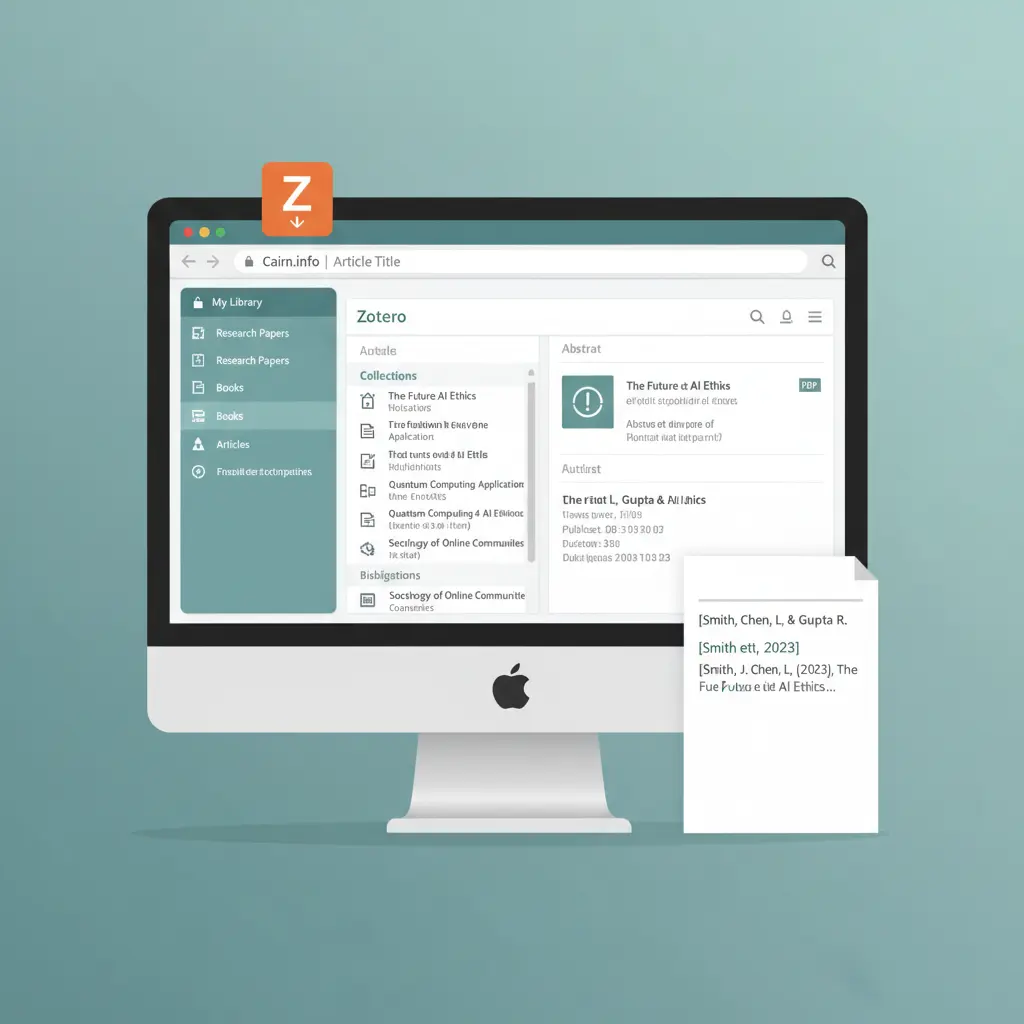
- Ouvrez Zotero — l’interface principale apparaît : panneau gauche (collections), panneau central (références), panneau droit (détails de la référence).
2. Installer le connecteur navigateur (Zotero Connector)
C’est le plugin qui vous permet de sauvegarder des références directement depuis votre navigateur :
- Dans Zotero, allez dans Outils → Installer le connecteur Zotero pour le navigateur
- Ou allez directement sur zotero.org/download et cliquez sur « Zotero Connector » pour votre navigateur (Chrome, Firefox, Edge, Safari)
- Installez l’extension — une icône Zotero apparaît dans la barre d’outils du navigateur
3. Créer un compte Zotero (recommandé)
La création d’un compte gratuit sur zotero.org vous permet de synchroniser votre bibliothèque entre plusieurs appareils et de sauvegarder vos références en ligne. Allez dans Zotero → Édition → Préférences → Synchronisation pour configurer.
Collecter des sources dans Zotero
Voici les principales méthodes pour ajouter des références à votre bibliothèque :
Méthode 1 : Sauvegarde depuis le navigateur (la plus simple)
Lorsque vous consultez une page web contenant une référence académique (article sur Cairn.info, HAL, Google Scholar, theses.fr, JSTOR, PubMed…), cliquez sur l’icône Zotero dans la barre du navigateur. Zotero récupère automatiquement toutes les métadonnées. Une icône spécifique indique le type de document détecté :
- Livre : icône livre
- Article : icône article
- Page web : icône page
- Plusieurs résultats sur une page : icône dossier (pour sélectionner lesquels sauvegarder)
Méthode 2 : Par identifiant (ISBN, DOI, PMID)
- Dans Zotero, cliquez sur l’icône baguette magique dans la barre d’outils centrale
- Entrez l’ISBN (pour un livre), le DOI (pour un article), ou le PMID (pour un article médical)
- Zotero récupère automatiquement toutes les métadonnées depuis les bases en ligne
Méthode 3 : Importer un fichier RIS ou BibTeX
La plupart des bases de données académiques (Cairn, JSTOR, Web of Science) permettent d’exporter des références au format RIS ou BibTeX. Dans Zotero : Fichier → Importer → sélectionnez votre fichier. Toutes les références s’ajoutent automatiquement.
Méthode 4 : Saisie manuelle
Pour les sources non disponibles en ligne (archives, entretiens, documents internes) : cliquez sur le bouton vert + dans Zotero, choisissez le type de document et remplissez les champs manuellement.
Organiser votre bibliothèque Zotero
Une bibliothèque Zotero bien organisée vous fera gagner un temps précieux lors de la rédaction. Voici les outils disponibles :
Collections (dossiers)
Créez une collection par chapitre ou par thème de votre mémoire. Une même référence peut figurer dans plusieurs collections sans être dupliquée. Clic droit dans le panneau gauche → Nouvelle collection.
Balises (tags)
Attribuez des balises thématiques à vos références pour les retrouver rapidement par mot-clé, indépendamment des collections. Utile pour des regroupements transversaux.
Notes
Attachez des notes directement à une référence : vos propres annotations, un résumé de l’article, les arguments clés à retenir. Ces notes ne sont jamais exportées dans la bibliographie — elles restent pour vous seul.
Recherche
La barre de recherche de Zotero fouille les titres, auteurs, résumés et notes. La recherche avancée permet de filtrer par type de document, date, balise ou collection.
Citer dans Word avec le plugin Zotero
Une fois Zotero installé, un plugin Word s’installe automatiquement et ajoute un onglet Zotero dans le ruban de Word. Voici comment l’utiliser :
Insérer une citation
- Positionnez votre curseur à l’endroit où vous souhaitez insérer la référence dans votre texte Word.
- Cliquez sur Add/Edit Citation dans l’onglet Zotero (ou utilisez le raccourci Ctrl + Alt + A).
- La première fois, Zotero vous demande de choisir un style bibliographique (APA, Chicago, etc.) — choisissez celui imposé par votre université.
- Une barre de recherche apparaît : tapez le nom de l’auteur ou le titre, sélectionnez la référence.
- Ajoutez si besoin le numéro de page (obligatoire pour les citations directes) en cliquant sur la référence dans la barre de recherche et en entrant le numéro de page.
- Appuyez sur Entrée — la citation est insérée dans le format exact du style choisi.
Modifier ou supprimer une citation
Cliquez sur la citation dans le texte (elle apparaît en gris surligné), puis cliquez sur Add/Edit Citation dans l’onglet Zotero pour la modifier. Ne modifiez jamais manuellement le texte d’une citation Zotero — vos modifications seraient écrasées lors de la prochaine mise à jour.
Choisir le style bibliographique
Zotero propose plus de 10 000 styles bibliographiques. Voici comment trouver celui qui convient à votre mémoire :
Styles courants dans les universités françaises
- APA 7e édition : standard en psychologie, sciences de l’éducation, gestion. Citaion auteur-date : (Dupont, 2021, p. 45).
- Chicago Author-Date : sciences sociales. Citation auteur-date.
- Chicago Notes-Bibliography : histoire, philosophie, lettres. Système notes de bas de page.
- Harvard : sciences économiques, management. Auteur-date.
- Vancouver : médecine, sciences de la santé. Numéros entre crochets [1].
- ISO 690 : norme internationale, parfois exigée en France pour certaines formations techniques.
Installer un style non présent par défaut
- Allez sur zotero.org/styles — le dépôt officiel des styles
- Recherchez le nom du style ou de la revue
- Cliquez sur le style → il s’installe automatiquement dans Zotero
- Revenez dans Word, cliquez sur Document Preferences dans l’onglet Zotero et sélectionnez le nouveau style
Générer la bibliographie finale
Après avoir inséré toutes vos citations dans Word, générer la bibliographie complète prend 10 secondes :
- Positionnez le curseur à la fin de votre document, à l’endroit où doit figurer la bibliographie
- Dans l’onglet Zotero, cliquez sur Add/Edit Bibliography
- La bibliographie s’insère automatiquement, formatée selon le style choisi, classée alphabétiquement (ou par ordre d’apparition pour Vancouver)
- Si vous ajoutez de nouvelles citations dans le texte ultérieurement, la bibliographie se met à jour automatiquement
Astuces avancées pour le mémoire
Groupes Zotero pour la collaboration
Si vous rédigez votre mémoire à plusieurs (binôme, thèse en co-direction), créez un groupe Zotero partagé : tous les membres accèdent à la même bibliothèque et peuvent y ajouter des références.
Zotero et les bases de données françaises
Le connecteur Zotero fonctionne parfaitement avec les principales bases de données françaises :
- Cairn.info : articles de revues francophones en sciences humaines
- HAL archives ouvertes : prépublications et articles en libre accès
- theses.fr : thèses de doctorat françaises
- Gallica (BnF) : ouvrages numérisés
- Persée : revues françaises numérisées
ZotFile pour gérer les PDFs
Le plugin ZotFile (gratuit) permet de renommer automatiquement les PDFs attachés à vos références selon un format standardisé (Auteur_Année_Titre.pdf) et de les synchroniser avec une tablette ou un dossier cloud pour la lecture nomade.
Better BibTeX pour LaTeX
Si vous rédigez votre mémoire en LaTeX (courant en mathématiques, informatique, physique), le plugin Better BibTeX exporte votre bibliothèque Zotero au format BibTeX compatible avec vos fichiers .bib, avec des clés de citation générées automatiquement.
Pour comparer tous les outils de bibliographie disponibles, lisez notre article sur les meilleurs générateurs de bibliographie en 2026. Pour les règles de citation dans votre mémoire, consultez notre guide sur la paraphrase vs citation directe. Pour la mise en page complète, voyez notre guide comment rédiger un mémoire.
FAQ — Zotero pour le mémoire
Zotero est-il vraiment gratuit ?
Oui, Zotero est entièrement gratuit et open source. Le logiciel lui-même ne coûte rien. Le seul aspect potentiellement payant est le stockage cloud pour la synchronisation : 300 Mo sont gratuits (suffisants pour une bibliothèque sans PDFs), puis 2 Go à 20$/an ou 6 Go à 60$/an. Mais vous pouvez utiliser Zotero avec un stockage WebDAV gratuit (par exemple via un serveur de votre université) ou simplement sans synchronisation si vous travaillez sur un seul ordinateur.
Peut-on utiliser Zotero avec Google Docs au lieu de Word ?
Oui. Zotero propose un plugin Google Docs qui fonctionne de la même façon que le plugin Word. Installez le connecteur Zotero dans Chrome, ouvrez votre document Google Docs et un nouveau menu Zotero apparaît dans la barre de menu. Les fonctionnalités sont similaires : insertion de citations, sélection du style, génération de la bibliographie. L’intégration est légèrement moins fluide qu’avec Word mais très fonctionnelle.
Mon université utilise un style bibliographique spécifique — Zotero peut-il le gérer ?
Très probablement oui. Zotero dispose de plus de 10 000 styles dans son dépôt (zotero.org/styles). Si le style exact de votre université n’y figure pas, il est possible de créer ou modifier un style existant via l’éditeur CSL (Citation Style Language). De nombreuses bibliothèques universitaires françaises proposent leur propre style Zotero à télécharger — renseignez-vous auprès de la bibliothèque de votre établissement.
Que faire si Zotero ne reconnaît pas automatiquement un site web ?
Si le connecteur ne trouve pas de métadonnées structurées sur une page, il peut enregistrer la page web elle-même (URL, titre, date d’accès). Pour une référence plus précise, utilisez l’entrée manuelle : dans Zotero, cliquez sur + › Page web (ou Article de revue, Livre…) et saisissez les informations. Vous pouvez aussi chercher l’article sur Google Scholar ou dans une base de données académique qui renvoie des métadonnées correctes.
Zotero fonctionne-t-il avec les sources en langue française (Cairn, HAL) ?
Oui, excellemment. Cairn.info est l’une des meilleures sources avec Zotero : les métadonnées sont très complètes (auteur, titre, revue, volume, numéro, pages, DOI, résumé). HAL archives ouvertes fonctionne également très bien. theses.fr permet d’exporter vers Zotero via un bouton dédié. Gallica et Persée sont également bien pris en charge, bien que les métadonnées puissent parfois nécessiter une vérification manuelle pour les documents anciens.
Comment citer une source que Zotero a enregistrée avec des erreurs de métadonnées ?
Corrigez les métadonnées directement dans Zotero avant d’insérer la citation dans Word. Cliquez sur la référence dans Zotero, modifiez les champs dans le panneau de droite (auteur, titre, année, etc.), puis insérez la citation dans Word. Si vous avez déjà inséré la citation et devez la corriger, modifiez d’abord les métadonnées dans Zotero, puis dans Word cliquez sur la citation et choisissez « Rafraîchir » dans l’onglet Zotero pour mettre à jour.