
Une bibliographie APA 7 se reconnaît au premier coup d’œil : un titre centré en gras, un double interligne régulier et ce décalage caractéristique des lignes qui suivent la première de chaque référence. Savoir comment mettre en forme une bibliographie APA 7 sur Word, c’est donc maîtriser une poignée de réglages précis, et non corriger les lignes une par une à coups de barre d’espace.
La plupart des étudiants découvrent ces réglages la veille du dépôt, au moment où le jury ou le directeur de mémoire signale des retraits irréguliers, des espaces en trop ou des liens précédés d’un « Récupéré de » devenu obsolète. Or chaque défaut se corrige en quelques clics, à condition de savoir où chercher dans Word.
Ce guide reprend chaque réglage dans l’ordre où vous l’appliquerez, avec le chemin exact dans les menus. Chaque étape est autonome : vous pouvez sauter directement à celle qui vous pose problème.
Les règles APA 7 à connaître avant d’ouvrir Word
Avant de toucher au moindre menu, gardez en tête les règles de présentation que votre bibliographie doit respecter. Le tableau ci-dessous associe chaque exigence de la 7e édition au réglage Word correspondant. Vous pourrez y revenir à chaque étape.
| Élément | Règle APA 7 | Où le régler dans Word |
|---|---|---|
| Emplacement | Nouvelle page, à la fin du texte | Insertion > Saut de page |
| Titre | « Références » ou « Bibliographie », centré et en gras | Accueil > Centrer + Gras |
| Interligne | Double, sans espace supplémentaire entre les entrées | Paragraphe > Interligne : Double |
| Retrait | Retrait suspendu de 1,25 cm (0,5 pouce) | Paragraphe > Retrait > Spécial > Retrait suspendu |
| Ordre | Alphabétique selon le nom du premier auteur, puis chronologique croissant pour un même auteur | Accueil > Trier, puis vérification manuelle |
| Auteurs | Tous les auteurs jusqu’à 20 ; au-delà, les 19 premiers, des points de suspension, puis le dernier | Saisie manuelle |
| DOI et URL | Adresse complète et cliquable, sans « DOI : » ni « Récupéré de » | Lien hypertexte automatique |
Le retrait suspendu de 1,25 cm est décrit en détail par l’INSEI : la première ligne de chaque notice reste alignée sur la marge de gauche, et toutes les lignes suivantes sont décalées vers la droite. Les règles sur le titre, le double interligne, l’ordre alphabétique, la limite des 20 auteurs et l’écriture des DOI sont résumées par Impression Thèse.
La bibliographie n’est qu’une pièce du puzzle APA. Si votre mémoire relève de la psychologie, le guide sur le style APA, les temps verbaux et le vocabulaire de la discipline complète ce tutoriel pour le corps du texte.
Gagner du temps sur la rédaction : si vous rédigez encore vos chapitres, l’Éditeur IA de Tesify reformule vos paragraphes, corrige le langage académique et vous signale en temps réel les problèmes de cohérence. Le document s’exporte ensuite en Word, PDF ou LaTeX, prêt pour les réglages de mise en page décrits ici.
Comment mettre en forme une bibliographie APA 7 sur Word : les 8 étapes
Les étapes suivent l’ordre logique du travail : d’abord la structure de la page, ensuite la mise en forme des paragraphes, enfin le contenu de chaque référence. Si vous partez d’une liste déjà saisie, commencez par l’étape 1 et ne sautez pas les réglages de paragraphe : ce sont eux qui produisent l’alignement régulier attendu.
Étape 1 : isoler la bibliographie sur une nouvelle page
La liste des références commence toujours sur une page distincte, à la fin du texte. Un simple retour à la ligne répété ne suffit pas : à la moindre modification de la conclusion, tout le bloc se décalerait.
- Placez le curseur à la toute fin de votre conclusion.
- Ouvrez l’onglet Insertion, puis cliquez sur Saut de page. Vous pouvez aussi passer par Mise en page > Sauts de page > Page.
- Activez le bouton Afficher tout (symbole ¶ dans l’onglet Accueil) pour vérifier que la mention « Saut de page » apparaît bien.
- Supprimez les éventuelles lignes vides ajoutées auparavant pour forcer le passage à la page suivante.
Étape 2 : écrire le titre « Références » centré et en gras
L’APA recommande officiellement l’intitulé « Références » ; en français, « Bibliographie » est également accepté. Le titre se place en haut de la page, centré et en gras.
- Tapez « Références » (ou « Bibliographie » si votre établissement l’exige) sur la première ligne de la nouvelle page.
- Sélectionnez le mot, cliquez sur Centrer puis sur Gras dans l’onglet Accueil.
- Pour que le titre apparaisse dans la table des matières, appliquez-lui le style Titre 1, puis faites un clic droit sur ce style > Modifier : choisissez la même police que votre texte, la couleur noire, l’alignement centré et le gras.
- Retirez tout soulignement, italique ou point final.
Choisissez un seul intitulé et gardez-le partout, y compris dans la table des matières et dans les renvois du texte.
Étape 3 : appliquer le double interligne sans espace supplémentaire
Toute la liste se présente en double interligne, et aucune espace supplémentaire ne sépare les entrées. C’est le réglage le plus souvent mal fait : beaucoup d’étudiants ajoutent une ligne vide entre chaque référence, ce qui n’est pas conforme.
- Sélectionnez l’ensemble des références, du premier auteur au dernier.
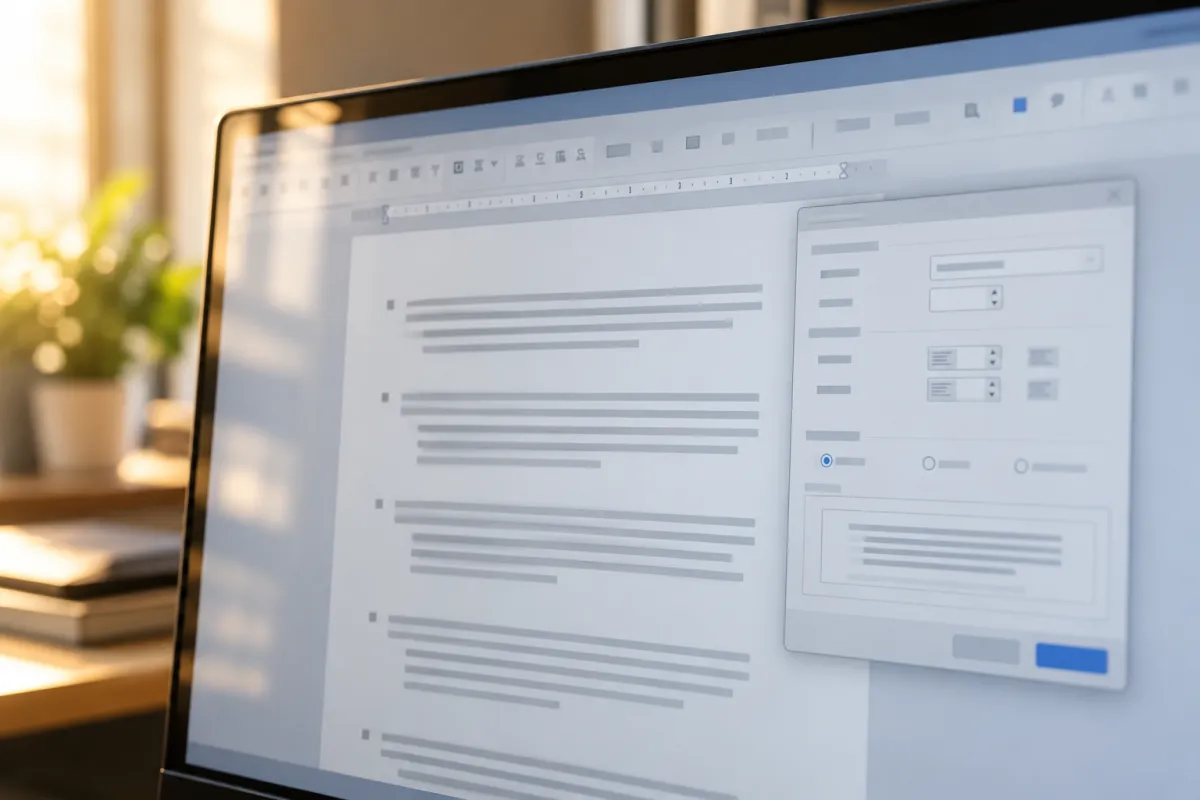
- Dans l’onglet Accueil, cliquez sur la petite flèche en bas à droite du groupe Paragraphe.
- Dans la zone Espacement, réglez Interligne sur Double.
- Mettez les champs Avant et Après à zéro pour n’ajouter aucune espace entre les entrées.
- Validez avec OK, puis supprimez à la main toutes les lignes vides restantes entre les références.
Étape 4 : créer le retrait suspendu de 1,25 cm
Le retrait suspendu laisse la première ligne de chaque référence collée à la marge et décale toutes les suivantes vers la droite. Il rend le nom du premier auteur immédiatement repérable, ce qui facilite la lecture de la liste.
- Sélectionnez toutes les références (sans le titre).
- Ouvrez à nouveau la fenêtre Paragraphe.
- Dans la zone Retrait, laissez Gauche et Droite à zéro.
- Dans le menu déroulant Spécial, choisissez Retrait suspendu.
- Dans le champ De, saisissez 1,25 cm, puis validez.
Autre méthode : affichez la règle (Affichage > Règle) et faites glisser le triangle inférieur du curseur de retrait. Elle est moins précise ; préférez la fenêtre Paragraphe pour obtenir exactement 1,25 cm. N’utilisez jamais la touche Tabulation ni des espaces pour décaler les lignes : à la première modification de police ou de marge, tout se désaligne.
Étape 5 : trier les références par ordre alphabétique
Les références sont classées selon le nom de famille du premier auteur. Lorsque plusieurs travaux ont le même auteur, ils se suivent du plus ancien au plus récent.
- Sélectionnez toutes les références, sans le titre.
- Dans l’onglet Accueil, cliquez sur l’icône Trier (lettres A et Z avec une flèche).
- Choisissez Trier par : Paragraphes, Type : Texte, ordre Croissant, puis validez.
- Relisez le résultat : Word trie le texte caractère par caractère, ce qui ne garantit pas toujours l’ordre chronologique pour un même auteur.
- Déplacez à la main les entrées d’un même auteur pour qu’elles se suivent de la plus ancienne à la plus récente.
- Contrôlez les noms à particule, les noms accentués et les auteurs collectifs (institutions, organismes) selon les consignes de votre établissement.
Étape 6 : appliquer la règle des 20 auteurs
La 7e édition a modifié le traitement des publications à nombreux auteurs. Vous devez désormais indiquer tous les noms jusqu’à 20 auteurs. À partir de 21, vous écrivez les 19 premiers, puis des points de suspension, puis le nom du tout dernier auteur.
- Repérez les articles signés par de nombreux auteurs, fréquents en psychologie, en médecine ou en sciences expérimentales.
- Jusqu’à 20 auteurs : saisissez-les tous, séparés par des virgules, avec une esperluette (&) devant le dernier.
- Au-delà de 20 : conservez les 19 premiers, ajoutez des points de suspension, puis le nom du dernier auteur, sans esperluette.
- Supprimez tout « et al. » qui aurait été recopié dans la liste de références : cette abréviation sert aux citations dans le texte, pas à la bibliographie.
Étape 7 : écrire les DOI et les URL au format complet
Les DOI s’écrivent désormais sous la forme d’une adresse complète et cliquable, par exemple https://doi.org/10.xxxx/… Les mentions « DOI : », « Récupéré de » ou « Disponible à » ne doivent plus figurer devant les liens.
- Utilisez la fonction Rechercher (Ctrl + F) pour repérer « DOI : », « doi: », « Récupéré de » et « Disponible à ».
- Supprimez ces mentions et transformez chaque DOI en adresse commençant par https://doi.org/.
- Vérifiez que Word convertit les adresses en liens : Fichier > Options > Vérification > Options de correction automatique > onglet Lors de la frappe > case « Adresses Internet et réseau par des liens hypertexte ».
- Ne mettez pas de point final après une URL ou un DOI, pour éviter de casser le lien.
- Si votre établissement demande une impression en noir, uniformisez la couleur des liens sans les supprimer.
Étape 8 : vérifier les italiques et contrôler l’ensemble
La dernière étape porte sur le contenu de chaque notice. En APA, c’est l’élément « contenant » qui passe en italique : le titre d’un ouvrage, ou le nom de la revue et le numéro de volume pour un article.
- Relisez chaque entrée et vérifiez que l’italique porte sur le bon élément selon le type de document.
- Contrôlez que chaque référence citée dans le texte figure dans la liste, et inversement.
- Passez en mode Lecture (Affichage > Mode Lecture) pour juger l’alignement d’ensemble.
- Désactivez Afficher tout et faites une dernière relecture à l’écran, puis sur un aperçu PDF.
Cette vérification croisée entre citations et références est souvent la plus longue. La bibliographie automatique de Tesify génère les références en APA 7e édition à partir de sources comme Google Scholar, PubMed, HAL ou Cairn.info, et les organise directement dans le mémoire, ce qui limite les oublis.
L’outil Références de Word : utile, mais à vérifier
Word propose son propre gestionnaire de sources dans l’onglet Références > Citations et bibliographie. Vous y choisissez un style APA, ajoutez vos sources dans Gérer les sources, puis insérez une bibliographie générée automatiquement. L’outil fait gagner du temps, mais il ne dispense pas des contrôles décrits plus haut.
- Vérifiez l’édition du style. Selon votre version de Word, le style APA proposé ne suit pas forcément toutes les règles de la 7e édition. Contrôlez en particulier l’écriture des DOI, la liste des auteurs et les anciennes mentions du type « Récupéré de ».
- Méfiez-vous des mises à jour automatiques. La bibliographie insérée est un champ dynamique : si vous corrigez une entrée directement dans la liste, la correction risque de disparaître à la prochaine mise à jour. Corrigez plutôt la source dans Gérer les sources.
- Figez la liste à la fin. Une fois le mémoire terminé, cliquez sur la bibliographie, ouvrez le menu de l’objet et choisissez Convertir la bibliographie en texte statique. Appliquez ensuite les étapes 3 et 4 pour vous assurer du double interligne et du retrait suspendu.
- Gardez un seul système. Mélanger des références générées par Word et d’autres copiées depuis un site produit des incohérences de ponctuation et d’italique difficiles à repérer.
Une bonne bibliographie se prépare d’ailleurs dès la rédaction de l’introduction. Le tutoriel consacré au résumé, aux mots-clés et à l’introduction d’un mémoire montre comment poser dès le départ les références structurantes de votre sujet.

Les erreurs fréquentes à corriger
Les mêmes défauts reviennent d’un mémoire à l’autre. Les voici, avec la correction à appliquer.
- Décalage obtenu avec la touche Tabulation. Supprimez les tabulations et appliquez le retrait suspendu de l’étape 4.
- Ligne vide entre chaque référence. Supprimez-les et vérifiez que l’espacement Avant et Après est nul, comme à l’étape 3.
- Interligne simple ou de 1,5. Repassez toute la liste en double interligne.
- Titre stylisé. Un titre souligné, en couleur ou en majuscules n’est pas conforme : il doit être centré et en gras.
- « DOI : » ou « Récupéré de » devant les liens. Ces mentions appartiennent aux anciennes éditions ; supprimez-les et gardez l’adresse complète.
- « et al. » dans la liste de références. Remplacez-le par la liste complète des auteurs, dans la limite de la règle des 20.
- Ordre approximatif. Relancez le tri et vérifiez l’ordre chronologique pour un même auteur.
- Mélange de styles. Une notice en APA à côté d’une notice copiée dans un autre format se remarque immédiatement ; uniformisez l’ensemble.
Les temps verbaux posent un problème comparable dans le corps du mémoire : une incohérence répétée suffit à donner une impression de négligence. Le tableau des temps verbaux chapitre par chapitre vous aide à harmoniser le texte avant la relecture finale.
Checklist finale avant le dépôt
Imprimez cette liste ou gardez-la ouverte à côté de votre document, et cochez chaque point avant d’exporter votre mémoire.
- La bibliographie commence sur une nouvelle page, après la conclusion.
- Le titre « Références » ou « Bibliographie » est centré, en gras, et identique dans la table des matières.
- Toute la liste est en double interligne, sans ligne vide entre les entrées.
- Chaque référence a un retrait suspendu de 1,25 cm réglé dans la fenêtre Paragraphe.
- Les entrées sont classées par nom du premier auteur, puis par date croissante pour un même auteur.
- Les publications à nombreux auteurs respectent la règle des 20 auteurs.
- Les DOI sont des adresses complètes en https://doi.org/, sans mention préalable.
- Les italiques portent sur le bon élément de chaque notice.
- Chaque citation du texte a sa référence, et chaque référence est citée.
- L’aperçu PDF ne montre aucun décalage ni lien cassé.
Si votre mémoire de psychologie comporte une partie discussion, prévoyez aussi de relire les sources citées dans vos limites, biais et recommandations : ce sont souvent les dernières références ajoutées, donc les plus exposées aux oublis.
Pour la relecture finale : l’Éditeur IA de Tesify analyse la cohérence de votre texte, la qualité rédactionnelle et les risques de plagiat directement dans le navigateur. Vous exportez ensuite en Word pour appliquer les derniers réglages de mise en forme décrits dans ce guide.
Écrivez votre mémoire avec l’IA, références comprises. Maintenant que vous savez comment mettre en forme une bibliographie APA 7 sur Word, gagnez aussi du temps sur tout le reste : Tesify réunit un éditeur intelligent, une bibliographie automatique en APA, MLA, Chicago et Vancouver, une vérification anti-plagiat comparant votre texte à HAL, TEL, Cairn.info et des millions de sources, ainsi que des modèles professionnels exportables en PDF, Word et LaTeX. L’inscription est gratuite et sans carte bancaire.
Questions fréquentes
Comment faire un retrait suspendu dans Word pour une bibliographie APA ?
Sélectionnez toutes vos références, ouvrez la fenêtre Paragraphe depuis l’onglet Accueil, choisissez Retrait suspendu dans le menu Spécial et saisissez 1,25 cm dans le champ De. La première ligne de chaque référence reste alignée sur la marge de gauche et les suivantes sont décalées vers la droite. N’utilisez ni tabulations ni espaces.
Faut-il intituler la page « Références » ou « Bibliographie » ?
L’APA recommande officiellement l’intitulé « Références », mais « Bibliographie » est accepté en français. Dans les deux cas, le titre est centré et en gras en haut d’une nouvelle page. Suivez la consigne de votre établissement et gardez le même intitulé dans tout le mémoire.
Combien d’auteurs faut-il citer dans une référence APA 7 ?
La 7e édition demande d’indiquer tous les auteurs jusqu’à 20. À partir de 21 auteurs, vous écrivez les 19 premiers, puis des points de suspension, puis le nom du dernier auteur. L’abréviation « et al. » est réservée aux citations dans le texte.
Faut-il encore écrire « DOI : » ou « Récupéré de » devant un lien ?
Non. En APA 7, le DOI s’écrit sous forme d’adresse complète et cliquable commençant par https://doi.org/, et les mentions « DOI : », « Récupéré de » ou « Disponible à » ne sont plus ajoutées. Une recherche avec Ctrl + F permet de les repérer rapidement.
Peut-on utiliser l’outil Bibliographie intégré à Word pour l’APA 7 ?
Oui, mais en vérifiant le résultat. Selon la version de Word, le style APA proposé ne respecte pas toujours toutes les règles de la 7e édition. Corrigez les sources dans Gérer les sources, convertissez la bibliographie en texte statique à la fin, puis contrôlez le double interligne, le retrait suspendu et l’écriture des DOI.