Étiquette : table des matières

  • Table des Matières Automatique sur Word pour Votre Mémoire : Guide Complet 2026

    Table des Matières Automatique sur Word pour Votre Mémoire : Guide Complet 2026

    Table des Matières Automatique sur Word pour Votre Mémoire : Guide Complet 2026

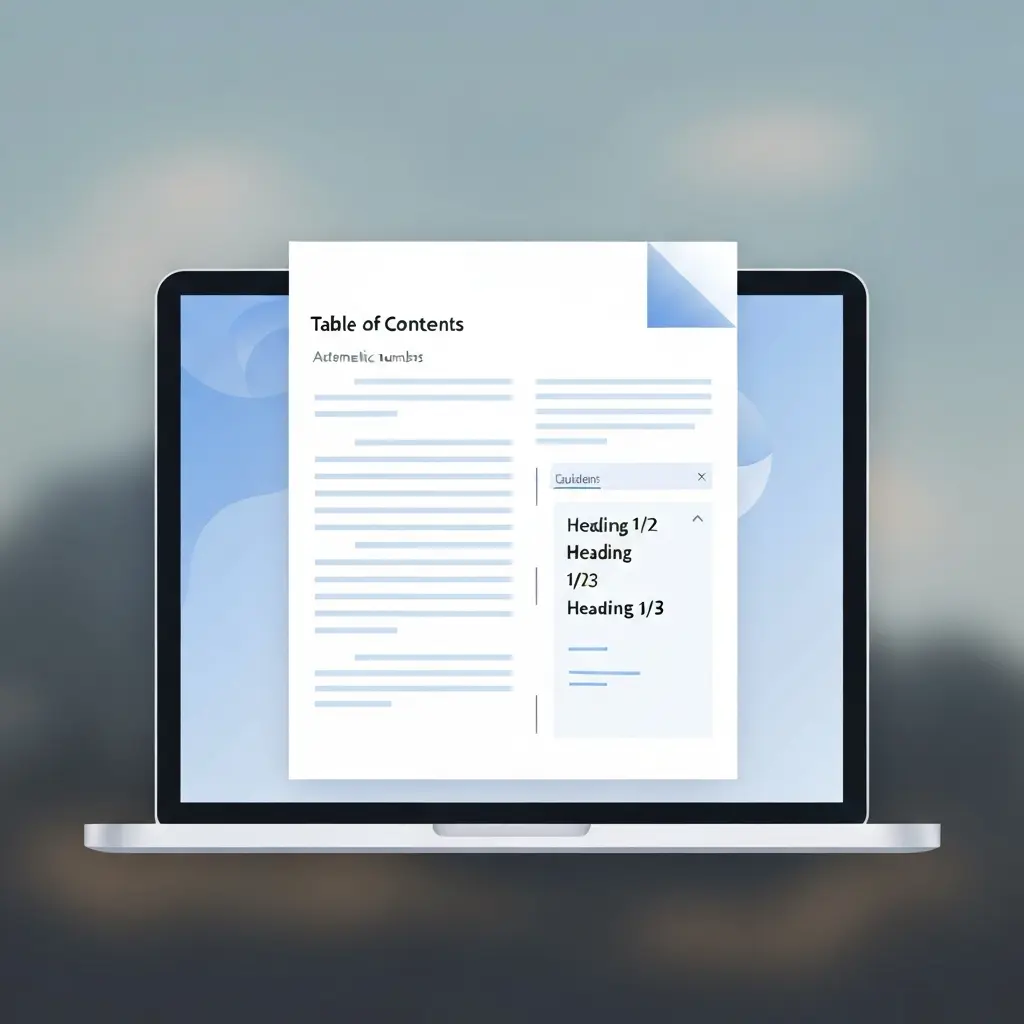
    Vous venez de terminer la rédaction de votre mémoire et il ne vous reste plus qu’à créer la table des matières. Si vous envisagez de la taper à la main, arrêtez-vous immédiatement. Non seulement c’est une perte de temps colossale, mais chaque modification ultérieure de votre document — une numérotation de page qui change, un titre reformulé — rend votre table obsolète en quelques secondes. La table des matières automatique de Word résout ce problème en 10 minutes chrono, et se met à jour d’un clic à chaque modification.

    Ce guide vous explique exactement comment créer, personnaliser et mettre à jour une table des matières automatique sur Word pour votre mémoire, depuis les styles de titres jusqu’aux options avancées de mise en forme — avec les conventions des universités françaises.

    L’essentiel : Une table des matières automatique fonctionne uniquement si vos titres utilisent les styles Word prédéfinis (Titre 1, Titre 2, Titre 3). Sans ces styles, Word ne peut pas identifier vos sections. Une fois les styles appliqués, il suffit d’aller dans Références → Table des matières pour générer la table. Elle se met à jour en un clic droit › « Mettre à jour les champs ».

    Pourquoi utiliser une table des matières automatique ?

    Les avantages d’une table des matières automatique sur Word sont considérables :

    • Gain de temps : 10 minutes de configuration vs plusieurs heures de saisie manuelle
    • Mise à jour automatique : les numéros de page se recalculent automatiquement après toute modification
    • Navigation interactive : en version numérique, les entrées de la table sont des liens cliquables (Ctrl + clic)
    • Cohérence garantie : les titres et sous-titres sont reproduits exactement tels qu’ils apparaissent dans le document
    • Professionnalisme : une table des matières bien formatée fait partie des critères de forme évalués par les jurys

    Étape 1 : Appliquer les styles de titres

    C’est l’étape fondamentale. Word génère sa table des matières en scannant le document à la recherche des styles de paragraphe prédéfinis. Si vos titres ont simplement été mis en gras manuellement (sans appliquer de style), Word ne les reconnaîtra pas.

    Les styles à utiliser

    Style Word Utilisation dans le mémoire Niveau dans la TDM
    Titre 1 Chapitres principaux (Introduction, Partie I, Conclusion) Niveau 1
    Titre 2 Sous-parties (1.1, 1.2, 2.1…) Niveau 2
    Titre 3 Sous-sous-parties (1.1.1, 1.1.2…) Niveau 3
    Titre 4 et suivants Divisions supplémentaires (rarement nécessaires) Niveaux 4+

    Comment appliquer un style

    1. Cliquez sur le titre concerné dans votre document (ou sélectionnez la ligne entière)
    2. Dans l’onglet Accueil, localisez le groupe Styles (à droite du ruban)
    3. Cliquez sur Titre 1, Titre 2 ou Titre 3 selon le niveau
    4. Le style s’applique immédiatement avec la mise en forme par défaut
    Raccourci clavier : Ctrl + Alt + 1 applique le style Titre 1, Ctrl + Alt + 2 applique Titre 2, Ctrl + Alt + 3 applique Titre 3. Pour revenir au style normal : Ctrl + Maj + N.

    Personnaliser l’apparence des styles

    Les styles par défaut de Word ne correspondent pas forcément aux normes de votre université (police Times New Roman 12pt, titres non colorés, etc.). Pour modifier un style sans perdre la logique de la table des matières :

    1. Dans le groupe Styles, faites un clic droit sur Titre 1 (ou Titre 2, Titre 3)
    2. Sélectionnez Modifier
    3. Changez la police, la taille, la couleur, l’interligne selon les normes de votre formation
    4. Cochez « Nouveaux documents basés sur ce modèle » pour sauvegarder vos modifications
    5. Cliquez OK — tous les titres du même niveau se mettent à jour automatiquement

    Étape 2 : Insérer la table des matières

    Une fois que tous vos titres ont un style appliqué, l’insertion de la table prend moins d’une minute.

    1. Positionnez le curseur à l’endroit où vous souhaitez insérer la table — généralement après la page de garde et les remerciements, avant l’introduction. Insérez un saut de page au besoin (Ctrl + Entrée).
    2. Allez dans l’onglet Références du ruban Word.
    3. Cliquez sur Table des matières (premier bouton à gauche).
    4. Choisissez Table automatique 1 ou Table automatique 2 pour une table standard.
    5. La table apparaît immédiatement avec les titres et les numéros de page.
    Astuce : Préférez Table personnalisée… (en bas du menu) pour contrôler précisément le nombre de niveaux affichés, le style des points de suite (pointillés entre le titre et le numéro de page) et d’autres paramètres avancés.

    Étape 3 : Personnaliser la table

    Via Références → Table des matières → Table personnalisée, vous accédez aux options de personnalisation :

    Options principales

    • Afficher les numéros de page : toujours coché pour un mémoire académique
    • Aligner les numéros de page à droite : fortement recommandé pour la lisibilité
    • Caractère de suite : choisissez les pointillés (……) — standard en France
    • Utiliser des liens hypertextes au lieu des numéros de page : utile pour la version numérique soumise en PDF
    • Afficher les niveaux : 3 est généralement le maximum recommandé pour un mémoire. Au-delà, la table devient illisible.

    Différence entre Sommaire et Table des matières

    Dans les conventions françaises, on distingue souvent :

    • Le Sommaire : version courte (Titres 1 seulement), placé en début de document — il donne une vue d’ensemble rapide. Non paginé ou avec numéros de pages romaines.
    • La Table des matières : version complète (Titres 1, 2, 3), placée en fin de document selon certaines normes universitaires françaises (notamment en droit).

    Certaines formations n’exigent qu’un des deux. Consultez le cahier des charges de votre mémoire.

    Étape 4 : Mettre à jour la table

    Après toute modification du document (ajout de pages, renommage de titres), votre table des matières ne se met pas à jour automatiquement — vous devez le déclencher manuellement :

    Méthode 1 : Clic droit

    1. Cliquez dans la table des matières (elle se met en surbrillance grise)
    2. Faites un clic droit
    3. Sélectionnez Mettre à jour les champs
    4. Choisissez : Mettre à jour les numéros de page uniquement (si seuls les numéros ont changé) ou Mettre à jour toute la table (si des titres ont été modifiés)

    Méthode 2 : Touche F9

    Cliquez dans la table puis appuyez sur F9 — la même boîte de dialogue apparaît.

    Méthode 3 : Via le ruban

    Références → Mettre à jour la table.

    Attention avant l’impression ou la soumission : Mettez toujours à jour votre table des matières en tout dernier, juste avant d’enregistrer votre version finale. C’est une étape souvent oubliée qui peut entraîner des décalages de pages dans la version soumise.

    Table des figures et table des tableaux

    Si votre mémoire contient des figures, graphiques ou tableaux numérotés, vous pouvez également générer automatiquement une table des figures et une liste des tableaux. La procédure est similaire mais utilise des légendes :

    Insérer des légendes numérotées

    1. Cliquez sur la figure ou le tableau
    2. Références → Insérer une légende
    3. Choisissez « Figure » ou « Tableau » comme étiquette
    4. Word numérote automatiquement (Figure 1, Figure 2…)

    Générer la table des figures

    1. Placez le curseur après votre table des matières ou en fin de document
    2. Références → Insérer une table des illustrations
    3. Sélectionnez l’étiquette : « Figure » ou « Tableau »
    4. Validez — la liste s’insère avec les numéros de page

    Les normes de la plupart des universités françaises imposent une table des figures et une liste des tableaux dès lors que le document en contient plus de 5.

    Problèmes courants et solutions

    Problème Cause probable Solution
    La table est vide ou affiche « Aucune entrée » Les styles Titre 1/2/3 n’ont pas été appliqués Appliquer les styles, puis mettre à jour la table
    Un titre n’apparaît pas dans la table Le style n’a pas été correctement appliqué à ce titre précis Repositionner le curseur sur le titre et réappliquer le style
    Le numéro de page est incorrect La table n’a pas été mise à jour après modification Clic droit dans la table → Mettre à jour les champs
    Des éléments indésirables apparaissent dans la table Un style Titre a été appliqué par erreur à un texte courant Cliquer sur le texte erroné et appliquer le style « Normal »
    La mise en forme de la table ne correspond pas aux normes Style de table par défaut de Word Table personnalisée → Modifier → changer la police et l’espacement

    Normes de présentation dans les universités françaises

    La position et le format de la table des matières varient selon les formations et les disciplines :

    • Position : En début de document (après la page de garde et les remerciements) dans la plupart des formations. En droit et en certaines formations littéraires, la table des matières est placée en fin de document.
    • Intitulé : « Table des matières » (toujours en français, jamais « Sommaire détaillé »). Certains mettent un court sommaire au début et la table complète à la fin.
    • Numérotation : La table des matières elle-même n’est généralement pas numérotée. La page de garde compte mais n’est pas numérotée. Les pages liminaires (avant l’introduction) peuvent utiliser des chiffres romains (i, ii, iii…).
    • Niveaux affichés : 2 ou 3 niveaux maximum selon la longueur du document. Un mémoire de master de 80 pages affiche généralement 3 niveaux ; un article court n’en affiche que 2.
    Astuce Tesify : Si la mise en page complète de votre mémoire — table des matières, styles, numérotation, marges — vous prend trop de temps, Tesify propose des modèles Word pré-formatés aux normes françaises avec table des matières automatique déjà configurée. Importez votre texte et la mise en forme s’applique automatiquement.

    Pour la mise en page complète de votre mémoire (marges, police, interligne), consultez notre guide comment rédiger un mémoire. Pour la bibliographie automatique, voyez comment choisir un générateur de bibliographie.

    FAQ — Table des matières automatique Word

    Quelle est la différence entre sommaire et table des matières dans un mémoire français ?

    Le sommaire est une version abrégée (Titres 1 uniquement, parfois Titres 2) placée en début de document pour donner une vue d’ensemble rapide. La table des matières est la version complète (Titres 1, 2 et 3) qui peut figurer en début ou en fin de document selon la discipline. Certaines formations n’exigent que l’un des deux ; d’autres imposent les deux. Vérifiez les consignes de votre directeur ou de votre formation.

    Peut-on modifier manuellement une entrée de la table des matières ?

    Techniquement oui, mais c’est déconseillé. Si vous modifiez manuellement le texte d’une entrée dans la table et que vous mettez ensuite à jour la table, vos modifications manuelles seront écrasées par le titre original du document. La bonne méthode : modifiez le titre dans le corps du document, puis mettez à jour la table des matières.

    Comment faire pour que la table des matières ne numérise pas ses propres entrées ?

    Si votre titre « Table des matières » ou « Sommaire » apparaît dans la table elle-même, c’est parce que vous avez appliqué un style Titre 1 à cet intitulé. Solution : appliquer le style « Titre de la table des matières » (style Word spécifique) ou un style personnalisé non inclus dans la table, ou simplement formater ce titre manuellement sans style Titre.

    La table des matières automatique fonctionne-t-elle dans LibreOffice ?

    Oui, LibreOffice Writer propose une fonctionnalité équivalente. Allez dans Insertion › Table des matières et index › Table des matières, index ou bibliographie. La logique est identique : les styles de paragraphe Titre 1, 2, 3 (ou leurs équivalents LibreOffice) servent de base. La mise en page et les options sont légèrement différentes de Word mais le résultat est comparable.

    Comment numéroter les pages d’un mémoire de manière à ce que la couverture ne soit pas numérotée ?

    Utilisez les sections dans Word. Insérez un saut de section (Mise en page → Sauts → Page suivante) entre la page de garde et la page suivante. Double-cliquez sur le pied de page de la deuxième section, désactivez « Lier au précédent », puis insérez la numérotation à partir de 1 (ou de i en chiffres romains pour les pages liminaires). Ainsi la page de garde n’est pas numérotée mais compte dans la pagination.

    Combien de niveaux afficher dans la table des matières d’un mémoire de master ?

    La recommandation standard pour un mémoire de master (80-100 pages) est d’afficher 3 niveaux de titres. Pour une thèse de doctorat plus longue, 3 niveaux restent habituellement suffisants. Au-delà, la table devient trop dense et difficile à lire. Pour un rapport de stage ou mémoire court (30-40 pages), 2 niveaux suffisent généralement.
  • Sommaire Mémoire : Comment le Faire Parfaitement en 2026 (Guide + Exemples)

    Sommaire Mémoire : Comment le Faire Parfaitement en 2026 (Guide + Exemples)

    Sommaire Mémoire : Comment le Faire Parfaitement en 2026 (Guide + Exemples)

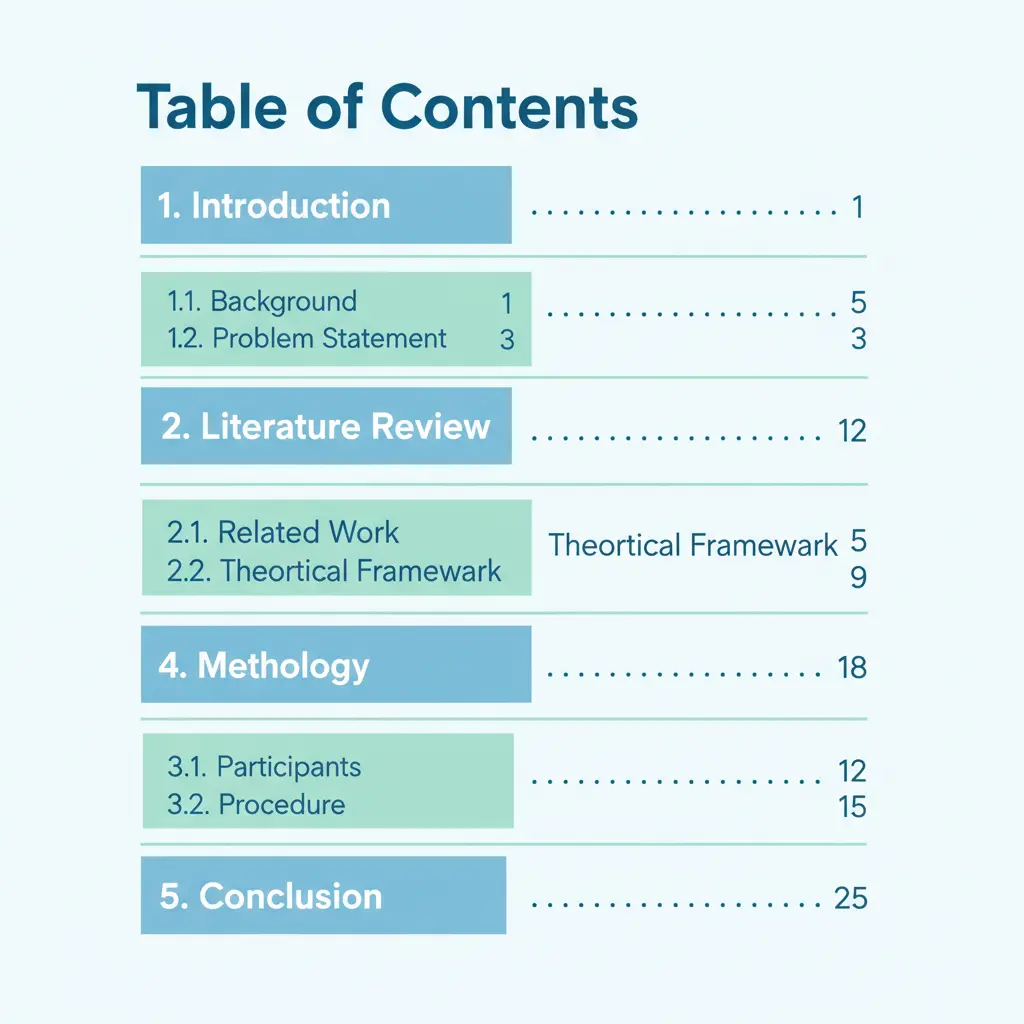
    Le sommaire de votre mémoire est la première chose que votre jury consulte après la page de garde et les remerciements. Il donne une vision d’ensemble de la structure de votre travail et témoigne de votre capacité à organiser une réflexion complexe. Un sommaire clair, bien hiérarchisé et correctement numéroté envoie immédiatement un signal positif : cet étudiant sait où il va.

    Pourtant, beaucoup d’étudiants confondent sommaire et table des matières, négligent la hiérarchie des niveaux, ou laissent des numéros de page incorrects. Ce guide vous explique exactement comment construire un sommaire parfait pour votre mémoire de master ou de licence en 2026 — avec la génération automatique dans Word, des exemples concrets et les pièges à éviter.

    Réponse rapide : Le sommaire d’un mémoire tient sur une seule page. Il liste les parties et chapitres principaux (titres de niveau H1 et H2, rarement H3) avec leur numérotation et leur page correspondante. Il se distingue de la table des matières qui liste tous les niveaux sur plusieurs pages. Dans Word, utilisez Références > Table des matières > Table automatique, puis ajustez pour ne montrer que les niveaux 1 et 2.

    Sommaire vs. table des matières : quelle différence ?

    Cette confusion est l’une des plus fréquentes chez les étudiants, et elle peut conduire à une mauvaise organisation du document. Voici la distinction claire :

    Critère Sommaire Table des matières
    Placement Avant le corps du mémoire (liminaires) À la fin du mémoire (annexes finales)
    Longueur 1 page maximum 2 à 5 pages selon la complexité
    Niveaux de titre Niveaux 1 et 2 (parties et chapitres) Tous les niveaux (1, 2, 3 et parfois 4)
    Numéros de page Oui, obligatoires Oui, obligatoires
    Objectif Vue d’ensemble rapide, navigation initiale Référencement exhaustif, navigation fine
    Important : Certains établissements n’exigent qu’un seul document et utilisent les termes « sommaire » et « table des matières » de façon interchangeable. Vérifiez les consignes de votre directeur de mémoire ou de votre UFR. En cas de doute, faites les deux : un sommaire d’une page en début, une table des matières détaillée en fin.

    La structure type d’un sommaire de mémoire

    Voici comment un sommaire de mémoire de master est généralement organisé, de la première page à la dernière :

    SOMMAIRE
    
    REMERCIEMENTS .........................................................  II
    RÉSUMÉ ....................................................................  III
    ABSTRACT ..................................................................  IV
    LISTE DES ABRÉVIATIONS ..............................................   V
    LISTE DES FIGURES ET TABLEAUX .....................................  VI
    
    INTRODUCTION ..............................................................  1
    
    PARTIE I — [TITRE DE LA PREMIÈRE PARTIE]
      Chapitre 1 — [Titre du chapitre] .......................................  8
      Chapitre 2 — [Titre du chapitre] ...................................... 18
      Chapitre 3 — [Titre du chapitre] ...................................... 27
    
    PARTIE II — [TITRE DE LA DEUXIÈME PARTIE]
      Chapitre 4 — [Titre du chapitre] ...................................... 38
      Chapitre 5 — [Titre du chapitre] ...................................... 49
      Chapitre 6 — [Titre du chapitre] ...................................... 58
    
    CONCLUSION ................................................................  68
    
    BIBLIOGRAPHIE .............................................................  72
    
    ANNEXES ...................................................................  79
    
    TABLE DES MATIÈRES ....................................................  85
      

    Quoi mettre dans le sommaire

    Ce que le sommaire doit toujours contenir

    • Les parties liminaires (remerciements, résumé, liste des abréviations, liste des figures) avec leur numéro de page en chiffres romains
    • L’introduction avec son numéro de page en chiffres arabes
    • Les parties et chapitres principaux du développement
    • La conclusion
    • La bibliographie
    • Les annexes (comme entrée unique ; le détail figure dans la table des matières)
    • La table des matières elle-même (si elle est en fin de document)

    Ce que le sommaire ne doit pas contenir

    • Les sous-sous-sections (niveau H3 ou H4) — c’est réservé à la table des matières
    • La page de garde (elle n’a pas de numéro visible)
    • Le sommaire lui-même (il ne se répertorie pas)

    Créer le sommaire automatiquement dans Word

    Créer un sommaire manuel est une erreur que font beaucoup d’étudiants. Si vous modifiez votre mémoire (ajout d’une section, changement de pagination), vous devrez tout mettre à jour à la main. Avec la génération automatique de Word, tout se met à jour en un clic.

    Étape 1 — Appliquer les styles de titres

    Pour que Word génère votre sommaire automatiquement, chaque titre de votre mémoire doit utiliser un style de titre. Dans l’onglet « Accueil » > groupe « Styles » :

    • Vos parties principales (Introduction, Partie I, etc.) → Style « Titre 1 »
    • Vos chapitres → Style « Titre 2 »
    • Vos sous-chapitres → Style « Titre 3 »

    Étape 2 — Insérer la table des matières automatique

    1. Placez votre curseur à l’endroit où vous souhaitez insérer le sommaire
    2. Allez dans « Références » > « Table des matières »
    3. Choisissez « Insérer une table des matières… » (personnalisée)
    4. Réglez « Afficher les niveaux » sur 2 (pour le sommaire) ou 3 (pour la table des matières)
    5. Cochez « Afficher les numéros de page » et « Aligner les numéros de page à droite »
    6. Choisissez le type de remplissage (points de suite recommandés)
    7. Validez

    Étape 3 — Mettre à jour le sommaire

    À chaque modification de votre mémoire, cliquez sur le sommaire > « Mettre à jour la table » > « Mettre à jour tous les champs » (pas seulement les numéros de page). Cette opération prend 3 secondes et vous évite des erreurs embarrassantes.

    Conseil : Créez deux tables automatiques distinctes : une avec les niveaux 1-2 pour votre sommaire (en début), et une avec les niveaux 1-3 pour votre table des matières (en fin). Word les gérera indépendamment.

    La numérotation des parties

    Il existe plusieurs systèmes de numérotation acceptés dans les universités françaises. Le plus courant en sciences humaines est le système alphanumérique :

    Niveau Système 1 (alphanumérique) Système 2 (décimal) Système 3 (romain + arabe)
    Partie Partie I, Partie II 1., 2. I., II.
    Chapitre Chapitre 1, 2, 3… 1.1, 1.2, 2.1… I.1, I.2, II.1…
    Section A., B., C. 1.1.1, 1.1.2… I.1.a, I.1.b…

    En sciences exactes et en gestion, le système décimal (1.1, 1.2, 1.1.1…) est souvent privilégié. En droit et lettres, le système alphanumérique est la norme. Dans tous les cas, restez cohérent du début à la fin de votre mémoire.

    Exemples de sommaires selon le type de mémoire

    Exemple 1 — Master 2 recherche en sciences sociales (Sorbonne, plan en 3 parties)

    SOMMAIRE

    REMERCIEMENTS …………………………………. ii
    RÉSUMÉ ………………………………………….. iii
    ABSTRACT …………………………………………. iv
    LISTE DES ABRÉVIATIONS …………………………. v

    INTRODUCTION ……………………………………….. 1

    PARTIE I — CADRE THÉORIQUE ET CONCEPTUEL
      Chapitre 1 — L’émergence du concept de [X] …………….. 9
      Chapitre 2 — Approches théoriques mobilisées …………. 21
      Chapitre 3 — État de l’art et lacunes identifiées ……… 34

    PARTIE II — MÉTHODOLOGIE DE RECHERCHE
      Chapitre 4 — Design de la recherche ………………….. 47
      Chapitre 5 — Collecte et analyse des données …………. 56

    PARTIE III — RÉSULTATS ET DISCUSSION
      Chapitre 6 — Présentation des résultats ……………… 67
      Chapitre 7 — Interprétation et mise en perspective ……. 79

    CONCLUSION …………………………………………… 91
    BIBLIOGRAPHIE …………………………………………. 97
    ANNEXES ……………………………………………….. 105
    TABLE DES MATIÈRES …………………………………. 118

    Exemple 2 — Mémoire professionnel (Master MEEF, plan en 2 parties)

    SOMMAIRE

    REMERCIEMENTS …………………………………. ii
    RÉSUMÉ ………………………………………….. iii

    INTRODUCTION ……………………………………….. 1

    PARTIE I — CONTEXTE ET PROBLÉMATIQUE
      1.1 — Contexte institutionnel et terrain d’observation …. 5
      1.2 — Revue de littérature ………………………… 13
      1.3 — Formulation de la problématique ……………… 22

    PARTIE II — ANALYSE ET PRÉCONISATIONS
      2.1 — Recueil et analyse des données ………………. 28
      2.2 — Résultats et discussion …………………….. 39
      2.3 — Préconisations pédagogiques …………………. 50

    CONCLUSION …………………………………………… 58
    BIBLIOGRAPHIE …………………………………………. 62
    ANNEXES ……………………………………………….. 67

    Mise en page et typographie

    Le sommaire doit être visuellement aéré et lisible. Voici les règles à respecter :

    • Titre « SOMMAIRE » : centré, en majuscules ou petites capitales, gras, même police que vos titres de sections
    • Niveaux de hiérarchie : distingués par l’indentation (décalage vers la droite pour les sous-niveaux) et/ou le gras (parties en gras, chapitres en romain)
    • Points de suite : alignent le titre avec le numéro de page (…….. ou ————). Utilisez la génération automatique de Word pour des points parfaitement alignés
    • Numéros de page : alignés à droite, toujours à jour
    • Interligne : 1,5 à 2 pour faciliter la lecture rapide
    • Police : même que le reste du mémoire

    La cohérence entre le sommaire et la page de garde de votre mémoire en termes de typographie est un signal de professionnalisme. De même, assurez-vous que les titres dans le sommaire correspondent exactement aux titres dans le corps du texte (pas de reformulation).

    Erreurs fréquentes à éviter

    1. Numéros de page incorrects. C’est l’erreur la plus courante. Elle survient quand on modifie le mémoire sans mettre à jour le sommaire. Avec Word automatique, ce problème disparaît — mettez toujours à jour avant le rendu final.
    2. Titres non conformes au corps du texte. Si un chapitre s’appelle « Chapitre 3 — Les effets sur les pratiques » dans le sommaire mais « Chapitre 3 — Impact sur les pratiques » dans le corps, c’est un signe de négligence.
    3. Sommaire de plusieurs pages. Si votre sommaire dépasse une page, vous avez trop de niveaux. Limitez à deux niveaux (parties et chapitres).
    4. Absence de numérotation des parties liminaires. Remerciements, résumé et listes préliminaires doivent apparaître dans le sommaire avec leur numéro de page en chiffres romains.
    5. Utilisation du style « Normal » pour les titres. Si vous n’utilisez pas les styles « Titre 1 », « Titre 2 » etc., Word ne peut pas générer automatiquement votre sommaire. Tous vos titres doivent avoir un style appliqué.
    6. Oublier la table des matières dans le sommaire. La table des matières (si elle est en fin de document) doit apparaître dans le sommaire avec son numéro de page.

    Pour aller plus loin dans la structure complète de votre mémoire, consultez notre guide sur comment construire le plan de votre mémoire et notre article complet sur la rédaction de votre mémoire étape par étape.

    FAQ — Sommaire mémoire

    Quelle est la différence entre sommaire et table des matières dans un mémoire ?

    Le sommaire est une vue d’ensemble courte (1 page maximum) placée en début de mémoire, avec uniquement les niveaux de titre 1 et 2. La table des matières est exhaustive, placée en fin de mémoire, avec tous les niveaux de titre. Un mémoire complet contient les deux.

    Où se place le sommaire dans un mémoire ?

    Le sommaire se place avant l’introduction, généralement après les remerciements et le résumé, et avant la liste des abréviations ou des figures. L’ordre standard est : page de garde → résumé → remerciements → sommaire → liste des figures → introduction.

    Faut-il inclure l’introduction et la conclusion dans le sommaire ?

    Oui, l’introduction et la conclusion doivent figurer dans le sommaire avec leurs numéros de page. Ce sont des parties majeures du mémoire, même si elles n’ont pas de numéro de partie (Partie I, II, etc.).

    Comment numéroter les pages d’un mémoire avec Word ?

    Utilisez des sections distinctes dans Word. Les parties liminaires (remerciements, résumé, sommaire) sont numérotées en chiffres romains (i, ii, iii…). Le corps du mémoire commence à 1 en chiffres arabes. Pour changer le format de numérotation par section : Insertion > Numéro de page > Format des numéros de page > choisissez le format et « Commencer à 1 ».

    Doit-on paginer le sommaire lui-même ?

    Le sommaire est généralement numéroté en chiffres romains (comme les autres liminaires). Il n’apparaît pas dans sa propre liste — un sommaire ne se référence pas lui-même. Sa page en chiffres romains peut être ii ou iii selon l’organisation de vos liminaires.

    Peut-on faire un sommaire sur deux colonnes ?

    Non. Le sommaire d’un mémoire académique est toujours en une seule colonne. La mise en deux colonnes est réservée à certaines publications scientifiques ou revues. Pour un mémoire de licence ou de master, restez sur une colonne standard.

    Mon mémoire n’a que deux parties — est-ce suffisant ?

    Oui. Un plan en deux parties est tout à fait acceptable, notamment pour les mémoires professionnels ou les masters 1. Le plan en trois parties est souvent attendu en master 2 recherche. Ce qui compte, c’est que chaque partie soit cohérente et que la progression logique soit claire pour le lecteur.

    Comment mettre à jour le sommaire automatique dans Word avant le rendu ?

    Cliquez sur votre sommaire automatique, puis sur « Mettre à jour la table » qui apparaît en haut. Choisissez « Mettre à jour tous les champs » (et non seulement les numéros de page) pour que les titres et les pages soient tous actualisés. Répétez cette opération juste avant de générer votre PDF final.

    Conclusion : un sommaire soigné, reflet d’un mémoire maîtrisé

    Le sommaire de votre mémoire n’est pas qu’un accessoire technique. C’est le plan de vol que vous remettez à votre jury avant qu’il entre dans votre travail. Un sommaire propre, hiérarchisé et à jour dit immédiatement : « Ce mémoire est structuré, maîtrisé, et l’étudiant sait où il va. »

    Avec la génération automatique de Word, il n’y a aucune raison d’avoir des numéros de page incorrects ou des titres qui ne correspondent pas au corps du texte. Prenez 30 minutes pour configurer vos styles de titre correctement en début de rédaction — vous gagnerez des heures en fin de parcours.

    Si vous voulez structurer l’intégralité de votre mémoire avec méthode, Tesify vous accompagne de la page de garde à la conclusion — avec des outils intelligents qui respectent les conventions académiques françaises.

  • Sommaire de Mémoire : Comment le Rédiger et le Mettre en Forme 2026

    Sommaire de Mémoire : Comment le Rédiger et le Mettre en Forme 2026

    Sommaire de Mémoire : Comment le Rédiger et le Mettre en Forme 2026

    Le sommaire de votre mémoire n’est pas qu’un détail technique — c’est la première chose que votre jury lit après la page de garde. Un sommaire bien structuré montre immédiatement la cohérence de votre plan et la rigueur de votre démarche. Un sommaire confus ou mal formaté sème le doute dès les premières secondes. Ce guide vous explique tout ce que vous devez savoir pour créer un sommaire parfait en 2026.

    En résumé : Le sommaire (placé au début du mémoire) est une version abrégée de la table des matières : il liste les grandes parties et sous-parties avec numéros de pages, sans détailler les subdivisions fines (H3/H4). Dans Word, il se génère automatiquement à partir des styles de titre. Placez-le après les remerciements, avant l’introduction.

    1. Sommaire vs Table des matières : quelle différence ?

    Beaucoup d’étudiants confondent les deux termes. Voici la distinction :

    Critère Sommaire Table des matières
    Niveau de détail H1 et H2 uniquement H1, H2, H3 et parfois H4
    Position dans le document Début (avant l’introduction) Fin (après les annexes) ou début selon l’usage
    Longueur typique 1-2 pages maximum 2-5 pages
    Usage Vision d’ensemble rapide Navigation détaillée dans le document

    En France, les mémoires de master incluent généralement un sommaire au début (1-2 pages, niveaux H1 et H2) et parfois une table des matières détaillée à la fin. Vérifiez les consignes de votre université.

    2. Que doit contenir le sommaire ?

    Le sommaire d’un mémoire de master comprend :

    • Les remerciements (mentionnés dans le sommaire, sans sous-parties)
    • Le sommaire lui-même (parfois mentionné, parfois omis)
    • L’introduction
    • Les grandes parties (H1) avec leurs sous-parties principales (H2)
    • La conclusion
    • La bibliographie
    • Les annexes (avec leur titre)
    • Le résumé / abstract si demandé en fin de document

    3. Générer le sommaire automatiquement dans Word

    La génération automatique évite les erreurs de numérotation et vous fait gagner du temps. Prérequis : vous avez utilisé les styles de titre Word (Titre 1 = H1, Titre 2 = H2, Titre 3 = H3) pour structurer votre document.

    Étapes dans Word

    1. Placez votre curseur à l’endroit où vous voulez insérer le sommaire
    2. Menu RéférencesTable des matières
    3. Choisissez « Table des matières personnalisée »
    4. Dans « Afficher jusqu’au niveau », choisissez 2 pour un sommaire (H1 + H2)
    5. Cliquez OK

    Pour mettre à jour le sommaire après modification du document : cliquez droit sur le sommaire → Mettre à jour les champs → « Mettre à jour la table entière ».

    Formater le sommaire

    • Alignez les numéros de page à droite avec des points de conduite (…….. page)
    • Utilisez des tabulations, pas des espaces, pour aligner les numéros de page
    • Vérifiez la cohérence des interlignages

    4. Règles de numérotation

    Deux systèmes de numérotation coexistent dans les mémoires français :

    Numérotation décimale (la plus courante)

    Chaque partie et sous-partie est numérotée avec des chiffres séparés par des points :

    • 1. Première partie (H1)
    • 1.1 Première sous-partie (H2)
    • 1.2 Deuxième sous-partie (H2)
    • 2. Deuxième partie (H1)

    Numérotation romaine + arabe

    Plus utilisée en sciences humaines et en droit :

    • I. Première partie (H1)
    • A. Première sous-partie (H2)
    • B. Deuxième sous-partie (H2)
    • II. Deuxième partie (H1)

    Votre plan de mémoire doit refléter exactement le même système de numérotation que votre sommaire.

    5. Exemples de sommaires de mémoire

    SOMMAIRE

    Remerciements …………………………………………………….. 3

    Introduction ………………………………………………………. 5

    1. L’intelligence artificielle dans l’enseignement supérieur …….. 9

    1.1 Définition et typologies des outils IA …………………….. 10

    1.2 Adoption par les étudiants français ……………………….. 15

    1.3 Cadre réglementaire et positionnement des universités ……….. 20

    2. Impacts sur les pratiques d’apprentissage …………………. 25

    2.1 Gains de productivité observés ……………………………. 26

    2.2 Risques académiques et éthiques ………………………….. 31

    3. Vers un modèle d’intégration pédagogique responsable ……… 38

    3.1 Propositions pour les institutions ………………………. 39

    3.2 Recommandations pour les étudiants ………………………. 44

    Conclusion ………………………………………………………… 48

    Bibliographie …………………………………………………….. 52

    Annexes …………………………………………………………… 57

    FAQ — Sommaire Mémoire

    Quand faut-il créer le sommaire dans la rédaction du mémoire ?

    Si vous utilisez Word avec les styles de titre, créez un sommaire provisoire dès le début de la rédaction — cela vous donne une vue d’ensemble de votre progression. Mettez-le à jour régulièrement en cours de rédaction. La version finale sera générée automatiquement en toute dernière étape, après avoir finalisé toute la numérotation des pages.

    Le sommaire doit-il être numéroté ?

    La page du sommaire elle-même est généralement numérotée en chiffres romains (ii, iii…) ou en numérotation continue du document. Dans certains mémoires, les pages liminaires (avant l’introduction) sont numérotées en chiffres romains et le corps du texte commence à la page 1 en chiffres arabes. Configurez vos sections Word en conséquence avec des « sauts de section » et des numérotations de page distinctes par section.

    Quelle est la différence entre sommaire et plan du mémoire ?

    Le plan est un document de travail que vous établissez au début de votre rédaction pour structurer votre pensée — il n’est pas inclus dans le mémoire final. Le sommaire est la version officielle de ce plan avec les numéros de pages, incluse dans le mémoire soumis au jury. Le plan peut évoluer en cours de rédaction ; le sommaire reflète la version finale et définitive.

    Structurez votre mémoire de A à Z avec Tesify

    De la page de garde au sommaire en passant par la bibliographie, Tesify vous aide à produire un mémoire parfaitement structuré et formaté. Essayez gratuitement.

    Commencer avec Tesify →

  • Sommaire Mémoire 2026 : Comment le Rédiger et le Mettre en Forme

    Sommaire Mémoire 2026 : Comment le Rédiger et le Mettre en Forme

    Sommaire Mémoire 2026 : Comment le Rédiger et le Mettre en Forme

    Le sommaire de votre mémoire est l’une des premières pages que le jury consultera après la page de garde. Il donne une vue d’ensemble structurée de votre travail et permet d’évaluer, en un coup d’œil, la cohérence de votre organisation intellectuelle. Pourtant, beaucoup d’étudiants confondent sommaire et table des matières, ou ne savent pas comment le générer proprement dans Word. Ce guide clarifie tout — avec des exemples et des règles précises.

    Un sommaire mal conçu — trop long, trop court, mal aligné ou avec des titres qui ne correspondent pas au contenu — est un signe de manque de soin qui peut nuire à l’impression générale. À l’inverse, un sommaire clair et bien structuré renforce la crédibilité de l’ensemble de votre travail.

    Pour approfondir ce sujet, consultez également notre guide sur annexes mémoire.

    Pour approfondir ce sujet, consultez également notre guide sur résumé mémoire exemple.

    En résumé : Le sommaire d’un mémoire liste les grandes parties (parties, chapitres) avec leurs numéros de page — généralement 1 page. La table des matières est plus détaillée (jusqu’au niveau des sous-sections) et se place en fin de mémoire. Dans Word, le sommaire se génère automatiquement via Références > Table des matières, en sélectionnant les niveaux de titres souhaités.

    Sommaire vs Table des Matières : Quelle Différence ?

    Élément Sommaire Table des matières
    Niveau de détail Parties et chapitres seulement Jusqu’aux sous-sections (H3/H4)
    Emplacement Début du mémoire (avant introduction) Fin du mémoire (avant bibliographie)
    Longueur 1 page maximum 2 à 5 pages selon le mémoire
    Objectif Vue d’ensemble rapide Navigation détaillée

    Dans certaines universités françaises, seule la table des matières est demandée, sans sommaire séparé. Vérifiez les consignes de votre directeur de mémoire ou de votre UFR.

    Ce que Doit Contenir un Sommaire de Mémoire

    Un sommaire de mémoire de master inclut typiquement :

    • Les remerciements (mention sans numéro de page ou avec « iii »)
    • Le résumé / abstract
    • La liste des abréviations (si applicable)
    • L’introduction
    • La Partie I (avec ses chapitres)
    • La Partie II (avec ses chapitres)
    • La Partie III si applicable
    • La conclusion
    • La bibliographie
    • Les annexes
    • La table des matières

    Règles de Mise en Forme

    • Alignement des numéros de page : tous les numéros de page doivent être alignés à droite, avec des points de suite (……) entre le titre et le numéro
    • Hiérarchie visuelle : les parties principales en gras, les chapitres en romain normal, les sous-sections (si incluses) en italique
    • Police cohérente avec le reste du mémoire (Times New Roman 12 ou Arial 11)
    • Pas de numérotation de la page de sommaire elle-même
    • Interligne : 1,5 ou double, selon la charte graphique de votre université

    Générer le Sommaire Automatiquement dans Word

    Pour que Word génère votre sommaire automatiquement, vos titres doivent être formatés avec les styles « Titre 1 », « Titre 2 », etc. Voici la procédure :

    1. Sélectionnez chaque titre principal dans votre document et appliquez le style Titre 1
    2. Appliquez Titre 2 à vos chapitres, Titre 3 à vos sections
    3. Placez votre curseur à l’endroit où vous voulez insérer le sommaire
    4. Allez dans Références > Table des matières
    5. Choisissez le nombre de niveaux (2 pour un sommaire, 3-4 pour une table des matières détaillée)
    6. Cliquez sur OK

    Pour mettre à jour le sommaire après modification : cliquez droit sur le sommaire > Mettre à jour les champs > choisissez « Mettre à jour toute la table ».

    Exemples de Sommaires

    SOMMAIRE

    Remerciements …………………………………………………………………………… iii

    Résumé …………………………………………………………………………………….. iv

    Introduction ……………………………………………………………………………… 1

    Partie I — [Titre de la Partie I] …………………………………………… 8

    Chapitre 1 — [Titre du chapitre] ……………………………………….. 9

    Chapitre 2 — [Titre du chapitre] ……………………………………….. 23

    Partie II — [Titre de la Partie II] ………………………………………… 38

    Chapitre 3 — [Titre du chapitre] ……………………………………….. 39

    Chapitre 4 — [Titre du chapitre] ……………………………………….. 55

    Conclusion ………………………………………………………………………………. 72

    Bibliographie ……………………………………………………………………………. 79

    Annexes …………………………………………………………………………………… 85

    Table des matières …………………………………………………………………….. 92

    Erreurs Fréquentes dans les Sommaires

    • Les numéros de page ne correspondent pas : assurez-vous de mettre à jour le sommaire avant l’impression finale
    • Les points de suite sont absents ou irréguliers : utilisez la tabulation avec points de suite dans Word
    • Le sommaire est trop détaillé : un sommaire sur 3 pages est une table des matières, pas un sommaire
    • Les titres du sommaire ne correspondent pas aux titres dans le texte : copiez-collez ou utilisez la génération automatique
    • Absence de la table des matières en fin de mémoire

    Pour une structure complète du mémoire, consultez notre guide plan de mémoire : structure, organisation et modèle type. Pour la rédaction du corps du texte, notre article comment faire un mémoire vous guidera étape par étape.

    Conseil : Tesify génère automatiquement le plan structuré de votre mémoire et vous aide à rédiger chaque section. Fini les heures à tergiverser sur l’organisation de votre sommaire. Aussi disponible en portugais sur Tesify.pt.

    FAQ — Sommaire de Mémoire

    Faut-il un sommaire ET une table des matières dans un mémoire ?

    Dans la tradition académique française, un mémoire peut avoir les deux : un sommaire court au début (1 page, grandes lignes) et une table des matières détaillée en fin de document. Cependant, certaines universités n’en demandent qu’un. Vérifiez les consignes spécifiques de votre directeur de mémoire.

    Le sommaire se place-t-il avant ou après l’introduction ?

    Le sommaire se place avant l’introduction, après les remerciements et le résumé. C’est une des premières pages que le lecteur voit après la page de garde.

    Doit-on numéroter la page du sommaire ?

    La page de sommaire utilise généralement une numérotation en chiffres romains (ii, iii, iv) ou n’est pas numérotée. La numérotation en chiffres arabes commence à l’introduction (page 1). Configurez cela dans Word via les sauts de section et la numérotation des pages.

    Comment aligner les numéros de page dans le sommaire sous Word ?

    Utilisez les tabulations avec points de suite : Format > Tabulations > Position (ex. 15 cm) > Type d’alignement Droite > Caractère de suite (3 pour les points). Ou utilisez la table des matières automatique de Word qui gère l’alignement parfaitement.

    Structurez votre mémoire avec Tesify

    Tesify génère le plan structuré de votre mémoire et vous aide à rédiger chaque section avec l’IA. Gagnez des heures sur l’organisation et concentrez-vous sur la qualité de votre argumentation.

    Essayer gratuitement →