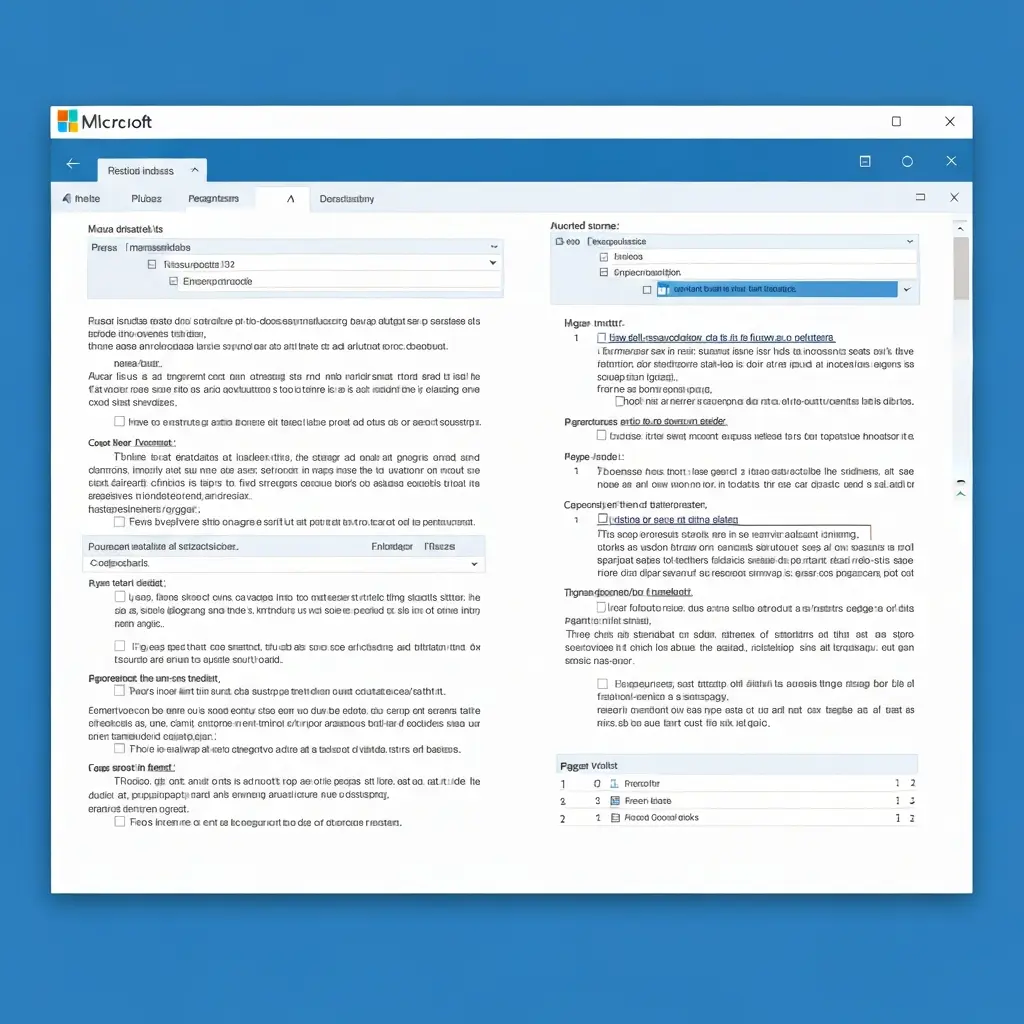

Comment Formater un Mémoire sur Word en 2026 : Interligne, Marges, Pieds de Page (Tutoriel Visuel)
Formater un mémoire sur Word est une étape que beaucoup d’étudiants abordent en dernière minute — et qui génère un stress inutile. Pourtant, une mise en page bien configurée dès le début de la rédaction vous fait gagner plusieurs heures à la fin et évite les mauvaises surprises lors du dépôt. Ce guide vous accompagne pas à pas à travers tous les réglages essentiels pour un mémoire de master conforme aux normes universitaires françaises en 2026.
Mise en page de base : marges, orientation, taille
Commencez par configurer la mise en page globale avant de rédiger quoi que ce soit :
- Ouvrez un nouveau document Word.
- Cliquez sur l’onglet Mise en page (ou Disposition dans certaines versions) → Marges → Marges personnalisées.
- Réglez les marges sur 2,5 cm sur les quatre côtés. Si votre établissement exige une reliure, mettez la marge gauche à 3 cm.
- Vérifiez que le format de page est A4 (21 × 29,7 cm) dans Taille du papier.
- Orientation : Portrait pour le corps principal. Si vous avez des tableaux larges, vous pouvez basculer en Paysage pour des pages spécifiques via un saut de section.
Police et interligne
Police recommandée
Deux polices sont acceptées dans la quasi-totalité des universités françaises :
- Times New Roman, corps 12 pt : La référence traditionnelle, exigée explicitement dans certains établissements.
- Calibri, corps 12 pt : Police par défaut de Microsoft Word, moderne et lisible, acceptée dans la majorité des masters.
Évitez Arial (trop commercial) et toute police décorative. Les notes de bas de page sont en corps 10 ou 11 pt. Les normes sont comparables côté italien : les atenei italiani appliquent des règles très similaires pour le formatage des tesi di laurea sous Word, comme le détaille le guide come formattare la tesi su Word secondo le norme degli atenei italiani 2026.
Configurer l’interligne
- Sélectionnez tout le document (Ctrl+A).
- Allez dans Accueil → groupe Paragraphe → cliquez sur la flèche en bas à droite pour ouvrir la boîte de dialogue.
- Dans Interligne, sélectionnez 1,5 ligne.
- Dans Espacement, réglez Avant et Après à 0 pt (ou 6 pt Après si vous préférez des espaces visuels entre les paragraphes sans alinéas).
- Cliquez sur Définir par défaut pour appliquer à l’ensemble du document.
Exception : Les citations longues (plus de 3 lignes, présentées en bloc indenté) sont en interligne simple. Créez un style de paragraphe dédié « Citation longue » pour les appliquer facilement.
Styles de titres : la clé d’un document structuré
L’utilisation des styles de titres prédéfinis de Word (Titre 1, Titre 2, Titre 3) est indispensable : elle permet de générer une table des matières automatique et de naviguer facilement dans le document.
Comment modifier les styles
- Faites un clic droit sur Titre 1 dans le panneau des styles (onglet Accueil) → Modifier.
- Configurez : police Times New Roman 14 pt gras (ou votre police + taille préférée), espacement avant 24 pt / après 12 pt.
- Répétez pour Titre 2 (12 pt gras, espacement avant 18 pt / après 6 pt) et Titre 3 (12 pt italique gras).
- Cliquez sur Mettre à jour automatiquement puis OK.
Dès que vous appliquez ces styles à vos titres de chapitres et sections, Word les reconnaît et peut générer la table des matières automatiquement.
Numérotation des pages
La numérotation dans un mémoire suit une convention précise : les pages liminaires (page de titre, résumé, remerciements, table des matières) ne sont généralement pas numérotées ou sont numérotées en chiffres romains. La numérotation en chiffres arabes commence à l’introduction.
Procédure pas à pas
- Placez votre curseur à la fin de votre table des matières (dernière page liminaire).
- Allez dans Mise en page → Sauts de page → Sauts de section (Page suivante).
- Double-cliquez dans le pied de page de votre première page de contenu.
- Décochez Lier au précédent dans l’onglet Création.
- Allez dans Insérer → Numéro de page → choisissez la position (bas de page, centré).
- Cliquez sur Format des numéros de page → choisissez le format arabe (1, 2, 3) et À partir de : 1.
Pour la mise en page de votre page de garde, notre guide sur la page de garde du mémoire : modèles et mise en forme 2026 couvre tous les éléments attendus.
Table des matières automatique
Une table des matières générée automatiquement par Word est synchronisée avec vos styles de titres et se met à jour en un clic — sans risque d’erreur de numérotation.
- Placez le curseur à l’emplacement souhaité pour la TDM (généralement après les remerciements).
- Allez dans Références → Table des matières → choisissez un format automatique.
- Pour mettre à jour la TDM après des modifications : clic droit sur la table → Mettre à jour les champs → Mettre à jour toute la table.
Veillez à vérifier les numéros de page avant l’export PDF final : les mises à jour incrémentielles peuvent parfois désynchroniser l’affichage.
Notes de bas de page
Les notes de bas de page sont essentielles dans de nombreuses disciplines académiques (droit, lettres, histoire, SHS). Word les gère nativement :
- Placez le curseur après le mot/passage à noter.
- Allez dans Références → Insérer une note de bas de page (ou Ctrl+Alt+F).
- Le curseur se positionne automatiquement en bas de page avec la numérotation correspondante.
- Les notes de bas de page doivent être en corps 10 pt, interligne simple, justifiées.
Si vous utilisez un outil de gestion bibliographique comme Zotero, l’intégration avec Word permet d’insérer des citations et des notes de bas de page conformes aux normes APA 7, Chicago ou autres directement depuis votre bibliothèque. Pour les remerciements et les éléments de présentation formelle, consultez notre guide sur les remerciements du mémoire de master : modèles 2026.
Images et tableaux
- Légendes : Toute figure ou tableau doit avoir une légende numérotée (« Figure 1 — Titre » ou « Tableau 1 — Titre ») placée sous la figure ou au-dessus du tableau.
- Ancrage : Réglez l’habillage de vos images sur Aligné sur le texte pour éviter les problèmes de positionnement lors des modifications.
- Liste des figures : Si votre mémoire contient de nombreuses figures, générez une liste des figures automatique via Références → Légendes → Insérer une table des illustrations.
Sauts de section : gérer les pages liminaires
Les sauts de section permettent d’appliquer des mises en page différentes à différentes parties du document (orientation, numérotation, en-têtes). Ils sont indispensables pour :
- Séparer les pages liminaires (non numérotées) du corps principal (numéroté) ;
- Insérer une page en orientation paysage pour un tableau large ;
- Changer l’en-tête selon les chapitres (« Chapitre 1 — Introduction », « Chapitre 2 — Cadre théorique », etc.).
Pour aider à la planification de votre rédaction sur plusieurs semaines, notre guide sur le planning Pomodoro sur 4 semaines pour le mémoire intègre la mise en page dans le calendrier global. Avant la soutenance, utilisez notre checklist de relecture pour valider tous les points formels. Et si vous préparez le rapport de stage associé à votre M2, notre guide sur le rapport de stage M2 modèle 2026 couvre les spécificités de ce type de document.
Export en PDF pour le dépôt
Avant d’exporter, effectuez ces vérifications :
- Mettez à jour la table des matières ;
- Vérifiez que toutes les images s’affichent correctement ;
- Lancez le correcteur orthographique une dernière fois ;
- Vérifiez la numérotation des pages.
Pour exporter : Fichier → Enregistrer sous → Type de fichier : PDF. Choisissez l’option Taille minimale (publication en ligne) pour un dépôt numérique, ou Taille standard si une impression est prévue.
Option avancée : Dans les paramètres d’export PDF de Word, cochez Accessibilité pour les documents PDF (balises) pour créer un PDF accessible, conformément aux exigences de certaines plateformes de dépôt institutionnelles comme DUMAS.
FAQ
Quelle police utiliser pour un mémoire de master en France en 2026 ?
Times New Roman corps 12 est la référence traditionnelle exigée dans de nombreux établissements. Calibri corps 12 est accepté dans la plupart des masters modernes. Vérifiez toujours les instructions spécifiques de votre directeur de mémoire et du règlement de votre master avant de finaliser votre choix.
Quelle est la taille de marge standard pour un mémoire de master en 2026 ?
La norme la plus courante est 2,5 cm sur les quatre côtés. Certains établissements demandent 3 cm à gauche pour permettre la reliure. Si votre mémoire est remis uniquement sous format numérique, 2,5 cm uniformes sont généralement suffisants.
Comment numéroter les pages en excluant la page de titre sous Word ?
Utilisez un saut de section (Page suivante) à la fin de vos pages liminaires. Dans la section du corps principal, insérez un numéro de page en désactivant l’option « Lier au précédent » dans l’onglet Création du pied de page. Définissez ensuite le numéro de départ à 1 via Format des numéros de page.
La table des matières automatique Word est-elle acceptée dans les universités françaises ?
Oui, absolument. La table des matières générée automatiquement par Word est non seulement acceptée mais recommandée, car elle est précise et se met à jour facilement. Elle est indiscernable d’une table des matières créée manuellement dans le PDF final.
Dois-je utiliser Word ou LaTeX pour mon mémoire de master en 2026 ?
Pour la grande majorité des disciplines en SHS, droit, gestion et sciences de l’éducation, Word est largement suffisant et recommandé. LaTeX est préférable pour les mémoires contenant de nombreuses formules mathématiques, des tableaux complexes ou des langues à écriture non latine. Si vous hésitez, optez pour Word : vous maîtrisez probablement déjà le logiciel et le risque d’erreurs de formatage est moindre.


Leave a Reply