
Un mémoire de master peut aligner des dizaines de schémas, de graphiques et de tableaux de résultats, et le jury s’attend à les retrouver listés avec leur page exacte dans les pages liminaires. Savoir comment insérer une table des figures et des tableaux Word vous évite de saisir ces listes à la main, avec le risque qu’un numéro de page devienne faux dès que vous ajoutez un paragraphe dans le chapitre 2.
Word sait générer ces listes tout seul. La seule condition : chaque élément doit porter une légende créée avec l’outil prévu à cet effet, et non un simple texte tapé sous l’image. Tout le reste découle de ce principe.
Ce guide découpe la méthode en étapes autonomes. Si une seule étape vous bloque, vous pouvez y aller directement grâce au sommaire ci-dessous.
Avant de commencer : le prérequis des légendes
Selon la documentation officielle de Microsoft sur la table des illustrations, Word ne peut générer une table des figures ou des tableaux que si les éléments comportent au préalable une légende insérée via l’outil dédié. Concrètement, Word ne « regarde » pas vos images : il recherche des légendes numérotées automatiquement. Une ligne « Figure 3 – Modèle conceptuel » tapée au clavier sous une image reste invisible pour lui.
Avant de lancer la moindre commande, vérifiez ces quatre points :
- Vos éléments sont en place : schémas, graphiques, photos, captures d’écran et tableaux sont insérés dans le document, même si leur mise en forme n’est pas définitive.
- Vous connaissez les consignes de votre établissement : position des légendes, numérotation continue ou par chapitre, mention obligatoire des sources.
- Vos titres de chapitres utilisent les styles Titre 1, Titre 2 : c’est indispensable si vous voulez numéroter les figures par chapitre, et c’est déjà ce qui fait fonctionner votre table des matières.
- Vos images sont alignées sur le texte : une image « flottante » ancrée dans le mauvais paragraphe peut fausser l’ordre de numérotation.
Si votre mémoire contient déjà des légendes tapées à la main, pas de panique : l’étape 1 explique comment les convertir sans tout refaire.
Des légendes claires dès le premier jet. Une bonne légende décrit précisément ce que montre la figure, sans paraphraser le paragraphe voisin. L’Éditeur IA de Tesify reformule vos titres de figures et de tableaux, corrige le langage académique et vous signale en temps réel les incohérences entre le texte et ce qu’il annonce. Vous exportez ensuite en Word, PDF ou LaTeX pour finaliser la mise en page.

Étape 1 : insérer une légende sur chaque figure et chaque tableau
Cette étape conditionne tout le reste. Elle se répète pour chaque élément, mais ne prend que quelques secondes une fois le geste acquis.
- Sélectionnez l’élément. Cliquez sur l’image, ou sélectionnez le tableau entier grâce à la petite poignée qui apparaît en haut à gauche quand vous le survolez.
- Ouvrez l’outil de légende. Allez dans l’onglet Références, groupe Légendes, puis cliquez sur Insérer une légende. Vous pouvez aussi faire un clic droit sur l’élément et choisir Insérer une légende.
- Choisissez l’étiquette. Dans le menu Étiquette, sélectionnez Figure, Tableau ou Équation. Si l’étiquette souhaitée n’existe pas (Graphique, Carte, Photographie), cliquez sur Nouvelle étiquette et saisissez-la.
- Complétez le titre. Dans le champ Légende, Word affiche déjà « Figure 1 » ou « Tableau 1 ». Tapez à la suite un séparateur (tiret, deux-points ou point) puis un titre descriptif.
- Choisissez la position. Indiquez si la légende doit apparaître au-dessus ou au-dessous de l’élément sélectionné, selon les consignes de votre établissement.
- Validez avec OK. Word numérote automatiquement. Si vous insérez plus tard une figure entre la 2 et la 3, la numérotation se recale dès que vous mettez à jour les champs.
Convertir une légende tapée à la main
Copiez le titre de votre ancienne légende, puis supprimez entièrement la ligne tapée au clavier. Sélectionnez l’élément, insérez une vraie légende avec la bonne étiquette, et collez votre titre après le numéro. C’est fastidieux sur un long document, mais vous ne le ferez qu’une fois.
Au-dessus ou au-dessous : quelle position choisir ?
Il n’existe pas de règle universelle : le guide de rédaction de votre université prime toujours. À titre de repère, voici les usages que vous rencontrerez le plus souvent.
| Élément | Usage courant dans les mémoires français | Normes APA |
|---|---|---|
| Tableau | Numéro et titre au-dessus du tableau | Numéro et titre au-dessus |
| Figure | Légende sous la figure | Numéro et titre au-dessus |
| Source | Ligne séparée sous l’élément | Note sous l’élément |
Si votre discipline suit les normes APA, notre guide pour rédiger un mémoire de psychologie selon le style APA détaille la présentation attendue des tableaux et des figures. Et si vous préparez votre premier schéma, la méthode pour dessiner le modèle conceptuel de votre recherche vous donne un exemple de figure typique à légender.
Comment insérer une table des figures et des tableaux Word : la procédure
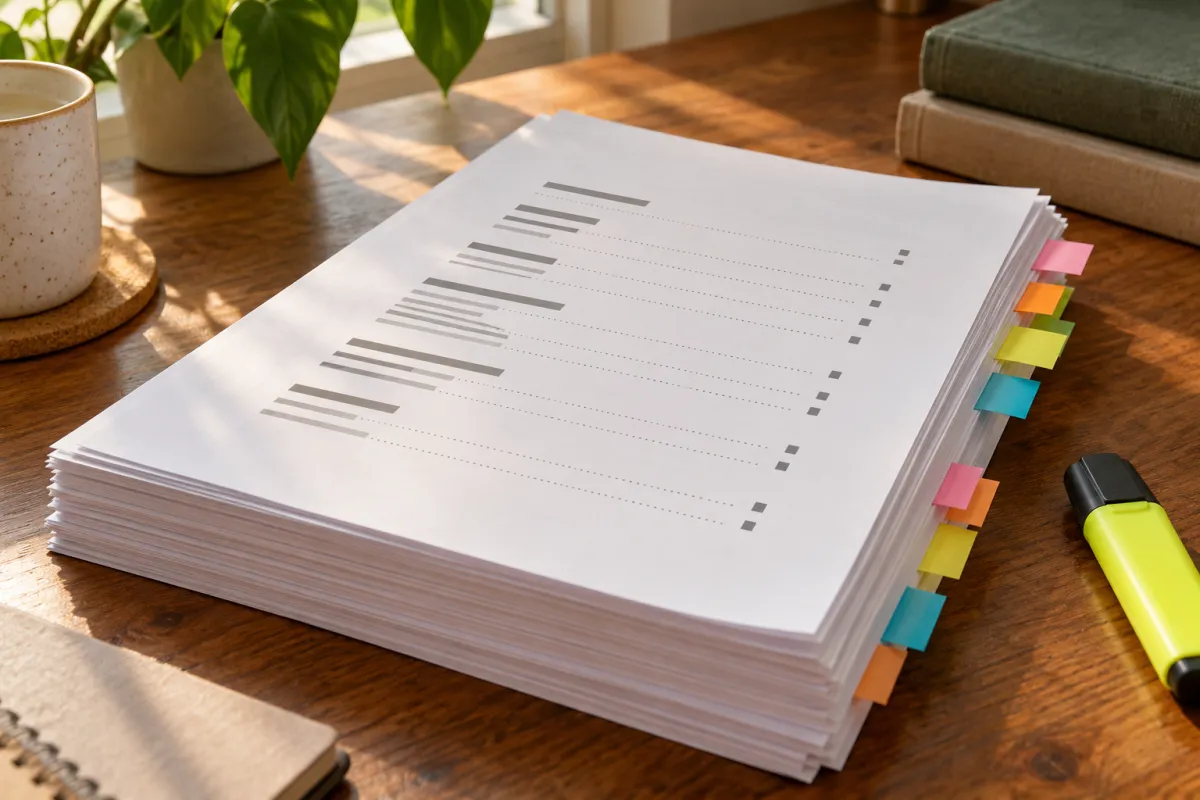
Une fois toutes vos légendes en place, la génération de la liste elle-même ne prend qu’une minute. Voici la marche à suivre pour la liste des figures ; la liste des tableaux suit exactement la même logique.
- Préparez l’emplacement. Placez le curseur sur une page vide, généralement juste après la table des matières. Isolez-la avec un saut de page (Insertion > Saut de page, ou Ctrl + Entrée).
- Tapez un titre. Écrivez « Liste des figures » ou « Table des figures », selon la formulation demandée par votre établissement.
- Ouvrez la commande. Sous l’onglet Références, cliquez sur Insérer une table des illustrations, dans le groupe Légendes, comme l’indique le support Microsoft.
- Sélectionnez l’étiquette. Dans le menu déroulant Étiquette de la légende, choisissez Figure.
- Vérifiez l’aperçu. La boîte de dialogue affiche un aperçu du rendu imprimé et du rendu web. Ajustez les options si nécessaire (voir la section mise en page).
- Cliquez sur OK. Word insère la liste complète, avec le numéro, le titre et la page de chaque figure.
- Contrôlez le résultat. Chaque ligne est un lien : un Ctrl + clic vous emmène directement à la figure correspondante. Comparez rapidement le nombre d’entrées avec le nombre de figures du document.
Astuce : si Word affiche « Aucune entrée de table des illustrations n’a été trouvée », c’est qu’aucune légende ne porte l’étiquette choisie. Vérifiez que vos légendes ont bien été créées avec l’outil dédié et que vous avez sélectionné la bonne étiquette.
Créer deux listes séparées : figures et tableaux
La boîte de dialogue permet de cibler une étiquette précise grâce au menu « Étiquette de la légende », ce qui permet de créer une table séparée pour les figures et une autre pour les tableaux. Le principe est simple : une table correspond à une étiquette.
- Générez la liste des figures en suivant la procédure ci-dessus, avec l’étiquette Figure.
- Insérez un saut de page juste après, puis tapez le titre « Liste des tableaux ».
- Relancez la commande Insérer une table des illustrations et choisissez cette fois l’étiquette Tableau.
- Répétez pour chaque étiquette personnalisée que vous avez créée : Équation, Graphique, Carte, etc.
Séparer les listes est particulièrement utile dans les mémoires quantitatifs, où les tableaux de résultats se multiplient. Si vous en êtes à cette étape, notre tableau pour choisir le test statistique selon votre plan de recherche vous aidera à structurer ces tableaux avant de les légender.
Si votre guide demande au contraire une liste unique intitulée « Liste des illustrations », utilisez une seule étiquette commune pour tous les éléments visuels. Gardez toutefois les tableaux à part si les consignes le permettent : le lecteur s’y retrouve plus vite.
Régler la mise en page de la table
La boîte de dialogue propose plusieurs réglages officiels : affichage et alignement des numéros de page, caractères de suite et formats prédéfinis comme Classique, Élégant ou Distinctif. Voici comment les régler pour un mémoire.
| Option | Ce qu’elle fait | Réglage conseillé |
|---|---|---|
| Afficher les numéros de page | Affiche la page de chaque élément | Cochée |
| Aligner les numéros de page à droite | Place tous les numéros dans une colonne à droite | Cochée |
| Caractères de suite | Relie le titre au numéro par des points, des tirets ou un trait | Points, comme dans la table des matières |
| Formats | Applique une apparence prédéfinie (Classique, Élégant, Distinctif…) | « Depuis le modèle » pour rester cohérent avec vos styles |
| Inclure l’étiquette et le numéro | Affiche « Figure 1 » devant chaque titre | Cochée |
Pour changer la police ou l’interligne, ne modifiez pas la liste à la main. Cliquez plutôt sur Modifier dans la boîte de dialogue et ajustez le style « Table des illustrations ». Vos réglages survivront ainsi à chaque mise à jour, et la liste restera visuellement alignée sur votre table des matières.
Mettre à jour la table après chaque modification
C’est le piège le plus courant. D’après le support Microsoft, si vous modifiez, déplacez ou ajoutez des images et des légendes, la table ne se met pas à jour toute seule. Une actualisation manuelle est nécessaire.
- Sélectionnez la table en cliquant dedans : elle se met en surbrillance grise dans son ensemble.
- Lancez la mise à jour par l’onglet Références > Mettre à jour la table, par un clic droit > Mettre à jour les champs, ou avec la touche F9.
- Choisissez le type de mise à jour : uniquement les numéros de page, ou toute la table.
| Situation | Option à choisir |
|---|---|
| Vous avez ajouté ou supprimé du texte, et les figures ont changé de page | Mettre à jour uniquement les numéros de page |
| Vous avez ajouté, supprimé ou renommé une légende | Mettre à jour toute la table |
| Vous avez retouché la table à la main | Numéros de page uniquement, car une mise à jour complète écrase les retouches manuelles |
Réflexe avant l’export final : sélectionnez tout le document (Ctrl + A) puis appuyez sur F9. Word actualise d’un coup la numérotation des légendes, les renvois et toutes les tables. Faites-le systématiquement avant de générer le PDF que vous déposerez.
Erreurs fréquentes et solutions
La plupart des problèmes viennent des légendes elles-mêmes, pas de la table. Ce tableau vous aide à diagnostiquer rapidement.
| Symptôme | Cause probable | Solution |
|---|---|---|
| « Aucune entrée de table des illustrations n’a été trouvée » | Aucune légende avec l’étiquette choisie | Vérifier l’étiquette ou créer les légendes avec l’outil dédié |
| Une figure manque dans la liste | Sa légende a été tapée à la main | Supprimer la ligne et insérer une vraie légende |
| Numérotation qui saute (Figure 2, puis Figure 4) | Une légende a été supprimée sans actualisation | Ctrl + A puis F9, puis mettre à jour toute la table |
| Les entrées contiennent aussi la source | La mention « Source : » est dans le même paragraphe que la légende | Placer la source dans un paragraphe séparé, en style Normal |
| Une légende apparaît dans la table des matières | Un style de titre a été appliqué à la légende | Réappliquer le style Légende |
| Figures numérotées dans le désordre | Image flottante ancrée dans un autre paragraphe | Passer l’image en « Aligné sur le texte » |
Où placer les tables dans le mémoire
Les listes des figures et des tableaux se placent le plus souvent dans les pages liminaires, juste après la table des matières. Certains établissements les demandent en fin de document, avant les annexes. Là encore, suivez le guide de votre formation et, en l’absence de consigne, privilégiez le début du mémoire : le jury y cherche spontanément ces repères.
Ces listes font partie de l’ensemble des éléments qui précèdent le corps du texte, au même titre que le résumé et les mots-clés. Pour soigner l’ensemble, consultez notre méthode pour rédiger le résumé, les mots-clés et l’introduction d’un mémoire. Et pour harmoniser les titres de vos figures avec le reste du texte, le tableau des temps verbaux à utiliser chapitre par chapitre vous évitera les ruptures de style.
La logique est la même que pour vos références : une liste générée automatiquement est toujours plus fiable qu’une liste tapée à la main. C’est d’ailleurs le principe de la bibliographie automatique de Tesify, qui produit vos citations en APA, MLA, Chicago ou Vancouver en un clic et range les références à mesure que vous écrivez.
Pour aller plus vite sur le fond. Une fois vos listes en place, il reste l’essentiel : des paragraphes qui commentent vraiment chaque figure et chaque tableau. L’Éditeur IA de Tesify vous aide à développer ces commentaires, à corriger le registre académique et à vérifier la cohérence de l’ensemble, directement dans le navigateur.
Écrivez votre mémoire avec l’IA. Tesify réunit un éditeur intelligent, la bibliographie automatique, une vérification anti-plagiat comparant votre texte avec HAL, TEL, Cairn.info et de nombreuses sources académiques, ainsi que des templates professionnels exportables en PDF, Word et LaTeX. Inscription gratuite, sans carte bancaire.
Questions fréquentes
Pourquoi Word affiche-t-il « Aucune entrée de table des illustrations n’a été trouvée » ?
Word ne trouve aucune légende portant l’étiquette sélectionnée. Soit vos légendes ont été tapées à la main, soit vous avez choisi la mauvaise étiquette dans le menu Étiquette de la légende. Insérez les légendes via Références > Insérer une légende, puis relancez la commande.
Peut-on mettre les figures et les tableaux dans une seule liste ?
Word génère une liste par étiquette. Pour obtenir une liste unique, utilisez la même étiquette pour tous vos éléments visuels. Si votre guide le permet, il reste plus lisible de créer une liste des figures et une liste des tableaux séparées.
La table des figures se met-elle à jour automatiquement ?
Non. Après toute modification, cliquez dans la table puis utilisez Références > Mettre à jour la table, le clic droit > Mettre à jour les champs ou la touche F9. Choisissez ensuite de mettre à jour uniquement les numéros de page ou toute la table.
Comment numéroter les figures par chapitre, par exemple Figure 2.1 ?
Vos titres de chapitres doivent utiliser le style Titre 1 associé à une liste à plusieurs niveaux. Dans la fenêtre Insérer une légende, cliquez sur Numérotation, cochez Inclure le numéro de chapitre et choisissez le séparateur. La table reprendra automatiquement ce format.
Faut-il faire apparaître la liste des figures dans la table des matières ?
Cela dépend des consignes de votre établissement. Si c’est demandé, appliquez au titre « Liste des figures » un style de titre inclus dans la table des matières, de préférence non numéroté, puis mettez à jour la table des matières.