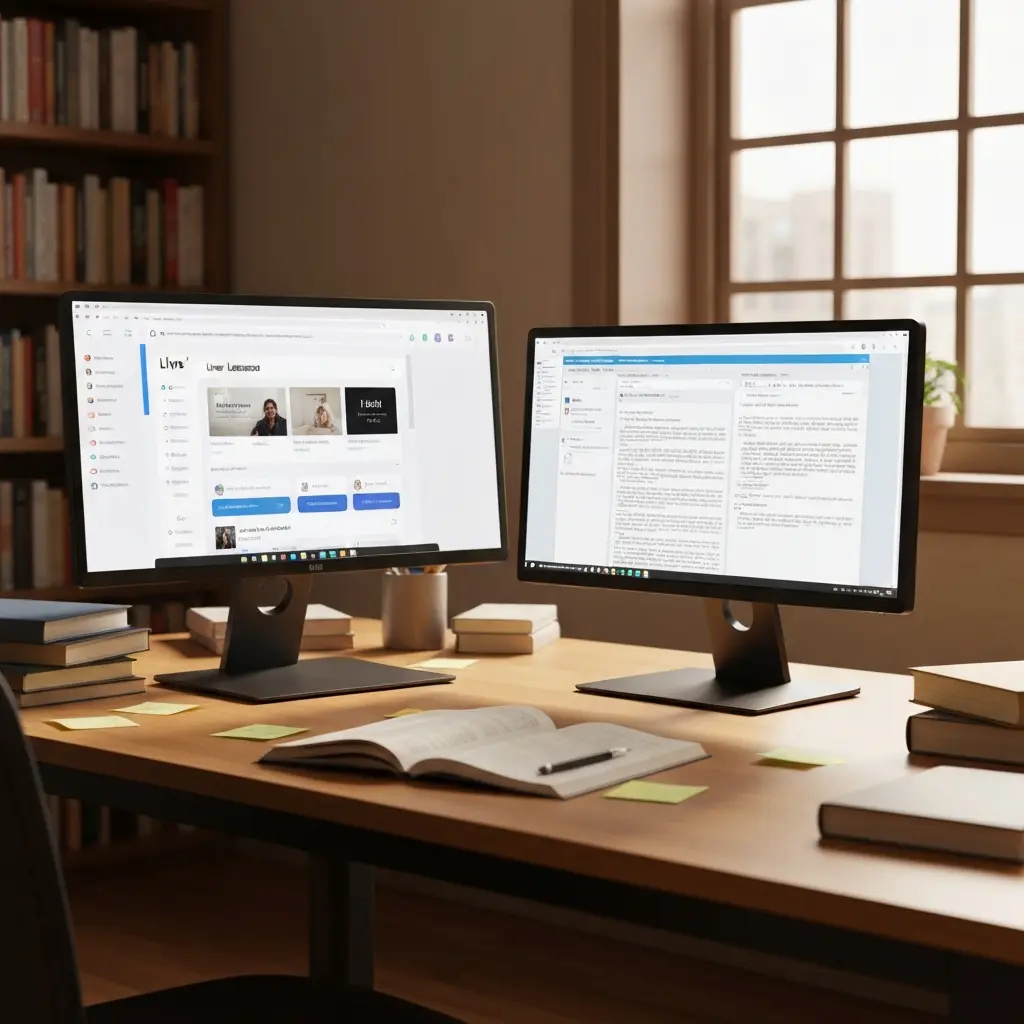

Intégration Tesify avec Word : workflow complet pour votre mémoire 2026
Microsoft Word reste l’outil de rédaction académique le plus utilisé en France — votre université demande presque certainement un rendu en .docx. Mais Word seul ne suffit plus : il faut gérer la bibliographie, vérifier le plagiat, améliorer le style académique. C’est là que Tesify entre dans l’équation — non pas pour remplacer Word, mais pour travailler en tandem avec lui dans un workflow Tesify Word fluide et efficace.
Ce guide vous montre précisément comment articuler les deux outils à chaque étape de votre mémoire : de la phase de structuration jusqu’à la mise en forme finale avant remise.
Pourquoi combiner Tesify et Word ?
La plupart des étudiants commencent directement dans Word — et se retrouvent à jongler avec Zotero pour la bibliographie, un outil anti-plagiat séparé, et ChatGPT pour reformuler. Ce workflow fragmenté coûte des heures de copier-coller et crée des incohérences.
L’approche Tesify + Word centralise les fonctions intelligentes dans Tesify (structuration, IA, sources, anti-plagiat) et délègue à Word ce qu’il fait de mieux : la mise en page précise aux normes, les styles de titres, la pagination, la table des matières automatique. Chaque outil reste dans son domaine d’excellence.
| Tâche | Outil recommandé | Pourquoi |
|---|---|---|
| Structuration du plan | Tesify | Suggestions adaptées à votre discipline |
| Recherche documentaire | Tesify | Connexion Scholar/PubMed intégrée |
| Rédaction et reformulation | Tesify | IA calibrée académique français |
| Bibliographie formatée | Tesify → copier dans Word | APA 7 auto, vérifié source par source |
| Anti-plagiat | Tesify | Intégré, prévention en temps réel |
| Styles de titres et pagination | Word | Table des matières automatique, normes universitaires |
| Mise en page finale | Word | Marges, polices, interlignage aux normes |
Phase 1 : structurer dans Tesify, importer dans Word
Commencez dans Tesify : créez un nouveau projet en renseignant votre discipline, votre niveau d’études (M1, M2, doctorat) et votre problématique. Tesify génère un plan en chapitres et sous-sections adapté à votre contexte académique.
Une fois le plan validé et modifié selon vos besoins :
- Exportez le plan depuis Tesify en format texte ou copiez-le directement.
- Ouvrez votre document Word et créez la structure de titres correspondante avec les styles Titre 1, Titre 2, Titre 3 de Word — cela permettra la génération automatique de la table des matières ultérieurement.
- Sauvegardez ce document Word comme squelette de base avant de commencer à rédiger.
Phase 2 : rédiger dans Tesify, copier dans Word
Pour la rédaction, travaillez dans l’éditeur Tesify chapitre par chapitre. Voici le flux recommandé :
- Rédigez votre paragraphe en français courant dans Tesify — concentrez-vous sur les idées, pas encore sur le style.
- Utilisez la reformulation IA de Tesify pour élever le registre académique du paragraphe.
- Validez la reformulation — lisez et approuvez chaque modification. N’acceptez pas automatiquement toutes les suggestions.
- Copiez le texte validé dans Word, dans la section correspondante de votre squelette.
- Vérifiez la mise en forme dans Word — assurez-vous que le texte copié hérite du style de corps de texte normal et non d’un style de la source.
Un détail technique important : quand vous copiez du texte depuis une application web vers Word, utilisez le raccourci Ctrl+Shift+V (Coller sans mise en forme) pour éviter d’importer des styles indésirables. Sur Mac, c’est Cmd+Shift+V.
Phase 3 : bibliographie Tesify vers Word
C’est l’une des étapes où Tesify fait gagner le plus de temps. Voici le workflow optimal :
- Dans Tesify, accédez à votre module bibliographique. Toutes les sources importées pendant la recherche documentaire sont déjà là.
- Sélectionnez le format désiré : APA 7, MLA ou Chicago. Tesify formate l’ensemble de votre bibliographie en un clic.
- Exportez ou copiez la liste formatée.
- Dans Word, positionnez-vous sur la page de bibliographie et utilisez Ctrl+Shift+V pour coller sans mise en forme.
- Appliquez le style de paragraphe approprié dans Word (Police Times New Roman 12, interligne 1,5, retrait négatif de 1,25 cm pour le format APA).
Phase 4 : vérification anti-plagiat avant la mise en forme finale
Effectuez la vérification anti-plagiat dans Tesify, pas dans Word — l’outil analyse votre texte brut sans être perturbé par la mise en forme. Voici le processus :
- Dans Tesify, soumettez chaque chapitre à la vérification. L’outil signale les passages dont le taux de similarité est élevé.
- Pour chaque passage signalé, utilisez la reformulation intégrée ou reformulez manuellement.
- Répétez jusqu’à ce que tous les chapitres soient en dessous du seuil de votre université (généralement 10-15 % de similarité).
- Copiez les versions finales vérifiées dans votre document Word.
Ne faites pas l’inverse — ne mettez pas en forme dans Word d’abord, puis ne recopiez pas les corrections dans Tesify. Cela double le travail inutilement.
Phase 5 : mise en forme finale dans Word
Vidéo : Mise en forme d’un mémoire dans Microsoft Word — ExpertMémoire
Une fois tout le contenu validé dans Tesify et copié dans Word, vous entrez dans la phase de mise en page. Word prend le relais intégralement :
- Marges : 2,5 cm en haut/bas/gauche/droite (norme la plus courante, vérifiez les consignes de votre université)
- Police : Times New Roman 12 ou Calibri 11, selon les consignes
- Interligne : 1,5 ou double, selon les consignes
- Table des matières : Références > Table des matières > Table automatique (fonctionne si vous avez bien utilisé les styles Titre 1/2/3)
- Numérotation des pages : Insertion > Numéro de page, en sautant la page de garde
Astuces avancées pour gagner du temps
Travailler avec un document Word miroir
Maintenez deux fichiers Word en parallèle : un « brouillon » où vous collez les textes au fur et à mesure depuis Tesify, et un « final » où vous n’importez que les sections validées et mises en forme. Cela évite de devoir tout reformater si vous devez encore modifier des sections.
Utiliser les commentaires Word pour tracker les sections à retourner dans Tesify
Quand vous repérez un passage dans Word qui nécessite encore une reformulation, insérez un commentaire Word (Ctrl+Alt+M) : « À reformuler dans Tesify ». Cela crée une liste de tâches visible sans quitter Word.
Exporter le journal de bord Tesify directement dans Word
Si votre université exige la déclaration IA en annexe, exportez le journal de bord Tesify en PDF et insérez-le dans votre document Word via Insertion > Objet > Adobe Acrobat. Cela maintient la déclaration dans le fichier unique que vous remettez.
FAQ
Peut-on importer directement un document Word dans Tesify ?
Oui. Tesify permet d’importer un document Word existant pour reformuler des sections ou vérifier l’anti-plagiat sur un texte déjà rédigé. Cette fonctionnalité est particulièrement utile si vous avez commencé à rédiger dans Word avant de découvrir Tesify.
La bibliographie exportée de Tesify est-elle directement utilisable dans Word ?
Oui, après un collage sans mise en forme (Ctrl+Shift+V) et l’application des styles Word corrects. Tesify formate les références selon APA 7, MLA ou Chicago — il suffit ensuite d’appliquer la mise en page typographique exigée par votre université dans Word.
Faut-il préférer Tesify ou Word pour la rédaction principale ?
Rédigez et reformulez dans Tesify pour bénéficier de l’IA et de l’anti-plagiat intégré. Finalisez la mise en page dans Word pour la pagination, les styles de titres et la table des matières automatique. Ce workflow évite les approximations stylistiques dans Word et les problèmes de mise en page dans Tesify.
Comment éviter les problèmes de formatage lors du copier-coller Tesify vers Word ?
Utilisez systématiquement Ctrl+Shift+V (Coller sans mise en forme) sur Windows, ou Cmd+Shift+V sur Mac, plutôt que le Ctrl+V standard. Cela colle le texte brut sans importer les styles CSS de l’interface web de Tesify, et vous appliquez ensuite les styles Word de votre choix.
Tesify fonctionne-t-il aussi bien avec LibreOffice Writer qu’avec Word ?
Oui. Tesify étant une application web, le flux de travail est identique avec LibreOffice Writer : vous copiez le texte validé depuis le navigateur et le collez dans LibreOffice avec Ctrl+Shift+V. Les fichiers exportés par Tesify (PDF, texte) sont également compatibles avec LibreOffice.
Démarrez votre mémoire avec Tesify
Structurez, rédigez, gérez votre bibliographie et vérifiez l’anti-plagiat dans Tesify — puis mettez en page dans Word. Le workflow le plus efficace pour un mémoire réussi en 2026.



Leave a Reply